

 48mn de lecture
WordPress demeure en 2026 le système de gestion de contenu le plus utilisé au monde, tout en ayant profondément évolué sur les plans technique, fonctionnel et stratégique. Longtemps perçu comme un simple outil de création de blogs, WordPress s’impose aujourd’hui comme une plateforme web complète, capable d’alimenter des sites vitrines, des plateformes e-commerce, des applications headless, ainsi que des projets intégrant de l’intelligence artificielle. Avec la sortie de WordPress 6.8 en décembre 2025 et l’arrivée imminente de WordPress 6.9, le CMS entre dans une nouvelle phase de maturité, orientée vers la performance, la sécurité et la scalabilité.…🙂
Lancé en 2003 par Matt Mullenweg et Mike Little, WordPress utilise le langage de programmation PHP pour son déploiement. Il nécessite, par ailleurs, des bases de données de type MySQL pour stocker ses fichiers. Ainsi, ce tuto WordPress couvre toutes les étapes pour créer un site WordPress. De l’installation, jusqu’à la publication de contenus en passant par la configuration, découvrez comment fonctionne WordPress et comment l’utiliser. 😇
Objectif
👇L’objectif de ce tutoriel WordPress 2026 est de guider pas à pas la création, la configuration et la gestion d’un site WordPress moderne, en tenant compte des évolutions majeures du CMS et de son écosystème. Il s’adresse aussi bien aux utilisateurs qui découvrent WordPress qu’aux profils plus expérimentés souhaitant mettre à jour leurs pratiques selon les exigences actuelles de performance, de sécurité et de conformité. 💯Ce guide couvre l’installation de WordPress dans un environnement conforme aux standards PHP 8.3+, l’utilisation avancée de l’éditeur de blocs, l’intégration d’outils IA, ainsi que les bonnes pratiques en matière d’optimisation, de sauvegarde et de sécurité. L’ambition est de fournir une base solide pour construire un site WordPress fiable, évolutif et adapté aux usages professionnels de 2026.☺🎉
Pré-requis
Avant d’installer WordPress en 2026, il est indispensable de disposer d’un environnement technique conforme aux standards actuels, sous peine de rencontrer des problèmes de sécurité, de compatibilité ou de performance :
- Le langage PHP 8.3 constitue désormais la version minimale recommandée, les branches PHP 7.x étant officiellement en fin de vie depuis plusieurs années. Utiliser une version obsolète expose le site à des failles de sécurité critiques et à des incompatibilités avec les extensions récentes.
- Côté base de données, MySQL 8.0+ ou MariaDB 10.11+ sont devenus incontournables pour garantir la stabilité et les performances.
- L’infrastructure d’hébergement doit également prendre en charge HTTP/3, désormais standard sur les environnements modernes, afin d’optimiser les temps de chargement et la fiabilité des connexions.
- Le support natif des formats d’images modernes, comme AVIF, est fortement recommandé pour réduire le poids des médias sans perte de qualité.
- Disposer d’un nom de domaine actif et d’un hébergement WordPress optimisé reste une condition essentielle pour exploiter pleinement les fonctionnalités avancées du CMS en 2026.
- Disposer d’un nom de domaine chez un registraire accrédité tel que LWS (obligatoire). N’hésitez pas à découvrir nos offres de noms de domaines.
- Avoir un espace d’hébergement web pour stocker les fichiers de votre site. LWS simplifie la tâche d’installation avec ses offres d’hébergement WordPress et ses outils optimisés. 😊
Une solution clés en main pour créer un site WordPress ?
LWS vous conseille sa formule d’hébergement WordPress en promotion à -42% (offre à partir de 3,49€ par mois au lieu de 5,99 €). Non seulement les performances sont au rendez-vous mais vous profitez en plus d’un support exceptionnel.

Pourquoi WordPress est le CMS le plus populaire ?
En 2026, WordPress conserve sa position de CMS le plus utilisé au monde, non seulement grâce à son héritage, mais surtout grâce à sa capacité d’adaptation continue. Plus de 60 % des sites utilisant un CMS reposent toujours sur WordPress, avec plusieurs centaines de nouveaux projets lancés chaque jour. Cette domination s’explique par un équilibre rare entre simplicité d’utilisation et puissance technique, permettant aussi bien de créer un site vitrine que de développer des plateformes complexes à grande échelle.
WordPress se distingue par son écosystème open source, soutenu par une communauté mondiale très active, garantissant des mises à jour fréquentes, une correction rapide des failles et une innovation constante. En 2026, le CMS s’est également imposé comme une solution crédible pour les architectures headless, l’e-commerce avancé et les projets intégrant de l’intelligence artificielle, tout en restant accessible aux profils non techniques.
Sa compatibilité avec les outils modernes, les frameworks front-end et les API renforce encore sa polyvalence.🚀
Ensuite, plusieurs raisons font de WordPress l’outil de choix lorsqu’il faut se lancer en ligne :
- Installation facile et rapide
- Création de tout type de sites web notamment les blogs, les sites d’entreprises, les sites personnels et les sites de commerce électroniques
- Nombreuses fonctionnalités pour personnaliser votre site
- Des milliers d’extensions pour ajouter des nouvelles fonctionnalités à votre site
- Des milliers de thèmes gratuits et prémiums pour contrôler le design de votre site
- Une large communauté d’utilisateurs capables de vous assister en cas de problèmes sur des forums de discussion
- Possibilité de créer et gérer un réseau multisite
- Logiciel open source totalement gratuit
- Mises à jour régulières avec amélioration du niveau de sécurité et des performances
Qu’est-ce qu’un CMS ?

Un CMS est l’acronyme de Content Management System ou Système de gestion de contenus en français. Il s’agit d’un logiciel permettant de créer ou éditer, modifier et publier des contenus en ligne. Les CMS permettent en outre d’ajouter des images, des vidéos et des contenus audio aux contenus qui sont publiés. 💡
De plus, ces applications donnent la possibilité d’ajouter et gérer des utilisateurs au site. Donc, créer un site collaboratif. Et très facilement, il est possible de restreindre les accès et modifier les rôles de chaque utilisateur.
Les CMS permettent de créer tous les types de sites web. Il existe plusieurs CMS en ligne, notamment WordPress, Drupal, Joomla, etc. Certains sont totalement gratuits tels que WordPress qui fait l’objet de description dans cet article. 🙂
WordPress.com et WordPress.org : quelle différence ?
En 2026, WordPress.com et WordPress.org permettent tous de créer des sites Web. la distinction entre WordPress.com et WordPress.org reste essentielle pour comprendre les possibilités réelles offertes par le CMS. Bien que les deux solutions reposent sur la même base logicielle, leur philosophie d’utilisation et leur niveau de contrôle diffèrent profondément.
WordPress.org est une version libre de WordPress que vous pouvez télécharger sur votre ordinateur. Il nécessite un espace d’hébergement ainsi qu’un nom de domaine pour créer et mettre en ligne son site. Mais, vous pouvez aussi l’installer sur un serveur local si toutes les conditions d’installation sont réunies.
Le grand avantage de cette version est que vous avez toute la gestion de votre site sous votre contrôle. Vous pouvez changer le thème, ajouter des plugins, sécuriser votre site… ⚠️ Cela étant, vous devez avoir des compétences techniques minimums pour passer à l’utilisation. Ce qui peut se révéler comme un obstacle si vous débutez dans le domaine. Parallèlement, WordPress.com fonctionne comme une plateforme hébergée clé en main, où les aspects techniques, la sécurité et la maintenance sont entièrement gérés par le fournisseur. Cette approche convient aux projets simples, mais elle impose des limitations importantes, notamment sur l’installation de plugins, la personnalisation avancée du thème ou l’accès aux configurations serveur.
WordPress.com permet de créer également des sites web gratuitement. Cependant, il est très limité en fonctionnalités. En d’autres termes, vous n’avez pas le contrôle entier de votre site. Vous ne pouvez donc pas installer un plugin ou un thème afin d’apporter des personnalisations à votre site. 😒
De plus, vous n’avez pas obligatoirement besoin d’un nom de domaine et d’un hébergement pour vous lancer. En plus, les aspects techniques de votre site sont gérés par le logiciel. Les inconvénients sont premièrement le fait que vous aurez wordpress.com dans votre domaine. Vous ne pouvez personnaliser davantage le design de votre site selon vos besoins. De ce qui précède, si vous souhaitez lancer un grand projet, nous vous conseillons d’opter pour WordPress.org. En profitant des offres d’hébergement qui s’accompagnent d’un nom de domaine gratuit, vous pouvez lancer votre site même avec un budget faible.
Pour un projet professionnel ou évolutif, WordPress.org demeure le choix privilégié en 2026. Il offre une liberté complète, une meilleure évolutivité et une compatibilité totale avec les nouvelles fonctionnalités du cœur WordPress, tout en s’adaptant aux exigences de performance, de sécurité et de personnalisation avancée. Dans ce tuto WordPress, seule la version auto-hébergé WordPress.org est décrite. 🙂
Versions WordPress & roadmap
La gestion des versions WordPress constitue un point critique en 2026, en raison de l’évolution rapide du CMS et de l’abandon définitif des versions obsolètes. WordPress 6.8, publié en décembre 2025, représente actuellement la version stable recommandée. Elle apporte des améliorations significatives en matière de performances, de sécurité, d’éditeur de blocs et d’intégration des fonctionnalités avancées.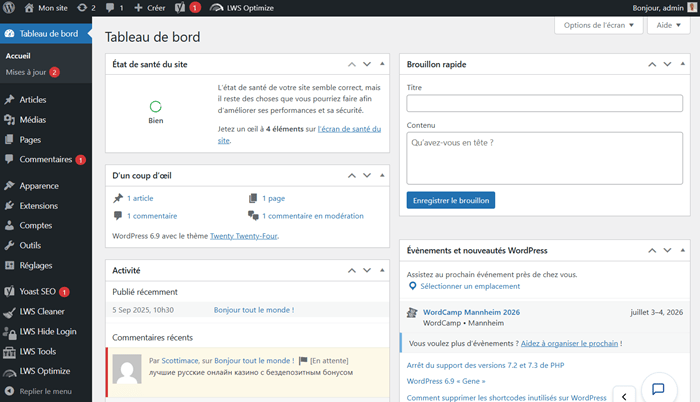
Toutes les références aux versions 5.x, désormais hors support depuis plusieurs années, doivent être supprimées, car elles exposent les sites à des failles majeures et à des incompatibilités croissantes.
La feuille de route officielle prévoit la sortie de WordPress 6.9 en version stable au cours du premier trimestre 2026, après une phase de bêta publique. Cette version poursuit la consolidation du Full Site Editing, l’amélioration des performances Core Web Vitals et l’intégration plus poussée des API destinées aux usages headless et à l’intelligence artificielle. Elle s’accompagne également du thème par défaut Twenty Twenty-Six, conçu pour exploiter pleinement les capacités modernes de l’éditeur de blocs.
Suivre la roadmap WordPress permet d’anticiper les changements techniques, d’adapter ses extensions et de maintenir un site sécurisé, performant et compatible avec les standards du web moderne. En 2026, rester à jour n’est plus une option, mais une nécessité.
Installer WordPress en 2026
En 2026, l’installation de WordPress ne se limite plus à une simple copie de fichiers ou à un installateur basique. Les méthodes modernes visent à accélérer la mise en production tout en garantissant une configuration optimale dès le départ. Les solutions proposées par les hébergeurs ont fortement évolué pour intégrer des logiques d’automatisation, de pré-configuration et d’assistance par IA. L’objectif est de réduire les erreurs humaines et de livrer un environnement conforme aux standards techniques actuels dès l’installation.
Les méthodes classiques d’installation automatique restent disponibles et pertinentes, mais elles sont désormais complétées par des outils plus avancés. En 2026, les offres d’hébergement WordPress modernes proposent un WordPress préconfiguré, intégrant par défaut une stack optimisée avec PHP 8.3, un cache serveur actif, le support HTTP/3 et des réglages de sécurité initiaux. Cette approche permet de disposer immédiatement d’un site fonctionnel, sans configuration manuelle complexe après l’installation.
Parmi les évolutions majeures figure l’intégration de LWS AI Builder, qui permet de créer un site WordPress à partir de templates intelligents générés par IA. L’utilisateur peut définir son secteur d’activité, ses objectifs et son style visuel, puis laisser l’outil générer une structure de site cohérente, incluant pages, contenus de base et réglages initiaux. Cette méthode accélère considérablement la phase de lancement, notamment pour les projets professionnels ou les sites vitrines.
Autre standard devenu incontournable en 2026, le staging automatique. Chaque installation WordPress peut être dupliquée en un environnement de test, permettant de vérifier les mises à jour, les extensions ou les modifications de thème sans impacter le site en production. Enfin, les outils de migration assistée par IA facilitent la transition depuis d’autres CMS ou d’anciennes installations WordPress, en automatisant l’import des contenus, des médias et
Avant d’envisager d’installer WordPress, vous devez avoir rempli deux préalables :
- Être sur un environnement d’hébergement qui permet d’utiliser PHP
- Possibilité de créer des bases de données de type MySQL ou MariaDB
Il existe principalement deux manières d’installer WordPress. Vous pouvez procéder par l’installation manuelle ou secondairement par l‘installation automatique.
Installation automatique de WordPress avec les installateurs LWS
La méthode automatique exige de passer par les installateurs automatiques fournis par votre hébergeur. Chez LWS, 3 installeurs automatiques permettent d’installer WordPress : LWS Auto-installeur, LWS WP Manager et Softaculous.
1 – Installer WordPress avec LWS Auto-installeur
Connectez-vous à votre compte d’hébergement. Ensuite, rendez-vous dans la rubrique « Logiciels » puis cliquez sur l’outil « Auto-installeur ».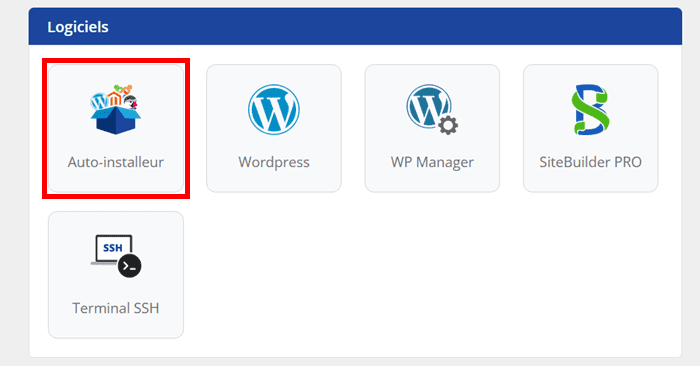 Vous serez redirigé vers une nouvelle interface, cliquez sur le bouton « WordPress ».
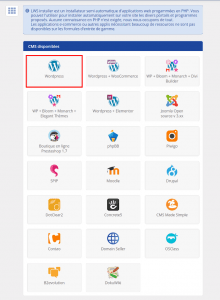 Plusieurs chemins d’installation seront présentés dans une nouvelle interface. Choisissez parmi les options si vous souhaitez que WordPress soit disponible via la racine de votre domaine. Vous pouvez aussi installer WordPress dans un sous-domaine ou dans un répertoire.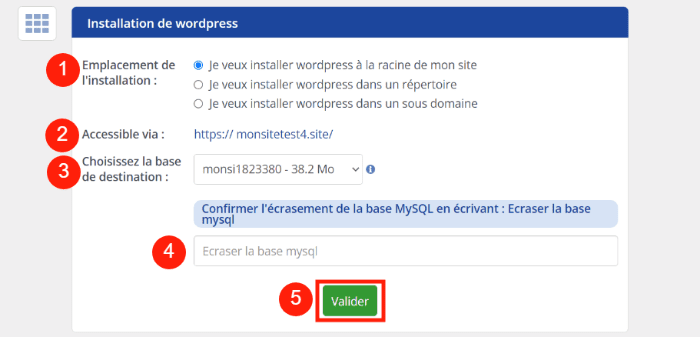
Choisissez la base de données, écrasez-la dans la zone correspondante Puis, cliquez ensuite sur le bouton « Valider ».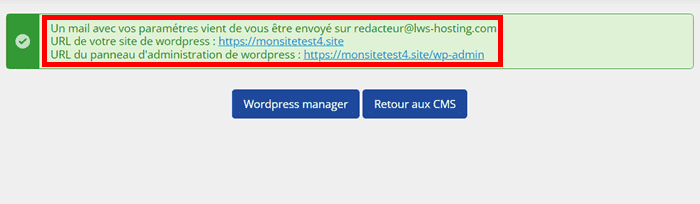 Excellent, WordPress est maintenant installé sur votre domaine. 🎉 Vous pouvez retrouver les coordonnées d’accès dans votre boîte e-mails. Découvrez également comment vous pouvez installer WordPress avec Softaculous.
2 – Installer WordPress avec LWS WP Manager
WP Manager est un autre outil que vous pouvez utiliser pour installer WordPress automatiquement. Pour ce faire, connectez-vous à votre compte d’hébergement. Ensuite, cliquez sur l’option « WP Manager » depuis la rubrique « Logiciels ».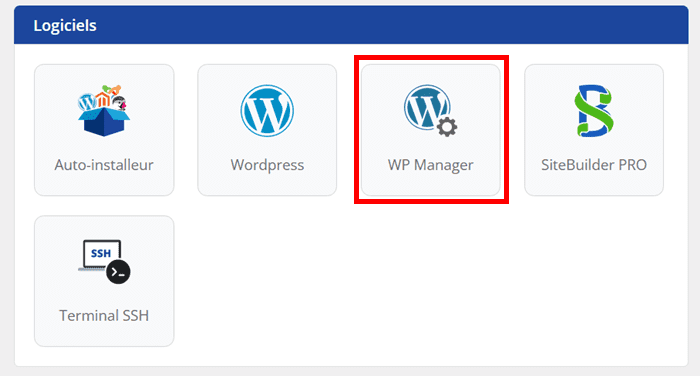 Une nouvelle interface vous sera présentée, cliquez sur le bouton « Installation ».
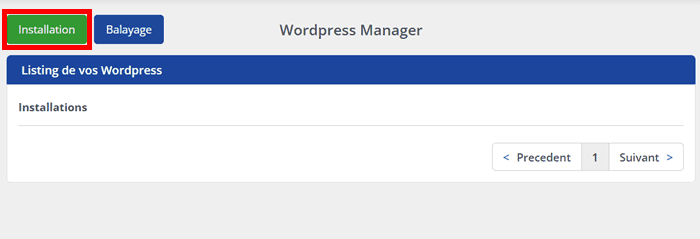 Ensuite, vous serez redirigé vers une nouvelle interface. Vous pouvez choisir d’installer WordPress seul ou avec des extensions. Pour le besoin de ce tutoriel WordPress, nous choisissons l’option d’installation unique de WordPress. 👇
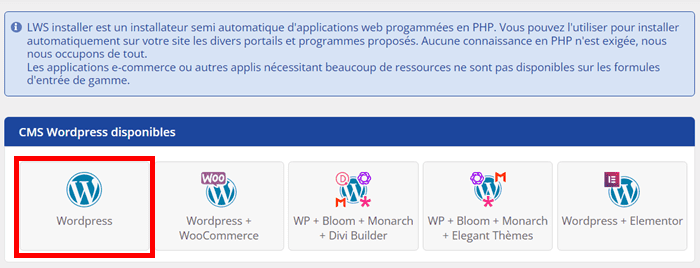 L’installation va commencer et peut prendre quelques secondes. Dès qu’elle est terminée, vous serez redirigé vers l’interface de confirmation.Il ne vous reste plus qu’à récupérer les coordonnées d’accès dans votre boîte e-mails pour vous connecter. ☺️
En dehors de l’installation de WordPress, LWS WP Manager est un outil puissant qui centralise la gestion de votre site. Vous pouvez généralement gérer tout votre site depuis votre espace client en utilisant cet outil.
Découvrez en vidéo comment utiliser LWS WP Manager
Trucs et astuces
Les outils LWS Auto-installeur et WP Manager LWS sont inclus dans toutes les formules d’hébergement WordPress LWS.
3 – Installer WordPress avec Softaculous
Softaculous est un outil pratique et rapide, disponible dans le panneau d’administration de votre hébergement cPanel, pour installer WordPress en quelques clics. Voici comment procéder :
- Accédez à votre espace client LWS et connectez-vous.
- Dans le tableau de bord, ouvrez Softaculous Apps Installer.

- Recherchez « WordPress » dans la barre de recherche ou depuis la liste des applications disponibles.
- Cliquez sur Installer maintenant, puis configurez les paramètres essentiels :
- Sélectionnez votre domaine. 🌐
- Définissez le titre et la description de votre site. ✍️
- Choisissez les identifiants administrateur (nom d’utilisateur, mot de passe et e-mail). 🔐

- Lancez l’installation en validant le formulaire.
En moins de deux minutes, votre site WordPress est prêt à être personnalisé et utilisé ! 🚀
Installer WordPress manuellement
L’installation manuelle traduit le transfert manuel de fichiers WordPress sur votre serveur. Pour cela, vous avez besoin d’utiliser un client FTP tel que FileZilla. Alternativement, vous pouvez utiliser le gestionnaire de fichiers depuis votre compte d’hébergement.
Vous devez également télécharger le fichier WordPress à installer en vous rendant sur le site officiel au format ZIP.
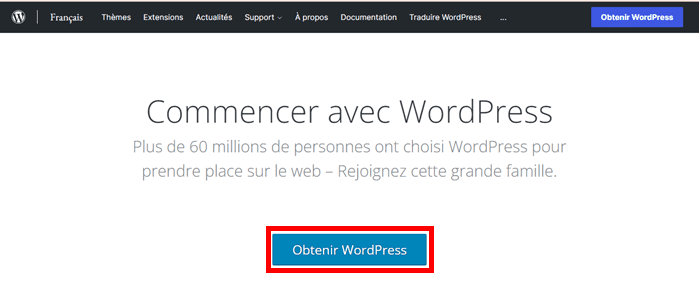 Après avoir téléchargé le fichier WordPress, vous devez extraire les fichiers dans un dossier spécifique sur votre ordinateur.
Le tableau de bord ou l’espace d’administration vous permet de gérer votre site web. À la suite de l’installation de WordPress, vous recevez normalement une notification de confirmation. Dans ce message, sont inclus l’identifiant et le mot de passe. Ces deux coordonnées sont obligatoires pour vous connecter à l’espace d’administration.
Pour accéder à l’espace d’administration, vous devez envoyer la requête suivante dans votre navigateur :
https://votrenomdedomaine/wp-admin/
Vous devez remplacer « votrenomdedomaine » par le domaine de votre site. Vous serez redirigé vers l’interface de connexion.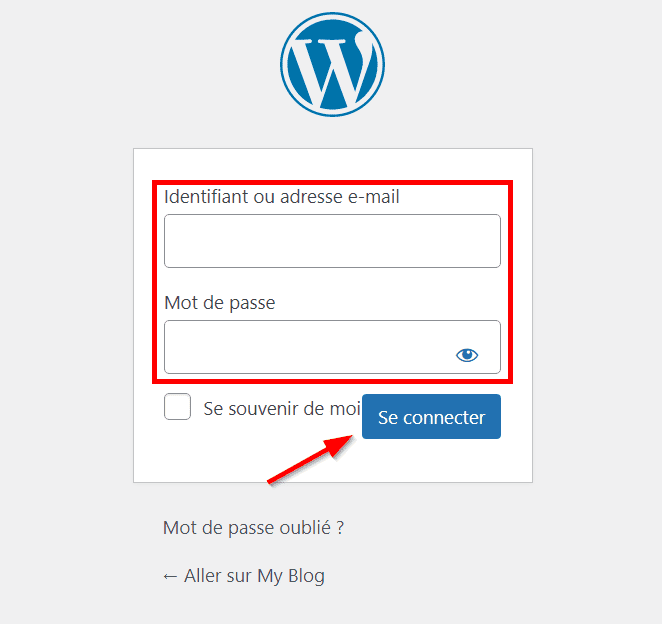 Apres avoir renseigné les deux coordonnées d’accès, cliquez sur le bouton « Se connecter ».
La première interface que vous apercevez comporte plusieurs blocs pour gérer votre site. 👇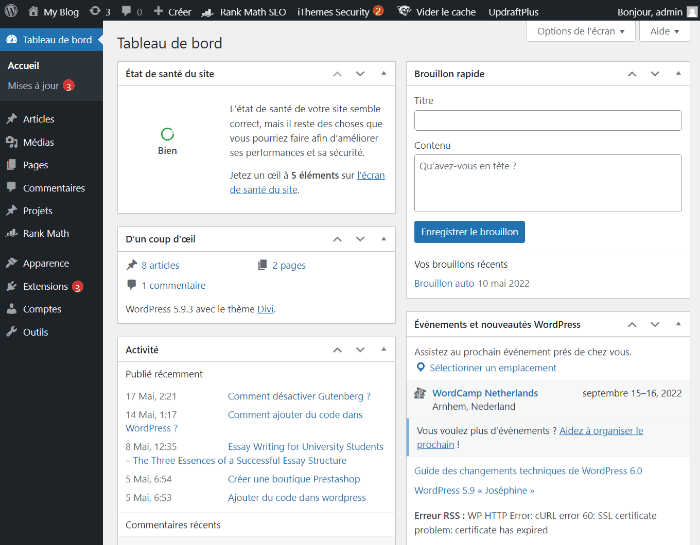
Sur la partie centrale, vous avez divers blocs :
- État de santé du site : ce bloc reprend l’état de performances de votre site. En gros, cette partie vous indique si vous devez ajuster certains paramètres obsolètes de votre site. Ce qui aboutit à l’amélioration de sa performance
- D’un coup d’œil : ce bloc reprend le nombre d’articles, de pages et de commentaires sur votre site.
- Activité : vous avez un aperçu sur les articles publiés récemment et les commentaires récents
- Brouillon rapide : ce bloc permet de créer un brouillon d’articles et les enregistrer sans accéder à l’éditeur de contenus
- Événements et nouveauté WordPress : ce bloc reprend les nouvelles et actualités de WordPress
À gauche de l’interface, vous avez un menu général qui redirige vers différentes options de configuration de votre site.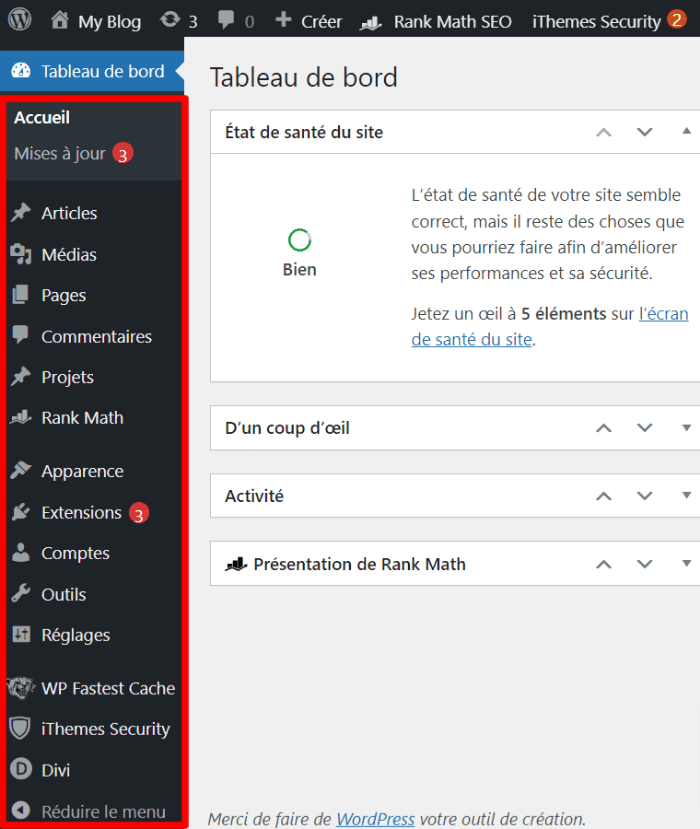 Lorsque vous survolez chaque option, des options supplémentaires peuvent vous être présentées.
Ces options intègrent entre autres des liens vers les extensions, les thèmes, les réglages…
D’autres options s’ajoutent à ce menu selon les modules que vous installez sur votre site. Notamment, lorsque vous installez des extensions ou vous changez le thème. Le thème comme Divi s’installe avec plusieurs fonctionnalités.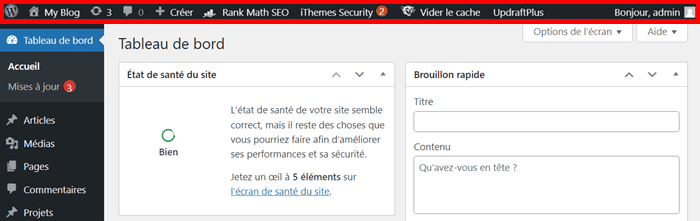 Vous avez également un menu horizontal supérieur. Celui-ci comporte des liens et des options supplémentaires pour la gestion de votre site. Généralement, il comporte :
- Un lien vers votre blog ou votre site public
- Une icône WordPress menant vers WordPress.org
- Un bouton créer pour créer un article ou une page
- Un bouton pour gérer votre profil ou vous pour vous déconnecter…
Besoin d'une solution de sauvegardes en ligne ?
LWS vous conseille sa formule de sauvegarde Cloud Drive en promotion à -10% (offre à partir de 7,19€ par mois au lieu de 7,99 €). Non seulement vos données sont sauvegardées en France mais vous profitez en plus d’un support exceptionnel.

Comment utiliser WordPress ?
Le tableau de bord WordPress vous permet de gérer entièrement votre site web.
Ainsi, vous pouvez :
- Installer un thème WordPress ;
- Créer et gérer les menus de votre site WordPress ;
- Créer des pages sur votre site ;
- Configurer les réglages généraux de votre site : insérer votre logo, le titre de votre site, etc.
Il n’est donc pas nécessaire d’utiliser une autre interface pour utiliser WordPress, il suffit de l’installer chez votre hébergeur web puis de vous connecter au tableau de bord depuis un simple navigateur web.
Chaque modification que vous effectuez peut être publiée d’un simple clic, instantanément.
Articles et pages WordPress
Les articles et les pages constituent essentiellement les contenus d’un site web. Les pages sont, le plus souvent, statiques. Les articles par contre sont des contenus qui peuvent subir des modifications à l’avenir même après leur publication.
Créer un nouvel article
À l’heure actuelle, il est évident que vous avez déjà des sujets pour rédiger du contenu sur votre site. WordPress dispose de deux éditeurs de contenus pour vous aider à créer vos publications. À partir de la version 5.0, WordPress embarque avec Gutenberg comme éditeur de contenus par défaut. Toutefois, vous pouvez revenir à l’éditeur classique à tout moment.
Pour ajouter un nouvel article, accédez à la section « Articles › ajouter ».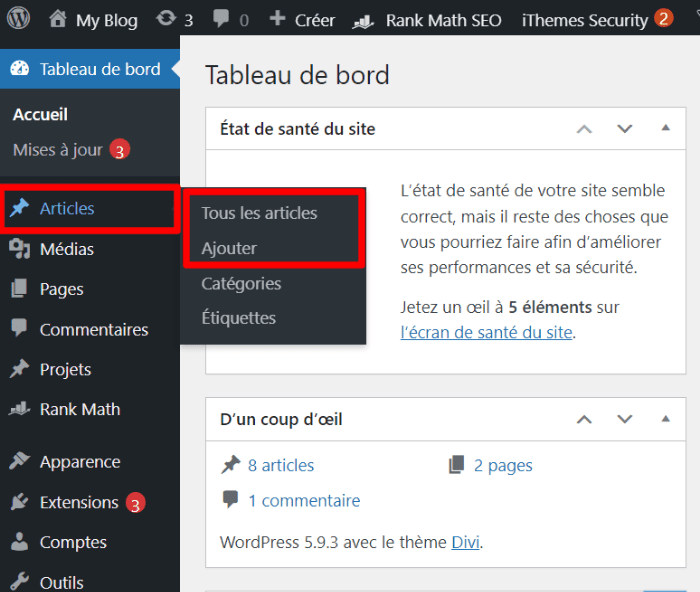 Vous serez redirigé vers l’interface d’édition d’articles.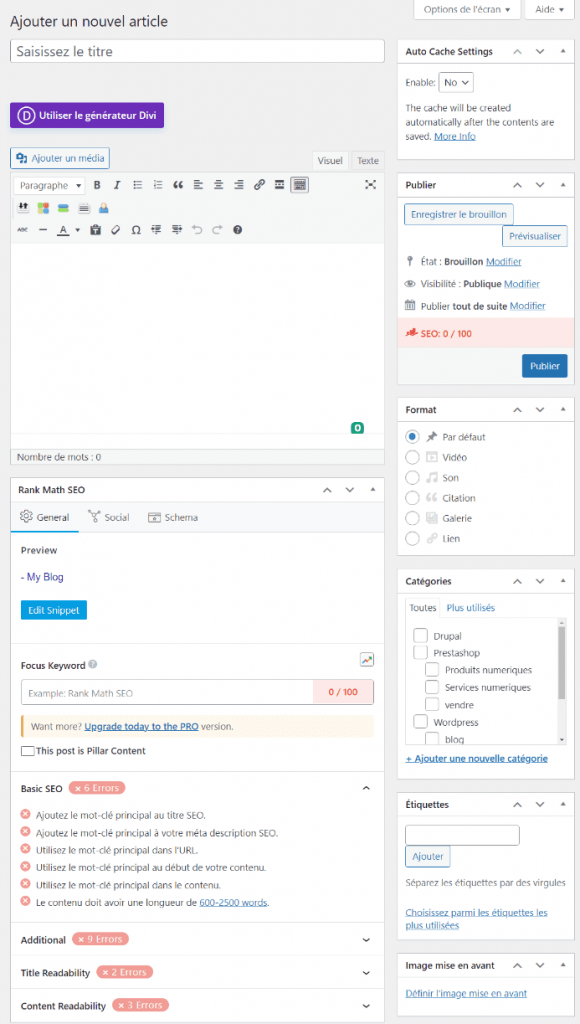
Créer une nouvelle page
Les pages WordPress peuvent aider vos visiteurs à découvrir votre entreprise, les activités ou les services que vous vendez en ligne. Le contenu de pages est statique mais peut être modifié ou mis à jour en cas de nécessité.
Pour ajouter une nouvelle page, accédez à la section « Pages › ajouter ».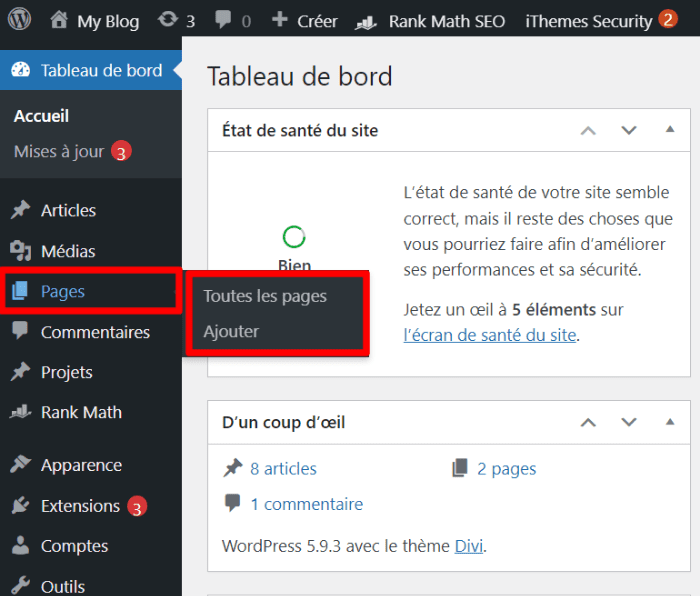
La section « Toutes les pages » vous redirige vers l’interface reprenant toutes les pages actuellement créées sur votre site.
Le bouton « Ajouter » vous redirige vers l’interface de création de pages.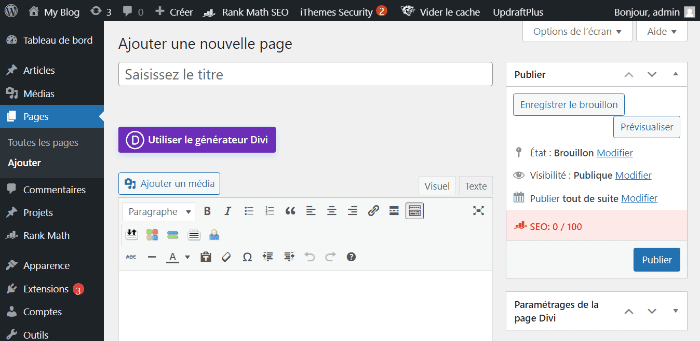 Avec cette interface, vous pouvez créer, modifier, ajouter des images ou de liens à vos pages. Le bouton « Publier » permet de mettre en ligne votre page.
Éditeur de blocs & Full Site Editing
L’éditeur de blocs WordPress, introduit plusieurs années auparavant, atteint en 2026 un niveau de maturité complet, notamment grâce à l’intégration totale du Full Site Editing (FSE).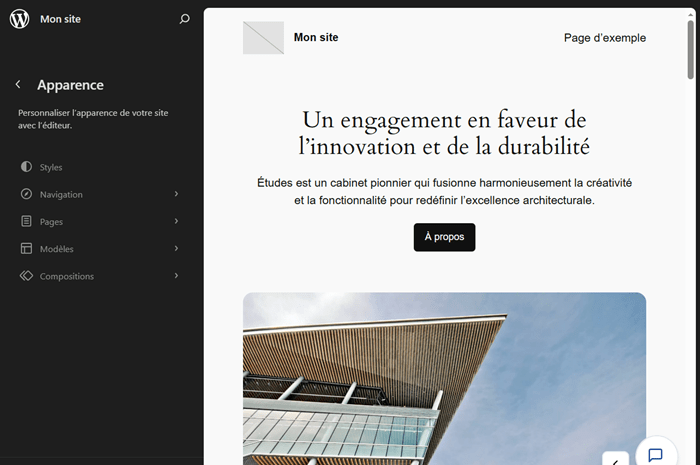
Cette évolution transforme WordPress en un véritable outil de conception globale, permettant de personnaliser non seulement le contenu, mais aussi l’ensemble de la structure du site, y compris l’en-tête, le pied de page et les modèles de pages, sans recourir à du code.
- Le Pattern Directory, désormais synchronisé, joue un rôle central dans cette approche. Il permet d’insérer rapidement des sections prédéfinies, maintenues à jour et réutilisables sur plusieurs pages.
- Les patterns synchronisés, accompagnés d’un système de versioning, facilitent la cohérence visuelle et fonctionnelle d’un site, tout en simplifiant les mises à jour globales. Une modification appliquée à un pattern peut ainsi être répercutée automatiquement sur l’ensemble du site.
En 2026, la Command Palette accessible via Cmd + K s’impose comme un outil de navigation rapide dans l’administration WordPress. Elle permet d’accéder instantanément aux pages, réglages, blocs ou actions courantes, améliorant significativement la productivité des utilisateurs. 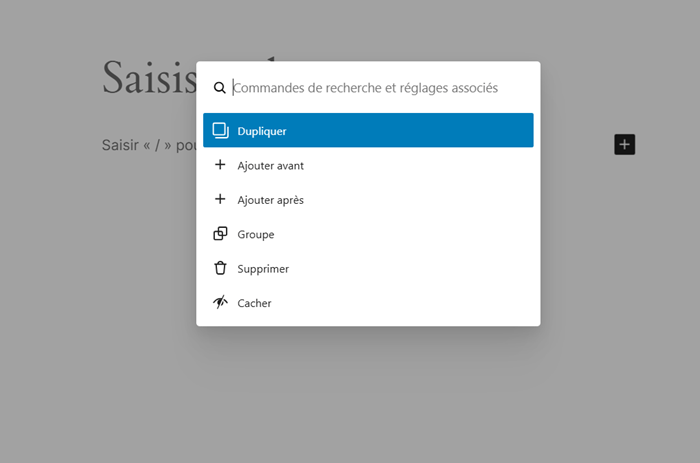
À cela s’ajoute la Block Bindings API, qui autorise la liaison dynamique entre blocs et sources de données, ouvrant la voie à des contenus plus flexibles et automatisés.
Les constructeurs no-code ont également franchi un cap important. Des outils comme Elementor AI ou Divi AI intègrent désormais des fonctionnalités d’assistance intelligente, capables de générer des mises en page, du contenu ou des styles à partir de simples instructions. Ces solutions permettent de créer rapidement des interfaces complexes sans écrire de code, tout en restant compatibles avec les standards WordPress actuels.
Grâce à ces évolutions, l’éditeur de blocs n’est plus seulement un outil de rédaction, mais un socle de construction de sites modernes, capable de répondre aux exigences de design, de performance et de maintenance des projets WordPress en 2026.
Installer des plugins WordPress
Il existe actuellement plus de 59 000 extensions que vous pouvez installer sur votre site. Toutefois la tendance actuelle privilégie la qualité, la compatibilité et la performance plutôt que l’accumulation de plugins. Les extensions obsolètes ou non maintenues, comme certains plugins de cache historiques, doivent désormais être évitées au profit de solutions plus modernes et intégrées.
Certains sont entièrement gratuits, D’autres sont payants et vous ne pouvez les obtenir qu’après avoir acquis une licence auprès de leur développeur. 💸
Pour installer un plugin WordPress, accédez à la section « Extensions › ajouter ».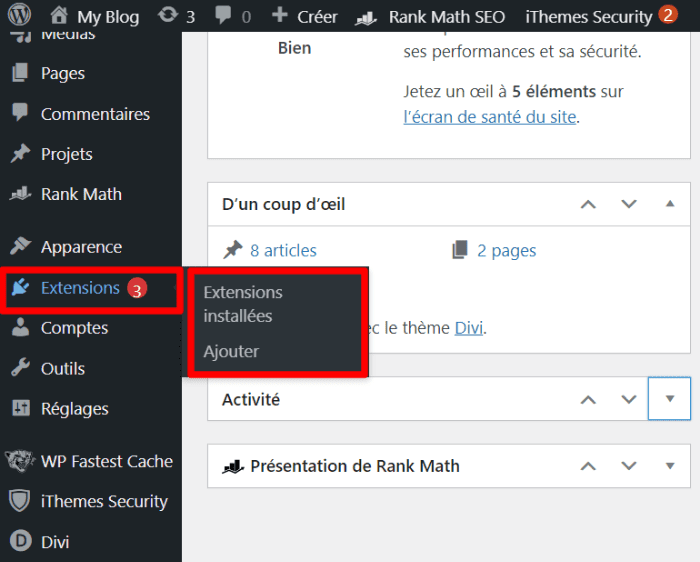 Vous serez redirigé vers le répertoire officiel des extensions de WordPress.
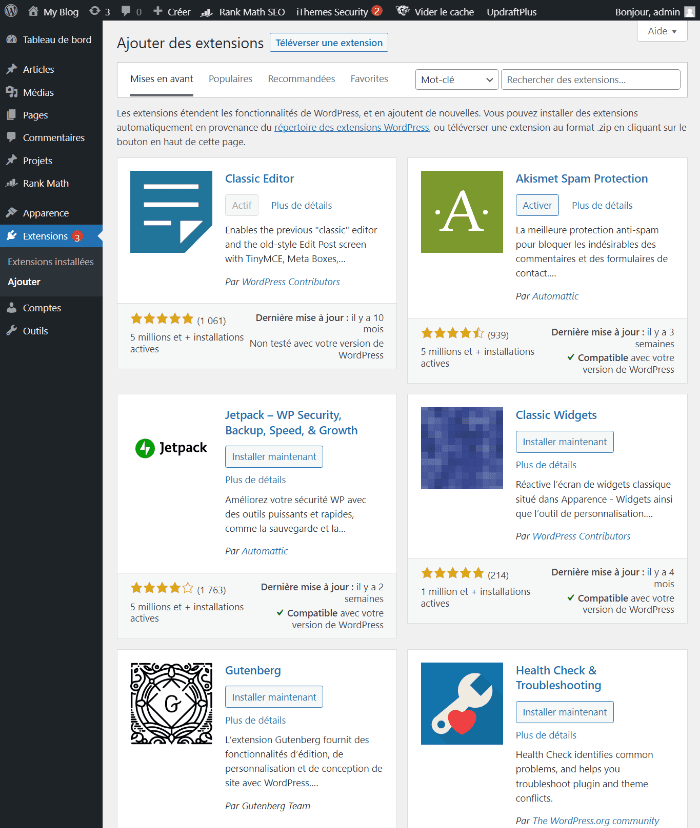 Vous pouvez cliquer sur le bouton « Installer maintenant » pour installer une extension quelconque. Les plugins installés s’ajoutent à votre menu de gauche ou dans certaines sections de ce menu.
Parmi les plugins dont vous devez installer nécessairement pour votre site, figurent :
- Yoast SEO : c’est le plugin de référencement naturel le plus populaire. Vous n’avez pas besoin de coder pour l’utiliser
- Contact Form 7 : un plugin pour créer des formulaires de contact sur votre site
- WP Super Cache : pour améliorer les performances et le chargement de votre site en vidant le cache
- Assister : pour bloquer les commentaires indésirables sur votre site…
Installer un thème WordPress
Le thème constitue la charpente de votre site. Sur WordPress, il existe des milliers de thèmes gratuits et payants que vous pouvez utiliser. La différence entre les deux réside dans le fait que les thèmes gratuits ont majoritairement des fonctionnalités limitées. Mais, il existe toujours des thèmes gratuits qui sont équipés de plusieurs fonctionnalités.
Le thème par défaut Twenty Twenty-Six illustre l’approche moderne basée sur le Full Site Editing. Il sert de base flexible pour concevoir des sites performants, accessibles et faciles à maintenir. En combinant des thèmes optimisés, des plugins soigneusement sélectionnés et des outils no-code avancés, WordPress offre en 2026 un environnement équilibré, adapté aussi bien aux débutants qu’aux professionnels souhaitant développer des projet.
Pour installer un thème, rendez-vous dans la section « Apparence › thèmes ».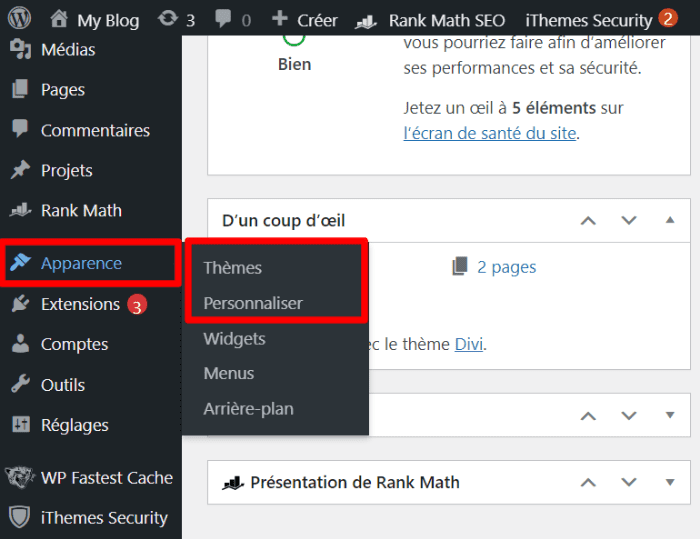 Vous serez redirigé vers une nouvelle interface. Cette dernière répertorie une liste de thèmes que vous avez installée actuellement sur votre site. Cliquez sur le bouton « Ajouter » si vous souhaitez ajouter un nouveau thème.
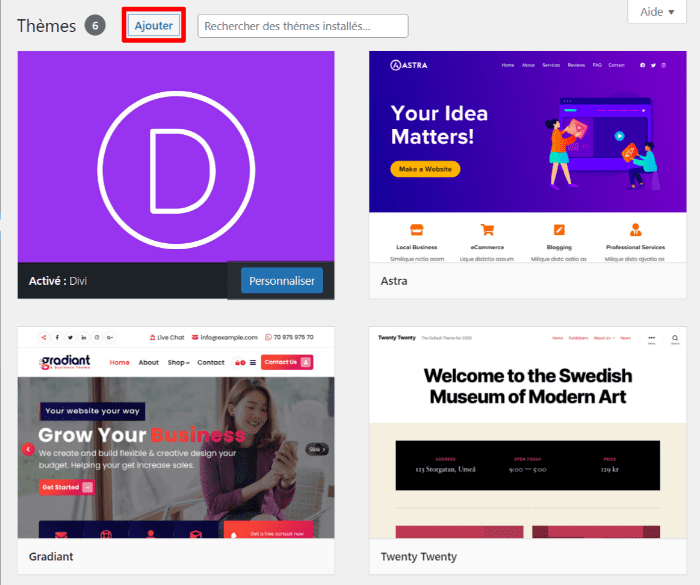 Après avoir cliqué, vous serez redirigé vers la plateforme de thèmes de WordPress.
Utilisation quotidienne de WordPress
L’utilisation quotidienne de WordPress en 2026 s’appuie sur un tableau de bord plus structuré, pensé pour la productivité et la gestion centralisée des contenus. Une fois connecté à l’interface d’administration, l’utilisateur accède à une vue d’ensemble regroupant l’état de santé du site, les performances générales, les contenus récents et les notifications importantes liées aux mises à jour. Cette centralisation permet d’anticiper rapidement les actions nécessaires, qu’il s’agisse d’optimisation, de sécurité ou de maintenance.
La gestion des articles et des pages s’effectue désormais presque exclusivement via l’éditeur de blocs. Chaque contenu peut être enrichi avec des blocs dynamiques, des médias optimisés et des patterns réutilisables, garantissant une cohérence éditoriale sur l’ensemble du site. Les publications peuvent être planifiées, mises à jour ou archivées sans complexité, ce qui facilite la gestion de sites actifs ou à forte volumétrie de contenus.
Les réglages globaux du site, tels que le titre, la structure des permaliens, les paramètres de lecture ou les options de discussion, restent accessibles depuis le tableau de bord et jouent un rôle clé dans le référencement et l’expérience utilisateur.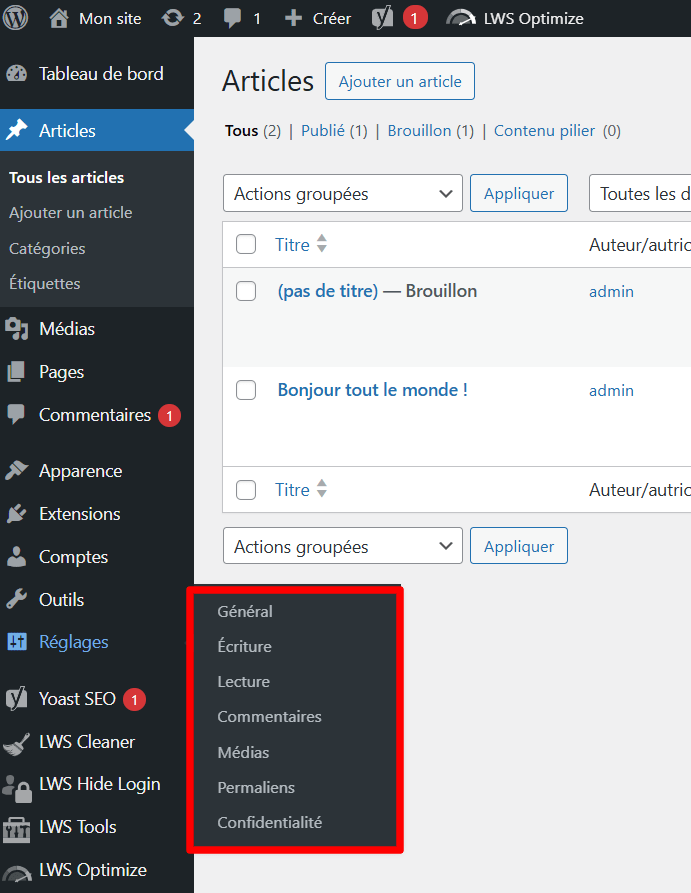
En 2026, WordPress permet ainsi de gérer l’ensemble du cycle de vie d’un site, depuis la création des contenus jusqu’à leur publication, sans nécessiter d’outils externes, tout en conservant une grande flexibilité pour les projets plus avancés.
Optimisation de la performance de WordPress et le Core Web Vitals 2026
La performance WordPress est devenue en 2026 un critère incontournable, à la fois pour l’expérience utilisateur et pour le référencement naturel. Google a remplacé l’indicateur FID par la métrique INP (Interaction to Next Paint), qui doit désormais rester inférieure à 200 ms pour garantir une interaction fluide. À cela s’ajoutent les seuils standards de LCP (< 2,5 s) et de CLS (< 0,1), ainsi qu’un score PageSpeed supérieur à 90, devenu une référence pour les sites professionnels.
Pour atteindre ces objectifs, WordPress s’appuie sur une infrastructure moderne et des outils d’optimisation avancés. En 2026, le support natif du format AVIF permet de réduire significativement le poids des images tout en conservant une excellente qualité visuelle. La gestion du cache repose désormais sur des solutions plus performantes, intégrant un Object Cache et des mécanismes de mise en cache serveur, réduisant la charge sur la base de données et améliorant la rapidité d’affichage.
La configuration des ressources CSS et JavaScript joue également un rôle central. Le chargement différé, la minification et la priorisation des scripts critiques permettent d’accélérer le rendu initial des pages. Associées à une distribution via un CDN Edge, ces optimisations garantissent des temps de réponse rapides, quel que soit l’emplacement géographique des visiteurs. En 2026, la performance WordPress ne repose plus sur un simple plugin, mais sur une stratégie globale, intégrant hébergement, configuration et bonnes pratiques de développement.💡
Pour ce faire, quelques mesures doivent être prises :
Utiliser un plugin de mise en cache WordPress
LWS Optimize

La mise en cache est essentielle pour améliorer les performances de votre site WordPress en réduisant le temps de chargement des pages. Avec LWS Optimize, le plugin de cache développé par LWS, vous bénéficiez d’une solution efficace et facile à utiliser. 🚀
Une fois activé, accédez aux paramètres du plugin pour activer les fonctionnalités de mise en cache :
- Activez le cache des pages pour accélérer le chargement. ⚡
- Configurez l’optimisation des fichiers CSS, JavaScript et HTML pour minimiser leur taille. 🛠️
- Activez la compression Gzip pour réduire la bande passante utilisée. 📦
LWS Cache

Pour aller encore plus loin dans l’optimisation, LWS propose également le plugin LWS Cache, spécialement développé pour ses hébergements WordPress. Ce plugin puissant offre une gestion avancée du cache, permettant de configurer différents niveaux de mise en cache, comme le cache des objets ou le cache du navigateur. 📂
Avec LWS Cache, vous pouvez également définir des règles spécifiques pour certaines pages ou extensions, garantissant une flexibilité maximale. En combinant LWS Optimize et LWS Cache, vous obtenez une solution complète pour booster les performances de votre site, tout en assurant une navigation rapide et fluide pour vos visiteurs. 🚀
Optimiser les images WordPress

Les images jouent un rôle crucial dans l’apparence et l’expérience utilisateur de votre site WordPress, mais elles peuvent ralentir votre site si elles ne sont pas optimisées. Avec le plugin LWS Optimize, vous pouvez réduire la taille de vos images sans sacrifier leur qualité. 📷
Activez la compression automatique des images lorsque vous les téléversez dans votre bibliothèque multimédia ou utilisez l’outil de compression en masse pour optimiser toutes les images déjà présentes sur votre site.
Suppression de l’analyse directe de JavaScript dans WordPress
Le code JavaScript est utilisé par la majorité de thèmes pour permettre la récolte de données de suivis du trafic, faciliter le partage sur les réseaux sociaux…Cependant, lorsqu’une page est demandée, c’est le JavaScript qui se charge en premier et bloque instantanément le code HTML et d’autres scripts qui affiche le contenu visuel la page.
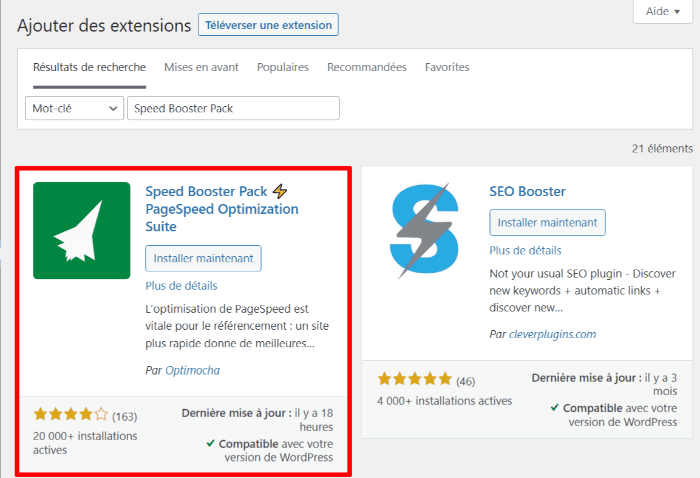
Ce chargement peut ralentir le rendu de la page. D’où la nécessité de reporter le chargement de JS afin de le charger plus tard après le HTML. Pour faire la suppression de l’analyse directe de JS, vous pouvez utiliser le plugin Speed Booster Pack.
Utilisation d’un réseau de diffusion de contenu
Un réseau de diffusion de contenu (CDN) permet aux détenteurs de sites de disponibiliser une version de leur site sur des datacenters à travers le monde. Ainsi, un visiteur peut accéder rapidement au contenu de votre site distribué sur un datacenter proche de chez lui.
Trucs et astuces
Vous pouvez configurer Cloudflare en quelques clics directement depuis votre espace client LWS Panel ou via le plugin LWS Optimize, et bénéficier ainsi d’un CDN performant et d’une protection anti-DDoS efficace. 🌐✨
Suppression des chaînes de requêtes des ressources statiques
Les chaînes de requêtes ont des difficultés à être mis en cache sur certains serveurs. Elles peuvent ainsi ralentir votre site. Pour activer la suppression de chaînes de requêtes pour les ressources statiques, utilisez le plugin Speed Booster Pack. 😉
Sécuriser WordPress
La sécurité WordPress a considérablement évolué en 2026, répondant à une augmentation constante des tentatives d’intrusion et des attaques automatisées. Les bonnes pratiques traditionnelles restent valables, mais elles sont désormais complétées par des mécanismes de sécurité avancés intégrés directement au CMS ou à l’infrastructure d’hébergement. L’utilisation des Passkeys, supportées nativement par WordPress, permet par exemple de renforcer l’authentification sans dépendre exclusivement des mots de passe classiques.
La double authentification (2FA) est devenue incontournable, en particulier pour les comptes administrateurs. Elle limite efficacement les accès non autorisés, même en cas de fuite de credentials. À cela s’ajoute la mise en place de Content Security Policy (CSP), qui restreint l’exécution de scripts non autorisés et réduit les risques liés aux attaques XSS. Ces mécanismes contribuent à sécuriser l’ensemble de la chaîne de chargement du site.
En 2026, la sécurité s’appuie également sur des outils de monitoring assistés par IA, capables de détecter des comportements anormaux, comme des tentatives de connexion répétées ou des scans automatisés
 En outre, devant une montée grandissante des attaques informatiques, la sécurité de votre site est une priorité. Pour cela, vous devez prendre certaines mesures manuellement. 🚨
Mettre à jour WordPress régulièrement
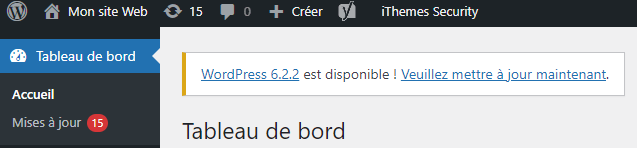
La plupart des attaques WordPress sont favorisées par l’utilisation d’une version obsolète de ce CMS. Pourtant, ce logiciel open source est constamment mis à jour afin d’améliorer ses performances et la sécurité des utilisateurs.
De même, vous devez rester à jour avec toutes vos extensions. Lorsque des mises à jour sont disponibles, vous aurez des notifications dans la section « Mises à jour ».
Utiliser des noms d’utilisateur et de mots de passe uniques
Une autre mesure consiste à utiliser des noms d’utilisateurs et des mots de passe unique. Vous devez éviter le nom d’utilisateur populaire « Admin ». Ensuite, vous devez envisager des mots de passe faits d’une composition de symboles, lettres minuscules et majuscules.
Sauvegarder WordPress

Il existe des plugins WordPress qui permettent de sauvegarder votre base de données et votre site. Il s’agit notamment de l’extension UpdraftPlus. Vous pouvez l’installer depuis le répertoire officiel des extensions.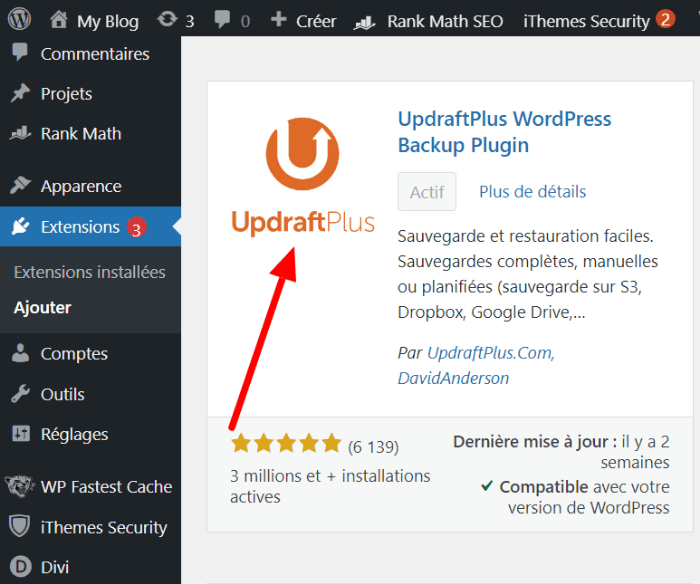
Trucs et astuces
Chez LWS, vous bénéficiez gratuitement des sauvegardes régulières de votre site et votre base de données. 😎 Vous pouvez facilement vous en servir pour restaurer votre site en cas de problèmes.
Besoin d’un hébergeur pour votre site ?
Découvrez l'offre exclusive de LWS : hébergement web à -63% ! Commencez dès maintenant à seulement 1,49€/mois au lieu de 3,99€. Profitez de performances optimales et d'un support exceptionnel. 🔥🚀

WordPress Headless & API
En 2026, WordPress headless s’impose comme une architecture de plus en plus adoptée pour les projets nécessitant performance, scalabilité et flexibilité front-end. Dans ce modèle, WordPress n’est plus utilisé pour l’affichage des pages, mais comme un back-end de gestion de contenus, exposant ses données via des API vers des applications front-end modernes. Cette séparation permet d’exploiter pleinement des frameworks JavaScript performants, tout en conservant la robustesse éditoriale de WordPress.
Le CMS propose désormais un endpoint GraphQL mature, facilitant la récupération ciblée des données et réduisant la surcharge réseau. En parallèle, l’API REST v3 introduit des mécanismes de rate limiting, améliorant la sécurité et la stabilité des échanges entre WordPress et les applications clientes. Ces évolutions rendent WordPress parfaitement compatible avec des environnements à fort trafic ou des usages applicatifs avancés.
Côté front-end, des frameworks comme Next.js 14, Nuxt 3 ou Astro sont couramment utilisés pour construire des interfaces rapides, optimisées pour le référencement et le chargement progressif. Astro, en particulier, se distingue par sa capacité à générer des sites statiques extrêmement légers, tout en consommant les données dynamiques issues de WordPress.
Cette approche headless permet de répondre aux exigences modernes du web, notamment en matière de Core Web Vitals, tout en conservant un outil de gestion de contenus familier et éprouvé.
Intelligence artificielle intégrée
L’intelligence artificielle fait désormais partie intégrante de l’écosystème WordPress en 2026, transformant profondément la manière de créer, gérer et optimiser les contenus. Via des plugins, WordPress intègre des assistants de rédaction IA, capables de proposer des brouillons, d’améliorer la lisibilité ou d’adapter le ton d’un texte selon l’objectif recherché. 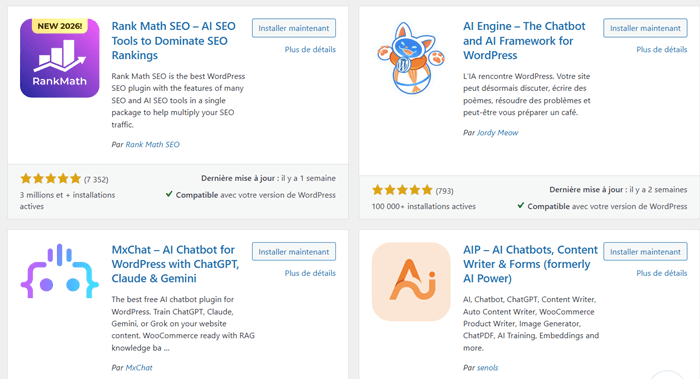
Ces outils permettent de gagner un temps considérable, tout en conservant le contrôle éditorial final par l’utilisateur.
La génération d’images par IA s’est également démocratisée, grâce à l’intégration d’API compatibles avec des modèles avancés comme DALL-E 3 ou des services équivalents. Ces solutions facilitent la création de visuels personnalisés, adaptés au contenu et optimisés pour le web, sans dépendre systématiquement de banques d’images externes.
En parallèle, l’IA contribue à l’optimisation SEO automatique, en suggérant des structures de contenus, des titres pertinents et des améliorations basées sur l’analyse des performances.
En 2026, l’IA ne remplace pas l’expertise humaine, mais elle devient un levier essentiel de productivité et de qualité dans l’utilisation quotidienne de WordPress.
En 2026, l’analyse d’audience sur WordPress s’inscrit dans une logique Privacy First, dictée par le RGPD et par l’abandon progressif des cookies tiers. Les solutions cookieless sont désormais privilégiées, car elles permettent de mesurer les performances d’un site sans collecter de données personnelles identifiables.
Des outils comme Plausible ou Fathom s’imposent comme des alternatives crédibles, offrant des statistiques essentielles — pages vues, sources de trafic, taux d’engagement — tout en restant conformes aux exigences européennes.
Lorsque l’utilisation de Google Analytics 4 demeure nécessaire, elle doit impérativement s’appuyer sur le Consent Mode v2, devenu un standard. Ce mode adapte dynamiquement la collecte des données en fonction du consentement de l’utilisateur, limitant les risques juridiques. En complément, la montée en puissance du server-side tracking permet de réduire la dépendance au navigateur et d’améliorer la fiabilité des données, tout en maîtrisant la conformité.
WordPress intègre désormais des dashboards d’analytics directement dans l’administration, centralisant les indicateurs clés sans recourir à des interfaces externes. Cette approche simplifie le suivi des performances et favorise une prise de décision rapide. En 2026, l’analytics n’est plus seulement un outil de mesure, mais un composant stratégique, pensé pour concilier performance marketing, transparence et respect de la vie privée.
E-commerce & WooCommerce 9.x
Le e-commerce WordPress repose en 2026 sur WooCommerce 9.x, une version profondément optimisée pour répondre aux exigences de performance et de scalabilité des boutiques en ligne modernes. L’une des évolutions majeures réside dans l’adoption généralisée du HPOS (High-Performance Order Storage), qui améliore la gestion des commandes en séparant les données transactionnelles des tables traditionnelles de WordPress. Cette architecture réduit la charge sur la base de données et accélère les opérations critiques.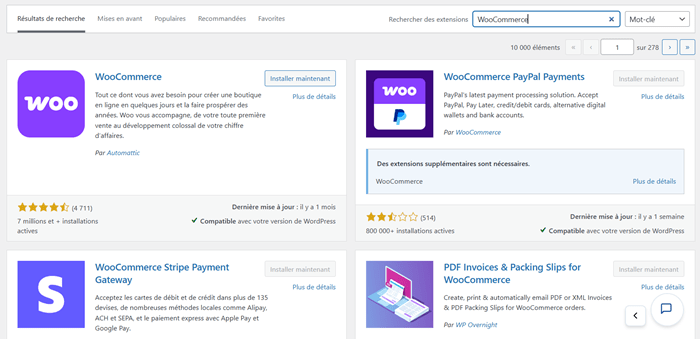
WooCommerce intègre désormais nativement des Cart & Checkout blocks optimisés, offrant une expérience d’achat plus fluide et personnalisable, tout en respectant les standards de l’éditeur de blocs. Les parcours clients sont ainsi plus rapides, mieux adaptés aux mobiles et plus faciles à maintenir.
Côté paiements, WooPayments s’impose comme une solution intégrée, simplifiant la gestion des transactions et des remboursements depuis l’interface WordPress.
En 2026, WooCommerce étend également son support aux crypto-paiements, répondant à une demande croissante pour des moyens de paiement alternatifs. Associées à une infrastructure performante et à des outils d’analyse adaptés, ces fonctionnalités positionnent WooCommerce comme une solution e-commerce complète, capable de soutenir aussi bien des petites boutiques que des projets marchands à fort volume.
Besoin de créer une boutique en ligne rapide et sécurisée ?
LWS vous conseille sa formule d’hébergement e-commerce en promotion à -42% (offre à partir de 3,49€ par mois au lieu de 5,99 €). Non seulement les performances sont au rendez-vous mais vous profitez en plus d’un support exceptionnel.

Progressive Web Apps (PWA) & Mobile-First
En 2026, l’approche Mobile-First n’est plus une option pour WordPress, mais un standard par défaut. La majorité du trafic web provenant désormais des appareils mobiles, WordPress intègre nativement les principes des Progressive Web Apps (PWA) afin d’offrir une expérience proche de celle d’une application mobile.
Une PWA permet notamment un chargement rapide, une navigation fluide et une meilleure résilience aux connexions instables, améliorant significativement l’expérience utilisateur.
Les fonctionnalités clés incluent le mode hors ligne, rendu possible grâce aux Service Workers, ainsi que les notifications push natives, utiles pour fidéliser les visiteurs ou informer des mises à jour importantes. Ces mécanismes renforcent l’engagement tout en réduisant la dépendance aux applications mobiles natives. WordPress facilite également l’intégration des manifestes PWA, permettant l’installation du site directement sur l’écran d’accueil des utilisateurs.
Par ailleurs, l’application WordPress mobile v25.x s’inscrit dans cette logique en offrant une gestion avancée des contenus, des commentaires et des statistiques depuis un smartphone ou une tablette. En 2026, combiner PWA et Mobile-First permet de proposer des sites WordPress performants, accessibles et parfaitement adaptés aux usages mobiles modernes.
Infrastructure moderne & CDN Edge
En 2026, l’infrastructure sous-jacente d’un site WordPress joue un rôle déterminant dans sa performance, sa disponibilité et sa capacité à monter en charge. Les architectures modernes reposent de plus en plus sur des mécanismes d’Edge Computing, permettant de rapprocher le contenu des visiteurs finaux.
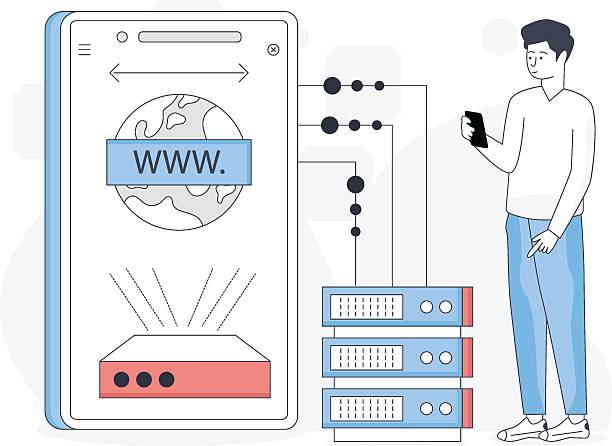
L’utilisation de CDN Edge, combinée à des solutions comme les Cloudflare Workers, autorise l’exécution de logique applicative directement au plus près de l’utilisateur, réduisant ainsi la latence et améliorant l’expérience globale.
Le cache objet est devenu un composant central de cette infrastructure. Des technologies comme Redis 7 permettent de stocker efficacement les requêtes fréquentes, diminuant la charge sur la base de données et accélérant le rendu des pages dynamiques. Pour les sites à fort trafic, des approches avancées telles que le sharding de base de données sont mises en place afin de répartir les données sur plusieurs instances, garantissant une meilleure résilience et une évolutivité accrue.
Associée à un hébergement optimisé et à des outils de monitoring en temps réel, cette infrastructure moderne permet à WordPress de répondre aux exigences des projets les plus ambitieux. En 2026, la performance ne dépend plus uniquement du CMS, mais d’un écosystème technique cohérent, pensé pour l’edge, la rapidité et la stabilité.
Sustainability & Accessibilité
Les enjeux de durabilité et d’accessibilité occupent une place croissante dans les projets WordPress en 2026. La notion de Green Hosting s’impose progressivement, avec des infrastructures visant la neutralité carbone, l’optimisation énergétique des serveurs et l’utilisation de centres de données alimentés par des énergies renouvelables.
Ces pratiques contribuent à réduire l’empreinte environnementale des sites web, tout en maintenant un haut niveau de performance.
Parallèlement, l’accessibilité web devient une exigence incontournable. Les normes WCAG 2.2 servent désormais de référence pour garantir que les sites WordPress soient utilisables par tous, y compris les personnes en situation de handicap. Cela implique une attention particulière à la lisibilité des contenus, au contraste des couleurs, à la navigation au clavier et à la compatibilité avec les lecteurs d’écran. L’éditeur de blocs facilite ces bonnes pratiques en intégrant des contrôles et des recommandations directement dans le processus de création.
En intégrant durabilité et accessibilité dès la conception, WordPress permet en 2026 de développer des sites responsables, inclusifs et conformes aux attentes sociétales actuelles, tout en renforçant la qualité globale de l’expérience utilisateur.
Sauvegarde moderne 3-2-1
La sauvegarde WordPress demeure en 2026 un pilier fondamental de la sécurité et de la continuité d’activité. Les bonnes pratiques actuelles reposent sur la stratégie 3-2-1, qui consiste à conserver trois copies des données, sur deux supports différents, dont une sauvegarde externalisée. Cette approche limite les risques liés aux erreurs humaines, aux attaques malveillantes ou aux défaillances matérielles.
Les solutions modernes privilégient les sauvegardes automatisées, incluant à la fois les fichiers du site et la base de données. Les snapshots serveur, combinés à des sauvegardes cloud chiffrées, offrent une capacité de restauration rapide et fiable. En 2026, la restauration granulaire permet même de récupérer un fichier ou une table spécifique sans rétablir l’ensemble du site, réduisant ainsi les interruptions de service.
Chez LWS, vous pouvez accéder à ces sauvegardes quotidiennes depuis la section « Sauvegardes et restaurations » dans votre panel LWS.
Il est également recommandé de tester régulièrement les procédures de restauration afin de s’assurer de leur efficacité. Une stratégie de sauvegarde bien définie, associée à un hébergement optimisé, garantit que le site WordPress reste récupérable en toutes circonstances, même face aux incidents les plus critiques.
Une solution clés en main pour créer un site WordPress ?
LWS vous conseille sa formule d’hébergement WordPress en promotion à -42% (offre à partir de 3,49€ par mois au lieu de 5,99 €). Non seulement les performances sont au rendez-vous mais vous profitez en plus d’un support exceptionnel.
Conclusion
En 2026, WordPress s’affirme plus que jamais comme une plateforme web complète, capable de répondre aux exigences modernes en matière de performance, de sécurité, d’accessibilité et d’innovation. 🎉Avec l’adoption de WordPress 6.8, l’abandon définitif des technologies obsolètes et l’intégration de fonctionnalités avancées comme l’intelligence artificielle, le CMS entre dans une nouvelle ère de maturité. ✨Ce guide a pour vocation de fournir une vision claire et actuelle des bonnes pratiques à adopter, depuis l’installation jusqu’à l’optimisation avancée.⚡ En combinant une infrastructure moderne, des outils performants et une approche orientée durabilité et expérience utilisateur, WordPress permet de bâtir des projets solides et évolutifs. Que ce soit pour un site personnel, une plateforme professionnelle ou un projet à grande échelle, appliquer ces recommandations constitue la clé pour exploiter pleinement le potentiel de WordPress en 2026 et au-delà !
Besoin d’un hébergement WordPress rapide et de qualité ?
Profitez de l'offre exclusive de LWS : hébergement WordPress en France à -42% ! Démarrez dès maintenant à partir de 3,49€/mois au lieu de 5,99€. Performance 🚀 et support exceptionnel garantis ! 😊
N’hésitez pas à partager vos questions ou suggestions dans les commentaires ci-dessous. 😊









Commentaires (12)