

 31mn de lecture
Un site WordPress bloqué après une mise à jour automatique est une situation critique qui touche aussi bien les débutants que les utilisateurs expérimentés. 😪Après une mise à jour du core WordPress, d’un plugin ou d’un thème, le site peut devenir totalement inaccessible, afficher une page blanche, une erreur critique WordPress ou encore une erreur 500 côté serveur. ⚡Dans la majorité des cas, l’accès au tableau de bord d’administration est également impossible, ce qui accentue le sentiment d’urgence.
Ce type de blocage survient généralement à cause d’une incompatibilité technique, d’un manque de ressources PHP, ou de fichiers corrompus lors du processus de mise à jour. 👇Ce guide a été conçu pour répondre à cette problématique précise, fréquente et souvent mal comprise.
Objectif
👇L’objectif principal de ce tutoriel est de permettre à tout utilisateur confronté à un site WordPress bloqué d’identifier rapidement l’origine exacte du problème. 🪕À travers une méthodologie claire et progressive, ce guide vise à distinguer les différents types de blocages possibles, comme l’erreur critique WordPress, le White Screen of Death ou l’erreur 500 interne. ✔Chaque scénario est associé à des solutions concrètes, testées et adaptées aux environnements d’hébergement LWS. 😊À la fin de ce tutoriel, le lecteur doit être capable de restaurer un site WordPress fonctionnel, comprendre les causes du dysfonctionnement rencontré et mettre en place des actions préventives pour éviter que ce type de blocage ne se reproduise à l’avenir.
Pré-requis
Avant de commencer toute opération de dépannage sur un site WordPress bloqué, il est indispensable de disposer de certains accès techniques minimaux. Ces prérequis permettent d’intervenir même lorsque le tableau de bord WordPress est totalement inaccessible après une mise à jour automatique :
- Un accès au LWS Panel ou à cPanel est nécessaire afin de gérer les fichiers du site, modifier la configuration PHP ou restaurer une sauvegarde.
- L’utilisateur doit également pouvoir se connecter à un gestionnaire de fichiers ou utiliser un client FTP comme FileZilla pour manipuler les dossiers sensibles de WordPress.
- L’accès à phpMyAdmin est fortement recommandé afin d’intervenir directement sur la base de données MySQL en cas de thème ou de plugin bloquant.
- La présence d’une sauvegarde récente, idéalement issue des sauvegardes automatiques LWS, constitue une sécurité essentielle avant toute action corrective.
Une solution clés en main pour créer un site WordPress ?
LWS vous conseille sa formule d’hébergement WordPress en promotion à -42% (offre à partir de 3,49€ par mois au lieu de 5,99 €). Non seulement les performances sont au rendez-vous mais vous profitez en plus d’un support exceptionnel.

Cadre technique et périmètre du tutoriel
Les blocages survenant après une mise à jour automatique WordPress s’expliquent par le fonctionnement même du système de mises à jour introduit progressivement depuis WordPress 3.7 et étendu à partir de WordPress 5.5. Lorsqu’une incompatibilité apparaît entre le core WordPress, un plugin ou le thème actif, le site peut générer en permanence une erreur critique, une page blanche WordPress ou une erreur 500 interne.
Depuis WordPress 5.2, un mode de récupération existe afin de limiter l’impact de ces défaillances, mais il n’est pas toujours suffisant. Ce tutoriel couvre les cas liés aux mises à jour du cœur WordPress, des extensions et des thèmes, ainsi que les problèmes de mémoire PHP, de fichiers corrompus et de permissions incorrectes.
En revanche, les pannes liées au mode maintenance normal, aux problèmes DNS, aux erreurs de connexion à la base de données ou aux sites piratés sont volontairement exclues et traitées dans des guides dédiés.
Site WordPress bloqué après mise à jour : étapes techniques
Étape 1 : Identification du type de blocage
Cette première phase est déterminante lorsqu’un site WordPress bloqué après mise à jour devient inaccessible sans indication claire. Identifier précisément le type de dysfonctionnement permet d’éviter des manipulations inutiles et parfois aggravantes.
Chaque symptôme observé correspond à une cause technique différente, qu’il s’agisse d’une erreur critique WordPress, d’une page blanche WordPress ou d’une erreur 500 interne. Une analyse visuelle attentive, combinée à la compréhension des messages affichés, constitue la base de toute stratégie de dépannage fiable et méthodique.
1. Identifier l’erreur critique WordPress
L’erreur critique WordPress se manifeste par un message explicite indiquant qu’un problème technique empêche le chargement du site. Ce message apparaît généralement aussi bien sur le front-end que sur le back-end, rendant impossible l’accès au tableau de bord. Depuis WordPress 5.2, le système déclenche automatiquement l’envoi d’un email de récupération à l’administrateur du site.
Cet email contient un lien temporaire de récupération, permettant de se connecter en mode sécurisé afin d’identifier l’élément défaillant. Il est essentiel de vérifier l’adresse email définie dans WordPress, ainsi que le dossier spam, car cet email n’est pas lié au compte d’hébergement LWS.
2. Identifier le White Screen of Death (WSOD)
Le White Screen of Death, souvent abrégé WSOD, correspond à une page entièrement blanche sans aucun message d’erreur visible. Ce type de blocage peut affecter uniquement l’affichage public du site ou également l’administration WordPress. L’absence totale de contenu HTML indique généralement une erreur PHP fatale, fréquemment causée par un plugin incompatible ou une limite mémoire insuffisante.

Dans certains cas, le code source de la page est totalement vide, confirmant un arrêt brutal de l’exécution PHP. Ce symptôme est particulièrement trompeur, car il ne fournit aucune indication directe sans analyse technique complémentaire.
3. Identifier l’erreur 500 Internal Server Error
L’erreur 500 Internal Server Error correspond à un message généré par le serveur lui-même lorsqu’il ne parvient pas à traiter une requête. Elle survient fréquemment après une mise à jour automatique WordPress, notamment lorsque le fichier .htaccess est corrompu ou que les limites PHP sont dépassées.
Le navigateur affiche alors un message générique indiquant une erreur interne, sans détail supplémentaire. Lorsque l’accès aux logs serveur est disponible, ceux-ci permettent parfois d’identifier l’origine exacte du problème. Ce type d’erreur nécessite une approche progressive, car plusieurs causes techniques différentes peuvent produire le même symptôme.
Étape 2 : Utiliser le mode de récupération WordPress
Le mode de récupération WordPress constitue la première solution officielle proposée par WordPress pour résoudre les blocages critiques. Il permet d’accéder temporairement à l’administration du site même lorsque celui-ci est techniquement cassé. Ce mécanisme vise à isoler l’élément responsable du dysfonctionnement, tout en limitant l’impact sur le reste du système.
Bien utilisé, il permet de restaurer rapidement un site WordPress bloqué sans intervention manuelle complexe.
1. Accéder au mode de récupération via l’email
Lorsqu’une erreur critique est détectée, WordPress envoie automatiquement un email intitulé « Votre site rencontre un problème technique ». Cet email contient un lien de récupération sécurisé, valable pendant vingt-quatre heures. En cliquant sur ce lien, l’administrateur accède à une interface de connexion spécifique, indépendante du fonctionnement normal du site.
Il est important de vérifier toutes les boîtes de réception associées au site, y compris les dossiers indésirables, car l’email peut être filtré. Sans cet email, il faudra passer directement aux solutions manuelles via FTP ou LWS Panel.
2. Diagnostiquer depuis le mode de récupération
Une fois connecté via le lien de récupération, WordPress affiche un tableau de bord en mode restreint. Ce tableau de bord indique clairement l’extension ou le thème responsable de l’erreur critique détectée. L’élément fautif est automatiquement désactivé pour permettre l’accès à l’administration.
Cette étape permet d’identifier rapidement la source du blocage sans désactiver l’ensemble des composants du site. Le mode récupération agit comme un environnement de diagnostic sécurisé, idéal pour les utilisateurs débutants comme avancés.
3. Désactiver l’élément problématique
Depuis le mode de récupération, il est possible de désactiver définitivement le plugin ou le thème signalé comme responsable. L’opération s’effectue depuis les menus « Extensions » ou « Apparence », selon la nature du problème. Une fois désactivé, le site doit être testé immédiatement afin de confirmer le retour à un fonctionnement normal.
Il est fortement déconseillé de réactiver l’élément sans avoir vérifié sa compatibilité avec la version WordPress actuelle. Dans certains cas, une simple mise à jour de l’extension suffit à résoudre le problème durablement.

Étape 3 : Solutions manuelles via FTP / Gestionnaire de fichiers
Lorsque le site WordPress bloqué après mise à jour empêche tout accès au tableau de bord, les solutions manuelles deviennent indispensables. Cette approche repose sur l’accès direct aux fichiers du site via un client FTP ou le gestionnaire de fichiers LWS Panel ou cPanel.
Elle permet d’identifier précisément les erreurs PHP fatales, de neutraliser les éléments défectueux et de rétablir un fonctionnement minimal du site, même dans les situations critiques où aucune interface WordPress n’est accessible.
1. Activer le mode debug WordPress
L’activation du mode debug WordPress permet d’enregistrer les erreurs PHP responsables du blocage. Cette opération s’effectue en modifiant le fichier wp-config.php, situé à la racine du site. En ajoutant les constantes de débogage avant la ligne finale du fichier, WordPress commence à consigner les erreurs dans un journal dédié.
define('WP_DEBUG', true);
define('WP_DEBUG_LOG', true);
define('WP_DEBUG_DISPLAY', false);
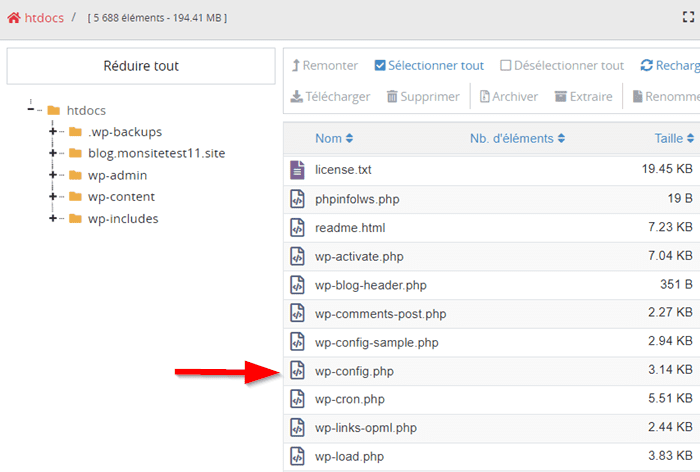
Cette étape est essentielle pour comprendre l’origine exacte d’une erreur critique WordPress ou d’une page blanche WordPress, tout en évitant l’affichage public d’informations sensibles.
2. Consulter le fichier debug.log
Une fois le débogage activé, WordPress génère un fichier debug.log dans le dossier wp-content. Ce fichier contient les messages d’erreurs PHP les plus récents, incluant le nom du fichier fautif et la ligne concernée. L’analyse de ces informations permet d’identifier rapidement un plugin incompatible, un thème défectueux ou une fonction obsolète après mise à jour.
Il est recommandé de se concentrer sur les dernières entrées du fichier afin de cibler les erreurs liées à la mise à jour récente.
3. Désactiver tous les plugins via FTP ou le gestionnaire de fichiers
Les plugins étant la cause la plus fréquente d’un WordPress bloqué après mise à jour, la désactivation globale constitue une méthode rapide et efficace.
Il suffit de renommer le dossier plugins situé dans wp-content, ce qui force WordPress à désactiver toutes les extensions. 
Cette manipulation permet de vérifier immédiatement si le site redevient accessible, confirmant ou non l’implication d’un plugin dans le dysfonctionnement observé.
4. Identifier le plugin fautif par réactivation progressive
Après confirmation que les plugins sont en cause, il convient de procéder par réactivation progressive. Un nouveau dossier plugins est recréé, puis chaque extension est déplacée une par une depuis le dossier désactivé. Après chaque ajout, le site est testé afin d’identifier précisément le plugin responsable du blocage.
Cette méthode méthodique évite toute suppression définitive inutile et facilite le remplacement ciblé de l’extension problématique.
5. Revenir au thème par défaut
Un thème incompatible peut également provoquer une white screen WordPress ou une erreur critique. En renommant le dossier du thème actif dans wp-content/themes, WordPress bascule automatiquement vers un thème par défaut Twenty Twenty disponible.
Cette opération permet de vérifier si le thème est à l’origine du problème sans modifier la base de données ni perdre de contenu.
6. Alternative – Désactiver via la base de données
Lorsque l’accès aux fichiers est limité ou inefficace, la désactivation via phpMyAdmin constitue une solution avancée. 
En modifiant la table wp_options, il est possible de désactiver tous les plugins en une seule opération ou de forcer l’utilisation d’un thème par défaut. Cette méthode nécessite une sauvegarde préalable de la base de données, car toute erreur de manipulation peut impacter durablement le site.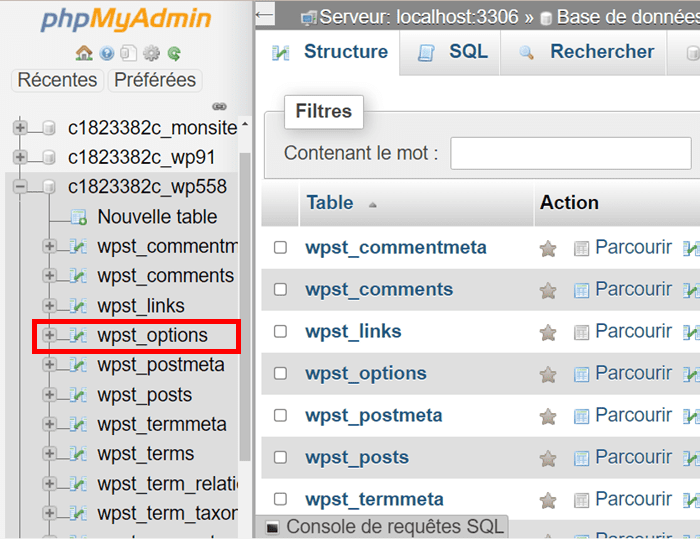
Il faut rechercher « template » et « stylesheet » → Remplacer par un thème par défaut « twentytwentyfour« .
Étape 4 : Résoudre les problèmes de mémoire et PHP
Les limitations de ressources constituent une cause fréquente de blocage WordPress après mise à jour, notamment lorsque de nouvelles versions augmentent les exigences techniques.
Une mémoire PHP insuffisante ou une version PHP incompatible peut empêcher l’exécution correcte du site. Cette section vise à ajuster les paramètres essentiels afin de restaurer la stabilité et la compatibilité du système.
1. Augmenter la limite mémoire PHP via wp-config.php
L’augmentation de la mémoire PHP WordPress permet de résoudre de nombreux cas de page blanche ou d’erreur fatale. En définissant des valeurs adaptées dans le fichier wp-config.php, WordPress dispose de ressources suffisantes pour charger ses composants après mise à jour. 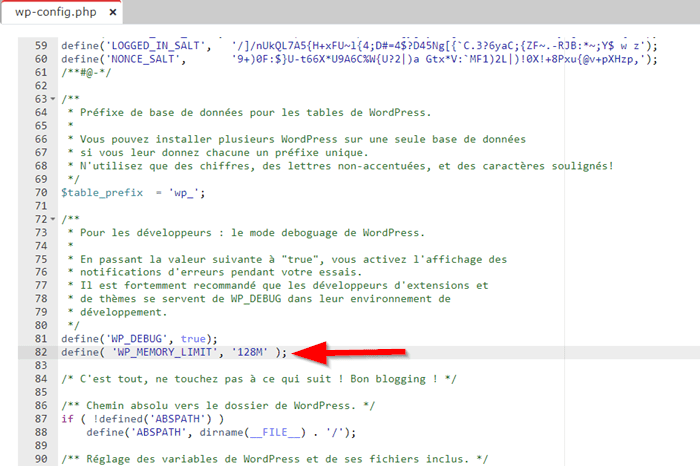
Vous pouvez augmenter la limite de mémoire de PHP avec le code ci-dessous :
php
 define('WP_MEMORY_LIMIT', '256M');
 define('WP_MAX_MEMORY_LIMIT', '512M');
Cette opération est particulièrement efficace sur les sites utilisant plusieurs extensions ou des thèmes complexes.
2. Augmenter la limite mémoire via .htaccess
Lorsque la configuration serveur l’autorise, il est possible d’augmenter la mémoire PHP directement via le fichier .htaccess. Cette méthode complète l’ajustement du fichier wp-config.php et permet parfois de contourner certaines restrictions.
apache
 php_value memory_limit 256M
Il convient toutefois de noter que tous les hébergements mutualisés n’acceptent pas cette directive, ce qui peut rendre la modification inefficace.
3. Vérifier la compatibilité de la version PHP
Une version PHP incompatible avec WordPress ou ses extensions peut provoquer des erreurs immédiates après mise à jour. En utilisant WP Manager, il est possible de voir les plugins incompatibles facilement.
WordPress PHP minimum PHP recommandé 6.4+ 7.4 8.1+ 6.2-6.3 7.4 8.0+ 6.0-6.1 5.6 7.4+
Depuis le LWS Panel ou cPanel, il est possible de modifier la version PHP utilisée par le site. WordPress recommande désormais PHP 8.1 ou supérieur pour des performances et une sécurité optimales.
En cas de doute, un retour temporaire vers une version légèrement inférieure mais stable permet souvent de rétablir l’accès au site.
Étape 5 : Résoudre les problèmes de fichiers corrompus
Lorsque la mise à jour automatique a été interrompue ou partiellement appliquée, certains fichiers WordPress peuvent devenir incohérents ou corrompus. Cette situation entraîne fréquemment un site WordPress bloqué, une erreur 500 persistante ou une page blanche WordPress, même après la désactivation des plugins et du thème.
L’objectif de cette section est de restaurer l’intégrité des fichiers essentiels sans altérer les données du site.
1. Régénérer le fichier .htaccess
Le fichier .htaccess joue un rôle central dans la gestion des règles de réécriture et des accès serveur. Après une mise à jour, il peut contenir des directives incompatibles ou incomplètes. La procédure consiste à renommer temporairement le fichier existant afin d’en conserver une sauvegarde, puis à tester l’accès au site. Voici le code à utiliser dans le fichier .htaccess.
# BEGIN WordPress
 <IfModule mod_rewrite.c>
 RewriteEngine On
 RewriteBase /
 RewriteRule ^index\.php$ - [L]
 RewriteCond %{REQUEST_FILENAME} !-f
 RewriteCond %{REQUEST_FILENAME} !-d
 RewriteRule . /index.php [L]
 </IfModule>
 # END WordPress
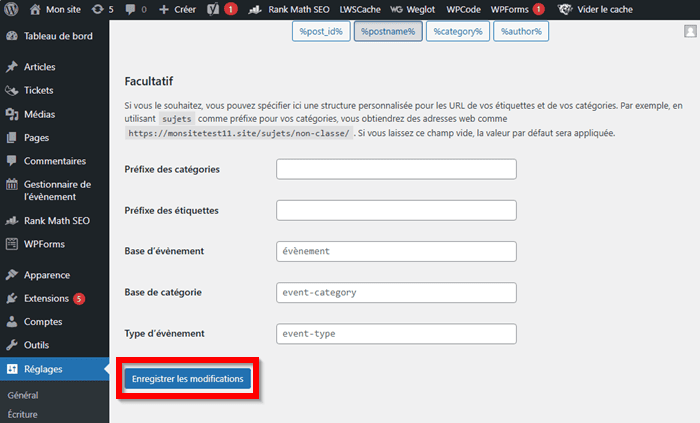
Si WordPress redevient accessible, il suffit d’enregistrer à nouveau les permaliens depuis l’administration pour que le CMS génère automatiquement un fichier .htaccess propre et fonctionnel. Cette opération corrige de nombreux cas d’erreur 500 WordPress liés à des règles corrompues.
2. Vérifier et corriger les permissions des fichiers
Des permissions incorrectes sur les fichiers ou dossiers WordPress peuvent bloquer l’exécution du site après une mise à jour. Les dossiers doivent généralement être configurés avec des droits 755, tandis que les fichiers utilisent des permissions 644, garantissant à la fois sécurité et bon fonctionnement.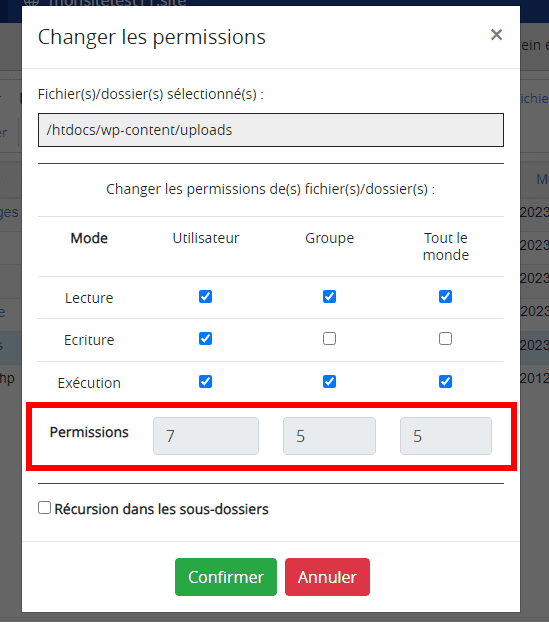
Une vérification via le gestionnaire de fichiers LWS ou un client FTP permet d’identifier rapidement des permissions trop restrictives ou excessivement permissives, qui sont souvent à l’origine d’erreurs critiques côté serveur.
3. Restaurer les fichiers core WordPress
Lorsque les fichiers internes du core WordPress sont endommagés, la solution la plus fiable consiste à les remplacer par des versions saines. Cette opération implique de télécharger exactement la même version de WordPress que celle installée sur le site, puis de remplacer uniquement les dossiers wp-admin et wp-includes.
Le dossier wp-content, qui contient les thèmes, plugins et médias, ne doit jamais être modifié lors de cette étape. Cette méthode permet de réparer un WordPress bloqué après mise à jour tout en conservant l’intégralité du contenu existant.
Étape 6 : Solutions de restauration et rollback
Lorsque les corrections manuelles ne suffisent pas ou que le temps manque pour diagnostiquer précisément l’origine du blocage, les solutions de restauration et de rollback WordPress offrent une alternative rapide et sécurisée. Ces méthodes permettent de revenir à un état antérieur fonctionnel, tout en conservant la possibilité d’analyser le problème ultérieurement.
1. Restaurer depuis une sauvegarde LWS
Les sauvegardes automatiques quotidiennes LWS constituent la solution la plus fiable en cas de site WordPress bloqué après mise à jour. Depuis l’espace client, il est possible de sélectionner une date antérieure à la mise à jour problématique et de restaurer soit les fichiers, soit la base de données, soit l’ensemble du site. 
Suivez le chemin « Sauvegardes → Sélectionner une date → Restaurer ».
Cette approche garantit un retour rapide à un état stable, à condition de vérifier attentivement la date de la sauvegarde choisie afin d’éviter toute perte de contenu récent.
2. Rétrograder WordPress vers une version précédente
Si le blocage provient d’une incompatibilité avec la nouvelle version du core WordPress, une rétrogradation contrôlée peut s’avérer nécessaire. Cette opération peut être réalisée à l’aide d’un plugin spécialisé lorsque l’administration reste accessible, ou manuellement via FTP en remplaçant les fichiers internes par ceux d’une version antérieure.
Cette solution doit toujours être précédée d’une sauvegarde complète, car elle modifie des composants fondamentaux du CMS. Vous pouvez retrouver la version qui n’affiche pas d’erreurs depuis le répertoire officiel de WordPress.
3. Utiliser WP-CLI pour rollback (hébergements avancés)
Sur les hébergements disposant d’un accès SSH, WP-CLI offre une méthode rapide et précise pour forcer l’installation d’une version spécifique de WordPress.
Cette approche s’adresse principalement aux utilisateurs avancés ou aux environnements professionnels, car elle nécessite une bonne maîtrise de la ligne de commande. Utilisée correctement, elle permet de restaurer un site WordPress bloqué en quelques secondes tout en conservant un contrôle total sur la version déployée.
Sur LWS, ouvrez la section « Terminal SSH » depuis votre panel.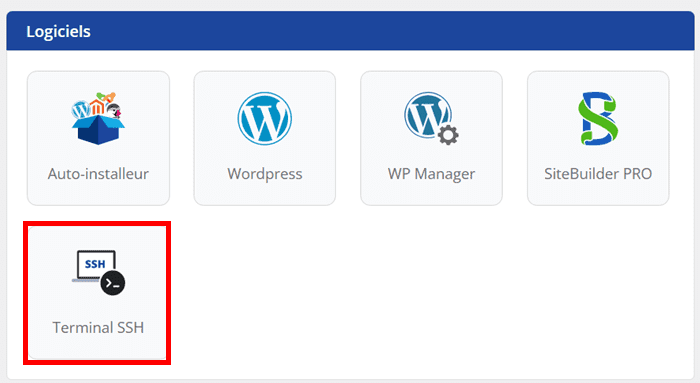 Utilisez la commande ci-dessous :
bash
 wp core update --version=6.4.3 --force
Étape 7 : Prévention des blocages futurs
Une fois le site WordPress bloqué restauré, il est essentiel de mettre en place des mesures préventives afin d’éviter qu’une mise à jour automatique ne provoque à nouveau une erreur critique WordPress, une page blanche ou une erreur 500.
Cette section vise à transformer l’incident en apprentissage durable, en sécurisant le processus de mise à jour et l’environnement technique du site.
1. Désactiver les mises à jour automatiques (temporairement)
Dans certains contextes, notamment sur des sites professionnels fortement personnalisés, il peut être pertinent de désactiver temporairement les mises à jour automatiques WordPress. Cette action permet de reprendre le contrôle total sur le calendrier de mise à jour et d’éviter qu’une incompatibilité imprévue ne bloque le site en production. Vous pouvez désactiver les mises à jour automatiques depuis le tableau de bord WordPress.
En outre, la désactivation peut aussi s’effectuer via le fichier wp-config.php, en ajoutant des constantes spécifiques permettant soit de bloquer toutes les mises à jour, soit de limiter les mises à jour aux versions mineures de sécurité.
php
 // Désactiver TOUTES les mises à jour automatiques
  define('AUTOMATIC_UPDATER_DISABLED', true);

  // OU désactiver seulement les mises à jour majeures
  define('WP_AUTO_UPDATE_CORE', 'minor');
Cette mesure doit rester provisoire afin de ne pas exposer le site à des failles connues.
2. Configurer les mises à jour via LWS WordPress Manager
Le LWS WordPress Manager constitue une solution centralisée idéale pour gérer les mises à jour sans dépendre exclusivement du tableau de bord WordPress. 
Depuis le LWS Panel, l’utilisateur peut visualiser les mises à jour disponibles, appliquer les correctifs de manière sélective et désactiver des extensions problématiques avant toute opération critique.

Cette approche réduit considérablement le risque de voir un WordPress bloqué après mise à jour, tout en conservant un environnement sécurisé et à jour.
3. Mettre en place un environnement de staging
L’utilisation d’un environnement de staging est une bonne pratique incontournable pour les sites à fort enjeu. Le principe consiste à cloner le site de production vers un espace de test, généralement sur un sous-domaine, afin d’y appliquer les mises à jour avant déploiement.
Cette méthode permet d’identifier en amont les incompatibilités entre le core WordPress, les plugins et le thème, sans impacter les visiteurs. Les outils LWS et Softaculous facilitent grandement cette mise en place. Avec WP Manager, rendez-vous dans l’onglet « Essentiel » et défilez vers le bas jusqu’à la section « Dupliquer le site » pour avoir la possibilité de créer un environnement de staging.
4. Installer le plugin Health Check & Troubleshooting
Le plugin Health Check & Troubleshooting offre un outil de diagnostic puissant intégré à WordPress. Il permet de lancer un mode de dépannage isolé, dans lequel les plugins et le thème sont désactivés uniquement pour l’administrateur connecté.
Cette fonctionnalité est particulièrement utile pour analyser un site WordPress bloqué sans perturber l’affichage public, tout en fournissant des informations système détaillées sur la configuration serveur et l’état du CMS.
Vérification du bon fonctionnement
Après toute opération de réparation ou de prévention, une vérification complète du bon fonctionnement du site WordPress est indispensable. Cette phase permet de s’assurer que le problème est réellement résolu et qu’aucune anomalie latente ne subsiste après la mise à jour corrective.

L’accès au front-end doit être testé afin de confirmer que les pages s’affichent correctement pour les visiteurs, sans message d’erreur ni ralentissement excessif. L’accès au back-end WordPress doit également être validé, avec une connexion fluide au tableau de bord et un affichage normal des menus.
L’outil Santé du site WordPress doit être consulté afin de vérifier l’absence de problèmes critiques. 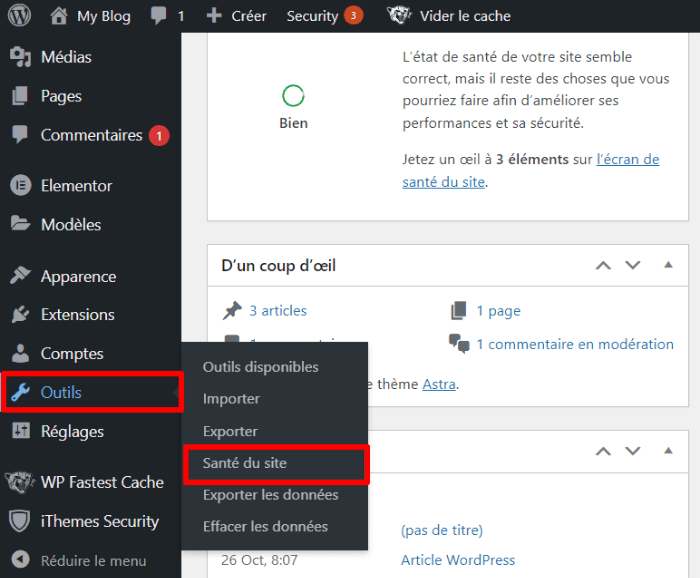
Enfin, les fonctionnalités clés comme les formulaires, les paniers e-commerce ou les systèmes de contact doivent être testées, et le fichier debug.log contrôlé pour s’assurer qu’aucune nouvelle erreur critique n’est générée.
Erreurs fréquentes et cas de blocage
Après une mise à jour automatique, plusieurs scénarios de blocage peuvent se présenter sur un site WordPress bloqué. Identifier rapidement le symptôme exact permet de gagner un temps précieux et d’appliquer immédiatement la solution la plus adaptée. Cette section synthétise les situations les plus courantes rencontrées par les utilisateurs et les équipes du support LWS, avec leur cause probable et la méthode de résolution associée.
« Il y a eu une erreur critique sur votre site »
Ce message indique généralement une incompatibilité entre un plugin ou un thème et la version actuelle de WordPress. Le problème survient souvent juste après une mise à jour majeure du core.
La solution prioritaire consiste à utiliser le mode de récupération WordPress lorsque l’email est disponible, ou à désactiver manuellement les extensions via FTP si l’accès à l’administration est bloqué.
Page blanche (White Screen of Death) totale
Une page blanche WordPress sans aucun message visible est souvent liée à une erreur PHP fatale ou à une limite mémoire insuffisante.
Dans ce cas, l’augmentation de WP_MEMORY_LIMIT, l’activation temporaire de WP_DEBUG et l’analyse du fichier debug.log permettent d’identifier précisément la source du blocage.
Page blanche partielle (front-end bloqué, back-end accessible)
Lorsque seule la partie publique du site est affectée, le problème provient fréquemment du thème actif. L’activation d’un thème par défaut Twenty Twenty-X permet généralement de restaurer l’affichage, confirmant ainsi une incompatibilité du thème personnalisé avec la mise à jour récente.
Erreur 500 après mise à jour
L’erreur 500 Internal Server Error est souvent causée par un fichier .htaccess corrompu, une incompatibilité PHP ou des permissions incorrectes. La régénération du fichier .htaccess et la vérification de la version PHP configurée dans le LWS Panel sont les premières actions à effectuer.
Boucle de redirection infinie
Ce type de blocage apparaît lorsque les valeurs siteurl et home de la table wp_options deviennent incohérentes après une mise à jour. Une correction directe via phpMyAdmin permet de rétablir un fonctionnement normal.
Email de récupération non reçu
L’absence d’email du mode de récupération WordPress peut être liée à un problème de configuration email ou à un filtrage spam. Dans ce cas, les méthodes manuelles via FTP restent la seule solution pour débloquer le site.

Bonnes pratiques reconnues
La meilleure manière d’éviter qu’un WordPress bloqué après mise à jour ne se reproduise consiste à adopter des bonnes pratiques éprouvées, aussi bien avant qu’après les mises à jour. Ces recommandations s’adressent aussi bien aux débutants qu’aux utilisateurs avancés.
Avant toute mise à jour, il est essentiel d’effectuer une sauvegarde complète, incluant les fichiers et la base de données. La vérification de la compatibilité des plugins et thèmes avec la nouvelle version de WordPress limite fortement les risques. Tester les mises à jour sur un environnement de staging constitue une sécurité supplémentaire pour les sites professionnels.
Sur le plan technique, il est recommandé de conserver une version PHP compatible et supportée, de supprimer les extensions inutilisées et de privilégier des plugins régulièrement maintenus. En cas de problème, une approche méthodique par élimination reste la plus efficace, en documentant chaque action effectuée pour faciliter une éventuelle intervention du support technique LWS.
Enfin, une maintenance préventive régulière, incluant la consultation de l’outil Santé du site WordPress, la planification des mises à jour hors heures de pointe et la surveillance des emails d’alerte, permet de maintenir un site stable et sécurisé dans la durée.
Cohérence avec l’écosystème LWS
La résolution d’un site WordPress bloqué après une mise à jour automatique est fortement simplifiée lorsque l’on s’appuie sur l’écosystème LWS, conçu pour accompagner aussi bien les débutants que les utilisateurs avancés. L’objectif n’est pas seulement de réparer un incident ponctuel, mais de sécuriser durablement l’exploitation du site WordPress.
Les hébergements WordPress LWS, mutualisés ou managés, intègrent des outils spécifiquement pensés pour le dépannage rapide. Le LWS WordPress Manager permet par exemple de gérer les extensions, les thèmes et les mises à jour sans passer par l’administration WordPress, ce qui est déterminant lorsque le back-office est inaccessible. 
Cette approche centralisée réduit considérablement le temps d’intervention lors d’un blocage critique.
Les sauvegardes automatiques quotidiennes, incluses gratuitement, constituent un autre pilier fondamental. Elles offrent une solution de restauration fiable en cas d’échec de mise à jour, sans manipulation technique complexe. Associées à Softaculous, elles facilitent également la création de clones et d’environnements de test pour valider les mises à jour avant leur déploiement en production.
Enfin, le support technique francophone LWS, disponible 7j/7, représente un filet de sécurité indispensable lorsque le problème dépasse le cadre applicatif WordPress. Cette cohérence entre hébergement, outils et assistance permet d’aborder les mises à jour WordPress avec plus de sérénité, même sur des sites à fort enjeu.
Conclusion
Un site WordPress bloqué après une mise à jour peut sembler critique, mais il s’agit dans la majorité des cas d’un incident réversible lorsque la bonne méthodologie est appliquée. ✨En identifiant précisément le type de blocage, puis en utilisant successivement le mode de récupération, les outils FTP, les réglages PHP et les sauvegardes, il est possible de restaurer un site fonctionnel sans perte de données.🎉 Au-delà du dépannage immédiat, ce guide met en lumière l’importance de la prévention, de la gestion maîtrisée des mises à jour et de l’utilisation d’outils adaptés comme ceux proposés par LWS.💥
Besoin d’un hébergement WordPress rapide et de qualité ?
Profitez de l'offre exclusive de LWS : hébergement WordPress en France à -42% ! Démarrez dès maintenant à partir de 3,49€/mois au lieu de 5,99€. Performance 🚀 et support exceptionnel garantis ! 😊
En combinant bonnes pratiques, sauvegardes régulières et environnement de test, WordPress redevient une plateforme fiable et évolutive, même face aux mises à jour automatiques majeures. Et si vous avez des questions ou des ajouts, écrivez-nous dans la section prévue pour les commentaires.









Commentaires (0)