

 27mn de lecture
Lorsque vous naviguez sur Internet, l’erreur « Le serveur DNS ne répond pas » peut soudainement empêcher votre ordinateur d’accéder aux sites web. Ce problème signifie généralement que votre appareil ne parvient plus à communiquer correctement avec le serveur DNS chargé de traduire les noms de domaine en adresses IP. ✨Plusieurs causes sont possibles : panne du serveur DNS, mauvaise configuration réseau, cache DNS obsolète, routeur défaillant ou encore logiciel de sécurité trop restrictif.
Heureusement, plusieurs manipulations permettent de corriger une erreur DNS sous Windows 11 et macOS. Dans ce guide mis à jour pour 2026, nous allons examiner 10 solutions, des vérifications les plus simples aux réglages réseau plus avancés. 💥Si votre navigateur affiche plutôt un message de type NXDOMAIN, vous pouvez également consulter notre guide sur l’erreur DNS_PROBE_FINISHED_NXDOMAIN.
Objectif
👇L’objectif de ce tutoriel est de vous aider à identifier pourquoi votre serveur DNS ne répond pas et à rétablir votre connexion sans modifier inutilement des paramètres sensibles. Nous commencerons par les vérifications les plus simples, comme le diagnostic du réseau, le changement de navigateur ou le redémarrage du routeur. ✔Nous aborderons ensuite des manipulations plus avancées : vider le cache DNS sous Windows 11, mettre à jour le pilote réseau, changer de serveur DNS ou tester temporairement certains paramètres réseau. Enfin, nous verrons comment utiliser le DNS over HTTPS sous Windows 11 afin de chiffrer les requêtes DNS et de renforcer leur confidentialité. L’objectif est donc non seulement de résoudre le problème actuel, mais aussi d’adopter une configuration DNS plus fiable pour vos prochaines connexions.✨
D’où vient l’erreur « Le serveur DNS ne répond pas ? »

Avant de chercher à corriger l’erreur DNS, il est utile de comprendre le rôle du DNS. Le Domain Name System (DNS) fonctionne comme un système d’annuaire : lorsque vous saisissez un nom de domaine dans votre navigateur, un serveur DNS recherche l’adresse IP correspondante afin que votre appareil puisse contacter le bon serveur web. Si cette résolution échoue, votre navigateur peut indiquer que le serveur DNS ne répond pas, même si votre ordinateur semble toujours connecté au Wi-Fi ou à Ethernet.
Plusieurs situations peuvent expliquer ce dysfonctionnement :
- Une indisponibilité du serveur DNS : le serveur DNS de votre fournisseur d’accès à Internet peut temporairement rencontrer une panne, une surcharge ou un problème de communication. Dans ce cas, plusieurs appareils connectés au même réseau peuvent être affectés.
- Une mauvaise configuration DNS : une adresse DNS incorrecte, une configuration réseau modifiée ou des paramètres devenus invalides peuvent empêcher la résolution des noms de domaine.
- Un cache DNS obsolète ou corrompu : Windows et macOS conservent temporairement certaines informations DNS pour accélérer la navigation. Des données incorrectes présentes dans ce cache peuvent toutefois provoquer des erreurs de résolution.
- Un problème avec le routeur ou la connexion réseau : le DNS n’est pas toujours directement responsable. Un routeur défaillant, une connexion instable ou une mauvaise attribution des paramètres réseau peut produire des symptômes similaires.
- Un antivirus, un pare-feu, un VPN ou un autre logiciel réseau : certains programmes interceptent ou filtrent les communications. Une mauvaise configuration peut alors empêcher les requêtes DNS d’aboutir.
- Un logiciel malveillant : certains programmes malveillants peuvent modifier les paramètres DNS ou rediriger les requêtes vers des serveurs non souhaités.
Identifier l’origine exacte du problème n’est pas toujours immédiat. C’est pourquoi les solutions suivantes progressent des tests les moins invasifs vers les modifications réseau plus avancées.
Besoin d'un nom de domaine au meilleur prix ?
LWS vous conseille ses packs nom de domaine tout inclus à partir de 0,99€ par an. Vous obtenez un domaine au choix (.fr .com .net .site .tech .shop .boutique .xyz…) mais aussi des adresses email personnalisées (mail@votredomaine.fr) et un certificat SSL.

Les 10 solutions les plus courantes pour corriger l’erreur « Le serveur DNS ne répond pas »

Si votre serveur DNS ne répond pas sous Windows 11 ou sur Mac, évitez de modifier plusieurs paramètres simultanément. Commencez par les vérifications simples, puis testez votre connexion après chaque manipulation. Cette méthode permet de déterminer plus facilement la cause de l’erreur et d’éviter une modification inutile de votre configuration réseau.
Nous allons notamment vérifier le diagnostic réseau, le navigateur, les autres appareils et le routeur avant d’intervenir sur le cache DNS, les pilotes, les adresses du serveur DNS ou IPv6. La désactivation d’IPv6 sera volontairement réservée au dernier recours. Une fois la connexion rétablie, nous verrons également comment activer le DNS over HTTPS (DoH) pour renforcer la confidentialité des requêtes DNS.
1. Exécuter un diagnostic réseau
Lorsque le serveur DNS ne répond pas, la première étape consiste à vérifier si Windows ou macOS détecte automatiquement un problème avec votre connexion. Un diagnostic réseau peut notamment identifier une carte réseau mal configurée, une connexion Wi-Fi interrompue, une passerelle inaccessible ou certains problèmes liés à la résolution DNS.
Cette vérification doit être réalisée avant de modifier manuellement les adresses du serveur DNS ou d’autres paramètres avancés. Elle permet parfois de résoudre le problème automatiquement ou, au minimum, d’obtenir des indications utiles sur son origine.
La procédure diffère entre Windows 11 et macOS. Sous les versions récentes de Windows 11, Microsoft privilégie désormais son outil de dépannage intégré à l’application “Obtenir de l’aide” plutôt que l’ancien parcours passant principalement par le Centre Réseau et partage.
Diagnostiquer un problème réseau sur Windows
Sous les versions récentes de Windows 11, vous pouvez commencer par utiliser le dépanneur « Réseau et Internet ». Microsoft fait désormais appel à l’application Obtenir de l’aide pour exécuter plusieurs outils de diagnostic automatisés.
Pour lancer le diagnostic :
- Ouvrez le menu « Démarrer », puis accédez aux « Paramètres ».
- Rendez-vous dans la section « Système > Résolution des problèmes > Autres utilitaires de résolution des problèmes ».
- Recherchez l’outil relatif au « Réseau et Internet », puis lancez le diagnostic proposé.
- Suivez les instructions affichées à l’écran afin que Windows vérifie votre connexion et tente d’identifier le problème.
Selon votre version de Windows 11, le dépannage peut ouvrir l’application Obtenir de l’aide. Laissez l’outil effectuer ses tests, puis appliquez les recommandations proposées.
Vous pouvez également ouvrir directement l’application Obtenir de l’aide depuis le menu « Démarrer » et rechercher un problème de connexion réseau.
Si Windows ne détecte aucun problème alors que le message « Le serveur DNS ne répond pas » persiste, poursuivez avec les vérifications suivantes.
Diagnostiquer un problème réseau sur Mac
Sur Mac, commencez par vérifier que votre appareil est correctement connecté au réseau Wi-Fi ou Ethernet. Si le problème concerne une connexion Wi-Fi, macOS propose également des outils permettant d’obtenir davantage d’informations sur le réseau.
Pour utiliser “Diagnostics sans fil” :
- Fermez, si possible, les applications susceptibles d’utiliser intensivement votre connexion.
- Maintenez la touche « Option (⌥) » de votre clavier.
- Tout en maintenant cette touche, cliquez sur l’icône “Wi-Fi” dans la barre des menus.
- Sélectionnez “Ouvrir Diagnostics sans fil”.
- Suivez les instructions affichées par macOS.
L’outil analyse votre environnement Wi-Fi et peut mettre en évidence certains problèmes de connexion. Selon la version de macOS utilisée, les intitulés et les informations affichées peuvent légèrement varier.
Si aucune anomalie n’est détectée, ne concluez pas immédiatement que le DNS fonctionne correctement. Le problème peut provenir du navigateur, de votre appareil, du routeur ou du serveur DNS configuré. Les tests suivants permettront de mieux isoler sa cause.

Avant de modifier votre configuration réseau, essayez d’accéder au même site depuis un autre navigateur. Cette vérification rapide permet de déterminer si l’erreur vient réellement du serveur DNS ou si elle est liée au navigateur utilisé.
Par exemple, si le problème apparaît dans Google Chrome, ouvrez le même site avec Mozilla Firefox, Microsoft Edge ou Opera. Si la page fonctionne normalement dans le second navigateur, le DNS de votre appareil n’est probablement pas totalement indisponible.
Dans ce cas, commencez par mettre à jour le navigateur qui pose problème. Vous pouvez également le fermer complètement puis le relancer, vérifier ses extensions ou désactiver temporairement celles qui interviennent sur le réseau.
Si l’erreur « Le serveur DNS ne répond pas » apparaît de la même manière dans plusieurs navigateurs, poursuivez le diagnostic. Le problème est probablement situé ailleurs.
3. Utiliser un autre appareil pour vous connecter

Un deuxième appareil permet de déterminer rapidement si le problème concerne uniquement votre ordinateur ou l’ensemble de votre réseau. Prenez, par exemple, un smartphone, une tablette ou un autre ordinateur et connectez-le au même réseau Wi-Fi ou Ethernet.
Essayez ensuite d’accéder au site qui provoque l’erreur.
Si le second appareil navigue normalement, le problème est probablement localisé sur le premier ordinateur. Il peut s’agir d’un cache DNS corrompu, d’un paramètre réseau incorrect, d’un pilote défaillant ou d’un logiciel qui bloque les requêtes DNS.
À l’inverse, si plusieurs appareils connectés au même réseau rencontrent simultanément des erreurs DNS, il est plus probable que le problème provienne du routeur, de la connexion du fournisseur d’accès ou du serveur DNS utilisé par le réseau.
Ce test est particulièrement utile puisqu’il permet d’éviter de modifier inutilement les paramètres d’un ordinateur lorsque la panne affecte en réalité toute la connexion.
4. Changer de routeur ou de modem pour réparer l’erreur « Le serveur DNS ne répond pas »

Lorsque plusieurs appareils connectés au même réseau rencontrent l’erreur « Le serveur DNS ne répond pas », le routeur ou le modem peut être en cause. Avant de modifier les paramètres DNS de votre ordinateur, commencez donc par redémarrer vos équipements réseau.
Pour cela, éteignez votre routeur ou votre box Internet, puis débranchez son alimentation. Patientez environ 30 secondes avant de la rebrancher. Attendez ensuite quelques minutes, le temps que la connexion Internet soit complètement rétablie, puis essayez à nouveau d’accéder au site concerné.
Si le problème persiste, plusieurs vérifications sont possibles :
- Redémarrer le routeur ou le modem : cette opération peut résoudre un dysfonctionnement temporaire et renouveler certaines informations de connexion.
- Vérifier les câbles et les voyants : assurez-vous que les câbles Ethernet et d’alimentation sont correctement branchés. Un voyant inhabituel sur la box peut également signaler une perte de connexion avec votre fournisseur d’accès.
- Tester une autre connexion : si possible, connectez temporairement votre ordinateur au partage de connexion d’un smartphone. Si Internet fonctionne normalement, le problème est probablement lié à votre réseau habituel.
- Vérifier la configuration du routeur : une modification récente des paramètres DHCP ou DNS peut provoquer une erreur de résolution.
- Réinitialiser le routeur en dernier recours : une réinitialisation d’usine efface généralement la configuration personnalisée. Ne l’effectuez qu’après avoir sauvegardé les paramètres nécessaires et consulté les instructions de votre fournisseur d’accès ou du fabricant.
- Tester un autre équipement réseau : si le routeur présente une panne matérielle, son remplacement peut être nécessaire.
Évitez donc de réinitialiser immédiatement votre box dès l’apparition d’une erreur DNS. Un simple redémarrage suffit souvent à éliminer un dysfonctionnement temporaire.
Trucs et astuces Vous gérez un site web et votre DNS pose problème ? Avec un nom de domaine LWS, la gestion DNS est incluse et configurable directement depuis votre espace client LWS Panel.
5. Redémarrer l’appareil en mode sans échec
Si le serveur DNS ne répond à des demandes de connexion, alors probablement votre ordinateur est à la base. Pendant des temps prolongés de connexion, il est possible que vous rencontriez l’erreur « Le serveur DNS ne répond pas« .
Pour savoir si votre ordinateur n’est pas à l’origine du problème, vous devez le rallumer en mode sans échec et tenter d’accéder au site qui affiche l’erreur. Il existe deux types de redémarrage en mode sans échec.
Le mode sans échec simple redémarre votre PC avec un nombre minimum de fichiers et des fonctions. Et le mode sans échec avec mise en réseau ajoute les pilotes réseaux et les différents autres services pour permettre à votre ordinateur de se connecter à l’internet.
C’est cette dernière version de redémarrage qu’il faut pratiquer lorsque vous faites face à l’erreur « Le serveur DNS ne répond pas« . Et la procédure à suivre varie en fonction du système d’exploitation que vous utilisez.
Si vous êtes sur le système Windows, les étapes pour redémarrer votre PC en mode sans échec sont simples mais peuvent varier en fonction de l’état actuel de votre PC.
En général, voici comment vous devez faire :
- Appuyez sur le raccourci « Windows + I » de votre clavier pour accéder aux paramètres de votre ordinateur. Vous pouvez également accéder aux paramètres depuis le menu “Démarrer”.
- Dans les paramètres de votre PC, cliquez sur la section « Mise à jour et sécurité › récupération ».
- Sélectionnez l’option « Redémarrer maintenant » sous la section « Démarrage avancé ».
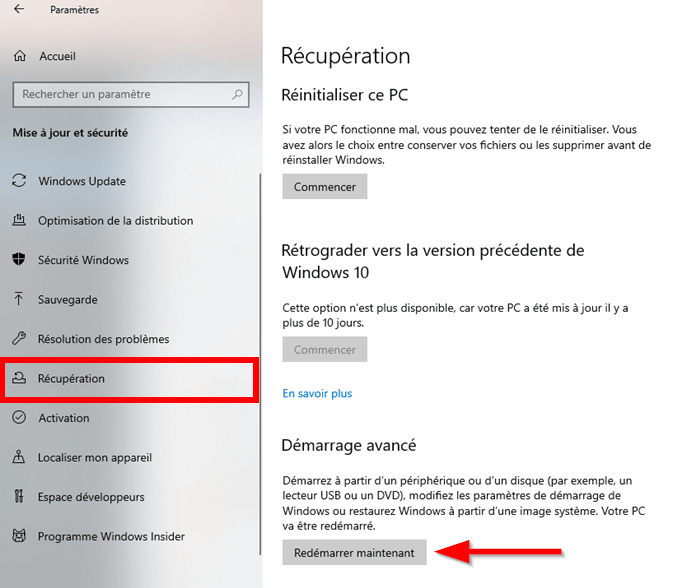
Votre ordinateur va redémarrer. Dans l’écran « Choisir une option » , accédez à l’option « Résoudre les problèmes › Options avancées › Paramètres de démarrage › Redémarrer ». Appuyez ensuite sur la touche « F5 » pour redémarrer votre PC en mode sans échec avec mise en réseau.
Sous Windows 11, ouvrez la section « Paramètres > Système > Récupération ». Dans la section consacrée au démarrage avancé, cliquez sur le bouton « Redémarrer maintenant ».
Si l’erreur « Le serveur DNS ne répond pas » disparaît, un logiciel, un service ou un pilote chargé pendant le démarrage normal peut être responsable. Examinez en priorité les programmes récemment installés ainsi que les VPN, antivirus, pare-feux tiers et logiciels intervenant sur le réseau.
Si l’erreur reste présente en mode sans échec avec réseau, son origine se situe probablement ailleurs.
Sur Mac, le démarrage en mode sans échec dépend du processeur utilisé. La procédure n’est notamment pas identique sur un Mac avec puce Apple et sur un Mac à processeur Intel. Il est donc préférable de suivre la procédure correspondant précisément à votre modèle plutôt que d’utiliser systématiquement l’ancienne méthode consistant à maintenir la touche Maj au démarrage.
6. Vider le cache DNS
Votre ordinateur conserve temporairement les résultats des requêtes DNS dans un cache DNS. Ce mécanisme accélère l’accès aux sites déjà consultés, mais une entrée obsolète ou incorrecte peut parfois provoquer des problèmes de résolution.
Dans ce cas, vider le cache DNS force le système à demander de nouvelles informations aux serveurs DNS.
Vider le cache DNS sous Windows
Sur Windows 10, appuyez sur le raccourci « Windows + R ». Tapez “cmd” dans le champ « Ouvrir » sur la boîte qui apparaît sur votre écran.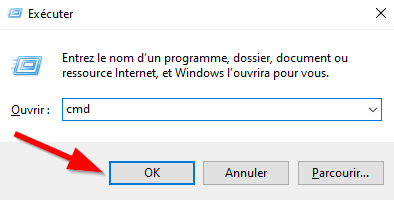 Cliquez ensuite sur le bouton « Ok ». Cela fait apparaître l’invite de commande sur votre écran. Exécutez la commande “ipconfig/flushdns”. Le cache sera automatiquement vidé. Si ce dernier était à l’origine de l’erreur, vous devriez accéder au site dans les minutes suivant la suppression du cache.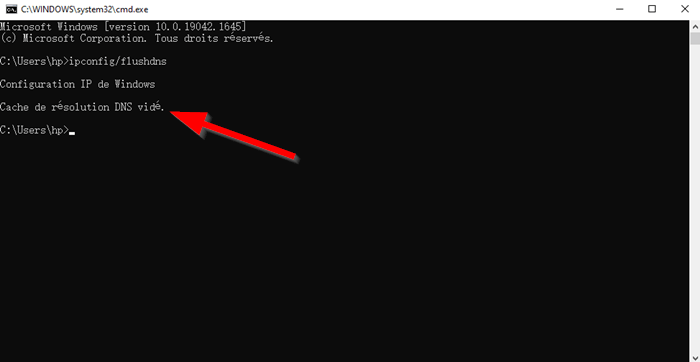
Sous Windows 11, ouvrez le menu « Démarrer », recherchez l’option « Invite de commandes », puis lancez le terminal. Vous pouvez ensuite exécuter :
ipconfig /flushdnsCette commande efface le cache du résolveur DNS de Windows. Un message doit confirmer que le cache DNS a été vidé. Fermez ensuite votre navigateur, relancez-le et essayez à nouveau d’accéder au site qui posait problème.
Cette commande reste une des manipulations les plus simples lorsque vous cherchez à vider le cache DNS sous Windows 11. Elle n’efface pas vos fichiers personnels et ne modifie pas les adresses DNS configurées sur l’ordinateur.
Vider le cache DNS sur macOS
Sur les versions récentes de macOS, le cache DNS peut être actualisé depuis le Terminal. La commande couramment utilisée fait appel à dscacheutil et à mDNSResponder :
sudo dscacheutil -flushcache; sudo killall -HUP mDNSResponderSaisissez votre mot de passe administrateur lorsque macOS le demande. Le Terminal peut ne pas afficher de message de confirmation après l’exécution de la commande.
Cette commande est couramment utilisée sur les générations récentes de macOS, notamment Ventura, Sonoma et Sequoia. Sur une version plus récente de macOS, vérifiez néanmoins la procédure correspondant précisément au système installé avant d’exécuter une commande avec sudo.
Une fois le cache vidé, relancez votre navigateur et testez votre connexion. Si le serveur DNS ne répond toujours pas, passez à la solution suivante.
7. Désactiver les logiciels de sécurité de votre ordinateur
Les antivirus, pare-feux, VPN et autres outils de sécurité peuvent inspecter ou filtrer les communications réseau. Normalement, ce fonctionnement améliore la protection de l’ordinateur. Une mauvaise configuration ou un dysfonctionnement peut toutefois bloquer certaines requêtes DNS.
Pour vérifier cette hypothèse, désactivez temporairement le logiciel concerné, puis testez immédiatement l’accès au site.
Sur le système Windows 10, rendez-vous dans les paramètres puis cliquez sur la section « Mise à jour et sécurité ».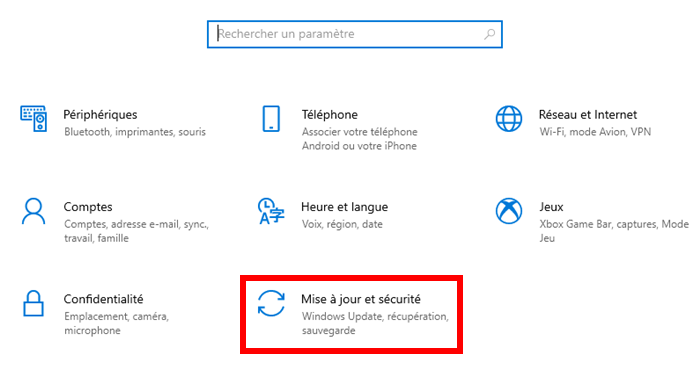 Sur l’interface suivante, accédez à la section « Sécurité Windows » puis cliquez sur l’option « Protection contre les virus et menaces ».
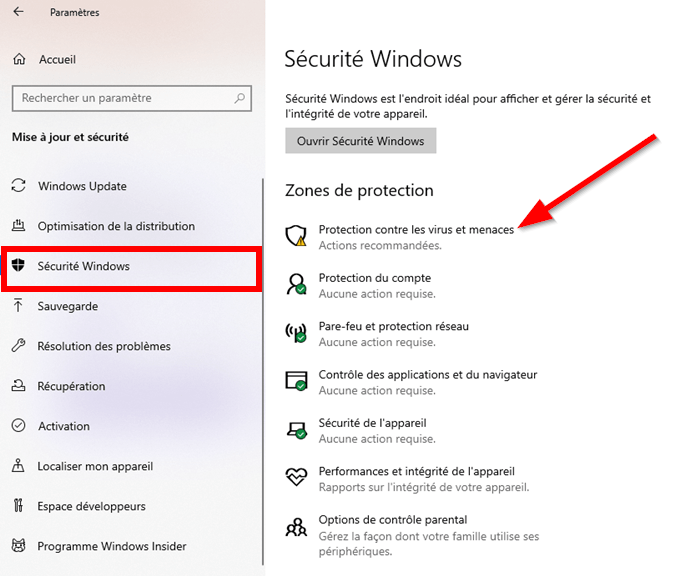 Sur l’écran suivant, tous les antivirus et les pare-feux actifs sur votre ordinateur seront affichés. Désactivez-les progressivement. Une fois que vous avez terminé, essayez à nouveau d’accéder au site. L’erreur devrait disparaître si ces logiciels de sécurité étaient à l’origine.
Sous Windows 11, les réglages de sécurité intégrés sont accessibles depuis l’application Sécurité Windows. Si vous utilisez un antivirus ou un pare-feu tiers, ouvrez directement son interface pour vérifier ses paramètres.
Procédez de préférence logiciel par logiciel. Si vous désactivez simultanément l’antivirus, le VPN et le pare-feu, il sera plus difficile d’identifier lequel provoquait le problème.
Si la connexion fonctionne après la désactivation d’un programme précis, recherchez une mise à jour de ce logiciel et vérifiez ses règles de filtrage réseau avant de le réactiver. Une réinstallation peut également être envisagée si sa configuration est corrompue.
Si l’erreur « Le serveur DNS ne répond pas » reste présente même lorsque les logiciels concernés ne perturbent plus temporairement la connexion, continuez avec la vérification du pilote de votre adaptateur réseau.
Sur Mac, vous devez accéder à la section « Préférences système › Sécurité et confidentialité › Pare-feu ». Désactivez le pare-feu ou l’antivirus actif et relancez la connexion au site qui affichait l’erreur précédemment.
8. Mettre à jour le pilote de l’adaptateur réseau
Un pilote d’adaptateur réseau obsolète, endommagé ou incompatible peut perturber la connexion Internet et provoquer différents problèmes réseau. Si les solutions précédentes n’ont rien donné, vérifiez donc le pilote de votre carte Wi-Fi ou Ethernet.
Sous Windows 11, il n’est pas nécessaire d’installer immédiatement un logiciel tiers de mise à jour des pilotes. Privilégiez d’abord les outils intégrés à Windows.
Pour vérifier votre adaptateur réseau :
- Faites un clic droit sur le bouton « Démarrer ».
- Ouvrez le Gestionnaire de périphériques.
- Développez la catégorie « Cartes réseau ».
- Faites un clic droit sur l’adaptateur Wi-Fi ou Ethernet utilisé.
- Sélectionnez « Mettre à jour le pilote ».
- Choisissez la recherche automatique proposée par Windows.
Vous pouvez également consulter Windows Update pour rechercher les mises à jour disponibles, notamment celles proposées dans les mises à jour facultatives.
Si Windows ne trouve aucun pilote plus récent alors que vous suspectez toujours un problème, consultez le site officiel du fabricant de votre ordinateur ou de votre carte réseau. Téléchargez uniquement un pilote correspondant précisément à votre matériel et à votre version de Windows.
Une autre possibilité consiste à désinstaller l’adaptateur depuis le Gestionnaire de périphériques, puis à redémarrer l’ordinateur afin que Windows tente de le réinstaller automatiquement. N’utilisez cette méthode que si les opérations précédentes n’ont pas fonctionné.
Besoin d'un nom de domaine au meilleur prix ?
LWS vous conseille ses packs nom de domaine tout inclus à partir de 0,99€ par an. Vous obtenez un domaine au choix (.fr .com .net .site .tech .shop .boutique .xyz…) mais aussi des adresses email personnalisées (mail@votredomaine.fr) et un certificat SSL.
9. Modifier les adresses du serveur DNS
Si le serveur DNS de votre fournisseur d’accès rencontre une panne ou répond de manière irrégulière, vous pouvez tester temporairement un autre résolveur DNS. Cette manipulation est particulièrement intéressante lorsque votre connexion Internet fonctionne, mais que la résolution des noms de domaine échoue.
Plusieurs services DNS publics et gratuits sont disponibles :
| Serveur DNS | DNS primaire | DNS secondaire | Point fort |
|---|---|---|---|
|
|
|
|
|
|
|
|
|
|
|
|
|
|
|
|
Quad9 constitue notamment une alternative intéressante lorsque vous souhaitez ajouter une couche de protection au niveau de la résolution DNS. Son service sécurisé utilise les adresses 9.9.9.9 et 149.112.112.112 et bloque des domaines identifiés comme malveillants.
Pour changer votre DNS sous Windows 11, ouvrez la section « Paramètres > Réseau et Internet », puis sélectionnez votre connexion Wi-Fi ou Ethernet. Accédez ensuite aux propriétés permettant de modifier l’attribution du serveur DNS et renseignez les adresses du fournisseur choisi.
La présentation exacte des menus peut légèrement évoluer selon la version de Windows 11 installée. Si vous souhaitez suivre la procédure détaillée étape par étape, consultez notre tutoriel pour modifier les adresses de votre serveur DNS sous Windows 11.
Après la modification, fermez puis relancez votre navigateur et testez à nouveau la connexion. Vous pouvez également vider le cache DNS afin d’éviter qu’une ancienne entrée locale ne fausse le résultat.
Si le problème disparaît avec le nouveau serveur, votre ancien résolveur DNS était probablement indisponible ou rencontrait un dysfonctionnement. Vous pouvez conserver le nouveau service si son fonctionnement répond à vos besoins.
10. Désactiver la version IPv6 sur votre ordinateur
La désactivation d’IPv6 doit désormais être considérée comme une solution de dernier recours et non comme une manipulation standard pour corriger l’erreur « Le serveur DNS ne répond pas ».
Cette manipulation peut néanmoins servir de test temporaire si toutes les solutions précédentes ont échoué et si vous soupçonnez un problème spécifique lié à la configuration IPv6.
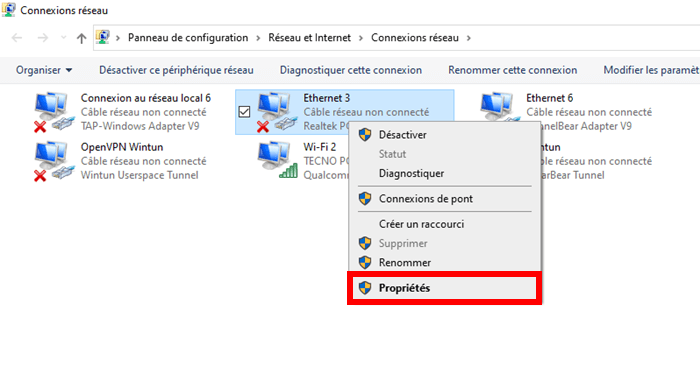
Sur Windows 10, ouvrez la section « Centre Réseaux et partage › modifier les paramètres de la carte ».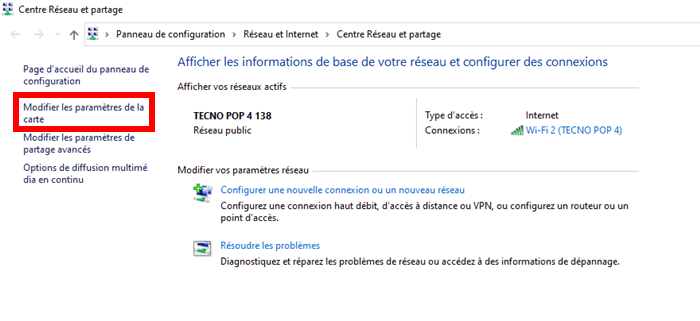 Trouvez le réseau qui présente des problèmes, faites un clic droit dessus et sélectionnez l’option « Propriétés ».
 Sur l’interface, désactiver le service IPv6 en décochant la case correspondante.
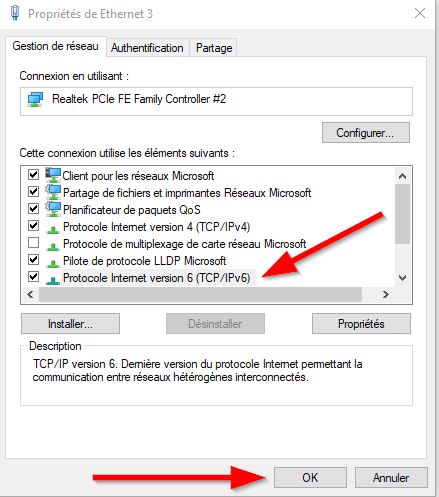 Une fois que vous avez terminé, cliquez sur le bouton « Ok » et c’est tout.
Sous Windows 11 :
- Ouvrez les paramètres de vos connexions réseau.
- Accédez aux propriétés de l’adaptateur Wi-Fi ou Ethernet concerné.
- Repérez la section « Protocole Internet version 6 (TCP/IPv6) ».
- Décochez temporairement cette option.
- Validez les modifications.
- Testez immédiatement votre connexion.
Si l’erreur « Le serveur DNS ne répond pas » disparaît, cela indique qu’un problème lié à la configuration IPv6 mérite d’être recherché. Il est préférable de corriger cette configuration plutôt que de conserver IPv6 désactivé indéfiniment.
Si rien ne change, réactivez immédiatement IPv6.
Si vous êtes utilisateur Mac, voici comment désactiver le protocole IPv6 :
- Rendez-vous dans le menu « Pomme › préférences Système › Réseau ».
- Sélectionnez la connexion réseau active et accédez à l’option « Avancé › TCP/IP ».
- Cliquez sur le menu déroulant « Configurer IPv6 » et réglez-le sur l’option « Désactivé » puis Cliquez sur le bouton « OK ».
Trucs et astuces
N’hésitez pas à explorer notre blog LWS pour d’autres guides et conseils pratiques sur la résolution des problèmes informatiques et bien plus encore !
Prévention : activer le DNS over HTTPS (DoH)

Une fois l’erreur corrigée, vous pouvez améliorer la confidentialité de vos requêtes DNS grâce au DNS over HTTPS, généralement abrégé DoH.
Avec un DNS classique, les requêtes permettant de rechercher l’adresse IP associée à un nom de domaine peuvent circuler sans le chiffrement apporté par DoH. Le DNS over HTTPS transporte ces requêtes via HTTPS afin de mieux les protéger contre l’interception ou la modification pendant leur acheminement.
Sous Windows 11, le réglage peut être configuré depuis les propriétés DNS de la connexion réseau. Selon la version de Windows 11 installée et la présentation de l’interface :
- Ouvrez la section « Paramètres > Réseau et Internet ».
- Sélectionnez Wi-Fi ou Ethernet, selon votre connexion.
- Ouvrez les propriétés de la connexion concernée.
- Repérez « Attribution du serveur DNS », puis cliquez sur l’option « Modifier ».
- Sélectionnez l’option « Manuel ».
- Activez IPv4 et renseignez, par exemple, les adresses de Cloudflare, Google Public DNS ou Quad9.
- Lorsque les options de DNS over HTTPS sont proposées, choisissez le mode chiffré adapté.
- Enregistrez les modifications.
Tous les fournisseurs ne proposentent pas nécessairement les mêmes méthodes de configuration. Quad9, par exemple, prend en charge DNS over HTTPS avec son service sécurisé, en plus du DNS classique et de DNS over TLS.
Si vous utilisez Cloudflare 1.1.1.1, vous pouvez ensuite ouvrir 1.1.1.1 Help afin de contrôler les informations relatives à votre connexion au résolveur Cloudflare.
Le DNS over HTTPS sous Windows 11 ne constitue toutefois pas une solution universelle contre toutes les erreurs DNS. Il ne réparera pas, par exemple, un routeur hors service ou une connexion Internet coupée. Son intérêt principal est de chiffrer les échanges DNS compatibles et de limiter certaines formes d’interception ou d’altération des requêtes.
Après avoir activé le DoH, conservez donc les bonnes pratiques vues dans ce tutoriel : maintenir Windows et les pilotes réseau à jour, utiliser des serveurs DNS fiables et commencer par un diagnostic méthodique lorsqu’un nouveau problème apparaît.
Besoin d'un nom de domaine au meilleur prix ?
LWS vous conseille ses packs nom de domaine tout inclus à partir de 0,99€ par an. Vous obtenez un domaine au choix (.fr .com .net .site .tech .shop .boutique .xyz…) mais aussi des adresses email personnalisées (mail@votredomaine.fr) et un certificat SSL.
Conclusion
L’erreur « Le serveur DNS ne répond pas » peut avoir de nombreuses origines : problème temporaire du routeur, cache DNS obsolète, pilote réseau défaillant, logiciel de sécurité ou serveur DNS indisponible. En procédant étape par étape, des vérifications simples jusqu’aux réglages avancés, vous pourrez plus facilement identifier la cause sans modifier inutilement votre configuration.⚡ En 2026, évitez notamment de désactiver IPv6 sans diagnostic précis. Privilégiez un DNS fiable et envisagez le DNS over HTTPS (DoH) pour chiffrer vos requêtes DNS compatibles.💥 Vous souhaitez poursuivre le dépannage ? Vous pouvez aussi voir nos autres guides de dépannage réseau.
Mais si l’erreur « Le serveur DNS ne répond pas persiste », n’hésitez pas à nous écrire dans la section Commentaires.









Commentaires (0)