

 23mn de lecture
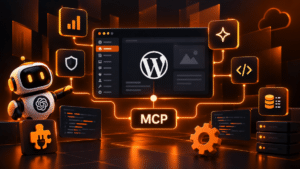
WordPress propulse plus de 40 % du web, mais sa gestion reste souvent manuelle, répétitive et chronophage.✨ Publier un article, optimiser un titre, classer un contenu ou lancer une mise à jour demande encore trop d’actions dans wp-admin. ⚡C’est précisément là que mcp wordpress devient intéressant : le protocole MCP permet de piloter votre site depuis une interface d’IA comme Claude ou depuis un orchestrateur comme N8N, sans ouvrir WordPress à chaque étape.🎉
L’enjeu n’est pas seulement de gagner du temps, mais d’automatiser des workflows éditoriaux complets avec plus de régularité. Pour en profiter sereinement, un hébergement WordPress fiable reste indispensable : HTTPS, compatibilité PHP 8.x et environnement stable sont les bases de tout projet MCP. Et LWS est prêt à vous accompagner !
Objectif
👇L’objectif de cet article est d’expliquer comment utiliser mcp wordpress pour automatiser la gestion, la création et la publication de contenu sans avoir à intervenir manuellement dans WordPress. 💥Il permet de comprendre le fonctionnement du protocole MCP, puis de connecter concrètement son site à des outils comme Claude ou N8N. 🪕L’accent est mis sur des cas d’usage réels, notamment la génération d’articles SEO, la mise à jour automatique de contenus et la création de workflows éditoriaux complets. À la fin de ce guide, le lecteur est capable de piloter WordPress via l’IA, de structurer ses automatisations et d’exploiter un environnement technique adapté pour un fonctionnement fiable et sécurisé.✨
Pré-requis
Pour utiliser efficacement mcp wordpress, certains prérequis techniques sont indispensables :
- Votre site doit être accessible en HTTPS, condition obligatoire pour établir une connexion sécurisée avec les outils MCP
- Vous devez également disposer d’un accès administrateur à WordPress afin d’installer le plugin MCP et générer un mot de passe d’application.
- Une version PHP 8.0 ou supérieure est fortement recommandée pour garantir la compatibilité et les performances. Si vous souhaitez utiliser N8N, un environnement accessible en continu est nécessaire, comme un serveur VPS ou une solution cloud
- Aucune compétence en développement n’est requise pour les usages présentés dans ce guide. En revanche, une compréhension basique de WordPress et des automatisations sera un atout.
Besoin d’un hébergement WordPress rapide et de qualité ?
Profitez de l'offre exclusive de LWS : hébergement WordPress en France à -42% ! Démarrez dès maintenant à partir de 3,49€/mois au lieu de 5,99€. Performance 🚀 et support exceptionnel garantis ! 😊

Cadre technique et périmètre du tutoriel
Principe général
Cet article se concentre sur l’utilisation de mcp wordpress dans une logique d’automatisation avancée, sans entrer dans le développement technique complexe. L’objectif est de permettre à tout utilisateur WordPress de connecter son site à des outils d’intelligence artificielle comme Claude ou à des orchestrateurs comme N8N, afin de piloter son contenu de manière automatisée.
Le protocole MCP agit ici comme une couche d’abstraction entre WordPress et les outils externes. Il expose des actions (création, modification, publication) que l’IA peut utiliser sans manipulation d’API REST ou de code. Cela rend l’automatisation accessible, même sans compétences techniques approfondies.
Périmètre couvert
Ce tutoriel couvre les éléments essentiels pour exploiter mcp wordpress dans un contexte concret :
- Installation et activation du plugin MCP officiel (mcp-adapter)
- Configuration de l’accès via URL MCP et mot de passe d’application
- Connexion avec Claude pour piloter WordPress en langage naturel
- Intégration avec N8N pour créer des workflows automatisés
- Mise en place de cas d’usage éditoriaux (SEO, publication, mise à jour)
- Bonnes pratiques de sécurité pour éviter les erreurs critiques
L’article met volontairement l’accent sur les usages et l’automatisation, et non sur les aspects purement techniques déjà traités dans d’autres tutoriels.
Périmètre non couvert
Certaines parties ne sont pas abordées afin de garder un guide clair et accessible :
- Le développement d’un serveur MCP personnalisé
- Les intégrations API complexes avec des services tiers
- La modification du code du plugin MCP
- Les architectures avancées multi-serveurs ou microservices
Pour ces usages, des connaissances en développement sont nécessaires et sortent du cadre de cet article.
Positionnement dans l’écosystème WordPress
Ce guide s’inscrit dans une approche moderne de WordPress, où le CMS devient une plateforme automatisable. L’objectif n’est plus seulement de gérer du contenu, mais de mettre en place des systèmes capables de fonctionner de manière autonome.
Avec mcp wordpress, vous entrez dans une logique de pilotage intelligent de votre site. Ce tutoriel vous fournit les bases nécessaires pour comprendre, connecter et exploiter cette nouvelle manière de travailler, tout en restant dans un cadre accessible et sécurisé.
Qu’est-ce que le protocole MCP ?

Le protocole MCP (Model Context Protocol) est un standard ouvert introduit en 2024 par Anthropic. Il permet à une intelligence artificielle de communiquer directement avec des outils externes comme WordPress, sans passer par des intégrations complexes ou des API spécifiques. Dans le cadre de mcp wordpress, ce protocole agit comme une passerelle entre votre site et une IA capable d’exécuter des actions concrètes : créer un article, modifier un contenu ou gérer des données.
Contrairement aux API REST traditionnelles, MCP ne nécessite pas de construire manuellement des requêtes ou de manipuler des endpoints. L’IA comprend directement les actions disponibles et peut les utiliser via des instructions en langage naturel. Cela simplifie considérablement l’automatisation de WordPress.
MCP vs API REST : une évolution majeure
Historiquement, pour automatiser WordPress, il fallait utiliser l’API REST. Cela impliquait de gérer l’authentification, structurer des requêtes HTTP et interpréter des réponses JSON. Cette approche reste puissante, mais elle demande des compétences techniques.
Avec mcp wordpress, cette complexité disparaît. L’IA peut interagir avec votre site comme un utilisateur, en comprenant les actions disponibles sans configuration lourde. Vous pouvez simplement demander : “Crée un article optimisé SEO sur tel sujet” et le système exécute l’action.
Voici une comparaison simplifiée :
-
API REST : nécessite du code, des requêtes HTTP et une gestion technique
-
MCP : fonctionne via des instructions naturelles compréhensibles par une IA
-
API REST : chaque action doit être programmée
-
MCP : les actions sont exposées automatiquement comme des outils
Une logique d’outils plutôt que d’API
Le fonctionnement de mcp wordpress repose sur une logique d’outils. Une fois le plugin MCP installé, WordPress expose une série d’actions disponibles que l’IA peut utiliser. Ces actions peuvent inclure la création d’articles, la gestion des catégories, la modification de contenus ou encore la récupération d’informations.
Cela transforme WordPress en un système pilotable à distance, où l’IA devient une interface de gestion. Vous n’interagissez plus avec des menus, mais avec des commandes intelligentes.
Intégration avec Claude et N8N
Le protocole MCP prend tout son sens lorsqu’il est connecté à des outils comme Claude ou N8N. Claude permet une interaction directe en langage naturel, tandis que N8N permet de créer des workflows automatisés.
Par exemple, avec N8N, vous pouvez automatiser la publication d’articles à partir d’un flux RSS, enrichir le contenu avec une IA, puis publier automatiquement sur WordPress via MCP.
Une nouvelle façon de gérer WordPress
Avec mcp wordpress, la gestion de contenu devient proactive et automatisée. Vous ne vous contentez plus d’utiliser WordPress, vous le pilotez via des workflows intelligents. Cette évolution marque un changement important dans la manière de concevoir la gestion de site.
Le protocole MCP ouvre ainsi la voie à une automatisation avancée, accessible sans compétences techniques lourdes.
Étapes techniques pour installer MCP pour WordPress
Le plugin officiel MCP pour WordPress
Pour utiliser mcp wordpress, vous devez installer un plugin spécifique qui expose les fonctionnalités de votre site au protocole MCP. Contrairement à certaines informations non vérifiées circulant en ligne, il n’existe pas de plugin fiable nommé “Royal MCP” ou “WP MCP Server” dans le répertoire officiel WordPress.
Le plugin de référence est le plugin officiel mcp-adapter, développé par Automattic (l’entreprise derrière WordPress.com). Ce plugin est disponible sur GitHub et doit être installé manuellement, car il n’est pas encore distribué via wordpress.org.
Ce choix est important, car utiliser un plugin non maintenu ou non vérifié peut exposer votre site à des risques de sécurité ou à des incompatibilités.
Installation du plugin MCP (méthode recommandée)
L’installation du plugin mcp wordpress se fait en quelques étapes simples. Comme démontré dans notre tutoriel d’installation du plugin MCP WordPress, commencez par télécharger la dernière version du plugin depuis GitHub (repository WordPress/mcp-adapter).

Ensuite, connectez-vous à votre tableau de bord WordPress et accédez à la section « Extensions > Ajouter une extension > Téléverser une extension ».

Importez le fichier ZIP téléchargé, puis cliquez sur le bouton “Installer” et “Activer”.

Une fois activé, le plugin ajoute une couche d’accès MCP à votre site. Il permet à des outils externes comme Claude ou N8N d’interagir directement avec WordPress.
Si vous utilisez un environnement avancé sur LWS (comme un VPS), vous pouvez également installer le plugin via WP-CLI avec une commande dédiée, ce qui accélère le déploiement.
Pour un guide détaillé étape par étape, vous pouvez consulter notre tutoriel d’installation du plugin MCP WordPress, qui couvre l’ensemble du processus.
Configuration et accès MCP
Après installation, vous devez configurer l’accès au protocole MCP. Le plugin génère une URL spécifique qui servira de point de connexion pour les outils externes.
Pour sécuriser cet accès, WordPress permet de créer un mot de passe d’application. Rendez-vous dans la section « Utilisateurs > Profil > Mots de passe d’application », puis générez un identifiant dédié. Ce mot de passe doit être utilisé à la place de votre mot de passe administrateur.
Cette approche est essentielle pour sécuriser votre installation mcp wordpress, car elle limite les permissions et évite d’exposer vos identifiants principaux.
Les outils disponibles via MCP
Une fois le plugin actif, WordPress expose une série d’outils accessibles via MCP. Ces outils permettent à une IA d’interagir directement avec votre site.
Parmi les actions possibles, on retrouve :
-
Création et modification d’articles
-
Gestion des catégories et des tags
-
Publication ou mise en brouillon
-
Récupération de contenus existants
-
Mise à jour des métadonnées SEO
Selon la version du plugin, plus de trente actions peuvent être disponibles. Cette richesse fonctionnelle permet de couvrir la majorité des besoins éditoriaux.
Différence avec une installation classique
Contrairement à une utilisation classique de WordPress, où chaque action est manuelle, mcp wordpress transforme votre site en système automatisable. L’installation du plugin ne change pas l’interface WordPress, mais ajoute une couche invisible qui permet à des outils externes d’agir à votre place.
Cette approche est particulièrement utile pour automatiser des tâches répétitives comme la publication de contenu ou la mise à jour d’articles.
Trucs et astuces
Le plugin étant en évolution, certaines fonctionnalités peuvent varier selon les versions. Il est recommandé de vérifier régulièrement les mises à jour sur GitHub et de tester les workflows dans un environnement de staging avant de les appliquer en production.
Connexion à Claude

Pourquoi connecter Claude à WordPress MCP
Connecter mcp wordpress à Claude vous permet de transformer votre site en système piloté par intelligence artificielle. Au lieu de rédiger et publier manuellement vos contenus, vous pouvez déléguer ces tâches à Claude en utilisant des instructions en langage naturel. L’intérêt principal réside dans la capacité à automatiser la création, l’édition et la publication d’articles sans passer par l’interface wp-admin.
Claude ne se contente pas de générer du texte. Grâce au protocole MCP, il peut exécuter des actions concrètes sur votre site WordPress. Cela ouvre la voie à une gestion éditoriale beaucoup plus rapide et structurée.
Configuration de la connexion MCP dans Claude
Pour connecter votre site à Claude, vous devez utiliser l’interface dédiée aux intégrations MCP. L’emplacement exact peut évoluer, mais il se trouve généralement dans les paramètres ou les options avancées de votre compte Claude.
Vous devrez ajouter une nouvelle connexion MCP en fournissant deux éléments essentiels : l’URL MCP générée par votre plugin WordPress et votre mot de passe d’application WordPress. Ce mot de passe remplace vos identifiants administrateur et garantit un accès sécurisé.
L’accès aux connecteurs MCP peut nécessiter un abonnement payant à Claude (version Pro ou Team). Il est recommandé de vérifier les conditions actuelles sur la page officielle de Claude avant configuration.
Exemple de prompt pour automatiser un article
Une fois la connexion établie, vous pouvez interagir directement avec votre site. Par exemple, vous pouvez demander :
“Rédige un article de 800 mots optimisé SEO sur le sujet X, ajoute une structure avec H2 et H3, classe-le dans la catégorie Blog et enregistre-le en brouillon.”
Avec mcp wordpress, Claude ne se limite pas à générer le contenu. Il peut également publier directement l’article dans WordPress, sans intervention manuelle.
Avantages concrets de l’intégration
L’intégration entre Claude et mcp wordpress permet de gagner un temps considérable. Vous pouvez produire du contenu plus rapidement, maintenir une cadence de publication régulière et réduire les tâches répétitives.
Elle permet également de standardiser vos contenus. En utilisant des prompts structurés, vous obtenez des articles cohérents, optimisés et adaptés à votre stratégie éditoriale.
Sécurité et bonnes pratiques
Il est essentiel d’utiliser un mot de passe d’application WordPress pour sécuriser la connexion. N’utilisez jamais votre mot de passe administrateur principal. Limitez également les permissions en attribuant un rôle adapté, comme Éditeur, plutôt qu’Administrateur. Cela réduit les risques en cas de mauvaise manipulation.
Enfin, testez toujours vos automatisations sur un environnement de staging avant de les utiliser en production.
Connecter WordPress MCP à N8N

Pourquoi utiliser N8N avec MCP WordPress
Associer mcp wordpress à N8N permet d’aller bien au-delà d’une simple interaction avec une IA. N8N est un outil d’automatisation qui permet de créer des workflows complexes entre plusieurs services. En combinant N8N, Claude et WordPress via MCP, vous pouvez automatiser entièrement votre chaîne de production de contenu.
Contrairement à une utilisation directe avec Claude, N8N permet de déclencher des actions automatiquement selon des événements : publication à heure fixe, récupération de contenus externes ou traitement de données.
Principe de fonctionnement
Le fonctionnement repose sur une logique de workflow. N8N agit comme un orchestrateur qui enchaîne plusieurs étapes. Par exemple :
-
Un déclencheur (Cron ou RSS)
-
Une récupération de contenu
-
Une transformation via une IA (Claude)
-
Une publication sur WordPress via MCP
-
Une notification (Slack ou email)
Dans ce schéma, mcp wordpress joue le rôle de passerelle entre N8N et votre site.
Exemple de workflow complet
Un exemple courant consiste à automatiser la publication d’articles à partir d’un flux RSS. N8N récupère les nouvelles entrées, envoie le contenu à Claude pour reformulation ou enrichissement, puis publie automatiquement l’article sur WordPress.
Le workflow peut être structuré ainsi : Cron (Schedule Trigger) → RSS Feed → Claude → MCP WordPress → Slack

Ce type d’automatisation permet de maintenir un blog actif sans intervention manuelle, tout en conservant une certaine qualité éditoriale.
Configuration dans N8N
Pour utiliser mcp wordpress dans N8N, vous devez ajouter un nœud capable d’interagir avec le protocole MCP. Selon la version de N8N, cela peut passer par un nœud dédié ou une configuration personnalisée.
Vous devrez renseigner l’URL MCP de votre site ainsi que votre mot de passe d’application WordPress. Une fois configuré, N8N pourra exécuter des actions comme créer un article, modifier un contenu ou récupérer des données.
Il est recommandé de consulter la documentation officielle de N8N pour vérifier la disponibilité et la configuration du nœud MCP dans votre version. Par ailleurs, il convient de signaler que vous pouvez héberger votre instance N8N sur un VPS LWS.
Infrastructure nécessaire
N8N doit fonctionner en continu pour exécuter vos workflows. Cela implique d’utiliser un serveur disponible 24h/24, comme un VPS ou un service cloud. Un hébergement mutualisé classique n’est généralement pas suffisant pour ce type d’usage.
Bonnes pratiques d’automatisation
Lors de la mise en place de workflows, commencez par des automatisations simples avant de complexifier votre système. Testez chaque étape individuellement pour éviter les erreurs.
Utilisez également des conditions pour éviter les publications en double ou les contenus non pertinents. Enfin, surveillez régulièrement vos workflows pour vous assurer de leur bon fonctionnement.
Cas d’usage concrets

Cas 1 : Génération automatique d’articles SEO
Avec mcp wordpress, vous pouvez automatiser la création de contenu SEO. En connectant Claude à votre site, il devient possible de générer des articles optimisés à partir d’un simple prompt. Vous définissez un sujet, une structure (H1, H2, H3), des mots-clés, et l’IA rédige puis enregistre directement l’article dans WordPress.
Ce cas d’usage est particulièrement utile pour les sites éditoriaux, les blogs ou les stratégies de content marketing. Il permet de publier régulièrement sans passer par l’interface WordPress.
Cas 2 : Réécriture et optimisation de contenus existants
Un autre usage puissant de mcp wordpress consiste à améliorer vos contenus existants. Vous pouvez demander à Claude de réécrire un article, d’optimiser un texte pour le SEO ou d’ajouter des sections manquantes.
Par exemple, un workflow peut récupérer un article existant, l’envoyer à l’IA pour optimisation, puis mettre à jour automatiquement la version sur votre site.
Cela permet d’améliorer rapidement la qualité globale de votre contenu sans intervention manuelle lourde.
Cas 3 : Publication automatisée depuis un flux externe
Grâce à N8N, vous pouvez automatiser la publication de contenu à partir de sources externes. Par exemple, récupérer des articles depuis un flux RSS, les transformer avec une IA, puis les publier sur votre site via mcp wordpress.
Ce processus permet de créer un site actif en continu, avec une alimentation automatique en contenu. Il est particulièrement utilisé pour les sites de veille, les agrégateurs ou les blogs spécialisés.
Cas 4 : Gestion éditoriale centralisée via IA
Avec mcp wordpress, vous pouvez piloter entièrement votre site via une interface IA. Cela signifie que vous pouvez créer, modifier ou organiser vos contenus sans ouvrir WordPress.
Par exemple, vous pouvez demander : “Classe cet article dans la bonne catégorie, ajoute des tags et publie-le demain matin”. L’IA exécute alors toutes ces actions automatiquement.
Ce cas d’usage transforme WordPress en outil piloté à distance, ce qui simplifie considérablement la gestion quotidienne.
Cas 5 : Automatisation des mises à jour de contenu
Certains contenus nécessitent des mises à jour régulières, comme des guides, des comparatifs ou des pages SEO. Avec mcp wordpress, vous pouvez automatiser ces mises à jour.
Par exemple, un workflow peut vérifier périodiquement un contenu, détecter des informations obsolètes, puis demander à une IA de le mettre à jour avant publication.
Cela permet de maintenir un site toujours à jour sans effort constant.
Cas 6 : Staging et validation avant publication (LWS)
Un usage avancé consiste à tester vos automatisations dans un environnement sécurisé avant de les déployer en production. Avec un hébergement WordPress LWS, vous pouvez utiliser WP Manager pour créer un environnement de staging.
Vous pouvez alors exécuter vos workflows mcp wordpress sur ce site de test, vérifier les résultats, puis les appliquer en production. Cela permet d’éviter les erreurs critiques comme la publication de contenus incorrects ou la modification involontaire de pages importantes.
Ce cas d’usage est essentiel pour sécuriser vos automatisations et garantir un fonctionnement fiable.
Bonnes pratiques de sécurité à suivre

L’utilisation de mcp wordpress ouvre de nouvelles modalités d’automatisation, mais elle nécessite également une attention particulière en matière de sécurité. En donnant à une IA ou à un outil externe la capacité d’agir sur votre site, vous devez encadrer strictement les accès et les permissions.
Utiliser un mot de passe d’application
La première règle essentielle consiste à ne jamais utiliser votre mot de passe administrateur principal. WordPress propose une fonctionnalité dédiée appelée mot de passe d’application, accessible depuis Utilisateurs > Profil. Ce mot de passe sert uniquement à l’authentification externe et peut être révoqué à tout moment.
Cette méthode est indispensable pour sécuriser votre installation mcp wordpress.
Limiter les permissions
Il est fortement recommandé d’utiliser un compte WordPress avec un rôle limité, comme “Éditeur”, plutôt qu’Administrateur. Cela permet de restreindre les actions possibles en cas d’erreur ou de mauvaise utilisation.
Par exemple, un rôle Éditeur peut créer et modifier du contenu, mais ne peut pas supprimer des éléments critiques du site.
Tester en environnement de staging
Avant de déployer une automatisation en production, il est essentiel de la tester sur un environnement de staging. Cela permet de vérifier le comportement des workflows sans risquer d’impacter votre site principal.
Tester vos workflows MCP sur un environnement de staging avant production est une pratique incontournable pour éviter les erreurs critiques.
Surveiller les automatisations
Une fois vos workflows en place, ne les laissez pas fonctionner sans supervision. Vérifiez régulièrement les contenus générés, les publications et les modifications effectuées. Cela permet de détecter rapidement toute anomalie ou comportement inattendu.
Journalisation et contrôle
Activez les journaux d’activité lorsque cela est possible. Certains plugins ou outils permettent de suivre les actions effectuées sur votre site.
Cela offre une meilleure visibilité sur les opérations réalisées via mcp wordpress et facilite le diagnostic en cas de problème.
Trucs et astuces
Règle d’or : garder le contrôle
Même si l’automatisation est puissante, vous devez toujours garder le contrôle final. Évitez les automatisations critiques sans validation humaine. Un bon équilibre entre automatisation et supervision garantit une utilisation sécurisée et efficace de mcp wordpress.
Ce que ça change vraiment
L’adoption de mcp wordpress transforme profondément la manière de gérer un site. Là où WordPress était historiquement un outil manuel, il devient désormais une plateforme pilotée par automatisation et intelligence artificielle.
Gain de temps significatif
Le premier impact visible est le gain de temps. Des tâches qui prenaient plusieurs dizaines de minutes, comme la rédaction, la mise en forme et la publication d’un article, peuvent désormais être exécutées en quelques secondes. Cela permet de libérer du temps pour des activités à plus forte valeur ajoutée, comme la stratégie éditoriale.
Passage d’un mode manuel à un mode automatisé
Avec mcp wordpress, vous ne gérez plus votre site action par action. Vous définissez des workflows et laissez les outils exécuter les tâches. Cela change complètement la logique de travail : vous passez d’une gestion opérationnelle à une gestion stratégique.
Amélioration de la régularité
L’automatisation permet également de publier du contenu de manière régulière. Grâce à des workflows programmés, votre site peut rester actif en continu sans intervention humaine constante.
Standardisation des contenus
En utilisant des prompts structurés, vous obtenez des contenus homogènes, avec une structure cohérente. Cela améliore la qualité globale de votre site et facilite son optimisation SEO.
Comparatif avant / après
Sans MCP : rédaction manuelle, publication lente, tâches répétitives
Avec mcp wordpress : automatisation, publication rapide, workflows intelligents
Une évolution majeure
L’intégration de MCP dans WordPress marque une évolution importante. Elle ouvre la voie à une gestion plus intelligente, plus rapide et plus scalable des sites web modernes.
Conclusion
⚡Le mcp wordpress marque une évolution majeure dans la gestion de site : vous passez d’un fonctionnement manuel à une logique automatisée pilotée par l’IA. 😊En connectant WordPress à Claude ou N8N, vous pouvez créer, optimiser et publier du contenu sans effort, tout en conservant le contrôle grâce à des workflows structurés.💥 Pour exploiter pleinement ces modalités, un environnement technique fiable est indispensable. Le protocole MCP repose sur HTTPS, une compatibilité PHP 8.x et une infrastructure stable.
Découvrir l’hébergement WordPress LWS
Après la lecture de ce guide, vous disposez désormais d’une base solide pour automatiser votre site en toute sécurité. Si vous avez des questions, des ajouts ou des suggestions, écrivez-nous dans la section Commentaires.










Commentaires (0)