

 42mn de lecture
Vous souhaitez installer une bannière de cookies sur WordPress, mais vous ne savez pas comment recueillir le consentement de vos visiteurs tout en respectant leurs choix ?🤔 C’est précisément ce que permet de gérer Complianz, une extension WordPress dédiée au consentement aux cookies. Un site qui utilise Google Analytics, des outils publicitaires ou des vidéos intégrées peut déclencher des traceurs nécessitant une autorisation préalable. Afficher un simple message d’information ne suffit donc pas toujours. Avec Complianz WordPress, vous pouvez configurer une bannière, identifier les cookies présents sur votre site et contrôler le chargement de certains services tiers.✨
Dans ce tutoriel, nous allons découvrir comment installer Complianz, utiliser son assistant de configuration, personnaliser votre bannière et vérifier le fonctionnement du blocage des cookies avant consentement. Vous préférez une méthode plus simple ? Découvrez également comment afficher un avis de cookies WordPress sans aucun plugin.
Trucs et astuces
À retenir : la configuration de Complianz constitue une aide technique, mais ne garantit pas à elle seule la conformité de votre site au RGPD.
Pour gérer le consentement aux cookies avec Complianz, installez l’extension depuis la section « Extensions > Ajouter une extension » dans WordPress, puis lancez son assistant de configuration. Celui-ci vous accompagne dans l’identification des services utilisés, la création d’une bannière et la génération d’une politique de cookies.
Une fois la configuration terminée, ouvrez votre site en navigation privée et vérifiez que les traceurs soumis au consentement restent bloqués tant que le visiteur n’a pas accepté.
Quel est l’objectif de ce tutoriel ?
À la fin de ce guide, vous devrez être capable de mettre en place un système de gestion des cookies avec Complianz et de vérifier son fonctionnement.😉
Plus précisément, vous apprendrez à :
- Installer et activer Complianz sur WordPress.
- Configurer les paramètres de consentement adaptés à votre public.
- Scanner et identifier les cookies utilisés par votre site.
- Distinguer les cookies fonctionnels, statistiques et marketing.
- Personnaliser les boutons d’acceptation et de refus.
- Générer une politique de cookies WordPress.
- Tester le blocage des scripts et la modification du consentement.
L’objectif n’est pas uniquement d’afficher une bannière. Il est de permettre aux visiteurs de faire un choix éclairé et de s’assurer que ce choix est effectivement pris en compte par les services intégrés au site.
Quels sont les pré-requis pour utiliser Complianz sur WordPress ?
Avant d’installer Complianz, assurez-vous que votre site WordPress fonctionne correctement et que vous disposez des autorisations nécessaires pour modifier ses extensions.
La fiche officielle de Complianz indique notamment une compatibilité minimale avec WordPress 5.9 et PHP 7.4. Pour des raisons de sécurité, privilégiez néanmoins des versions récentes et maintenues de WordPress et de PHP.
Voici les éléments à préparer :
| Pré-requis | Pourquoi est-ce nécessaire ? |
|---|---|
|
|
|
|
|
|
|
|
|
|
|
|
|
|
Avant de lancer l’assistant, prenez quelques minutes pour examiner les fonctionnalités de votre site. Utilisez-vous Google Analytics ou Matomo pour mesurer votre audience ? Avez-vous installé Google Ads, Meta Pixel ou Microsoft Clarity ? Certaines pages affichent-elles des vidéos YouTube, des cartes Google Maps ou des contenus provenant des réseaux sociaux ?
Ces questions sont importantes parce que tous les services ne déposent pas les mêmes catégories de cookies. Par exemple, un cookie de session utilisé pour maintenir la connexion d’un utilisateur n’a pas nécessairement le même statut qu’un cookie publicitaire destiné au suivi entre plusieurs sites.
Un inventaire initial facilite donc la configuration et limite les oublis.
Sauvegarder WordPress avant l’installation
Même si Complianz est une extension largement utilisée, il est préférable d’effectuer une sauvegarde avant de modifier le comportement des scripts de votre site.
Si votre site est hébergé chez LWS, vérifiez les outils de sauvegarde disponibles dans votre formule et conservez une copie récente des fichiers et de la base de données. Contrôlez également la présence d’un système de cache, notamment LWS Optimize si vous utilisez cette extension.
Enfin, désactivez toute autre extension qui gère déjà les bannières de cookies. Deux solutions de consentement actives peuvent générer des comportements contradictoires et perturber l’expérience utilisateur.
En France, les cookies et autres traceurs non strictement nécessaires nécessitent généralement le consentement préalable de l’utilisateur avant leur dépôt ou leur lecture.
Cette obligation découle notamment de l’article 82 de la loi Informatique et Libertés, qui transpose les règles européennes relatives à la confidentialité des communications électroniques.
La CNIL explique les règles applicables aux cookies et traceurs et précise les conditions dans lesquelles certains traceurs peuvent être utilisés sans consentement.
Tous les cookies ne nécessitent pas une autorisation préalable. Certains traceurs indispensables à la fourniture d’un service expressément demandé par l’utilisateur peuvent bénéficier d’une exemption.
Cela concerne notamment :
- Les cookies nécessaires à l’authentification.
- Les traceurs permettant de mémoriser le contenu d’un panier d’achat.
- Les cookies conservant le choix exprimé sur le consentement.
- Certains cookies liés à la personnalisation attendue du service.
- Certains traceurs de mesure d’audience, uniquement lorsque les conditions d’exemption définies par la CNIL sont réunies.
Trucs et astuces
Attention : un cookie statistique n’est pas automatiquement exempté. Son fonctionnement, ses finalités et la configuration de l’outil doivent être examinés.
Quelles conditions doit respecter un consentement valide ?
Pour être valable, le consentement aux cookies doit être libre, spécifique, éclairé et univoque. Le visiteur doit comprendre pourquoi les traceurs sont utilisés et pouvoir exprimer un véritable choix.
La CNIL recommande notamment :
- De permettre aux internautes de tout accepter ou tout refuser avec la même simplicité.
- De présenter les finalités des traceurs dans un langage compréhensible.
- De ne pas interpréter la simple poursuite de la navigation comme une acceptation.
- De permettre le retrait du consentement à tout moment.
- De conserver des éléments permettant de démontrer les conditions du recueil du consentement.
Pour le bouton de refus, la CNIL considère qu’un bouton « Tout refuser », présenté au même niveau et avec le même aspect que « Tout accepter », constitue une solution claire.
Concernant la durée de conservation des choix, elle considère généralement six mois comme une bonne pratique, et non comme une durée légalement obligatoire dans tous les cas.
Ces principes sont détaillés dans la FAQ officielle de la CNIL consacrée aux cookies, notamment les questions sur les modalités du refus, le retrait du consentement et la conservation des choix.
Pour approfondir le cadre général, consultez notre guide consacré aux points essentiels du RGPD sur WordPress.
Comment installer Complianz sur WordPress ?
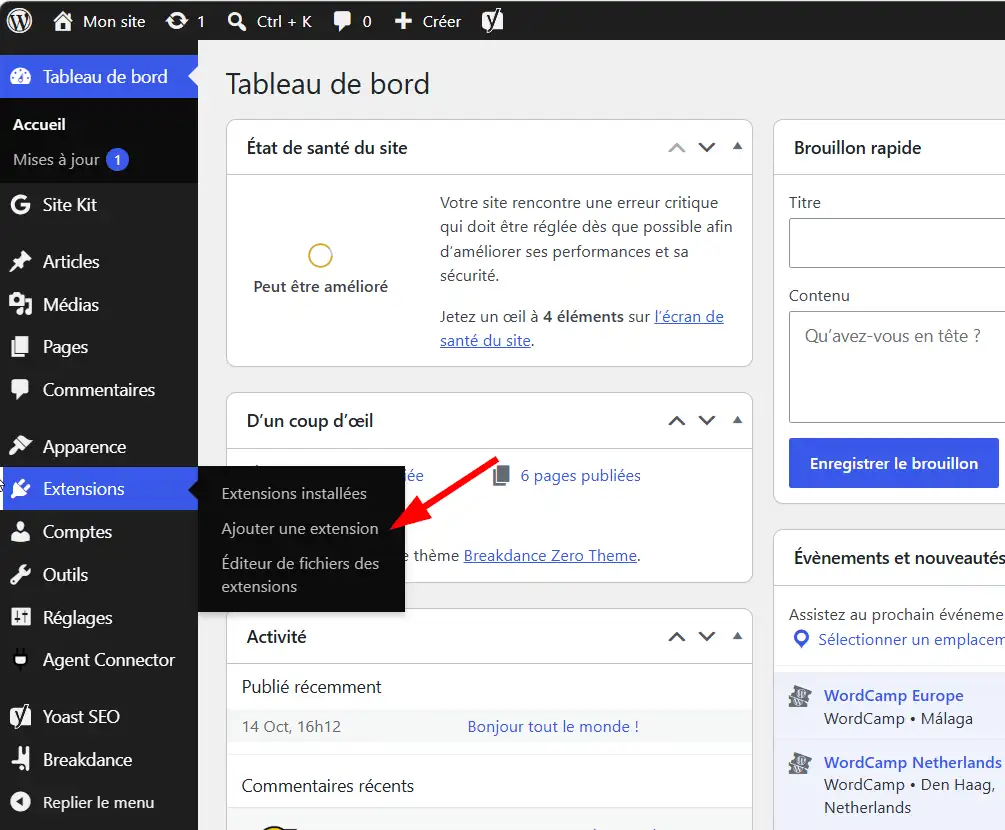
Pour installer Complianz sur WordPress, accédez à votre tableau de bord, ouvrez la section « Extensions > Ajouter une extension », recherchez « Complianz », puis installez et activez l’extension intitulée « Complianz GDPR/CCPA Cookie Consent Banner ».
Cette opération ne nécessite aucune connaissance en programmation. L’installation s’effectue directement depuis le répertoire officiel des extensions WordPress.
Étape 1 : rechercher et installer Complianz
Connectez-vous à l’administration de votre site WordPress avec un compte possédant les droits nécessaires.
Suivez ces étapes :
- Dans le menu latéral, cliquez sur la section « Extensions installées », puis sur le bouton « Ajouter une extension ».
- Saisissez Complianz dans le champ de recherche.
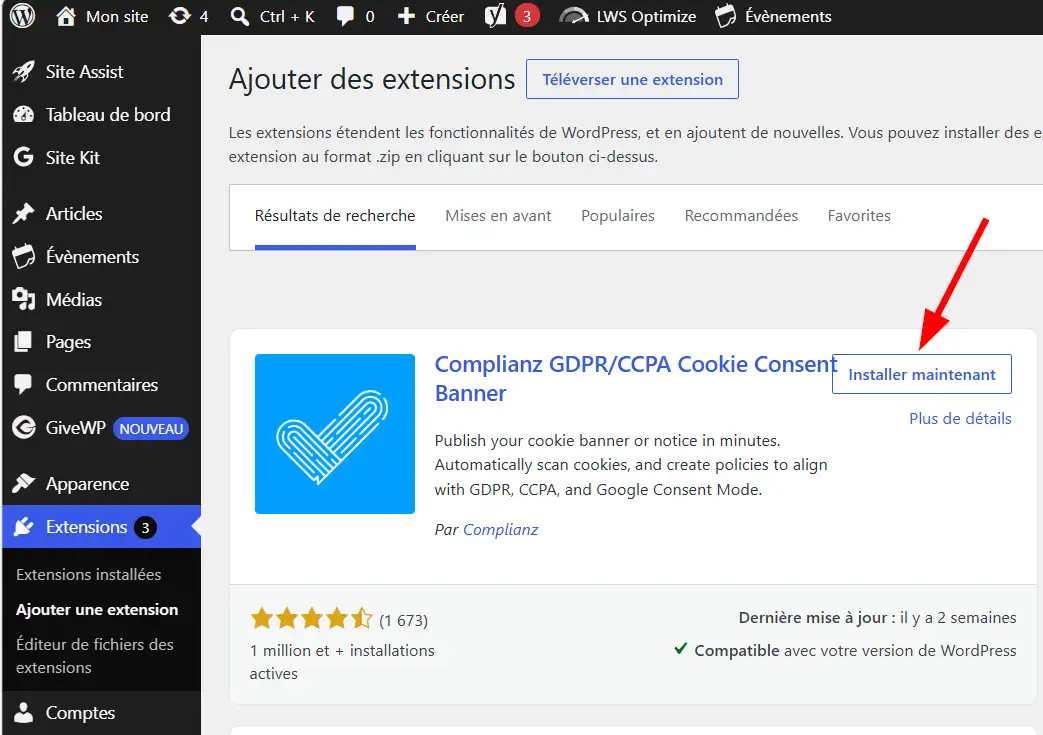
- Repérez l’extension Complianz GDPR/CCPA Cookie Consent Banner.
- Vérifiez son nom, son éditeur et sa compatibilité avec votre installation WordPress.
- Cliquez sur le bouton « Installer maintenant ».
- Une fois le téléchargement terminé, cliquez sur le bouton « Activer ».
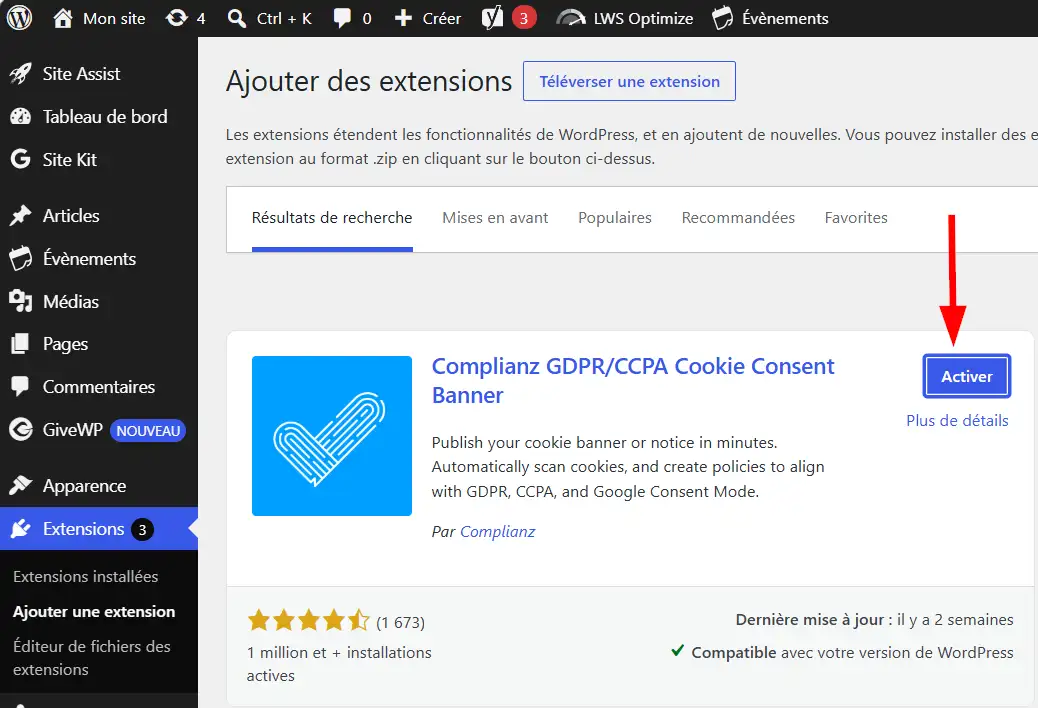
WordPress installe automatiquement les fichiers nécessaires. Après l’activation, un nouveau menu Complianz apparaît dans l’administration.
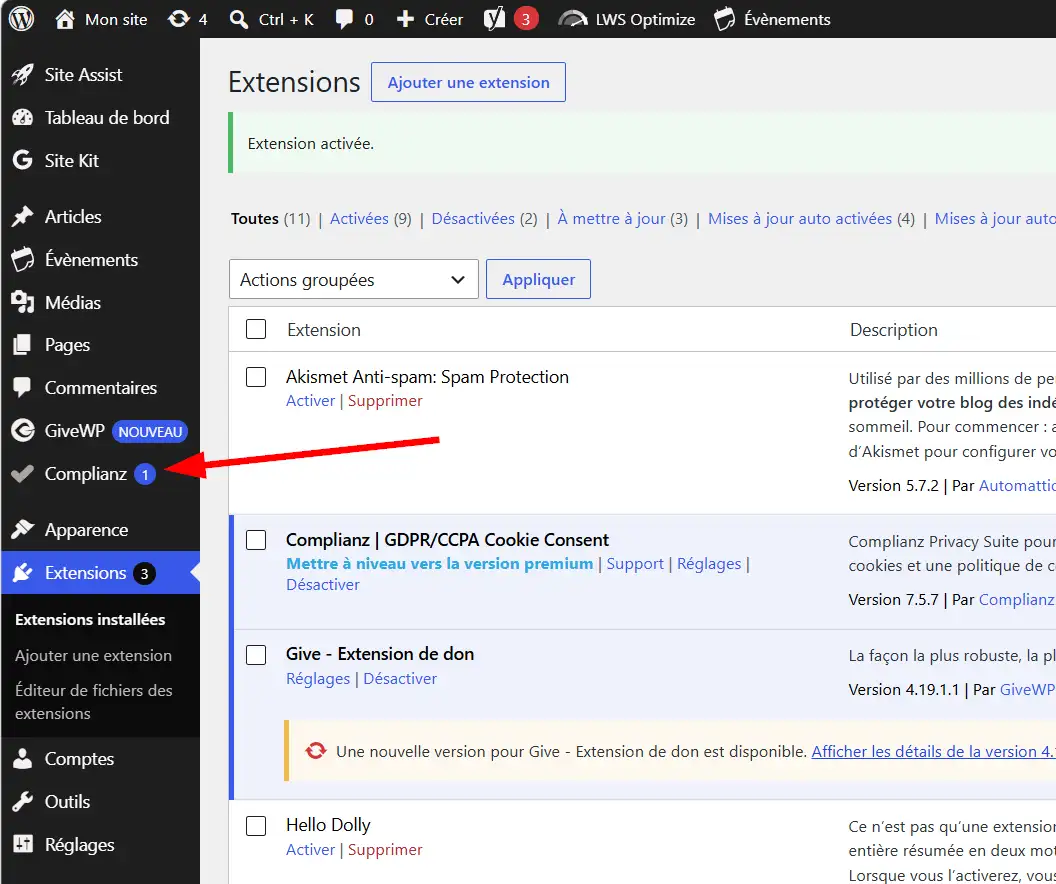
Vous pouvez également consulter la fiche officielle de Complianz sur WordPress.org pour connaître la version disponible, les prérequis techniques et les dernières modifications.
Étape 2 : accéder au tableau de bord Complianz
Cliquez sur la section « Complianz » dans le menu WordPress pour ouvrir l’interface de l’extension. Le tableau de bord présente les principales opérations nécessaires pour préparer votre système de gestion du consentement aux cookies.
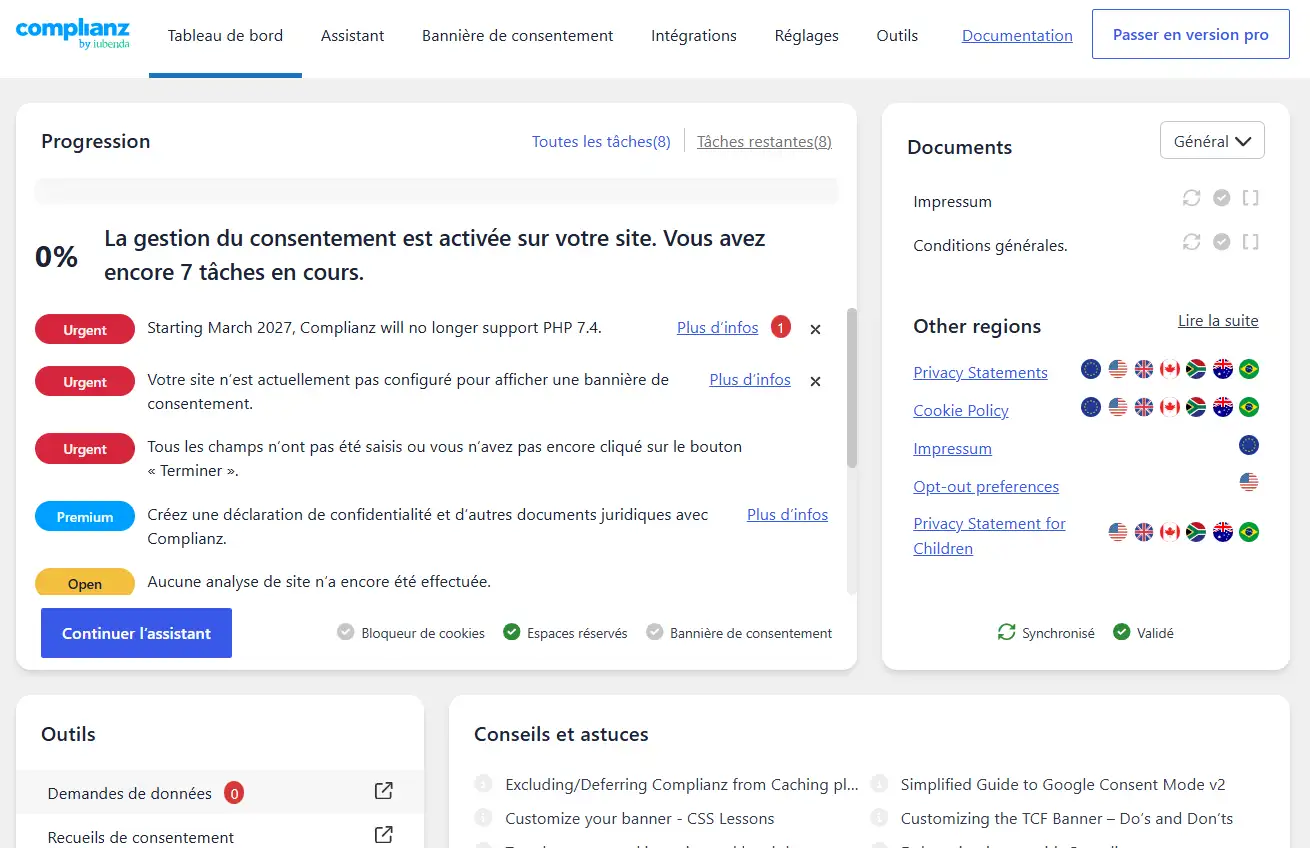
L’extension vous guide notamment vers :
- La configuration des paramètres du site.
- L’identification des services et des cookies.
- La génération des documents nécessaires.
- L’activation de la bannière de consentement.
- Le contrôle des intégrations et du blocage des scripts.
Si l’assistant n’est pas déjà ouvert, accédez à la rubrique Wizard, appelée « Assistant » selon la traduction disponible. Ne vous contentez pas d’activer l’extension : la bannière et les règles de blocage doivent être configurées et vérifiées avant de considérer l’installation comme terminée.
Étape 3 : préparer le site avant de poursuivre
Avant de lancer l’assistant, vérifiez que les extensions nécessaires au fonctionnement du site sont déjà installées. Cette précaution permet à Complianz de prendre en compte davantage de services lors de son analyse initiale.
Si votre site utilise un système de cache, conservez l’accès à ses réglages. Vous devrez vider le cache après la configuration pour éviter qu’une ancienne version de vos pages soit servie aux visiteurs.
Sur un site WordPress hébergé chez LWS, cette opération peut notamment concerner le cache de l’extension LWS Optimize, lorsqu’elle est installée. Enfin, assurez-vous qu’aucun autre plugin de bannière de cookies n’est actif. Plusieurs extensions de consentement peuvent afficher des bannières concurrentes ou appliquer des règles contradictoires.
Trucs et astuces
Un site WordPress à configurer ? Avant d’installer vos extensions de gestion du consentement, vérifiez les outils de sauvegarde, de sécurité et de cache disponibles avec votre formule. Découvrez les solutions d’hébergement WordPress LWS.
Comment configurer Complianz avec l’assistant ?
L’assistant de configuration Complianz permet de définir les règles de consentement selon le public ciblé, les outils de statistiques utilisés et les services externes présents sur votre site. Il constitue le point central du paramétrage. Les réponses fournies déterminent les catégories de traceurs, les documents proposés et certaines fonctions de blocage.
Étape 1 : définir la région de vos visiteurs
Dans le menu “Complianz > Assistant”, commencez par les informations générales relatives à votre site. La rubrique consacrée aux visiteurs vous demande de sélectionner les régions concernées.
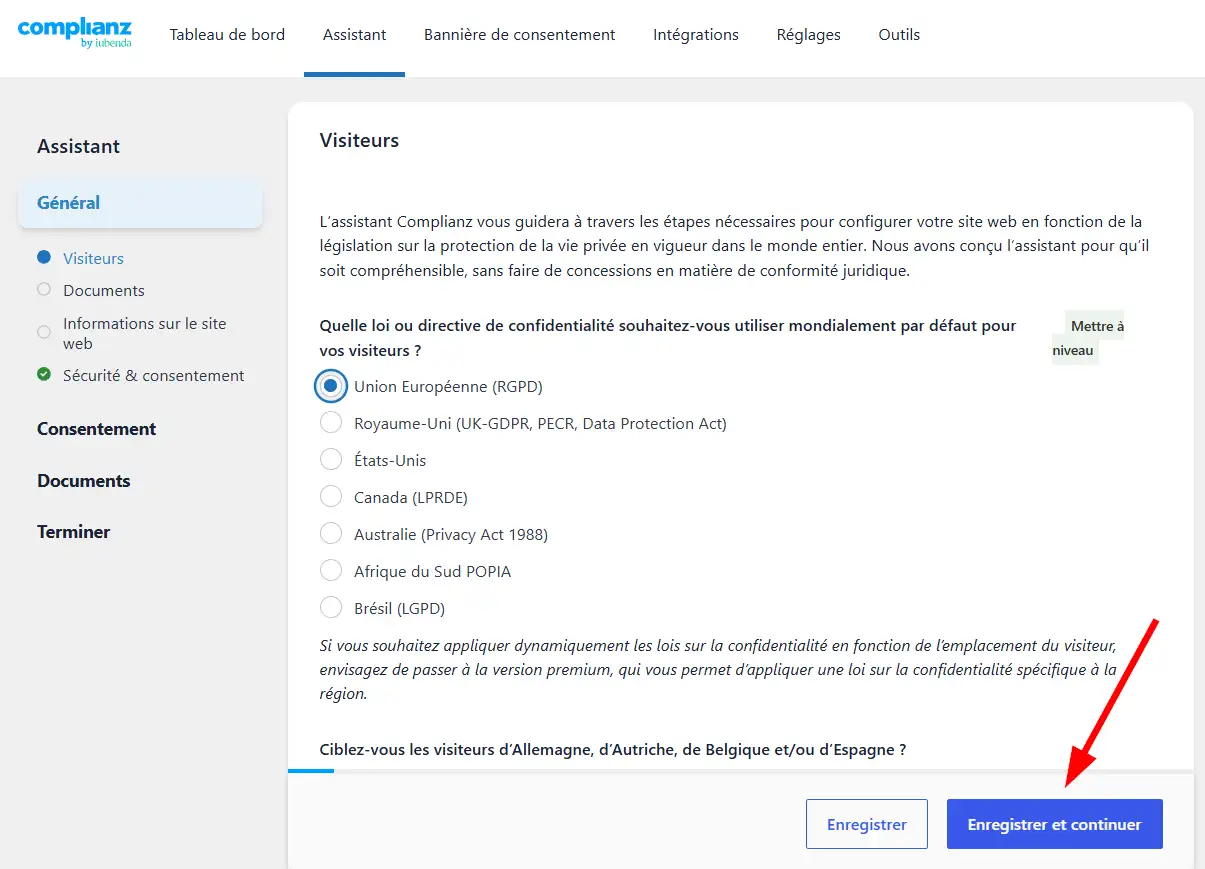
Si votre site s’adresse principalement à des internautes français, choisissez Union européenne (RGPD). Cette sélection permet de préparer un fonctionnement adapté au cadre européen, notamment en matière de consentement préalable.
Évitez de sélectionner des régions qui ne correspondent pas à votre public simplement pour multiplier les options. Un site qui cible plusieurs marchés peut nécessiter une configuration plus avancée. Certaines fonctions de géolocalisation et de gestion différenciée des régions sont réservées à Complianz Premium.
Étape 2 : renseigner les informations du propriétaire
L’assistant vous demande ensuite de fournir différentes informations sur le responsable du site. Selon la configuration, vous devrez notamment indiquer :
- Le nom de l’entreprise ou du propriétaire.
- Le pays d’établissement.
- L’adresse professionnelle.
- Une adresse électronique de contact.
- Les informations nécessaires aux documents générés.
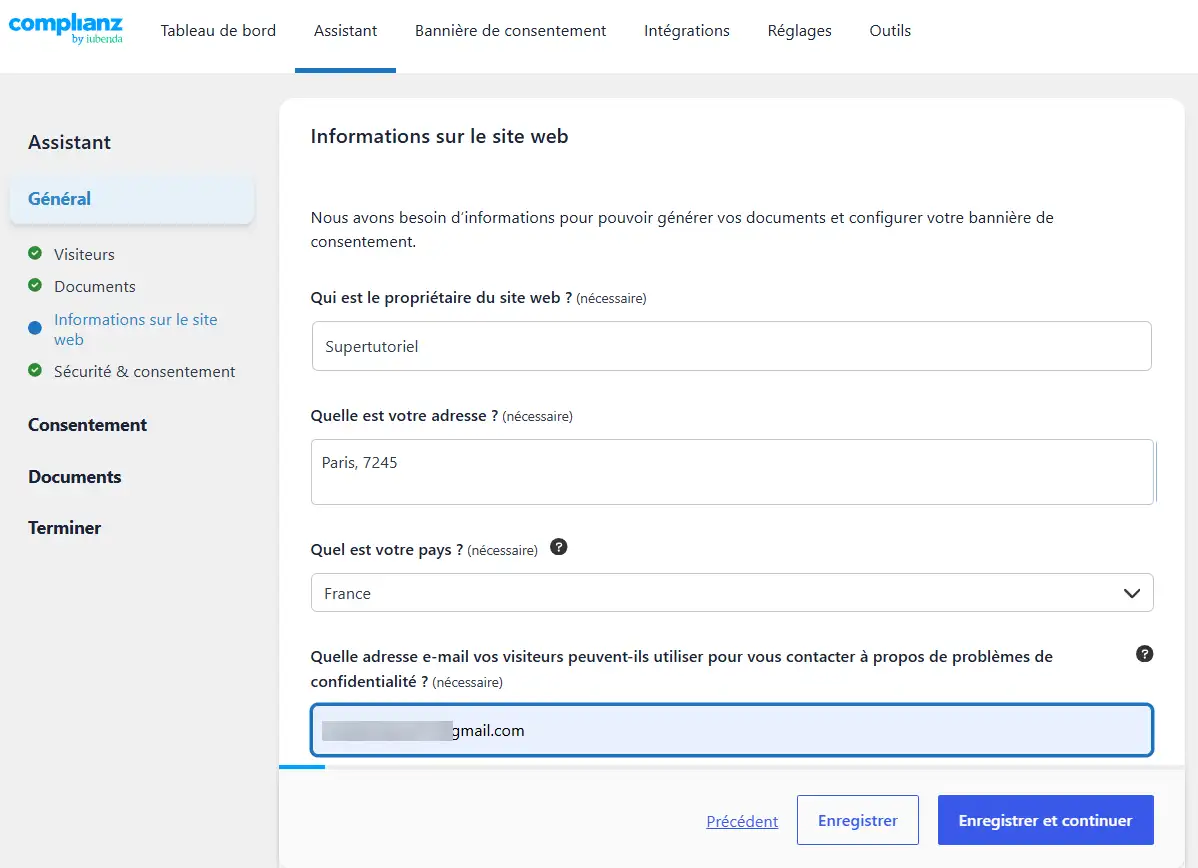
Ces éléments contribuent à l’information des visiteurs sur le responsable du traitement et sur la gestion des cookies. Utilisez des coordonnées professionnelles valides et vérifiez leur exactitude avant de publier les documents.
Étape 3 : choisir les documents à utiliser
Complianz peut créer une politique de cookies WordPress à partir des informations fournies et des services identifiés.
À l’étape “Documents”, sélectionnez l’option permettant de générer une politique de cookies avec Complianz si vous n’en possédez pas encore.
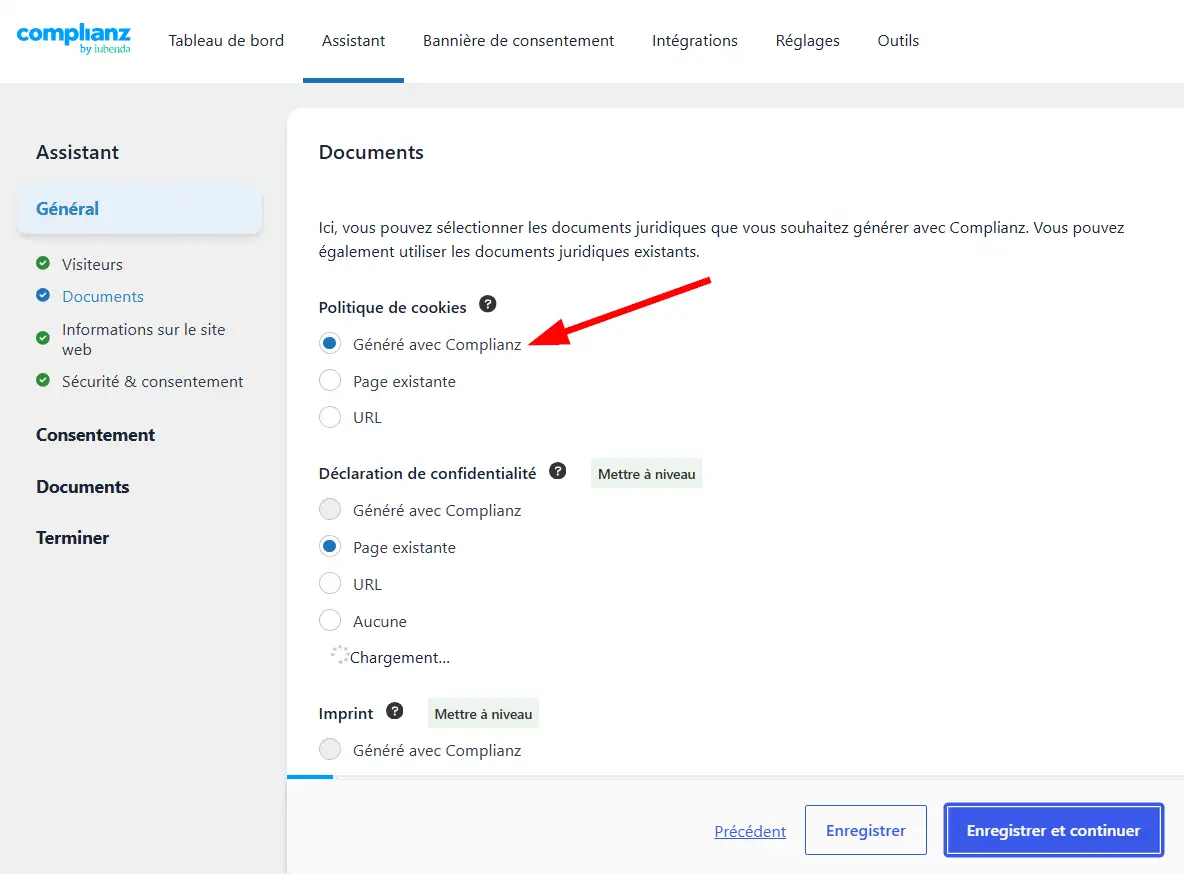
Si votre site dispose déjà d’une politique de confidentialité, vous pouvez renseigner la page existante.
Attention à ne pas confondre ces deux documents : la politique de cookies décrit les traceurs et leurs finalités, tandis que la politique de confidentialité présente plus largement le traitement des données personnelles.
La génération de la politique de cookies est disponible gratuitement. En revanche, la génération de certains autres documents juridiques, notamment la politique de confidentialité, relève des fonctionnalités Premium.
Étape 4 : préciser les services présents sur le site
L’assistant vous invite à identifier les services tiers utilisés sur vos pages. Vous pouvez notamment rencontrer des questions concernant :
- Google Analytics ou d’autres outils statistiques.
- Google Tag Manager.
- YouTube et Vimeo.
- Google Maps.
- Google Fonts.
- Les formulaires utilisant reCAPTCHA.
- Les boutons ou contenus intégrés des réseaux sociaux.
- Les outils publicitaires.
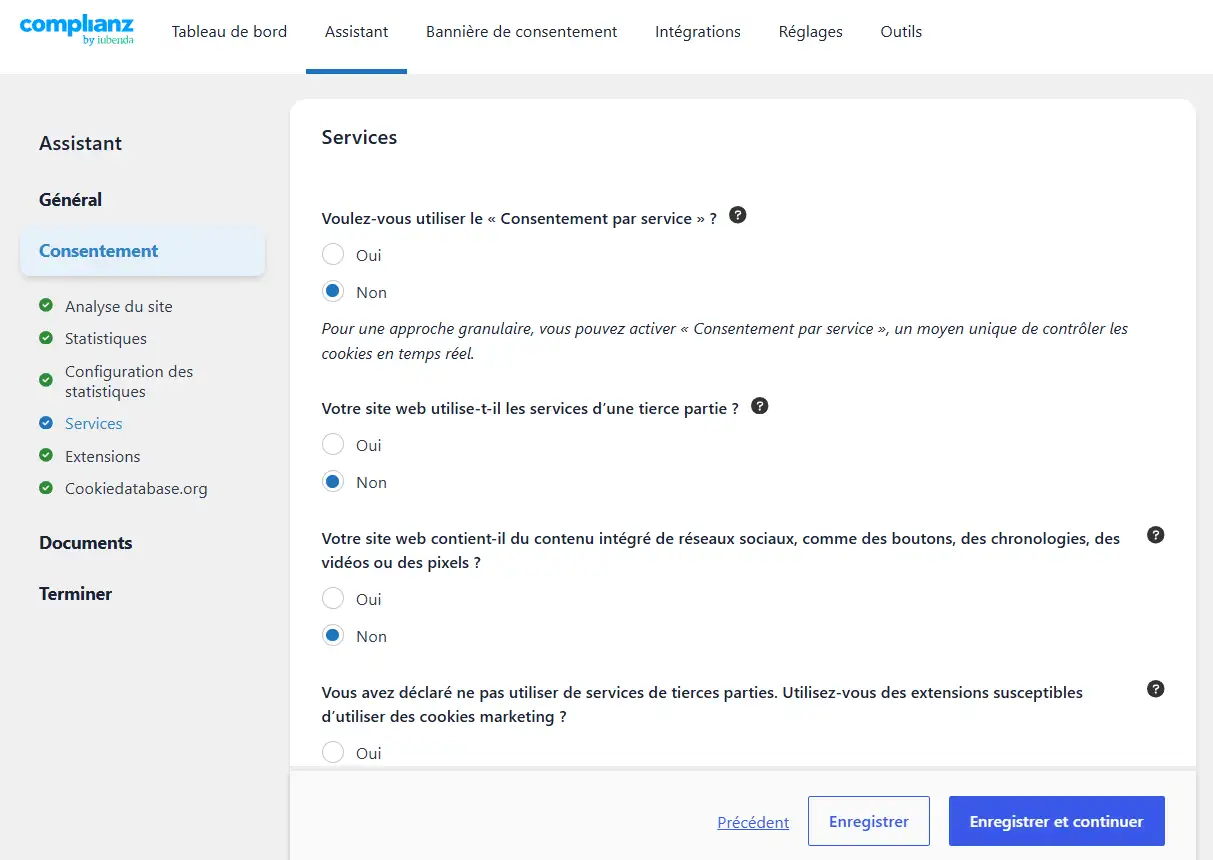
Répondez uniquement en fonction des services réellement utilisés. Par exemple, si votre site affiche une vidéo YouTube intégrée dans un article, signalez ce service. Complianz pourra alors appliquer ses mécanismes d’intégration et de blocage aux contenus concernés.
Les services associés aux statistiques seront détaillés dans une étape spécifique.
Étape 5 : configurer les paramètres de sécurité et de consentement
La rubrique “Security & Consent” rassemble plusieurs réglages liés aux préférences des utilisateurs et à la gestion du consentement. Vous pouvez notamment rencontrer des options relatives aux signaux de confidentialité transmis par le navigateur, comme “Do Not Track” ou “Global Privacy Control”.
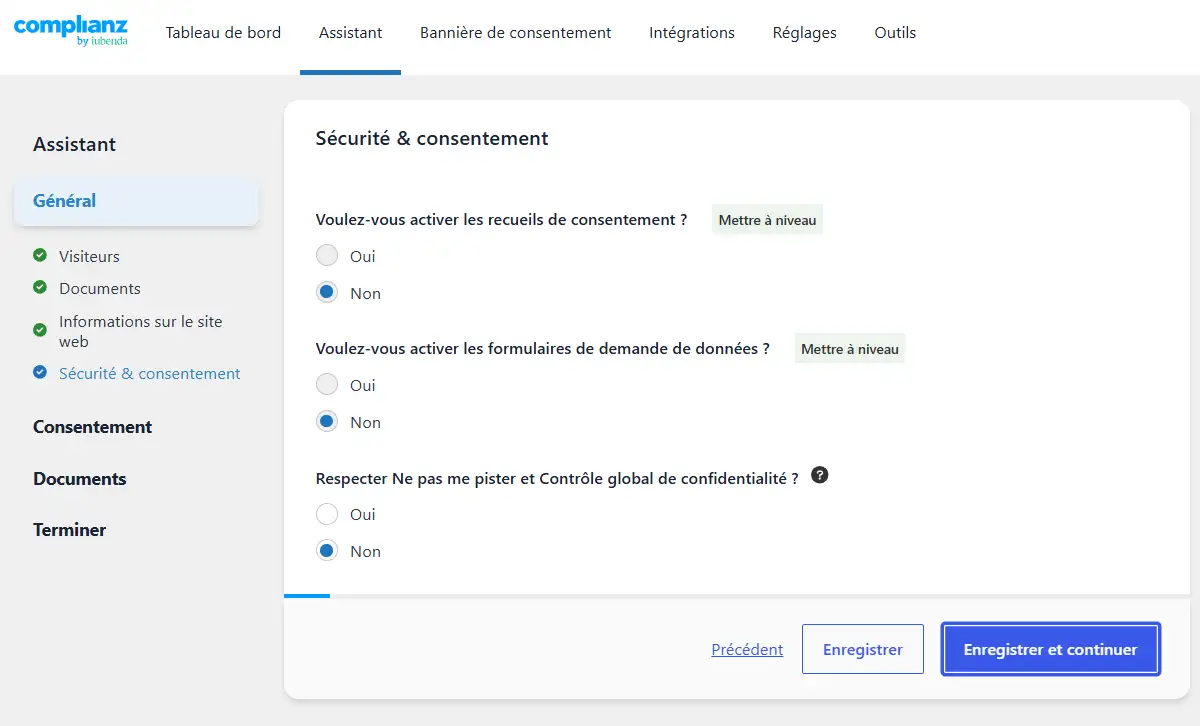
Certaines fonctionnalités avancées, notamment les enregistrements de consentement proposés par Complianz, nécessitent une licence Premium. L’objectif est de sélectionner les paramètres adaptés à votre site sans activer des fonctions dont vous ne maîtrisez pas le fonctionnement.
Étape 6 : activer la bannière et le blocage des scripts
Après les étapes concernant les statistiques, les services, le scan et les documents, l’assistant propose la mise en service du système de consentement. Vérifiez particulièrement deux options :
- Show Consent Banner : afficher la bannière de consentement.
- Enable cookie and script blocker : activer le blocage des cookies et scripts concernés.
Activez ces deux réglages, puis terminez l’assistant. Complianz permet ensuite de personnaliser les textes, les couleurs et la disposition de la bannière.
Avant de rendre le dispositif opérationnel, testez son fonctionnement sur ordinateur et sur mobile. L’activation du bloqueur ne garantit pas automatiquement que tous les scripts personnalisés de votre site sont correctement pris en charge.
Pour scanner les cookies avec Complianz, ouvrez l’assistant et accédez à l’étape “Analyse de site”, puis lancez l’analyse disponible. Complianz recherche les cookies et les services tiers détectables afin d’alimenter la configuration et la politique de cookies.
Cette étape est essentielle : une bannière visuellement correcte ne suffit pas lorsque certains scripts continuent de déposer des traceurs sans autorisation.
Avant de démarrer le scan des cookies WordPress, désactivez temporairement les bloqueurs de publicité de votre navigateur de test et nettoyez les cookies associés au site. Cela permet de réduire certains facteurs susceptibles de perturber la détection.
Dans l’assistant Complianz :
- Accédez à la rubrique “Consentement”.
- Ouvrez l’étape “Analyse du site”.
- Effectuez la vérification de votre adresse électronique si elle est demandée.
- Cliquez sur le bouton “Démarrage” pour lancer l’analyse.
- Examinez les éléments détectés, puis poursuivez la configuration.
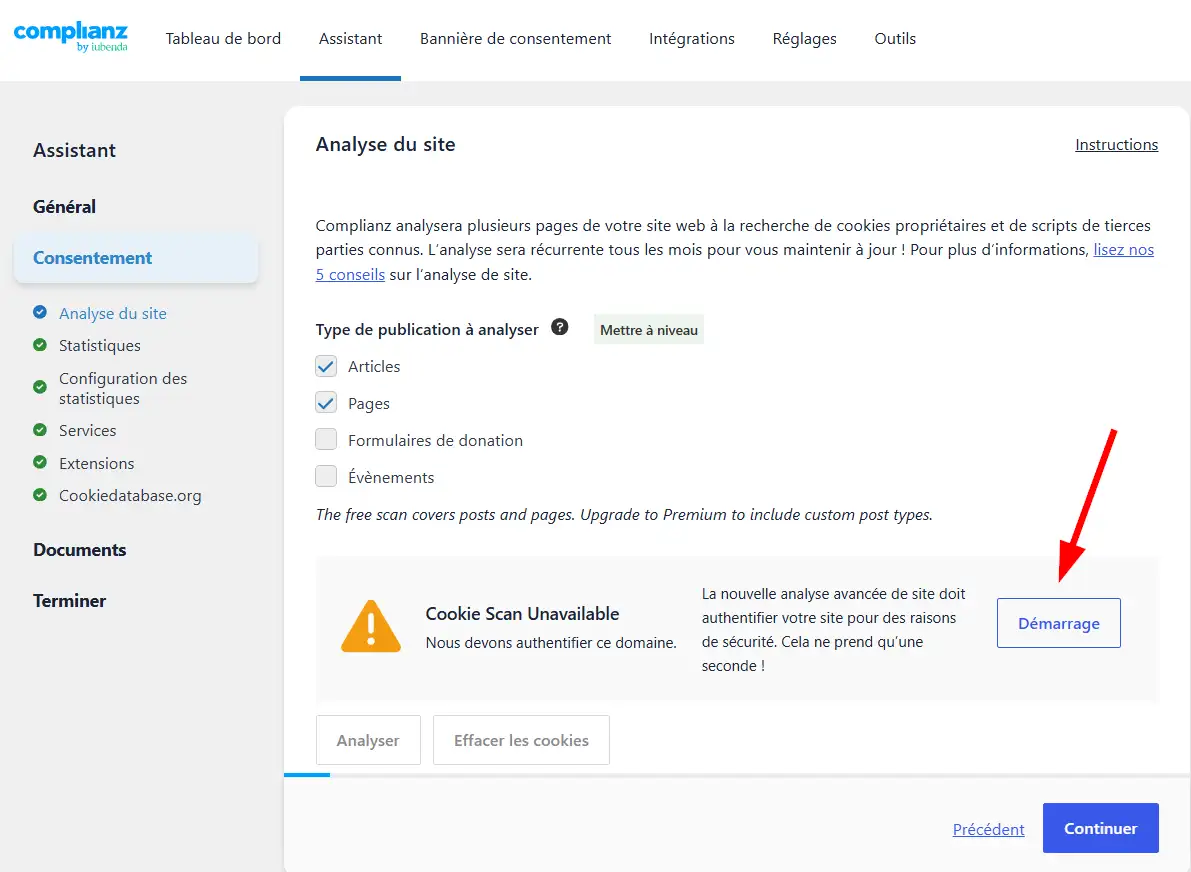
La version gratuite comporte une limite d’analyse des pages. Selon la documentation tarifaire de Complianz, elle prend en charge jusqu’à 50 pages pour le scan automatique standard.
Sur un site plus volumineux, vérifiez manuellement les autres modèles de pages, notamment les pages produits, les formulaires et les contenus intégrant des services externes. Les fonctions d’analyse étendue et de synchronisation automatique avancée relèvent de Premium.
Après l’analyse, Complianz présente les cookies et services reconnus. L’étape “Cookiedatabase.org” permet d’associer des descriptions aux services et aux cookies répertoriés. Utilisez “Sync” lorsque cette option est disponible dans votre configuration.
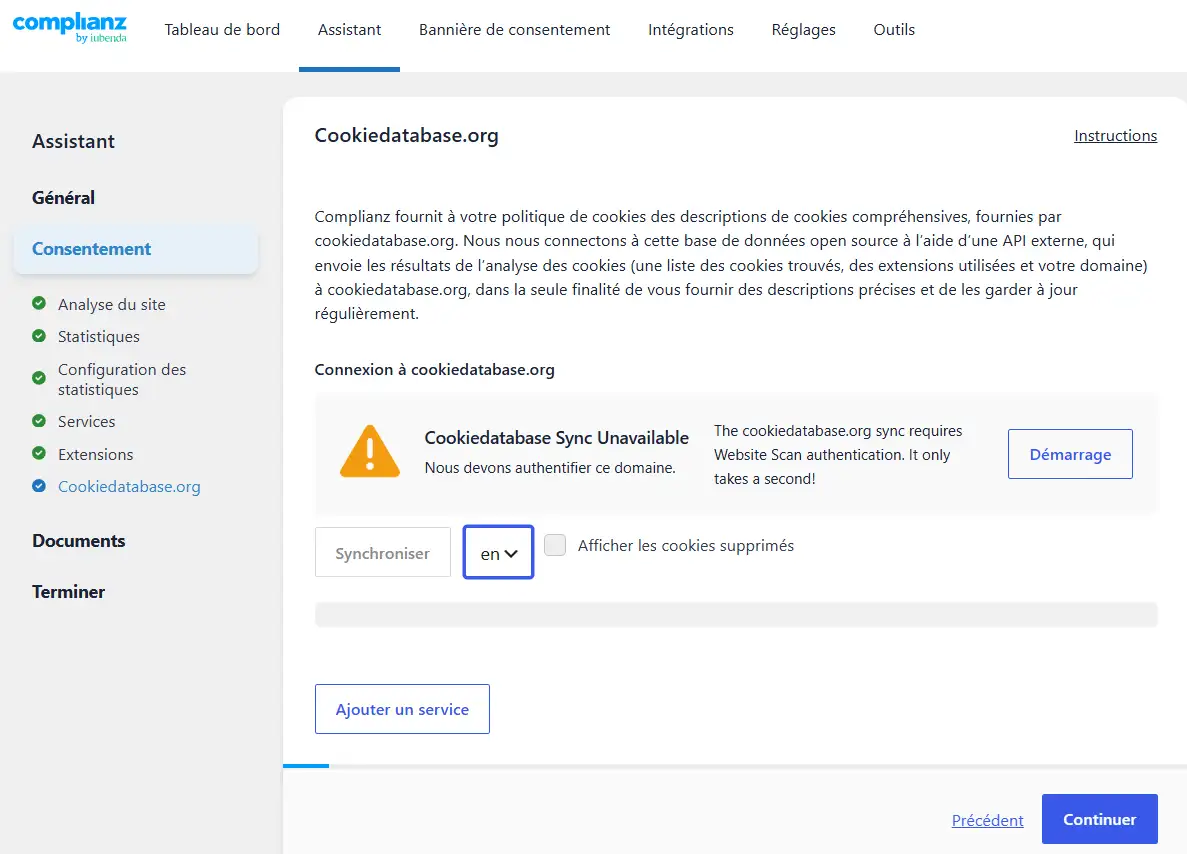
Vérifiez ensuite que les éléments répertoriés correspondent réellement aux fonctionnalités de votre site.
Voici des exemples de catégories à connaître :
| Catégorie | Exemple d’utilisation | Traitement |
|---|---|---|
|
|
|
|
|
|
|
|
|
|
|
|
Les catégories utilisées par Complianz facilitent la présentation des choix, mais la qualification juridique dépend de la finalité réelle de chaque traceur.
Un scanner automatique ne détecte pas nécessairement tous les cookies. Certains traceurs apparaissent uniquement après une interaction, par exemple lorsqu’un visiteur lance une vidéo, utilise un formulaire ou accède à un espace connecté.
Si un cookie est absent de la liste, recherchez le service responsable et ajoutez les informations manquantes dans la configuration prévue par Complianz. Pour modifier les informations d’un service synchronisé avec Cookiedatabase.org, il peut être nécessaire de désactiver sa synchronisation avant d’effectuer une correction manuelle.
Vérifiez notamment :
- Le nom du cookie ou du service.
- Sa finalité réelle.
- Son fournisseur.
- Sa durée de conservation, lorsqu’elle est connue.
- Sa catégorie de consentement.
N’attribuez pas automatiquement la catégorie « Fonctionnel » à un traceur simplement parce qu’il est indispensable à une extension. Ce qui compte, c’est son caractère nécessaire au service demandé par l’utilisateur. Après toute correction, enregistrez les changements et actualisez la politique de cookies.
Étape 4 : contrôler les résultats manuellement
Pour compléter l’analyse, ouvrez votre site en navigation privée et utilisez les outils de développement du navigateur. Dans Chrome ou Edge, appuyez sur F12, puis ouvrez l’onglet “Application > Storage > Cookies” selon l’interface affichée.
Examinez les cookies présents avant d’accepter la bannière.
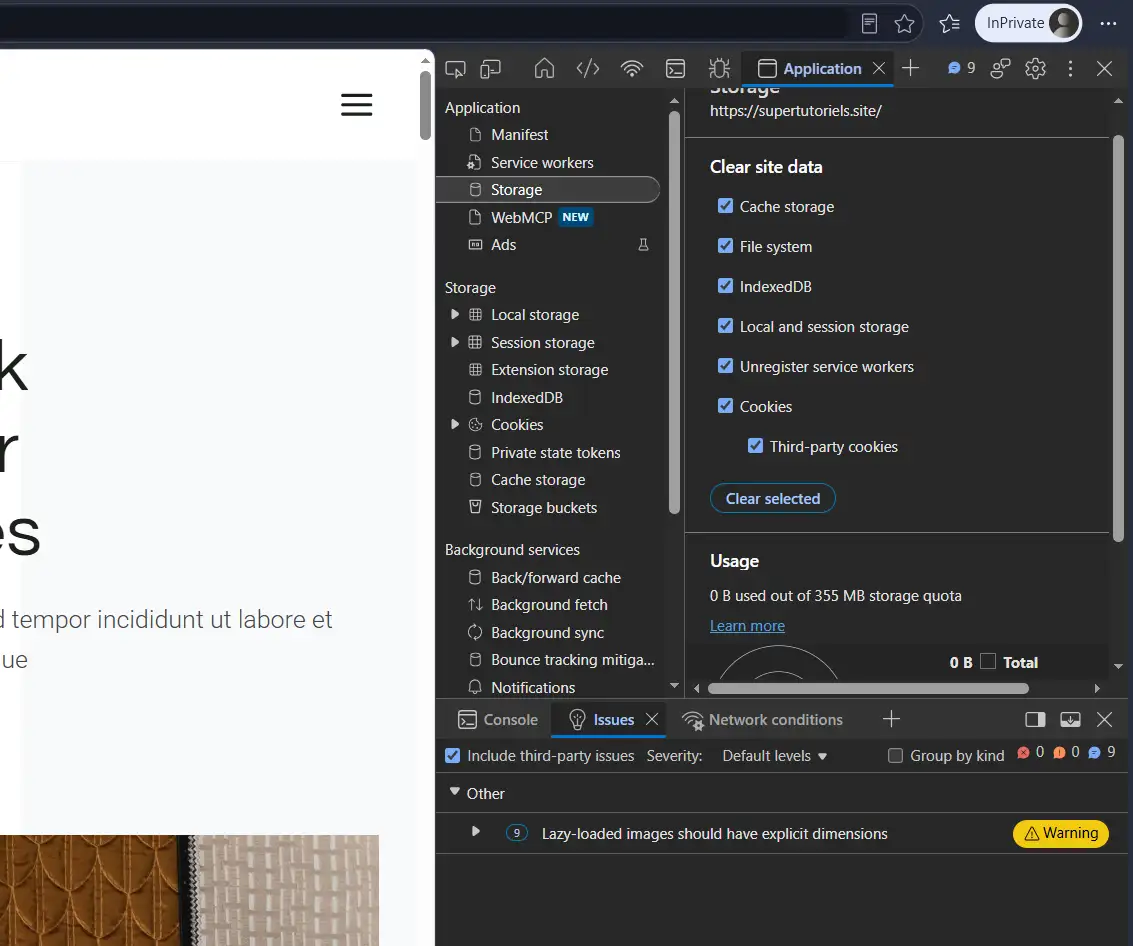
Parcourez plusieurs pages représentatives : accueil, article, formulaire, page contenant une vidéo et, le cas échéant, page de commande.
Cette vérification permet de repérer des traceurs qui auraient échappé au scanner. Il faut également examiner les requêtes réseau et les autres formes de stockage : l’absence de cookie visible ne signifie pas nécessairement l’absence de tout suivi.
Comment configurer les statistiques sans enfreindre le consentement ?
Pour configurer les statistiques avec Complianz, indiquez l’outil d’analyse utilisé dans l’étape “Statistiques” de l’assistant, puis définissez son chargement en fonction du consentement requis.
Complianz peut gérer plusieurs solutions de mesure d’audience, notamment Google Analytics, Matomo et Microsoft Clarity. Le point essentiel consiste à éviter le chargement prématuré des traceurs et les installations en double.
Étape 1 : sélectionner l’outil statistique utilisé
Dans la section “Complianz > Assistant > Consentement > Statistiques”, répondez à la question concernant l’utilisation d’un outil de statistiques.
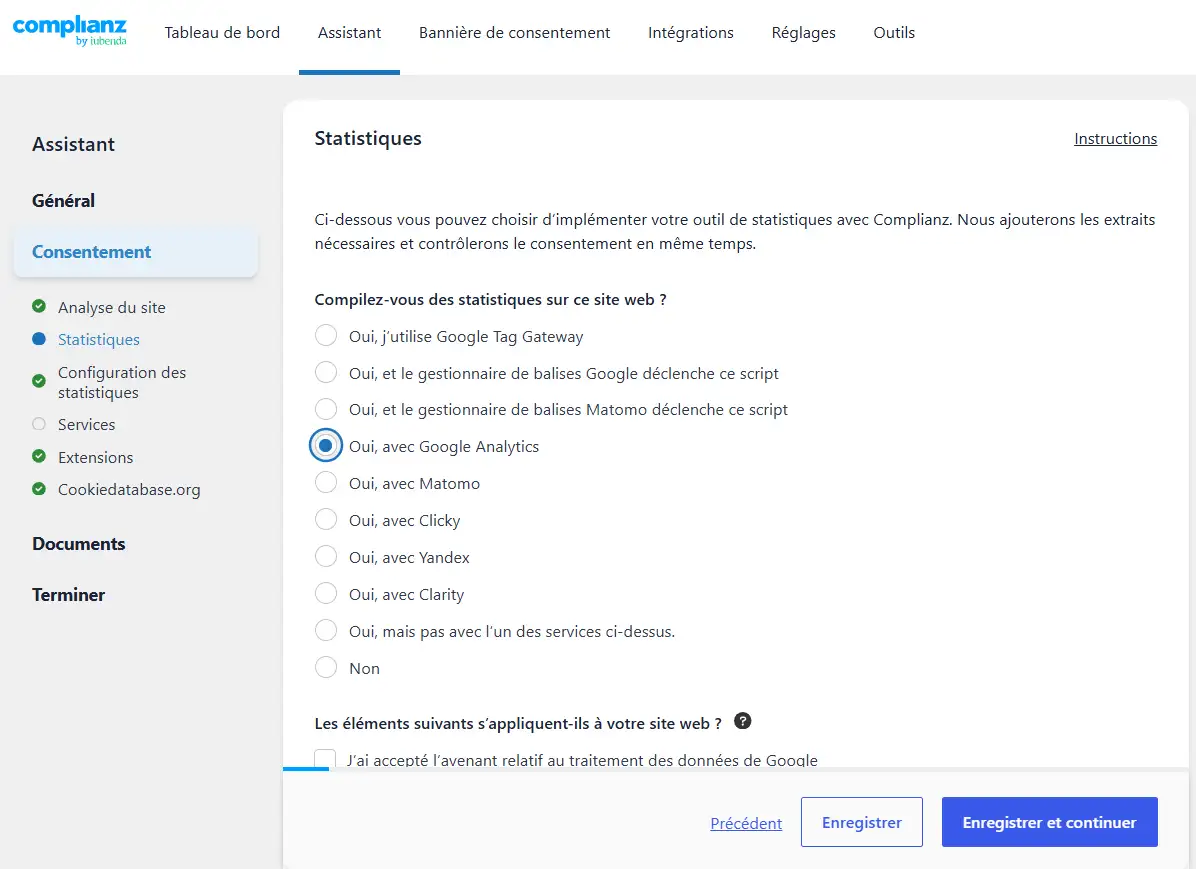
Selon votre installation, plusieurs possibilités peuvent apparaître :
| Outil | Configuration à prévoir |
|---|---|
|
|
|
|
|
|
|
|
|
|
|
|
Choisissez l’option correspondant réellement à votre méthode d’intégration.
Étape 2 : éviter les doublons avec Google Analytics
Si vous utilisez Google Analytics 4, récupérez votre identifiant de mesure, généralement présenté sous la forme G-XXXXXXXXXX. Lorsque vous confiez l’installation du script à Complianz, renseignez cet identifiant dans le champ prévu.
Supprimez ensuite toute autre insertion du même script devenue inutile.
Vérifiez notamment :
- Le code ajouté directement dans le thème.
- Les scripts insérés dans l’en-tête ou le pied de page.
- Les extensions d’insertion de code.
- Les intégrations de Google Site Kit.
- Les balises déjà présentes dans Google Tag Manager.
Cette précaution évite de transmettre plusieurs fois les mêmes événements et de fausser les statistiques. Si vous utilisez Google Site Kit, examinez l’intégration proposée par Complianz avant de modifier le chargement des scripts. Ne supprimez pas systématiquement Site Kit : l’objectif est d’éviter les chargements concurrents et de conserver une configuration cohérente.
Matomo peut fonctionner dans différentes configurations, notamment avec ou sans cookies. Dans l’assistant Complianz, sélectionnez l’option correspondant à votre installation.
Le fonctionnement sans cookies ne signifie toutefois pas qu’un outil est automatiquement exempté de consentement. En France, certaines solutions de mesure d’audience peuvent bénéficier d’une exemption uniquement si elles respectent les conditions fixées par la CNIL.
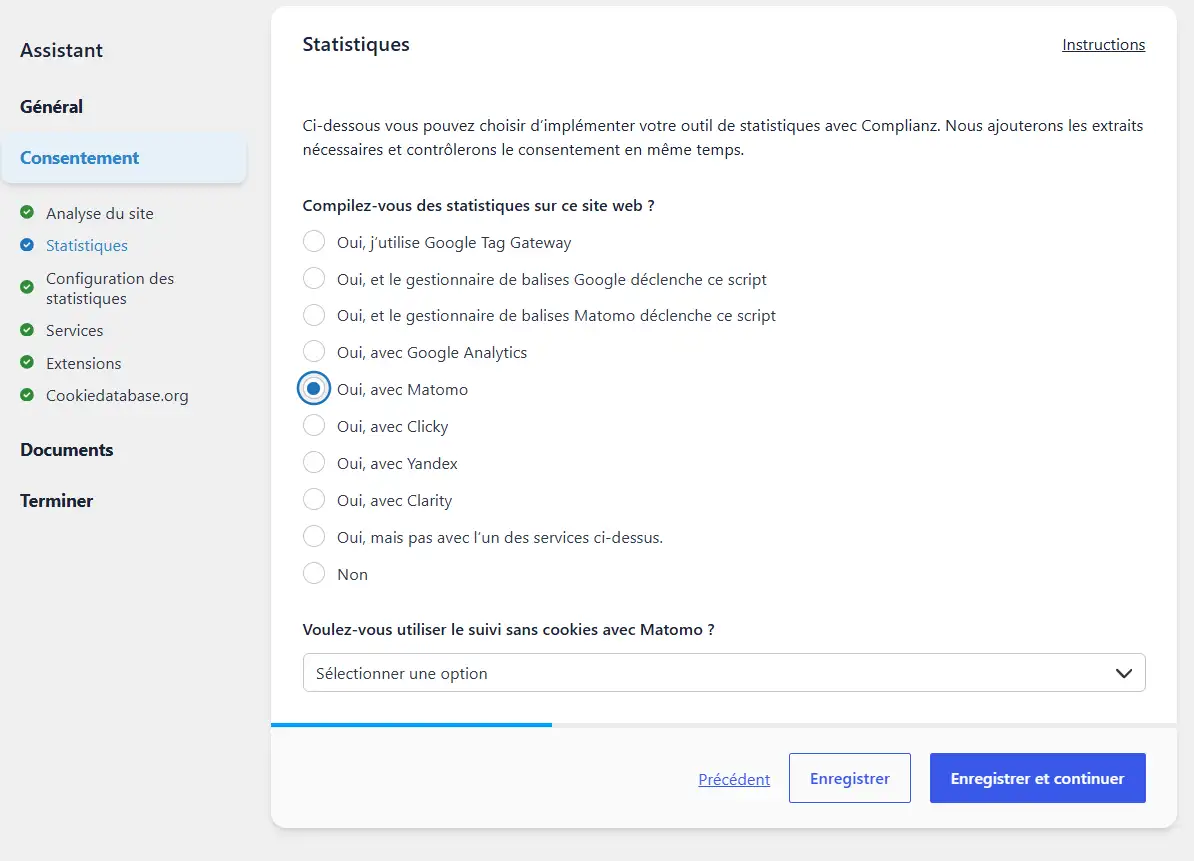
Vous devez notamment examiner les finalités, la réutilisation éventuelle des données et les possibilités de suivi des utilisateurs. Il est donc préférable de vérifier la configuration exacte de votre solution plutôt que de considérer toutes les statistiques anonymisées comme exemptées.
Étape 4 : comprendre Google Consent Mode v2
Google Consent Mode v2 permet de transmettre aux services Google des informations relatives aux choix de consentement des visiteurs.
Il utilise notamment plusieurs signaux :
analytics_storage: stockage associé à l’analyse d’audience.ad_storage: stockage lié à la publicité.ad_user_data: consentement relatif à l’utilisation de données utilisateur pour la publicité.ad_personalization: consentement relatif à la personnalisation publicitaire.
Ces signaux peuvent prendre des valeurs comme denied ou granted, selon les choix du visiteur.
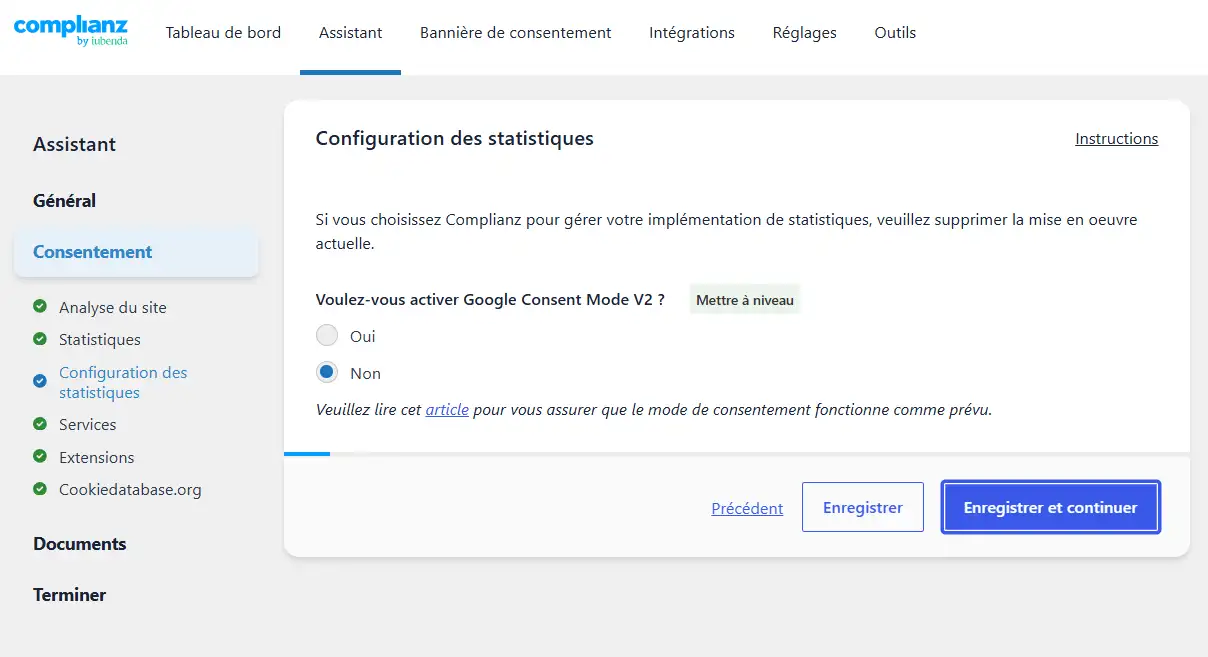
La documentation officielle de Complianz présente la configuration intégrée de Google Consent Mode v2 comme une fonctionnalité Premium. Ne supposez donc pas que l’installation de Complianz Free active automatiquement cette intégration. Vérifiez l’édition utilisée et les options réellement disponibles.
Si vous employez Google Tag Manager, assurez-vous également que les balises respectent les signaux de consentement configurés.
Étape 5 : vérifier le déclenchement des statistiques
Après avoir enregistré les réglages, videz le cache du site et ouvrez une nouvelle fenêtre de navigation privée.
Effectuez trois vérifications :
- Avant le consentement : contrôlez que les traceurs statistiques soumis au consentement ne sont pas déposés.
- Après l’acceptation : vérifiez que les scripts autorisés fonctionnent correctement.
- Après le refus : confirmez que les traceurs concernés restent bloqués.
Pour Google Analytics, les outils de développement et Google Tag Assistant peuvent aider à examiner le chargement des balises.
L’objectif est de garantir une configuration cohérente entre Complianz, l’outil statistique et la décision du visiteur.
Comment personnaliser la bannière de consentement ?
Pour personnaliser la bannière de consentement avec Complianz, accédez au menu “Complianz > bannière de consentement” dans votre tableau de bord WordPress. Vous pourrez modifier son apparence, ses textes, ses boutons et ses paramètres d’affichage.
L’objectif est de créer une bannière cookies WordPress lisible, accessible et adaptée à votre site, tout en permettant aux visiteurs d’accepter ou de refuser les traceurs avec la même simplicité.
Étape 1 : choisir le modèle et la position de la bannière
Dans la section « Complianz > bannière de consentement », ouvrez les paramètres de votre bannière. Selon la version de l’extension, plusieurs options de personnalisation sont proposées.
Vous pouvez notamment ajuster :
- La disposition : bandeau horizontal ou fenêtre de consentement.
- La position : bas de page, centre de l’écran ou autre emplacement disponible.
- Les couleurs : arrière-plan, boutons et liens.
- La typographie : taille et apparence des textes.
- Les bordures : arrondis et autres éléments visuels.
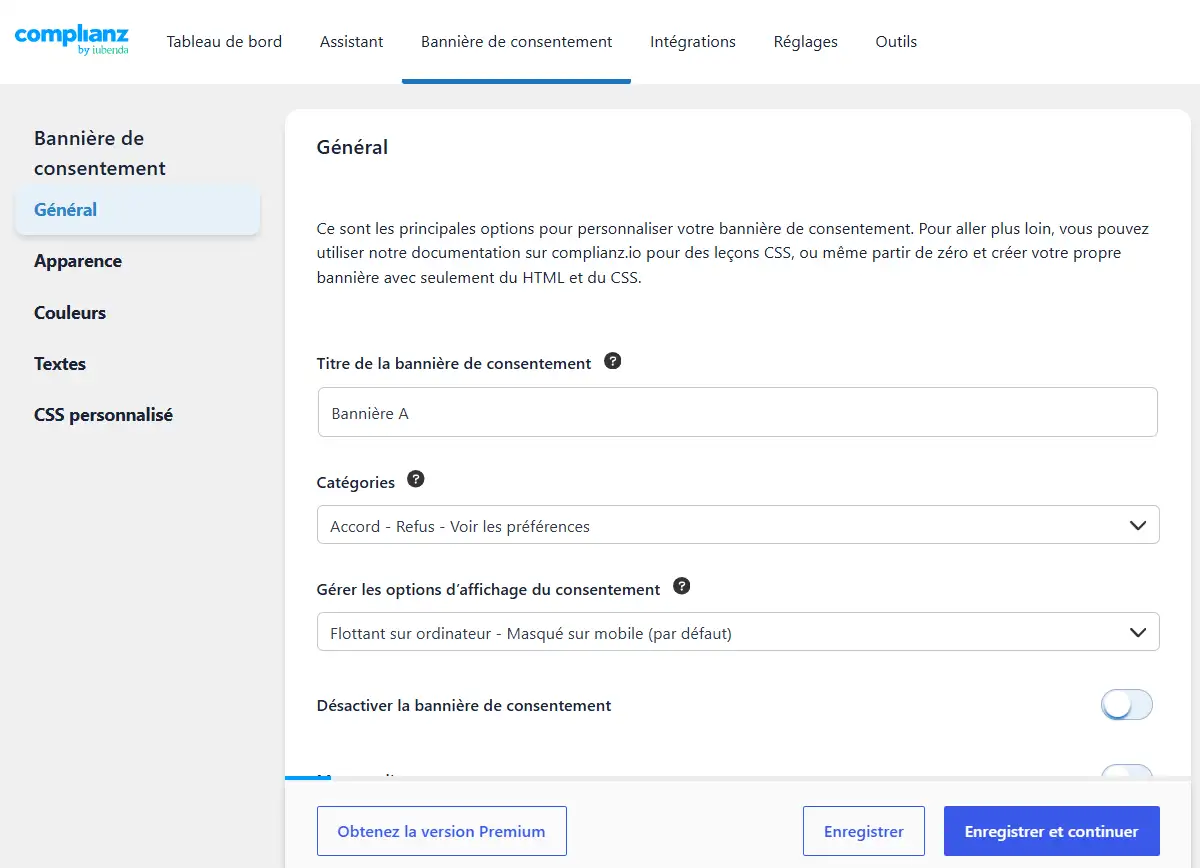
Privilégiez une présentation cohérente avec l’identité graphique de votre site WordPress.
Une bannière trop imposante peut gêner la navigation, particulièrement sur smartphone. À l’inverse, une bannière trop discrète risque de rendre les choix difficiles à comprendre. Vérifiez que les boutons restent visibles sans défilement excessif et que la bannière ne masque pas les éléments indispensables à l’utilisation du site.
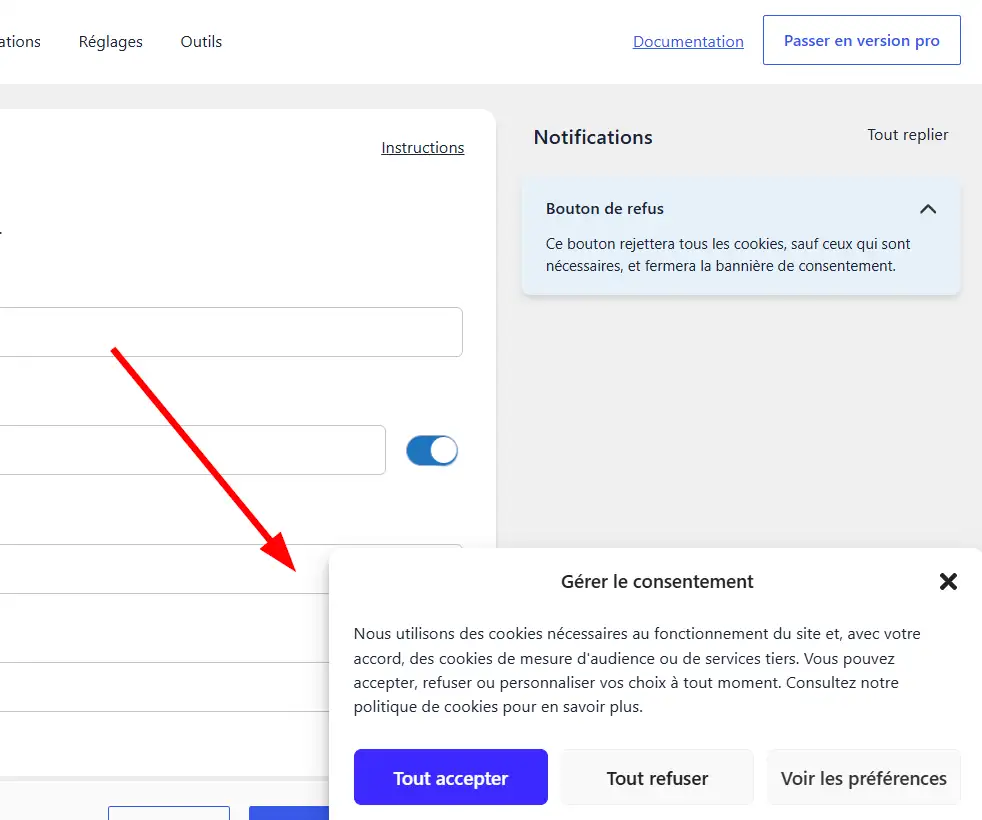
Étape 2 : configurer les boutons accepter, refuser et préférences
Pour respecter les recommandations de la CNIL, le visiteur doit pouvoir accepter ou refuser les cookies avec une simplicité équivalente.
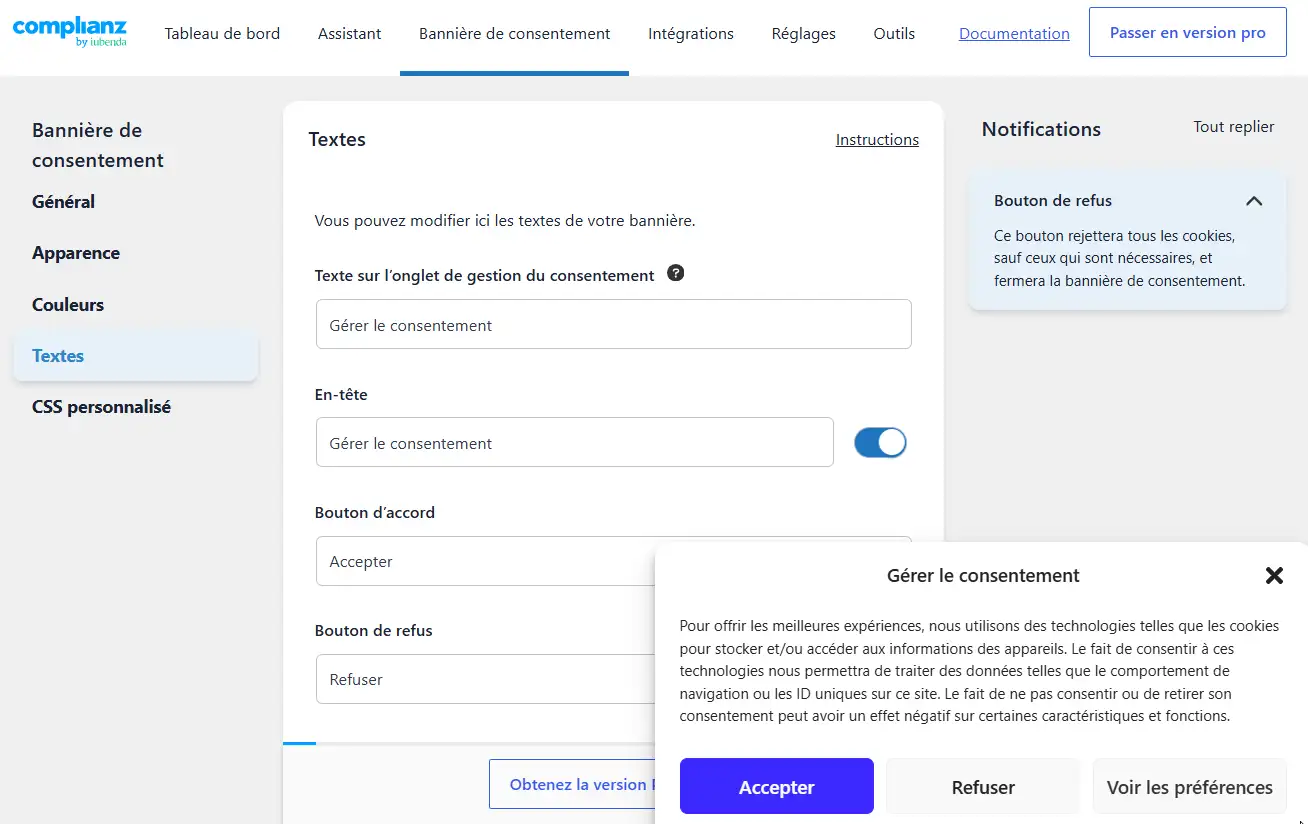
La configuration recommandée comprend trois possibilités :
| Bouton | Fonction |
|---|---|
|
|
|
|
|
|
Dans les réglages des boutons de Complianz, adaptez les libellés pour qu’ils soient compréhensibles par votre public. Évitez notamment de mettre fortement en évidence le bouton d’acceptation tout en dissimulant le refus dans un lien secondaire.
La couleur ne doit pas être le seul élément permettant de distinguer les actions. Les libellés doivent rester suffisamment explicites.
Étape 3 : rédiger un message de consentement clair
Le texte de votre bannière doit expliquer pourquoi votre site utilise des cookies et comment les visiteurs peuvent exercer leurs choix.
Voici un exemple de formulation à adapter à vos traitements réels :
Nous utilisons des cookies nécessaires au fonctionnement du site et, avec votre accord, des cookies de mesure d’audience ou de services tiers. Vous pouvez accepter, refuser ou personnaliser vos choix à tout moment. Consultez notre politique de cookies pour en savoir plus.
Évitez les textes trop techniques ou les messages qui cherchent uniquement à obtenir une acceptation rapide.
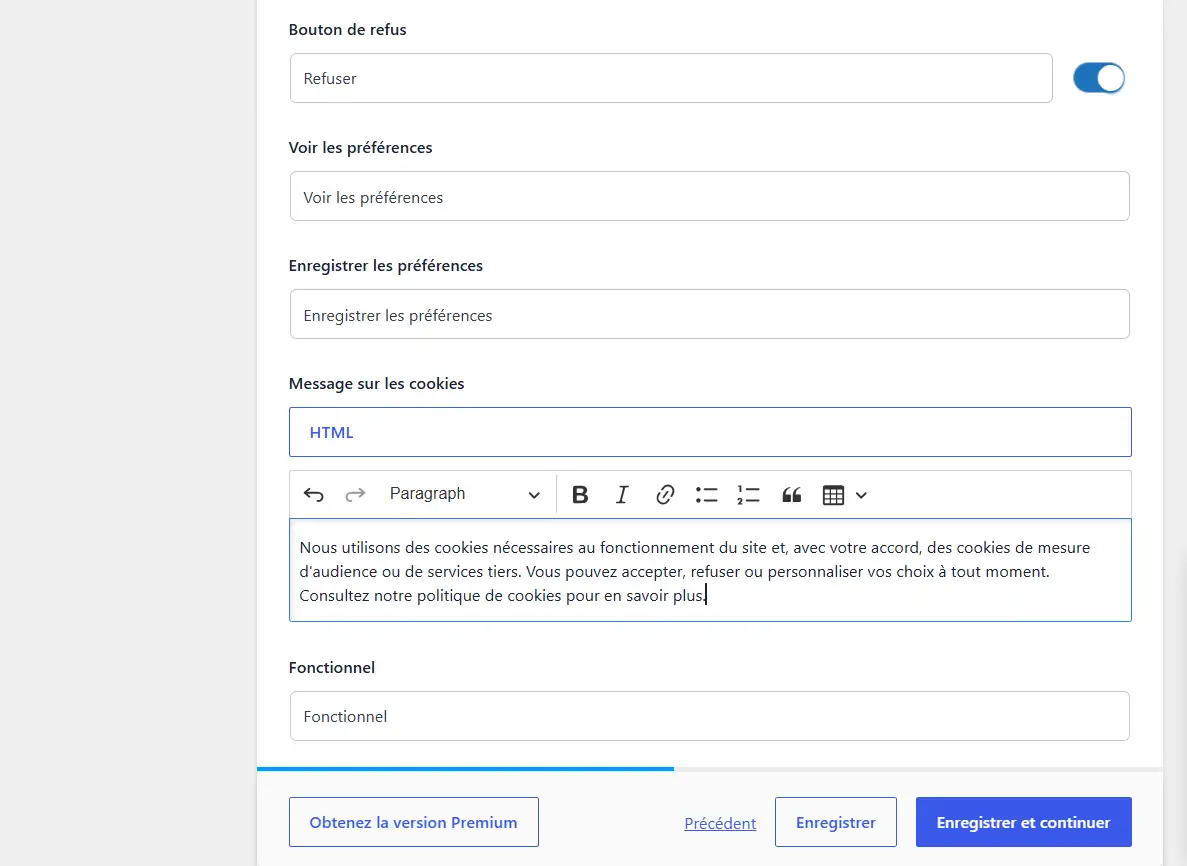
N’utilisez pas non plus des formulations ambiguës comme « En poursuivant votre navigation, vous acceptez les cookies ». La poursuite de la navigation ne constitue pas un consentement valable pour les traceurs concernés.
Étape 4 : permettre la modification du consentement
Le retrait du consentement aux cookies doit rester possible à tout moment. Complianz propose une fonction de gestion du consentement permettant aux visiteurs de rouvrir les paramètres après leur premier choix.
Dans les réglages de la bannière, recherchez les options liées à la gestion de consentement. Vous pouvez conserver un bouton de gestion visible ou prévoir un lien permanent dans le pied de page.
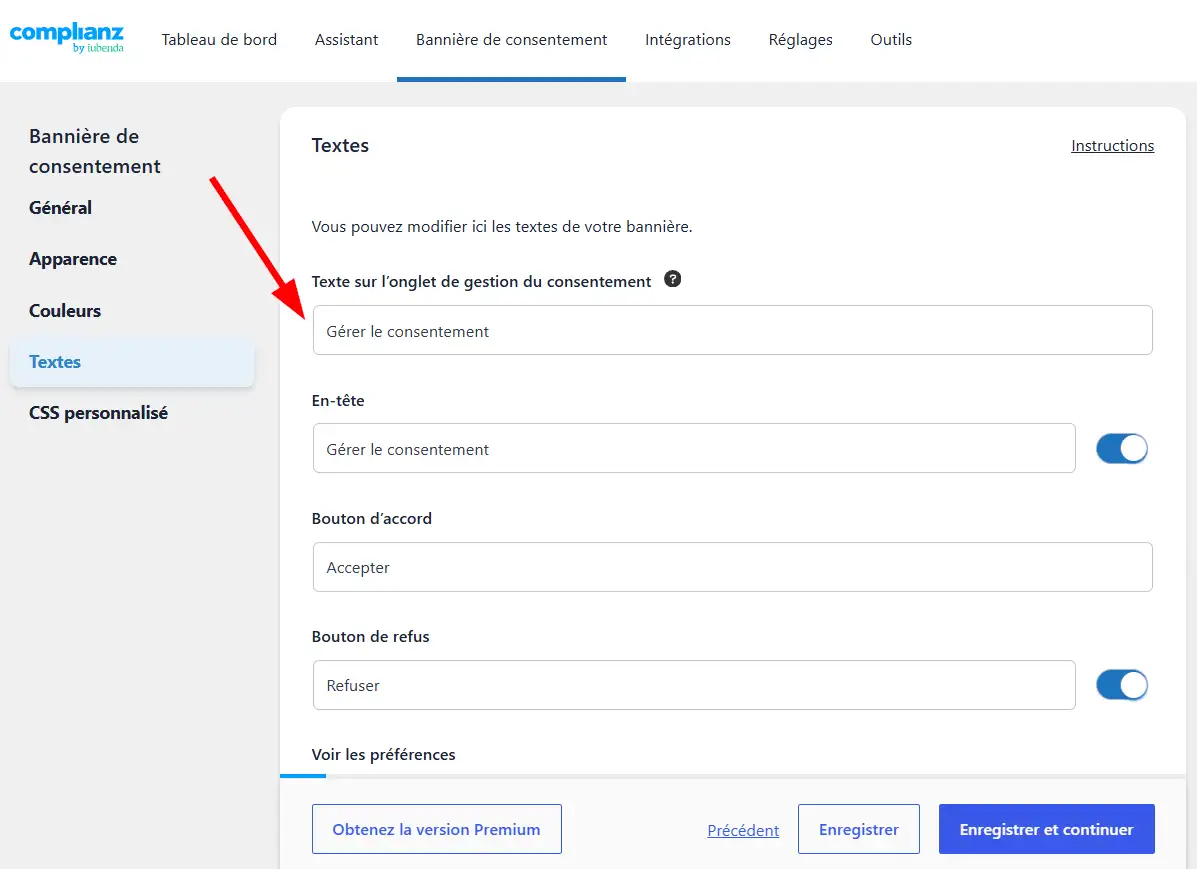
L’essentiel est que le visiteur puisse retrouver facilement cette fonctionnalité sans devoir supprimer manuellement les cookies de son navigateur.
Étape 5 : vérifier l’accessibilité et l’affichage mobile
Avant de valider votre bannière, testez son affichage sur plusieurs tailles d’écran.
Vérifiez que :
- Les boutons restent accessibles sur smartphone.
- Le texte possède un contraste suffisant.
- Les liens peuvent être activés au clavier.
- Les commandes disposent de libellés compréhensibles.
- La bannière ne bloque pas inutilement l’accès au contenu.
- Le lecteur d’écran peut identifier les différentes actions.
Pour approfondir ces vérifications, consultez notre tutoriel consacré aux bonnes pratiques pour rendre son site accessible avec les règles WCAG sur WordPress.
La personnalisation visuelle ne doit jamais se faire au détriment de la compréhension des choix proposés.
Complianz permet de générer une politique de cookies WordPress à partir des informations fournies dans son assistant et des services identifiés lors de l’analyse. Ce document complète la bannière de consentement en expliquant les catégories de cookies, leurs finalités et les possibilités de gestion offertes aux visiteurs.
Étape 1 : générer le document avec l’assistant
Dans votre tableau de bord WordPress, ouvrez la section « Complianz > Assistant », puis accédez à l’étape consacrée aux documents.
Choisissez la création d’une politique de cookies avec Complianz. L’extension utilise les réponses précédemment enregistrées pour préparer le contenu du document.
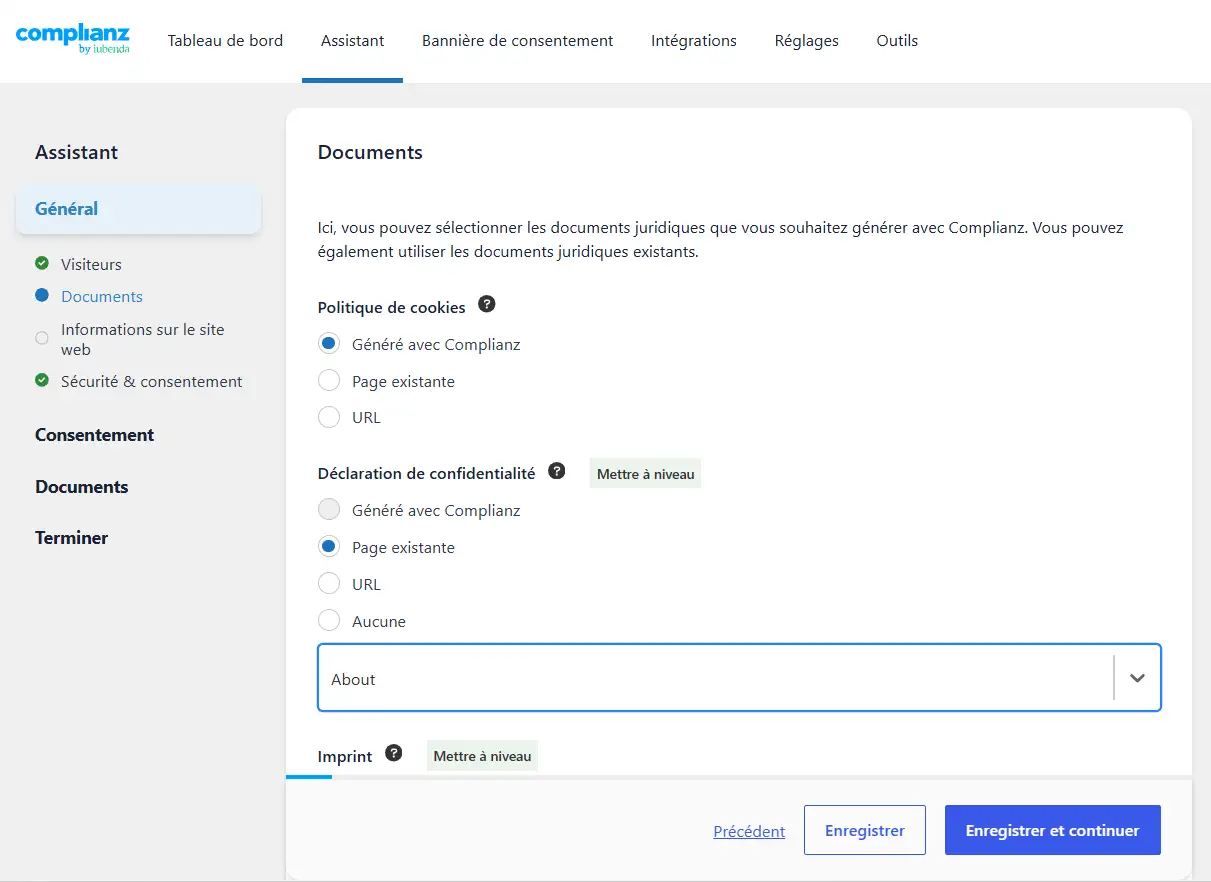
La génération de la politique de cookies est proposée dans la version gratuite. Certaines autres fonctionnalités de gestion documentaire sont réservées à Premium.
Terminez l’assistant et vérifiez que le document a bien été créé.
Accédez à la section « Pages > Toutes les pages » dans WordPress et recherchez la page correspondant à votre politique de cookies.
Ouvrez-la pour vérifier son contenu, son statut de publication et son adresse. Le document peut utiliser un shortcode Complianz afin de conserver une synchronisation avec les informations collectées par l’extension.
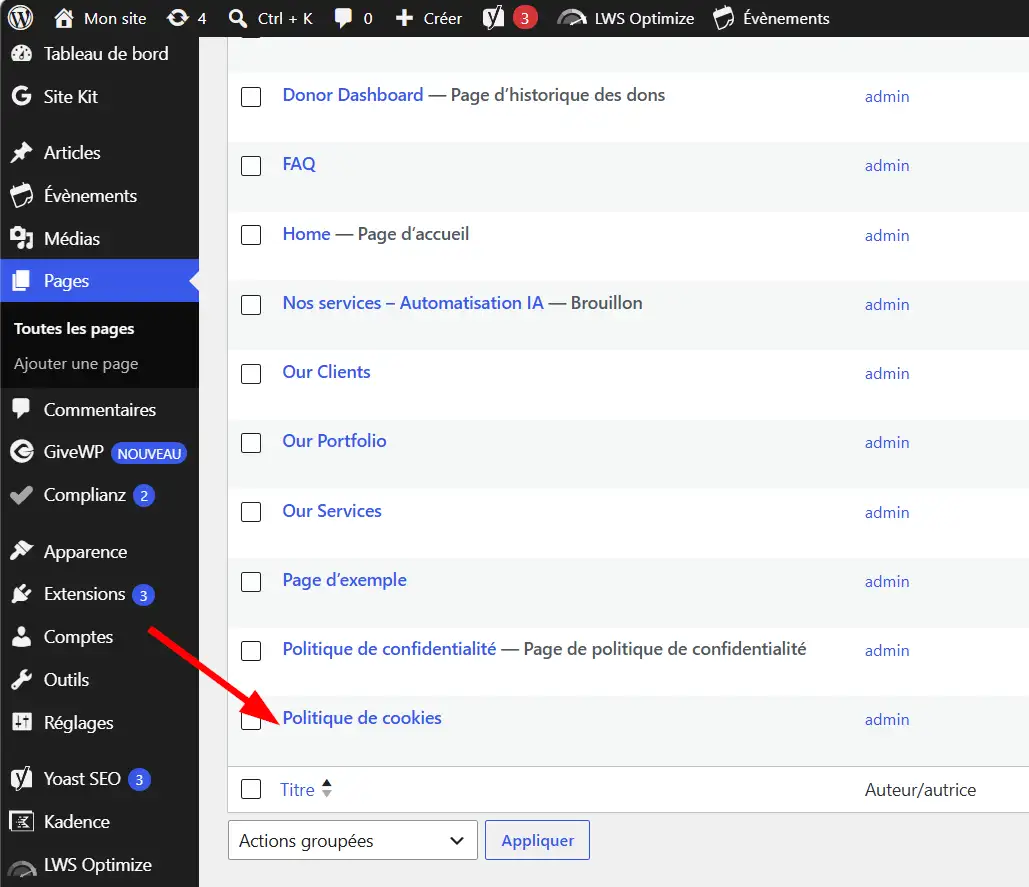
Évitez de supprimer ce shortcode sans comprendre ses conséquences : vous pourriez interrompre la mise à jour automatique de certaines informations.
Si vous souhaitez personnaliser le texte généré, consultez la documentation officielle de Complianz sur la modification des documents juridiques.
Étape 3 : vérifier les informations publiées
Avant de rendre le document accessible aux visiteurs, relisez attentivement les informations générées. Une politique de cookies WordPress devrait notamment présenter :
- Les différentes catégories de traceurs.
- Les finalités associées à leur utilisation.
- Les services tiers concernés.
- Les durées de conservation pertinentes.
- Les moyens d’accepter, de refuser ou de retirer son consentement.
- Les informations nécessaires concernant les responsables des traitements.
Vérifiez particulièrement que les services mentionnés correspondent à ceux réellement utilisés sur votre site.
Si vous ajoutez ultérieurement une extension publicitaire ou un nouvel outil de statistiques, relancez l’analyse et actualisez le document.
Étape 4 : ajouter les liens nécessaires
Une fois votre politique publiée, assurez-vous qu’elle est accessible depuis la bannière de consentement. Ajoutez également un lien dans le pied de page du site, par exemple sous l’intitulé « Politique de cookies ».
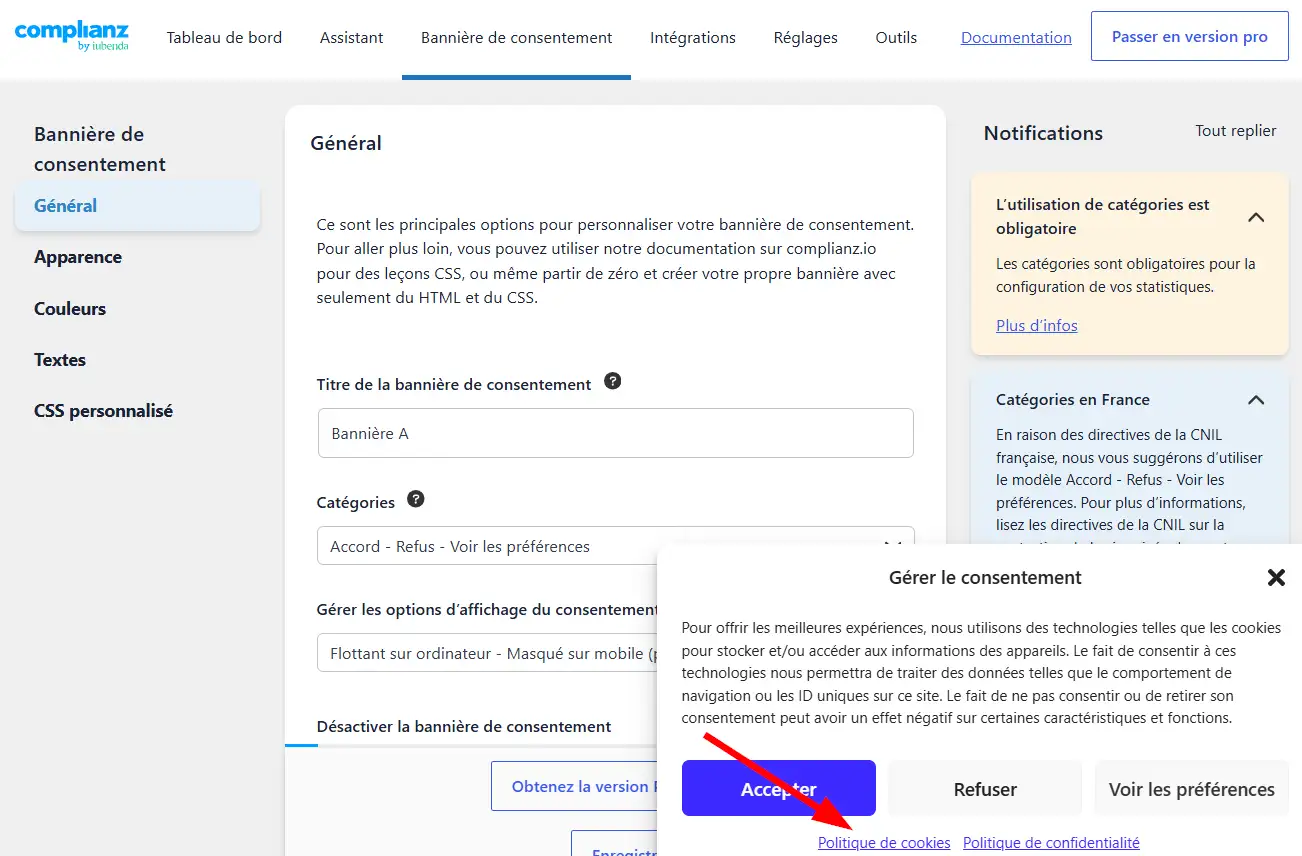
Cette disposition permet aux utilisateurs de consulter les informations même après avoir fermé la bannière. Vous pouvez également proposer un lien « Gérer mes cookies » donnant accès aux préférences de consentement.
Enfin, gardez à l’esprit que le document généré par Complianz est une aide à la rédaction. Il ne remplace pas une vérification juridique adaptée aux traitements réellement effectués par votre site.
Pour vérifier le blocage des cookies avec Complianz, ouvrez votre site en navigation privée, puis examinez les cookies et les requêtes réseau avant et après le choix du visiteur.
Ce contrôle est indispensable. Une bannière peut s’afficher correctement alors que certains traceurs soumis au consentement sont déjà déposés.
Étape 1 : préparer un test sans consentement enregistré
Commencez par vider le cache WordPress et celui de votre hébergement, si nécessaire. Ouvrez ensuite une nouvelle fenêtre de navigation privée dans Google Chrome ou Microsoft Edge.
Accédez à votre site sans cliquer sur les boutons de la bannière. Appuyez sur F12 pour ouvrir les outils de développement du navigateur.
Dans Chrome ou Edge, sélectionnez la section “Application”, puis recherchez la rubrique “Cookies” dans la section consacrée au stockage.
Selon le navigateur et sa version, le nom exact des onglets peut varier.
Avant d’accepter les cookies, notez les éléments visibles.
Vous pouvez relever :
| Élément à contrôler | Résultat attendu |
|---|---|
|
|
|
|
|
|
|
|
|
|
Ne considérez pas tous les cookies comme problématiques : certains sont nécessaires au fonctionnement du site.
Contrôlez également l’onglet “Network (Réseau)”, car des services peuvent transmettre des informations sans nécessairement déposer de cookies. Une analyse complète doit porter sur les opérations de lecture, d’écriture et sur les comportements de suivi concernés.
Cliquez sur le bouton « Tout accepter » dans la bannière.
Actualisez l’onglet des cookies et examinez les éventuels changements. Si vous utilisez Google Analytics avec un consentement nécessaire, vérifiez que son fonctionnement correspond désormais au choix exprimé.
Testez également les contenus intégrés, comme une vidéo YouTube précédemment bloquée. Il est possible que certains services ne créent leurs cookies qu’après une interaction supplémentaire. L’absence immédiate d’un cookie après acceptation ne signifie donc pas nécessairement que l’intégration est défaillante.
Étape 4 : tester le refus et le retrait du consentement
Effectuez un nouveau test dans une session privée distincte. Cette fois, cliquez sur le bouton « Tout refuser ».
Vérifiez que les cookies facultatifs soumis au consentement restent bloqués. Utilisez ensuite le bouton ou le lien « Gérer mes cookies » pour modifier vos préférences.

Acceptez une catégorie, vérifiez son fonctionnement, puis retirez votre consentement. Après le retrait, les opérations de lecture et d’écriture des traceurs concernés doivent cesser. Certains cookies déjà déposés peuvent nécessiter un traitement supplémentaire pour être supprimés ou rendus inopérants.
La CNIL rappelle que le retrait du consentement doit être aussi simple que son recueil.
Étape 5 : vérifier Google Consent Mode v2 si nécessaire
Si vous utilisez une configuration compatible avec Google Consent Mode v2, examinez les signaux de consentement transmis aux outils Google.
Les paramètres associés aux cookies statistiques ou publicitaires peuvent notamment prendre les valeurs denied et granted.
Avant acceptation, les valeurs correspondant aux finalités soumises au consentement doivent refléter le refus par défaut. Après acceptation, elles peuvent être actualisées selon les choix effectués.
Utilisez Google Tag Assistant ou un outil de diagnostic adapté pour examiner ces signaux.
Enfin, cette vérification doit être adaptée à votre installation : l’intégration documentée par Complianz est notamment proposée dans son offre Premium.
Quelles sont les erreurs fréquentes avec Complianz ?
Les problèmes les plus fréquents avec Complianz WordPress concernent l’absence de bannière, les conflits de cache, les scripts chargés malgré le refus ou les contenus externes bloqués. La majorité de ces situations peut être diagnostiquée en examinant la configuration de l’extension, les services utilisés et les outils de développement du navigateur.
La bannière Complianz ne s’affiche pas
Si la bannière Complianz ne s’affiche pas, commencez par vérifier qu’elle est activée dans les paramètres de l’extension.
Contrôlez ensuite les points suivants :
- La configuration initiale de l’assistant est terminée.
- L’affichage de la bannière est activé.
- Le cache du site a été vidé.
- Aucun autre outil de consentement ne masque la bannière.
- Un consentement précédent n’est pas déjà enregistré dans le navigateur.
Complianz peut également ne pas afficher de bannière lorsqu’aucun cookie soumis au consentement n’a été identifié dans la configuration concernée. Il ne faut donc pas conclure systématiquement à un dysfonctionnement.
Si le scanner ne détecte pas certains cookies, examinez les éventuelles interférences. Un bloqueur de publicité, un cache ou un service chargé uniquement après interaction peut influencer les résultats.
Essayez de relancer le scan après avoir nettoyé les cookies du navigateur de test. Vérifiez également les pages où les services concernés sont réellement utilisés. Pour les scripts personnalisés, une configuration manuelle peut être nécessaire.
Une vidéo ou un formulaire reste bloqué
Le blocage des services externes constitue une fonction importante de Complianz. Cependant, certaines intégrations peuvent nécessiter des réglages spécifiques.
Si une vidéo YouTube, une carte Google Maps ou un formulaire ne fonctionne plus, consultez les paramètres “Complianz > Intégrations”. Vérifiez que l’intégration appropriée est activée et que les scripts personnalisés ne sont pas bloqués à tort.
Ne désactivez pas globalement le bloqueur pour résoudre un seul problème : recherchez plutôt le service responsable.
Les statistiques sont comptabilisées deux fois
Une duplication des statistiques peut provenir de plusieurs installations du même outil de mesure. Par exemple, Google Analytics peut être inséré simultanément par Complianz, Google Site Kit et Google Tag Manager.
Examinez les scripts chargés et conservez une seule méthode cohérente d’installation. Le but est d’éviter les événements en double tout en respectant les préférences des visiteurs.
Ce problème survient généralement lorsque deux systèmes de consentement sont actifs en parallèle. Vérifiez les extensions installées ainsi que les éventuels scripts de bannière ajoutés manuellement.
Désactivez l’ancienne solution après avoir identifié ses réglages et vérifié que Complianz peut prendre le relais. Videz ensuite le cache et testez le résultat en navigation privée.
Cette erreur de connexion à l’administration WordPress ne doit pas être confondue avec le blocage normal des cookies publicitaires. Elle peut avoir différentes causes, notamment liées à la configuration du navigateur, du site ou de certaines extensions.
Si vous rencontrez ce message, consultez notre tutoriel pour résoudre l’erreur WordPress « Les cookies sont bloqués en raison d’un résultat inattendu ». Avant de modifier les réglages de Complianz, déterminez si l’erreur concerne les cookies techniques nécessaires à la connexion ou les traceurs facultatifs.
Quelles bonnes pratiques adopter avec Complianz ?
Pour assurer le bon fonctionnement de Complianz sur WordPress, il est important de maintenir votre configuration à jour, de contrôler régulièrement les cookies utilisés et de vérifier l’application des choix exprimés par les visiteurs.
L’installation initiale ne suffit pas : chaque nouvelle extension ou intégration externe peut modifier les traceurs présents sur votre site.
Voici les principales bonnes pratiques à adopter :
- Relancer le scanner de cookies après l’installation d’une extension, d’un outil publicitaire ou d’un nouveau service tiers.
- Vider le cache WordPress après chaque modification de la bannière ou des paramètres de consentement.
- Conserver une seule extension de consentement pour éviter les conflits entre plusieurs systèmes.
- Mettre à jour Complianz afin de bénéficier des correctifs de sécurité et des améliorations fonctionnelles.
- Vérifier régulièrement la politique de cookies pour s’assurer qu’elle décrit les services réellement utilisés.
- Conserver des preuves documentaires de votre configuration : captures datées, versions des textes et paramètres de consentement. Ces éléments complètent, sans les remplacer, les éventuels mécanismes de preuve du consentement.
Pensez également aux performances : un trop grand nombre de scripts peut ralentir le chargement de votre site. Pour identifier les principales optimisations possibles, découvrez comment améliorer les Core Web Vitals de votre site WordPress.
Enfin, après une mise à jour importante, effectuez un test complet en navigation privée pour contrôler l’affichage de la bannière, les boutons d’acceptation et de refus ainsi que le blocage des cookies avant consentement.
Notre expérience avec Complianz sur WordPress
- Environnement de test : site WordPress hébergé chez LWS (Formule d’hébergement LWS Starter), avec le plugin Site Kit by Google
- Extension : Complianz GDPR/CCPA Cookie Consent Banner — version gratuite.
- Version testée : 7.5.7
- Date du test : 20/11/2026
Pour évaluer Complianz sur WordPress, notre protocole consistait à installer l’extension, lancer l’assistant de configuration, configurer les autres fonctionnalités de Complianz, analyser les cookies et personnaliser la bannière de consentement.
Nous vérifions ensuite trois situations : avant tout consentement, après avoir cliqué sur « Tout accepter » et après avoir sélectionné « Tout refuser ».
Les outils de développement du navigateur permettent d’examiner les cookies déposés et les requêtes réseau. Nous contrôlons également le fonctionnement des vidéos intégrées et l’impact éventuel du cache WordPress.
Trucs et astuces
Notre conseil : ne vous limitez pas à l’apparition de la bannière. Vérifiez systématiquement que les choix des visiteurs sont effectivement respectés.
FAQ
Complianz est-il gratuit ?
Oui, Complianz dispose d’une version gratuite disponible sur le répertoire officiel des extensions WordPress. Elle permet notamment de créer une bannière, de scanner les cookies et de générer une politique de cookies. Certaines fonctionnalités avancées, comme des options de gestion documentaire, les tests A/B ou l’intégration documentée de Google Consent Mode v2, nécessitent Complianz Premium.
Complianz suffit-il pour être conforme au RGPD ?
Non. Complianz facilite la gestion du consentement, mais ne garantit pas, à lui seul, la conformité au RGPD. Le responsable du site doit notamment vérifier les traceurs utilisés, fournir les informations nécessaires et s’assurer que les choix des visiteurs sont respectés.
Faut-il afficher un bouton « Tout refuser » ?
La CNIL recommande fortement de proposer un bouton « Tout refuser » aussi accessible que « Tout accepter ». Ce dispositif permet aux visiteurs d’exprimer leur choix sans difficulté supplémentaire. L’interface ne doit pas favoriser artificiellement l’acceptation.
Combien de temps conserver le choix du visiteur ?
La CNIL considère généralement six mois comme une bonne pratique pour conserver les choix de consentement ou de refus. Il ne s’agit toutefois pas d’une durée obligatoire applicable indistinctement à tous les sites.
Complianz prend-il en charge Google Consent Mode v2 ?
Oui, Complianz propose une intégration de Google Consent Mode v2, présentée dans sa documentation de configuration comme une fonctionnalité Premium. Sa disponibilité et les possibilités de paramétrage doivent être vérifiées selon l’édition installée.
Que signifie « cmplz » dans WordPress ?
cmplz est un préfixe technique utilisé par Complianz pour identifier certains cookies, classes CSS et éléments de son système de consentement. Vous pouvez notamment le rencontrer dans les outils de développement du navigateur. Sa présence n’indique pas nécessairement une erreur.
Plus d'informations
Besoin d’un hébergement pour votre site WordPress ? Découvrez les caractéristiques, les outils de sauvegarde et les solutions de gestion proposés dans les offres d’hébergement WordPress LWS.
Conclusion
Complianz WordPress constitue une solution pratique pour organiser la gestion du consentement aux cookies sans développer votre propre système de bannière. 🗺 Son assistant facilite l’identification des services utilisés, le scan des cookies, la création d’une politique de cookies et la configuration du blocage des scripts. Vous pouvez également personnaliser les boutons de consentement et permettre aux visiteurs de modifier leurs choix.🤔 Toutefois, la qualité de cette configuration dépend de vos vérifications. Il est essentiel de contrôler les cookies réellement déposés, les scripts chargés et le comportement du site après une acceptation ou un refus.
Besoin d’un hébergement WordPress rapide et de qualité ?
Profitez de l'offre exclusive de LWS : hébergement WordPress en France à -42% ! Démarrez dès maintenant à partir de 3,49€/mois au lieu de 5,99€. Performance 🚀 et support exceptionnel garantis ! 😊

Enfin, Complianz ne remplace pas une démarche globale de protection des données. Pour approfondir ce sujet, consultez notre guide sur les points essentiels du RGPD sur WordPress.
💬 Avez-vous déjà utilisé Complianz pour gérer les cookies sur WordPress ? Partagez votre expérience ou posez vos questions en commentaire, notre équipe vous répondra avec plaisir !









Commentaires (0)