

 36mn de lecture
Personnaliser l’apparence d’un site WordPress peut rapidement devenir compliqué lorsque vous souhaitez modifier les couleurs, les polices, l’en-tête ou encore le pied de page. Pourtant, il n’est pas nécessaire de maîtriser le HTML ou le CSS pour créer un site professionnel et harmonieux.✨ Le thème Kadence facilite cette personnalisation grâce à ses nombreux réglages accessibles directement depuis l’interface de WordPress. Gratuit dans sa version de base, il propose notamment un constructeur d’en-tête et de pied de page, des palettes de couleurs globales et des modèles de démarrage prêts à utiliser.👨💻
Dans ce tutoriel Kadence WordPress, nous allons découvrir comment installer le thème, configurer son identité visuelle et personnaliser les différentes parties de votre site. Vous apprendrez également à adapter son apparence aux ordinateurs, tablettes et smartphones, sans écrire une seule ligne de code.💥
En bref : comment personnaliser son site WordPress avec Kadence ?
Pour personnaliser un site WordPress avec Kadence, commencez par installer et activer le thème depuis la section « Apparence > Thèmes > Ajouter ». Vous pouvez ensuite importer un modèle prédéfini avec Kadence Starter Templates ou construire votre site à partir de zéro. Accédez à la section « Apparence > Personnaliser » pour modifier les couleurs, les typographies, les boutons, l’en-tête et le pied de page. Les paramètres globaux permettent d’appliquer une identité visuelle cohérente à l’ensemble du site, tandis que l’aperçu en direct facilite la vérification des modifications avant leur publication.✔
Ce que vous allez apprendre dans cet article
L’objectif de ce tutoriel est de vous apprendre à personnaliser le thème Kadence sur WordPress afin de créer un site adapté à votre identité visuelle, sans connaissances particulières en programmation.😒 À travers des étapes progressives, vous découvrirez comment installer Kadence, utiliser les Starter Templates, modifier les couleurs et les polices, configurer les boutons et organiser les différentes zones de votre site.
Nous aborderons également la personnalisation de l’en-tête, du pied de page et des mises en page, ainsi que les réglages spécifiques aux appareils mobiles.📲 À la fin de ce guide, vous disposerez des connaissances nécessaires pour créer un site WordPress harmonieux, lisible et fonctionnel.
Pré-requis pour utiliser le thème Kadence
Avant de commencer à personnaliser Kadence, assurez-vous de disposer des éléments suivants :
- Un site WordPress fonctionnel : le thème nécessite WordPress 6.6 ou une version ultérieure et PHP 7.4 minimum, selon sa fiche officielle.
- Un accès administrateur : indispensable pour installer le thème, ajouter des extensions et modifier les paramètres.
- Une sauvegarde récente : elle permet de restaurer votre site si un changement de thème provoque un problème.
- Un logo et une palette de couleurs : facultatifs, mais utiles pour définir votre identité visuelle.
- Un environnement de test : recommandé pour effectuer les modifications avant leur application sur un site en production.
Enfin, familiarisez-vous avec le menu « Apparence > Personnaliser », depuis lequel vous effectuerez la majorité des réglages présentés dans ce tutoriel.
Qu’est-ce que le thème Kadence et à qui s’adresse-t-il ?
Kadence est un thème WordPress gratuit qui permet de créer et de personnaliser des sites web sans connaissances avancées en programmation. Il se distingue notamment par ses réglages d’apparence globaux, son constructeur d’en-tête et de pied de page et sa bibliothèque de modèles prédéfinis.
Contrairement à certains thèmes qui nécessitent plusieurs extensions pour modifier les éléments essentiels d’un site, Kadence WordPress propose directement de nombreuses options de personnalisation.
Depuis l’outil de personnalisation de WordPress, vous pouvez notamment :
- Modifier les couleurs globales pour harmoniser l’ensemble du site.
- Personnaliser les typographies, notamment les titres et les paragraphes.
- Construire un en-tête personnalisé avec un logo, un menu et des boutons.
- Configurer le pied de page pour afficher différentes informations.
- Adapter l’affichage aux mobiles grâce aux réglages responsives.
- Modifier la mise en page des articles, des pages et des archives.
À quels types de sites Kadence convient-il ?
Le thème Kadence peut être utilisé pour créer différents projets :
- Blogs et magazines : publication d’articles, de guides et d’actualités.
- Sites vitrines : présentation d’une entreprise ou d’un professionnel.
- Boutiques WooCommerce : création de sites de commerce électronique.
- Sites de formation : présentation et commercialisation de cours en ligne.
- Portfolios : mise en valeur de réalisations professionnelles.
Pour aller plus loin dans votre choix, consultez également notre guide pour choisir un thème WordPress adapté au SEO.
Quelle différence entre Kadence Theme et Kadence Blocks ?
Kadence Theme contrôle principalement l’apparence générale du site : en-tête, pied de page, typographie et disposition des contenus. Kadence Blocks est une extension complémentaire qui enrichit l’éditeur Gutenberg avec des blocs et des options de mise en page supplémentaires.
Le thème fonctionne sans Kadence Blocks, mais leur utilisation conjointe facilite la création de pages personnalisées. Des fonctionnalités avancées sont également proposées avec Kadence Theme Kit Pro et Kadence Blocks Pro, sans être indispensables pour commencer.
Comment installer le thème Kadence ?
Pour installer Kadence sur WordPress, il suffit d’accéder à la bibliothèque officielle des thèmes depuis votre tableau de bord. L’installation ne nécessite aucune manipulation de fichiers ni intervention sur le code de votre site.
Étape 1 : sauvegarder votre site WordPress
Avant de remplacer votre thème actuel, effectuez une sauvegarde complète de WordPress. Cette précaution est particulièrement importante si votre site contient déjà des articles, des pages ou des personnalisations.
Une sauvegarde complète doit idéalement comprendre les fichiers du site et sa base de données.
Si votre site est hébergé chez LWS, consultez les outils de sauvegarde disponibles depuis votre espace d’hébergement.
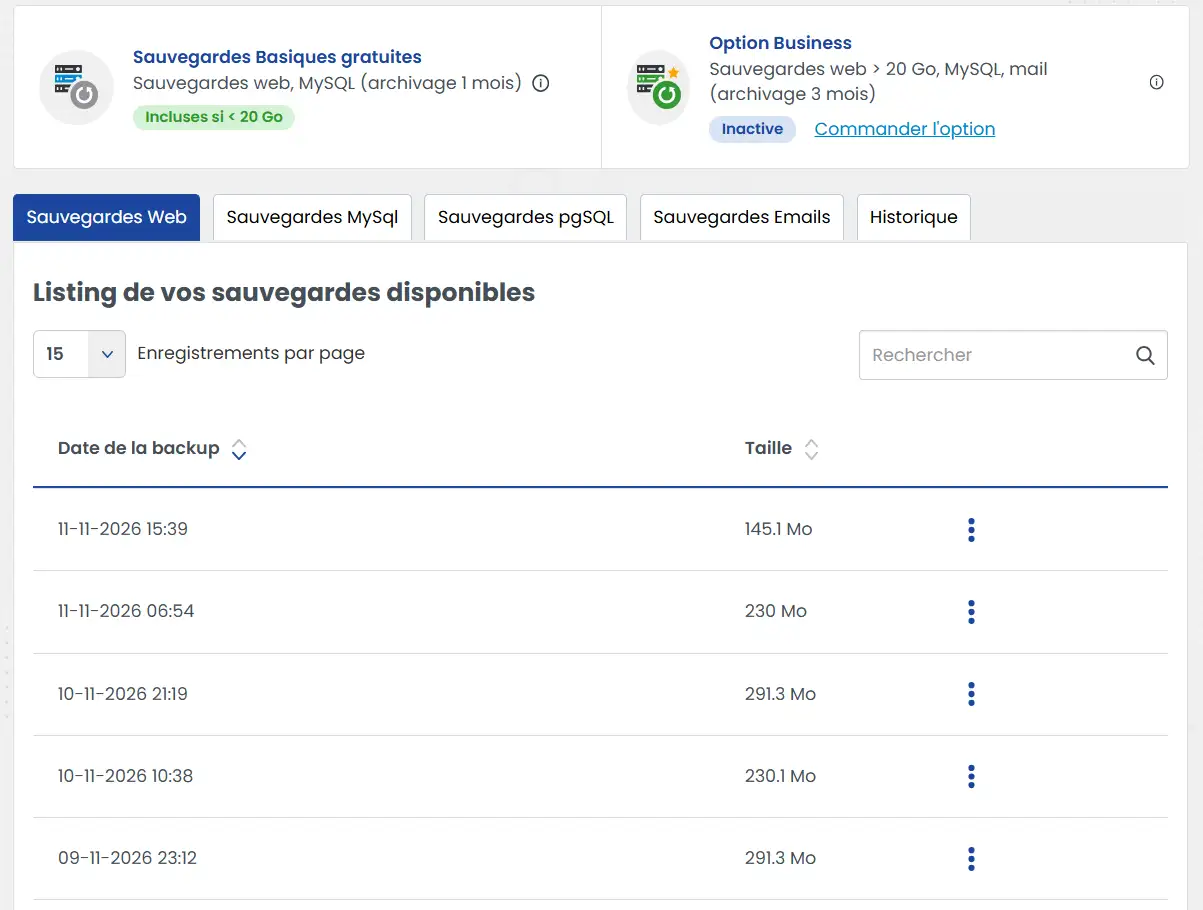
Vous pouvez également utiliser une extension de sauvegarde WordPress. Vérifiez que vous disposez d’une méthode de restauration fonctionnelle avant de poursuivre.
Étape 2 : installer et activer Kadence
Connectez-vous à l’administration de votre site WordPress, puis suivez ces étapes :
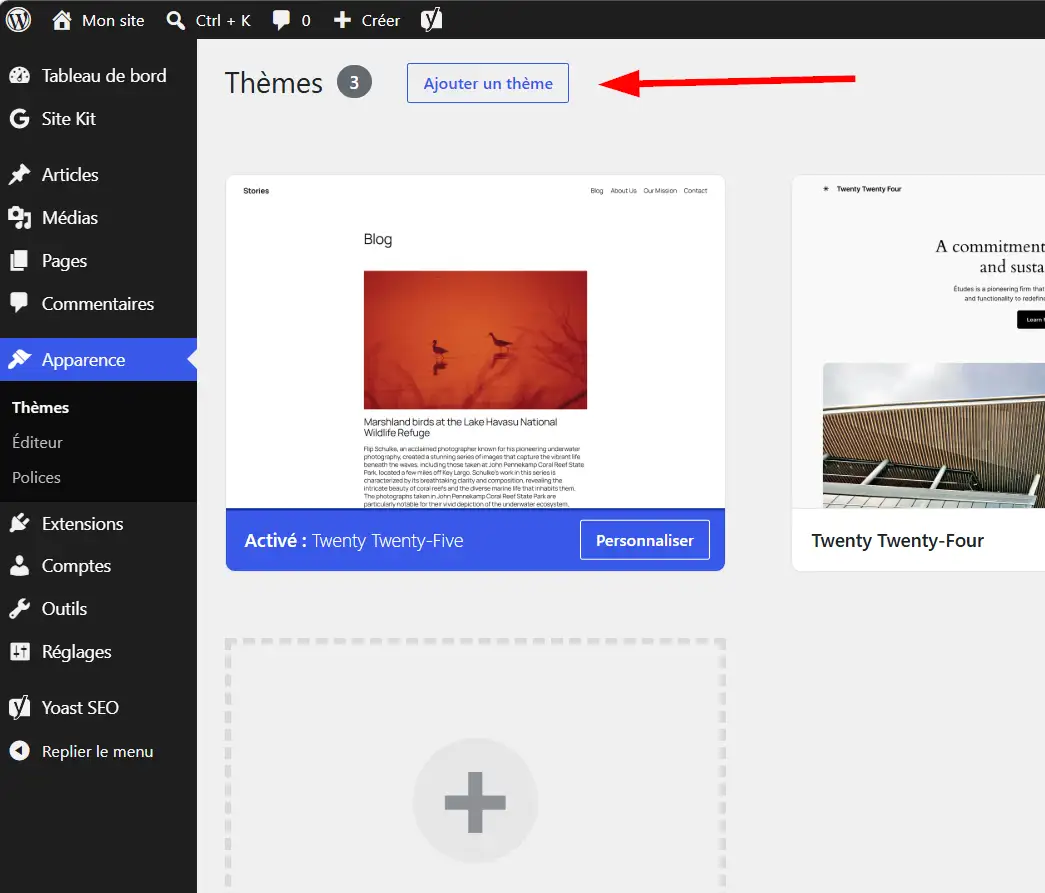
- Dans le menu latéral, cliquez sur la section « Apparence > Thèmes ».

- Cliquez sur le bouton « Ajouter un thème ».
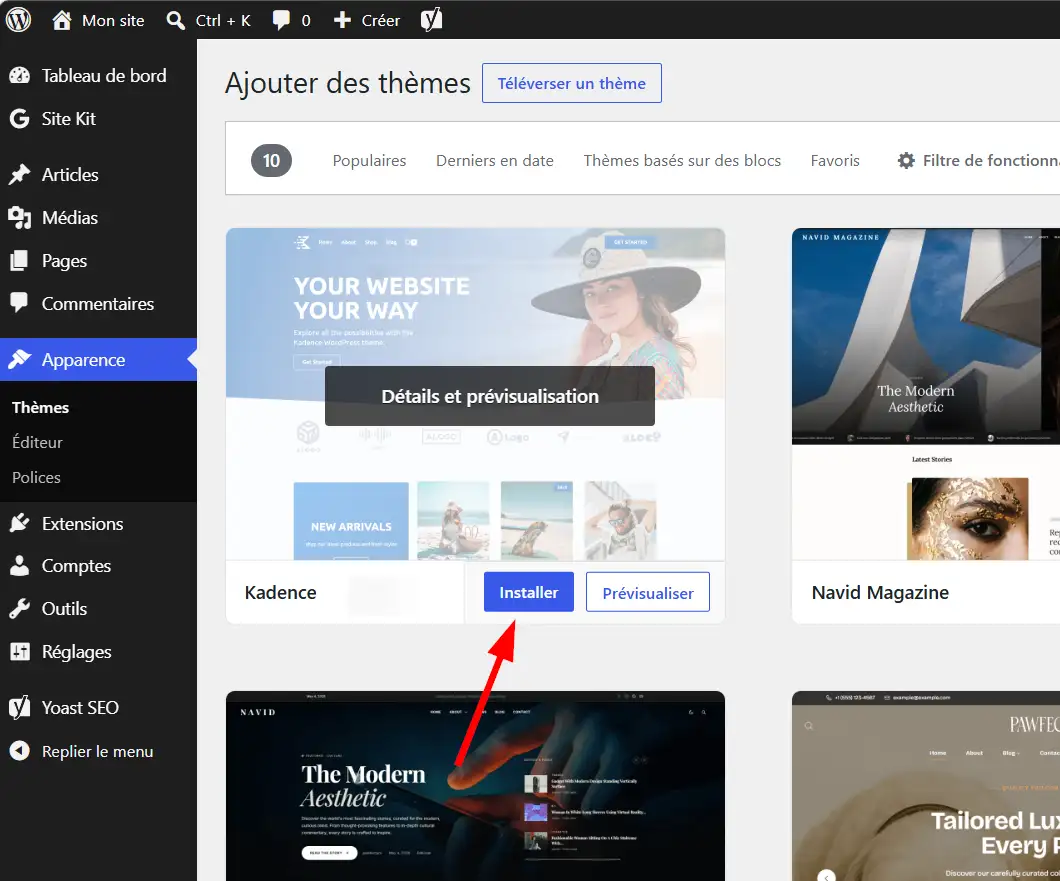
- Saisissez Kadence dans le champ de recherche.
- Repérez le thème Kadence dans les résultats.
- Cliquez sur le bouton « Installer ».
- Une fois l’installation terminée, cliquez sur le bouton « Activer ».
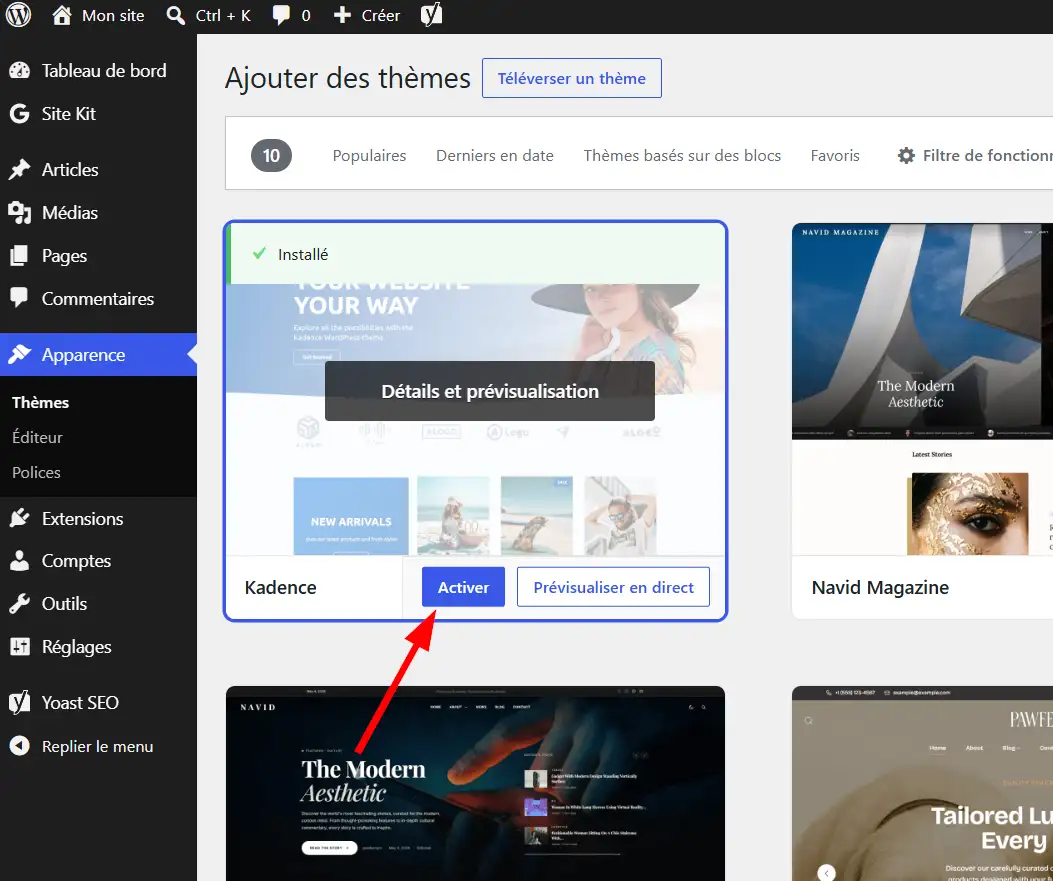
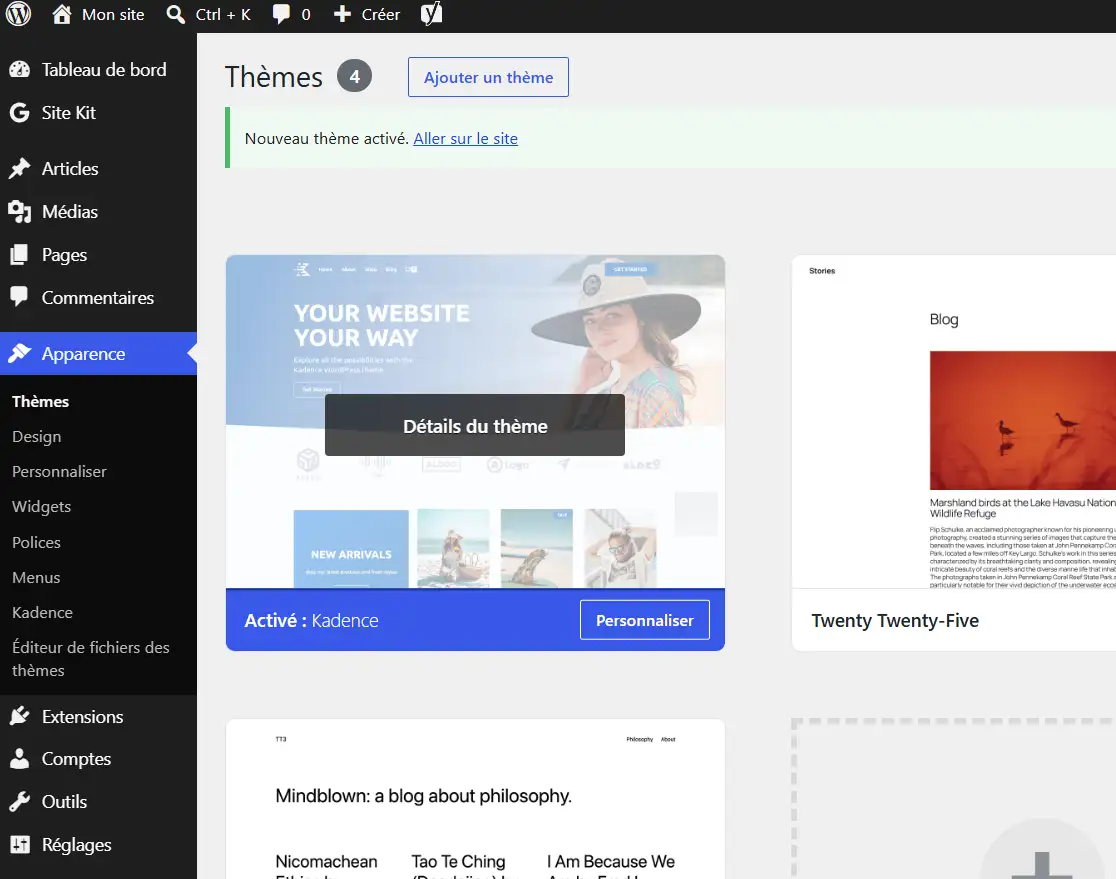
WordPress applique immédiatement le nouveau thème à votre site. Pour vérifier son activation, retournez dans la section « Apparence > Thèmes ». Kadence doit apparaître comme thème actif.
Étape 3 : installer l’extension Kadence Blocks
L’extension Kadence Blocks permet d’ajouter des éléments de mise en page avancés dans l’éditeur WordPress.
Pour l’installer :
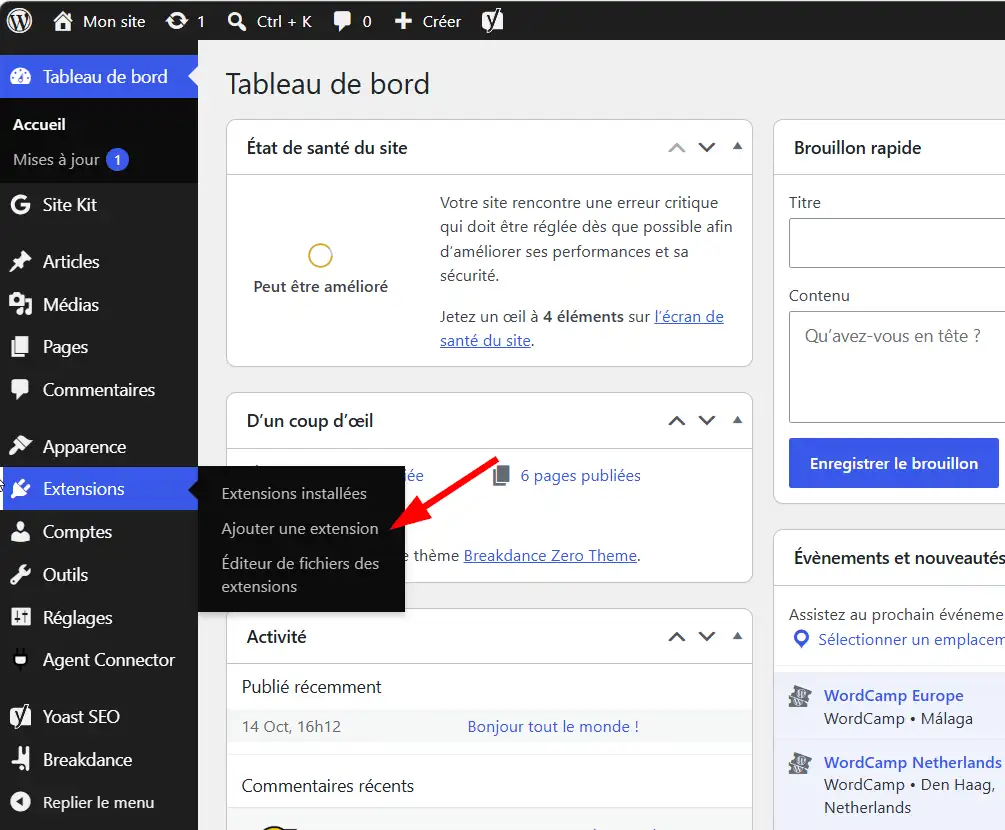
- Accédez à la section « Extensions > Ajouter une extension ».
- Recherchez Kadence Blocks.
- Cliquez sur le bouton « Installer maintenant ».
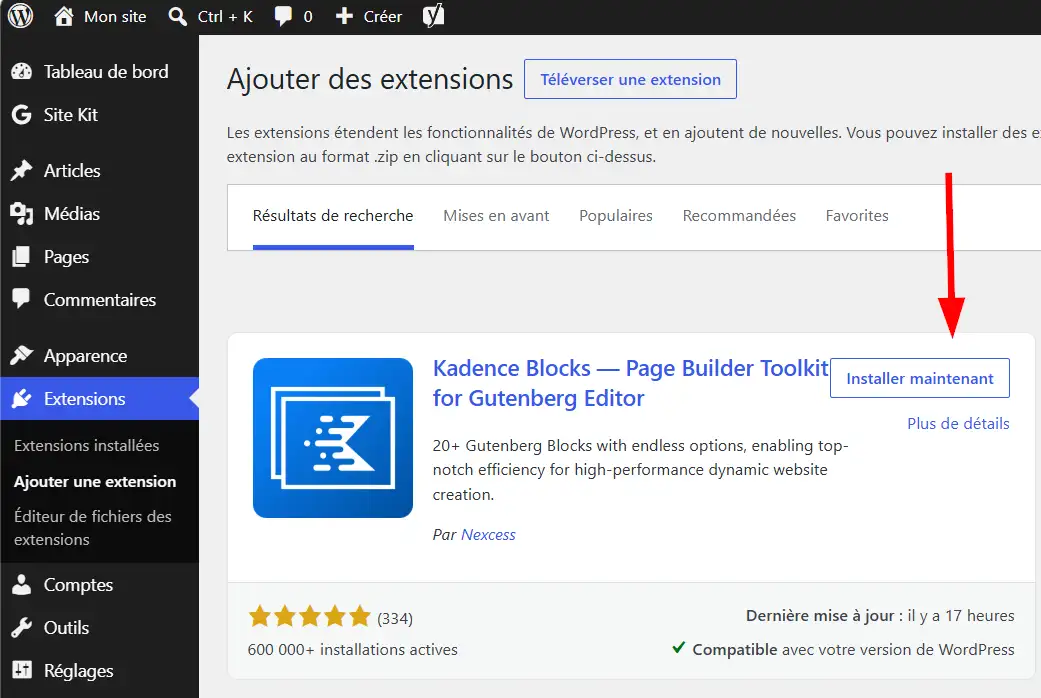
- Sélectionnez ensuite « Activer ».
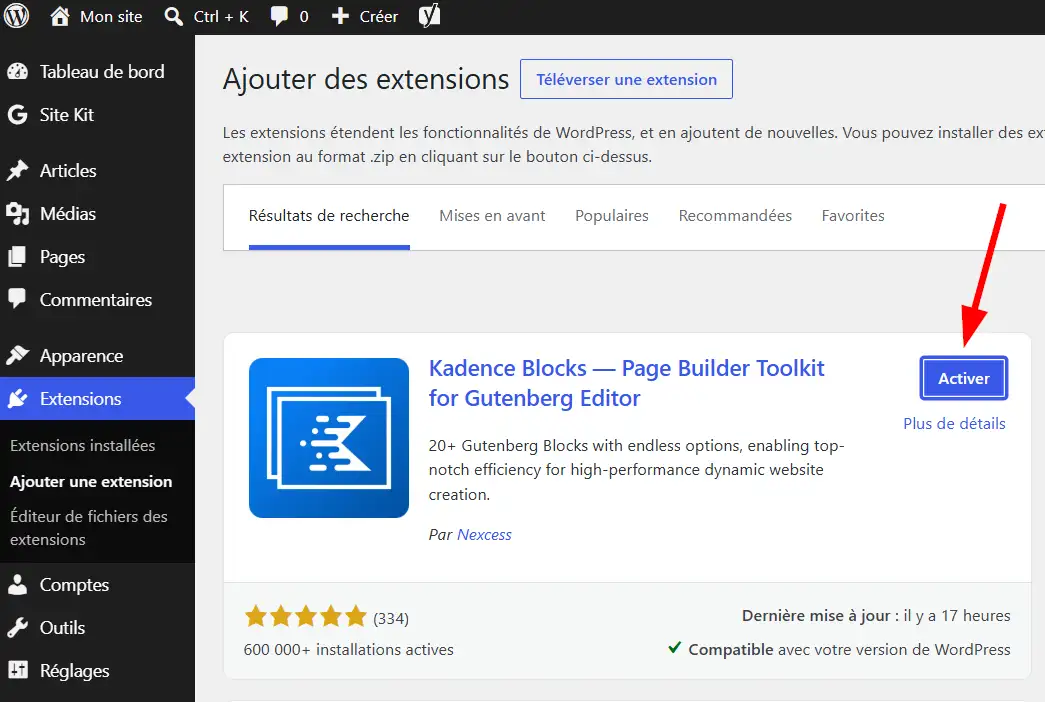
Vous pourrez alors utiliser les blocs proposés par Kadence pour créer des sections, organiser les contenus en colonnes ou personnaliser certains éléments graphiques.
Cette extension reste facultative si vous souhaitez uniquement utiliser les fonctionnalités natives du thème.
Étape 4 : installer Kadence Starter Templates
Pour créer rapidement un site à partir d’un modèle prédéfini, installez également AI Powered Starter Templates by Kadence.
Depuis la section « Extensions > Ajouter une extension », recherchez l’extension, installez-la puis activez-la.
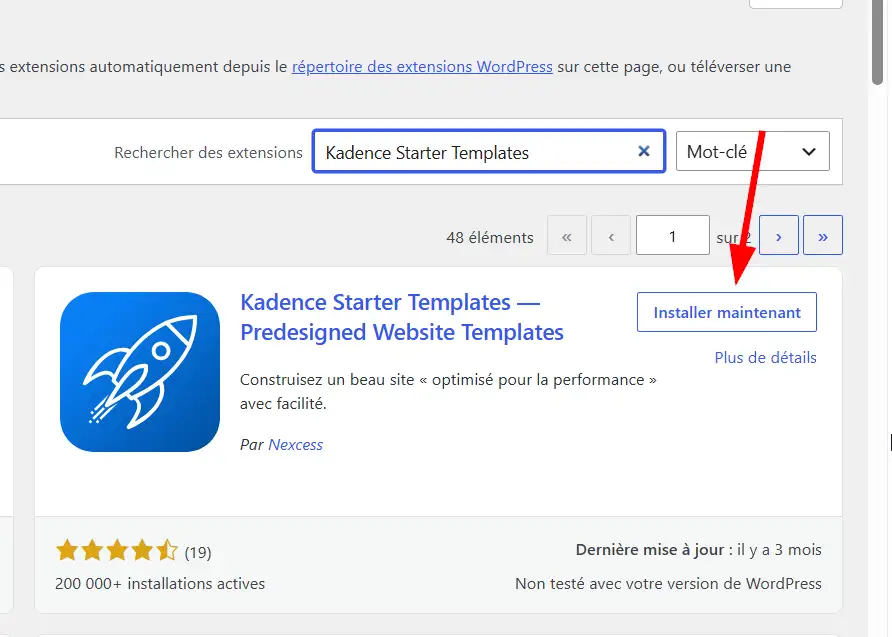
Vous disposerez ainsi d’une bibliothèque de modèles que vous pourrez importer et modifier selon vos besoins.
Vérifier son environnement d’hébergement WordPress
Avant d’importer un site complet, vérifiez que votre hébergement dispose d’une version PHP compatible et de ressources adaptées aux extensions utilisées.
Sur un hébergement LWS, ces informations sont accessibles depuis les outils d’administration de votre hébergement, notamment pour la gestion de PHP et de WordPress.
Plus d'informations
Un site WordPress prêt pour votre nouveau thème ? Découvrez les solutions d’hébergement WordPress LWS et vérifiez les fonctionnalités de sauvegarde et les ressources proposées avant de commencer votre personnalisation.
Comment démarrer avec un modèle de démarrage (Starter Template) ?
Les Kadence Starter Templates sont des modèles de sites WordPress prédéfinis qui permettent de créer rapidement une structure professionnelle. Ils comprennent des mises en page et des éléments visuels personnalisables, ce qui évite de construire chaque page entièrement à partir de zéro.
Étape 1 : accéder à la bibliothèque de modèles
Après avoir activé l’extension Starter Templates, ouvrez votre tableau de bord WordPress.
Selon la version de l’interface, accédez à « Site Assist > Modèles de démarrage », puis sélectionnez les modèles prédéfinis.
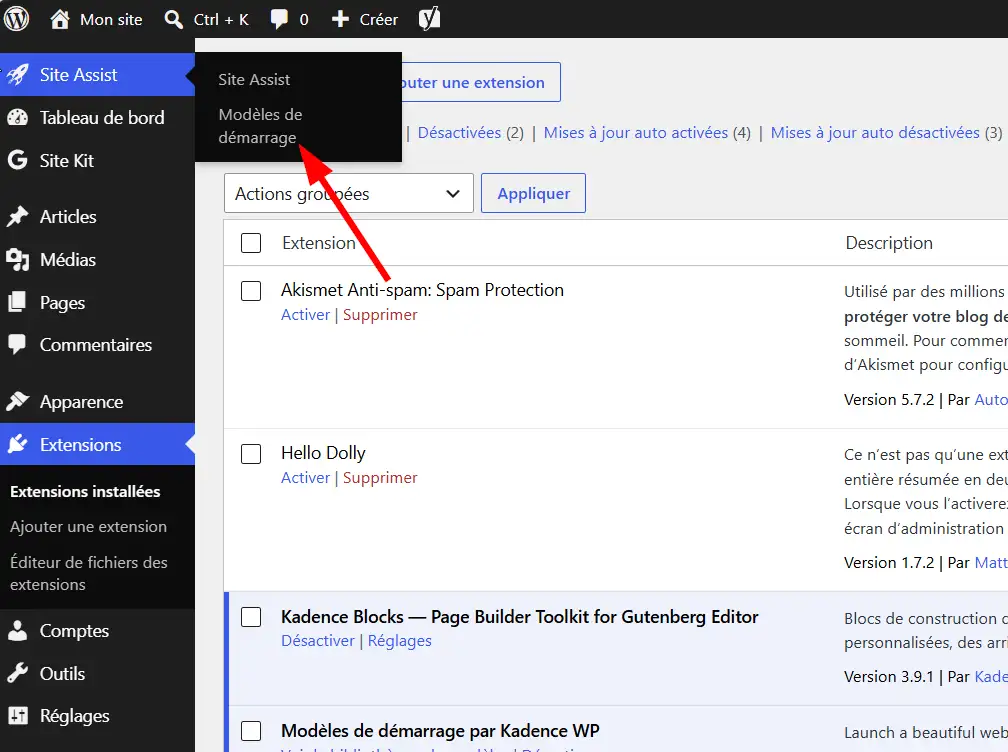
La bibliothèque affiche différents modèles classés par catégorie, notamment :
- Business : sites d’entreprise et services professionnels.
- Blog : blogs personnels et magazines.
- E-commerce : boutiques en ligne.
- Photography : portfolios et sites de photographie.
- Course : plateformes de formation.
- Nonprofit : associations et organisations.
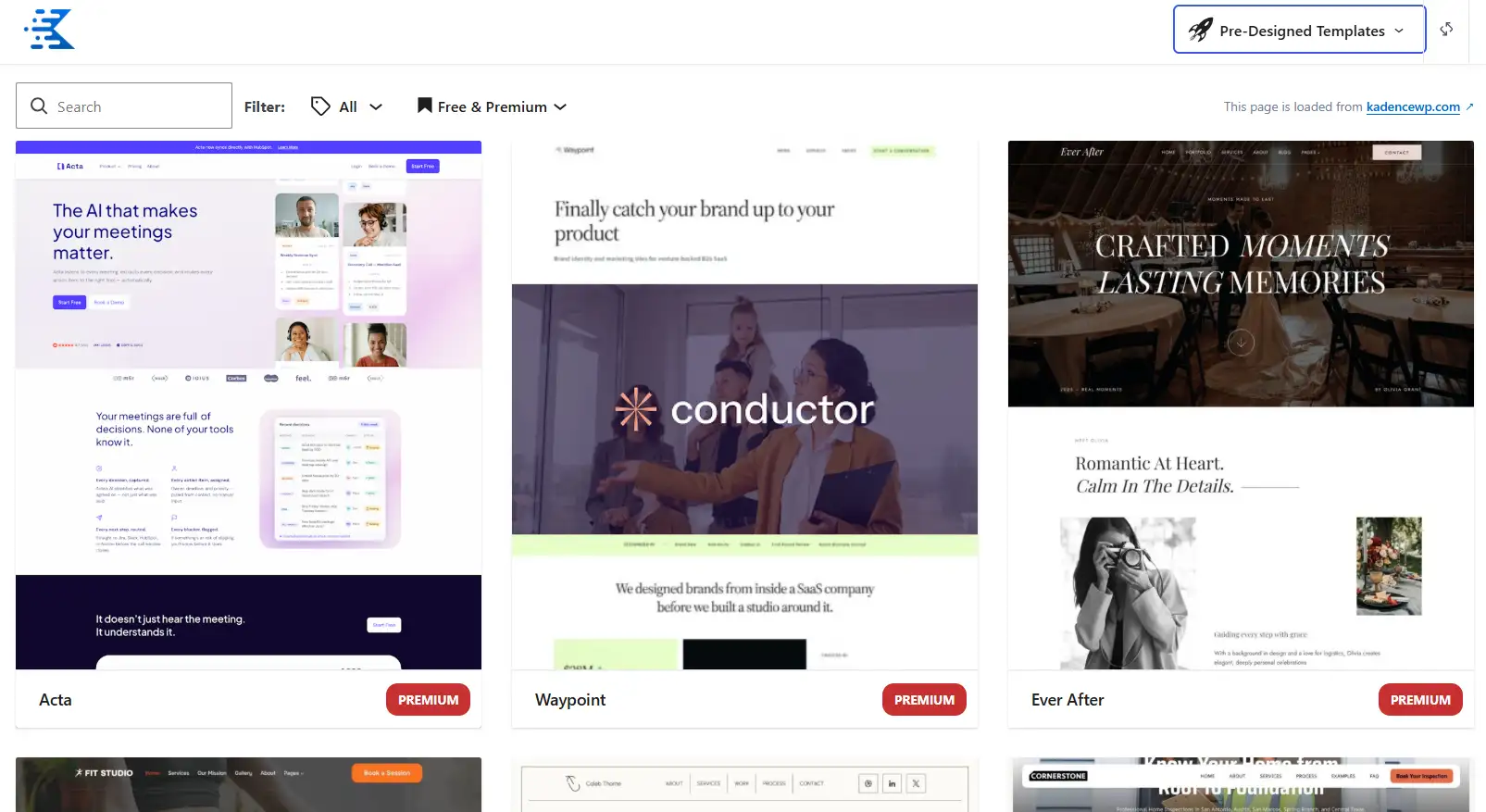
Vous pouvez utiliser les filtres ou le champ de recherche pour trouver un modèle adapté à votre activité.
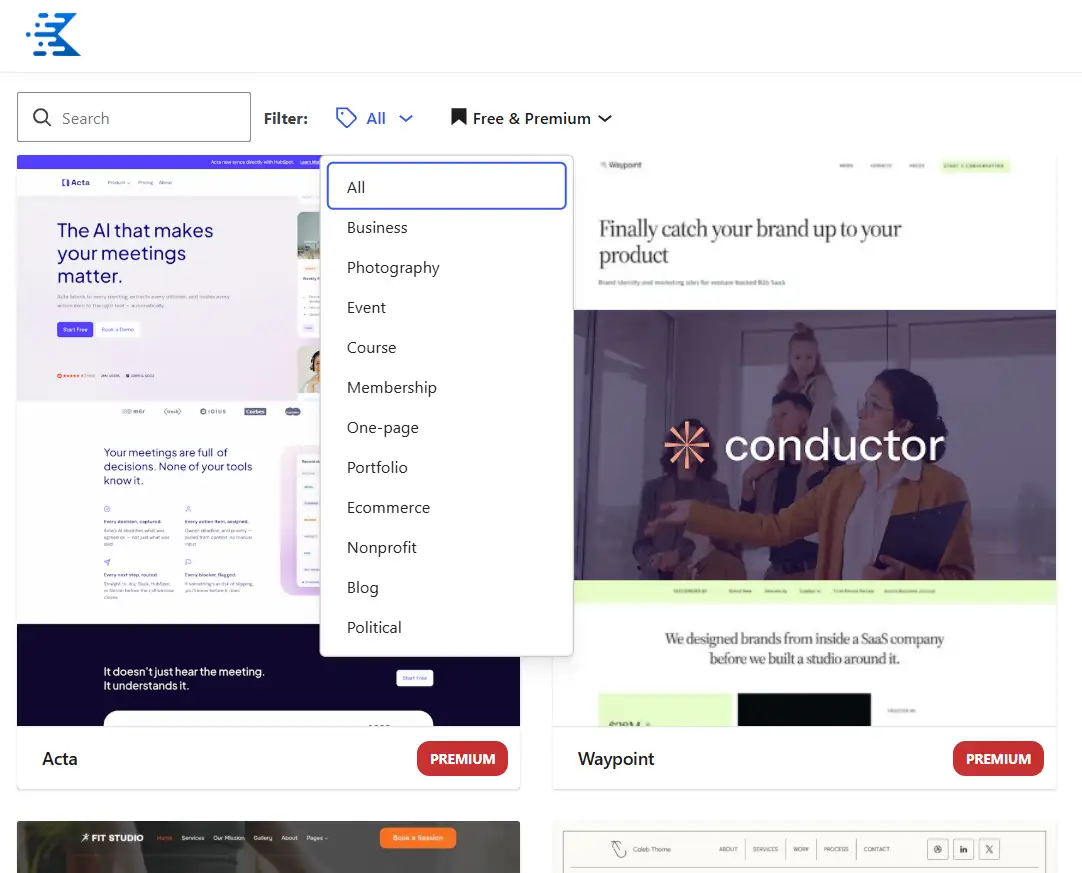
La bibliothèque comporte des modèles gratuits et premium. Ces derniers nécessitent une formule Kadence compatible. Certains modèles peuvent également utiliser des extensions tierces payantes.
Étape 2 : choisir un modèle adapté à votre site
Avant d’importer un modèle, cliquez sur sa vignette pour consulter son aperçu.
Examinez particulièrement la disposition de l’en-tête, la structure de la page d’accueil, les sections proposées et l’organisation du pied de page.
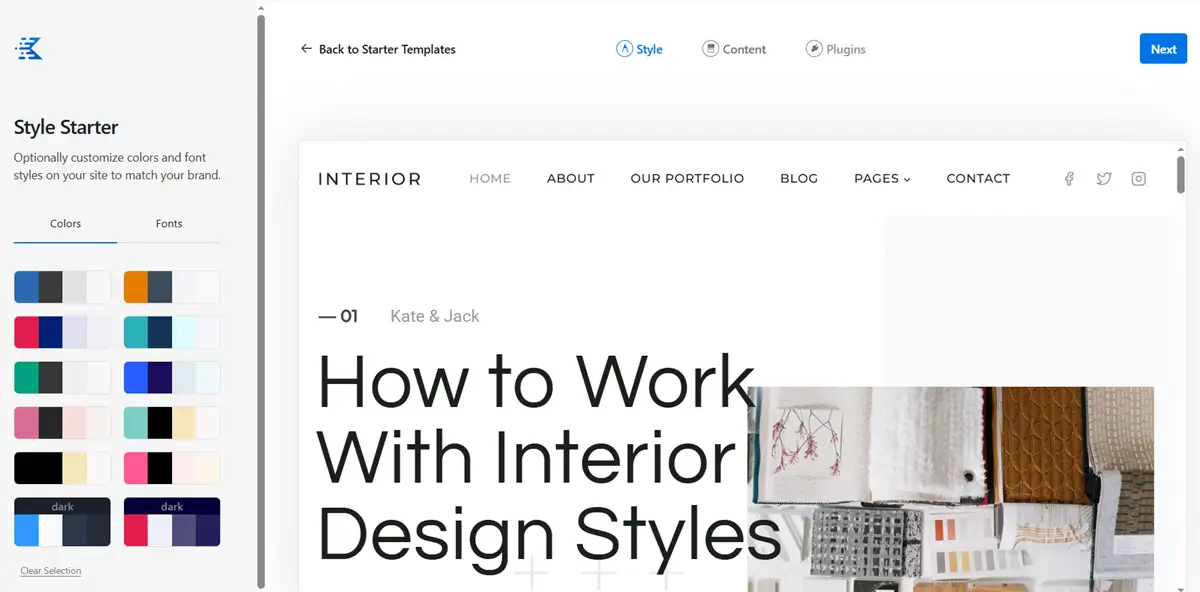
Par exemple, si vous créez un site pour une agence web, privilégiez un modèle contenant une présentation des services, des réalisations et une section de contact.
Ne choisissez pas uniquement un modèle pour ses couleurs ou ses images. Ces éléments pourront être remplacés après l’importation. L’objectif est de sélectionner une structure correspondant aux besoins réels de votre projet.
Étape 3 : personnaliser les couleurs et les polices du modèle
Après avoir sélectionné un Starter Template Kadence, l’assistant propose de personnaliser certains éléments visuels avant l’importation.
Dans l’onglet consacré aux couleurs, choisissez une palette correspondant à votre identité graphique. Passez ensuite à l’onglet des polices pour sélectionner une combinaison typographique.
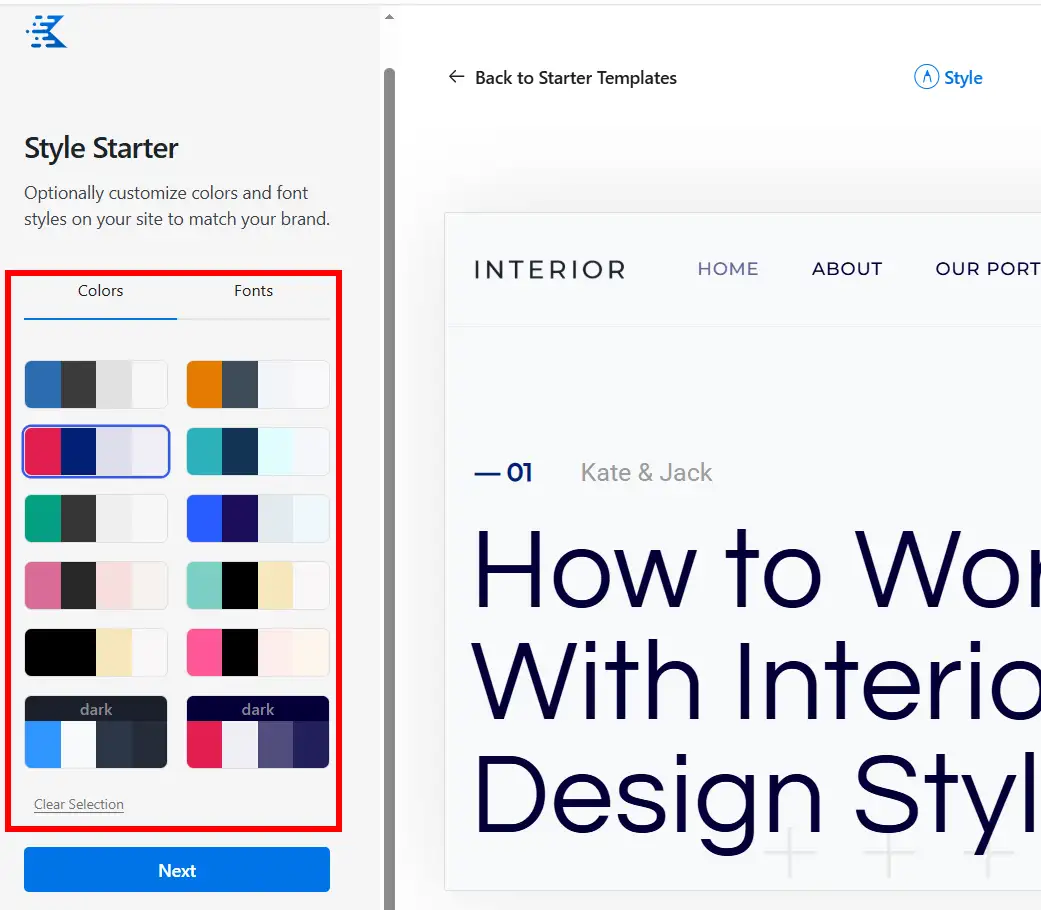
Par exemple, pour un site professionnel, vous pouvez retenir une palette composée de bleu foncé, de blanc et de gris clair, accompagnée d’une typographie simple et lisible.
Ces réglages constituent un point de départ. Vous pourrez les modifier ultérieurement depuis les paramètres du thème.
Étape 4 : importer le site complet ou certaines pages
Kadence propose deux méthodes principales d’importation. Importer le site complet permet de récupérer l’ensemble des pages du modèle, ainsi que les réglages sélectionnés.
Cette solution convient particulièrement à un nouveau site WordPress. Importer uniquement certaines pages permet de sélectionner les contenus souhaités, sans reprendre obligatoirement toute la structure du modèle.
Dans les paramètres avancés, vous pouvez également trouver les options suivantes :
- Import Customizer Settings : importer les réglages de personnalisation du thème.
- Import Widgets : importer les widgets utilisés dans le modèle.
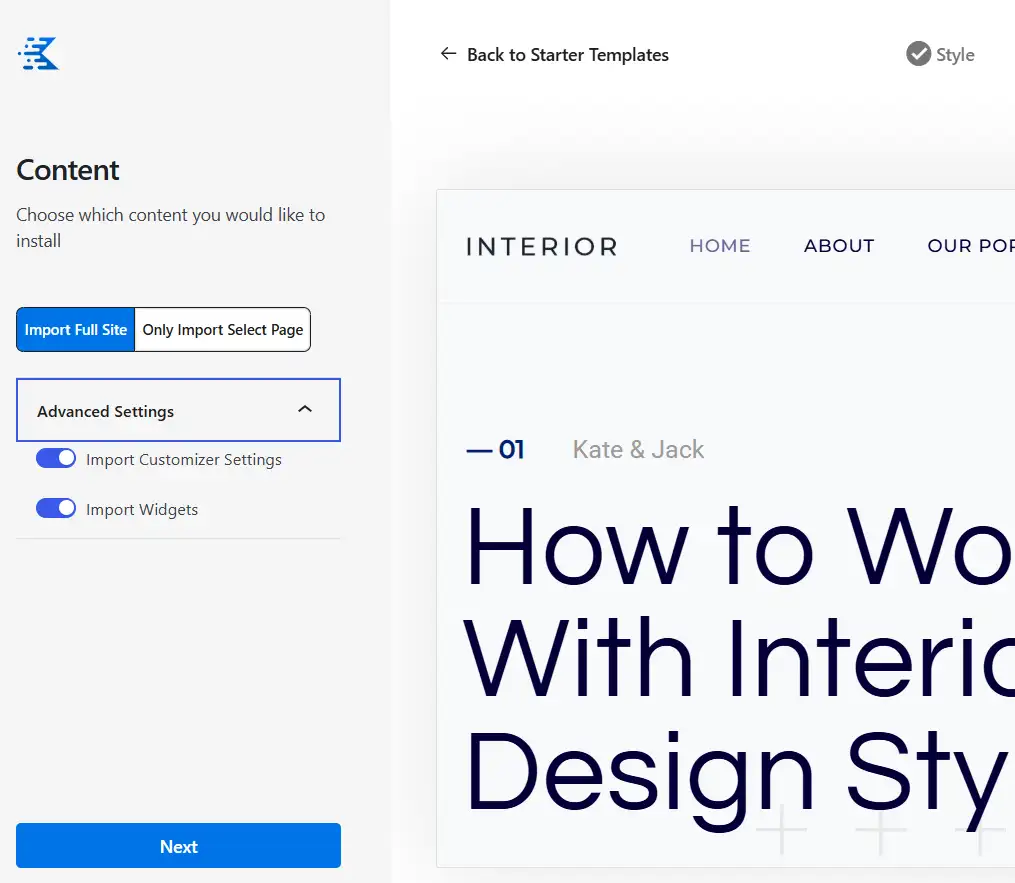
Pour un site déjà en ligne, privilégiez un import sélectif dans un environnement de test afin de limiter les modifications involontaires.
Étape 5 : installer les extensions nécessaires et lancer l’import
Certains modèles utilisent des extensions supplémentaires pour afficher correctement leurs fonctionnalités.
L’assistant peut vous proposer d’installer les extensions gratuites nécessaires. Vérifiez leur utilité et évitez d’ajouter des plugins dont vous n’avez pas besoin.
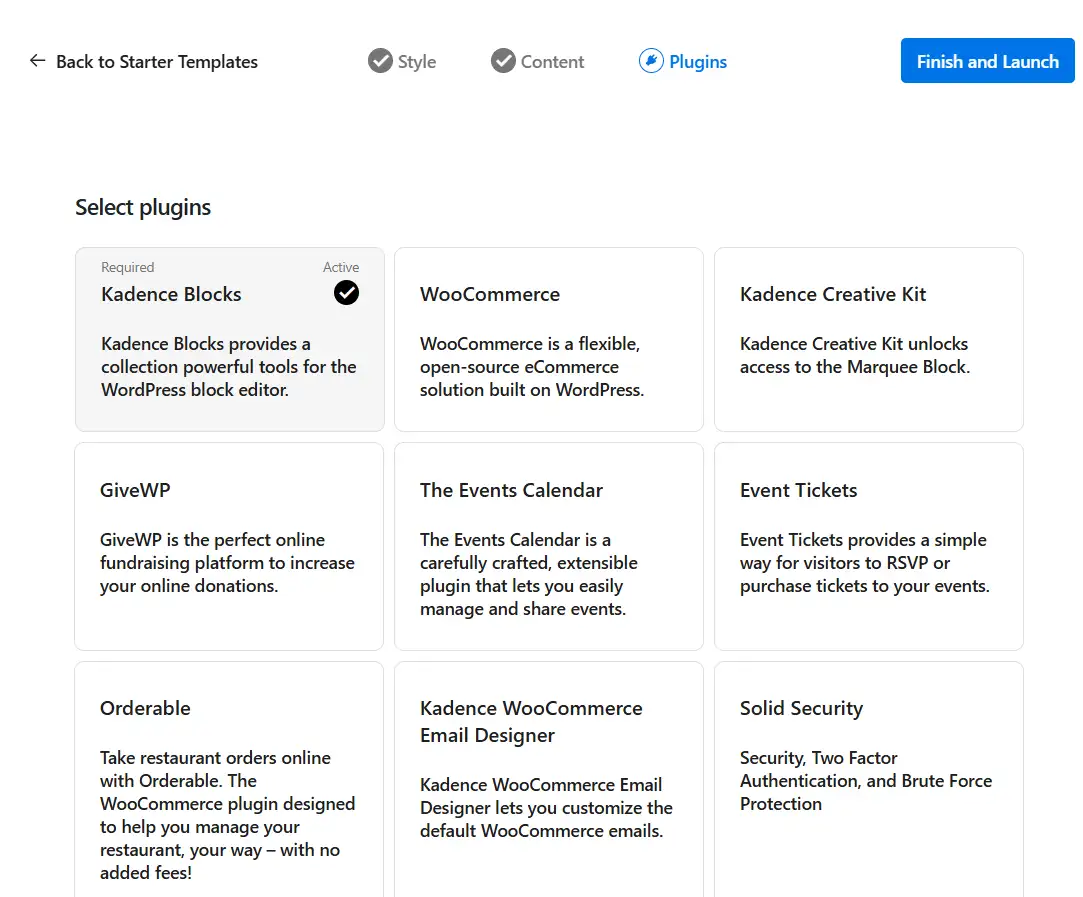
Cliquez ensuite sur le bouton « Finish and Launch » pour lancer l’importation.
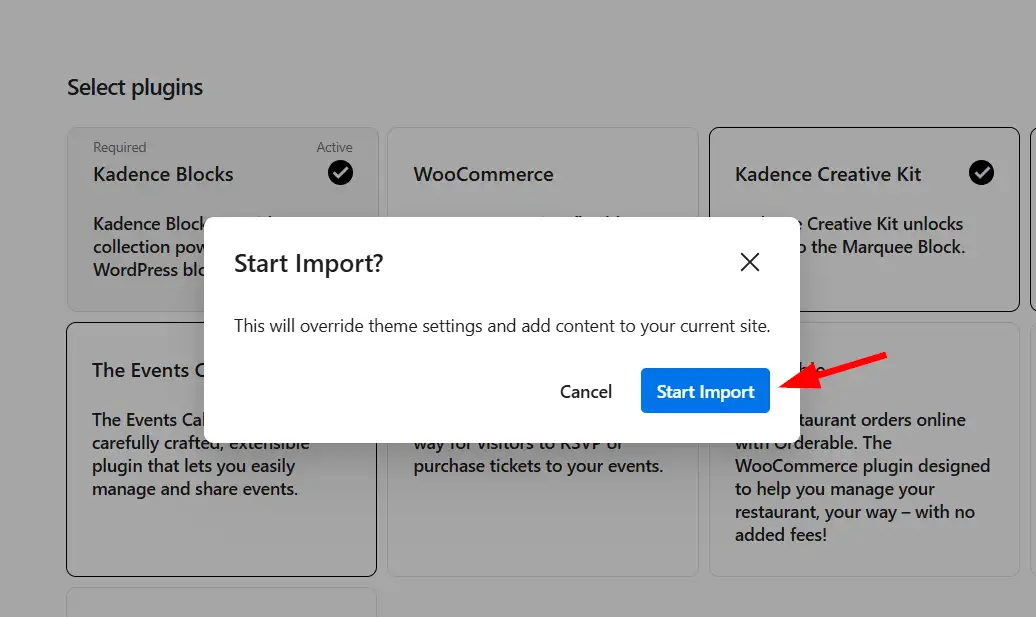
Lorsque l’opération est terminée, sélectionnez “See My Site” pour afficher le résultat.

Si la bibliothèque ne se charge pas correctement, essayez le bouton d’actualisation du Pattern Hub.
Enfin, sachez que vous pouvez aussi construire vos pages manuellement avec Kadence Blocks ou utiliser la Design Library pour insérer uniquement certaines sections.
Comment définir l’identité visuelle du site (couleurs, typographie, boutons) ?
Pour personnaliser l’identité visuelle avec Kadence, ouvrez la section « Apparence > Personnaliser » dans votre tableau de bord WordPress. Cette interface permet de modifier les principaux éléments graphiques du thème et de prévisualiser les changements avant leur publication.
Utiliser le Style Guide de Kadence
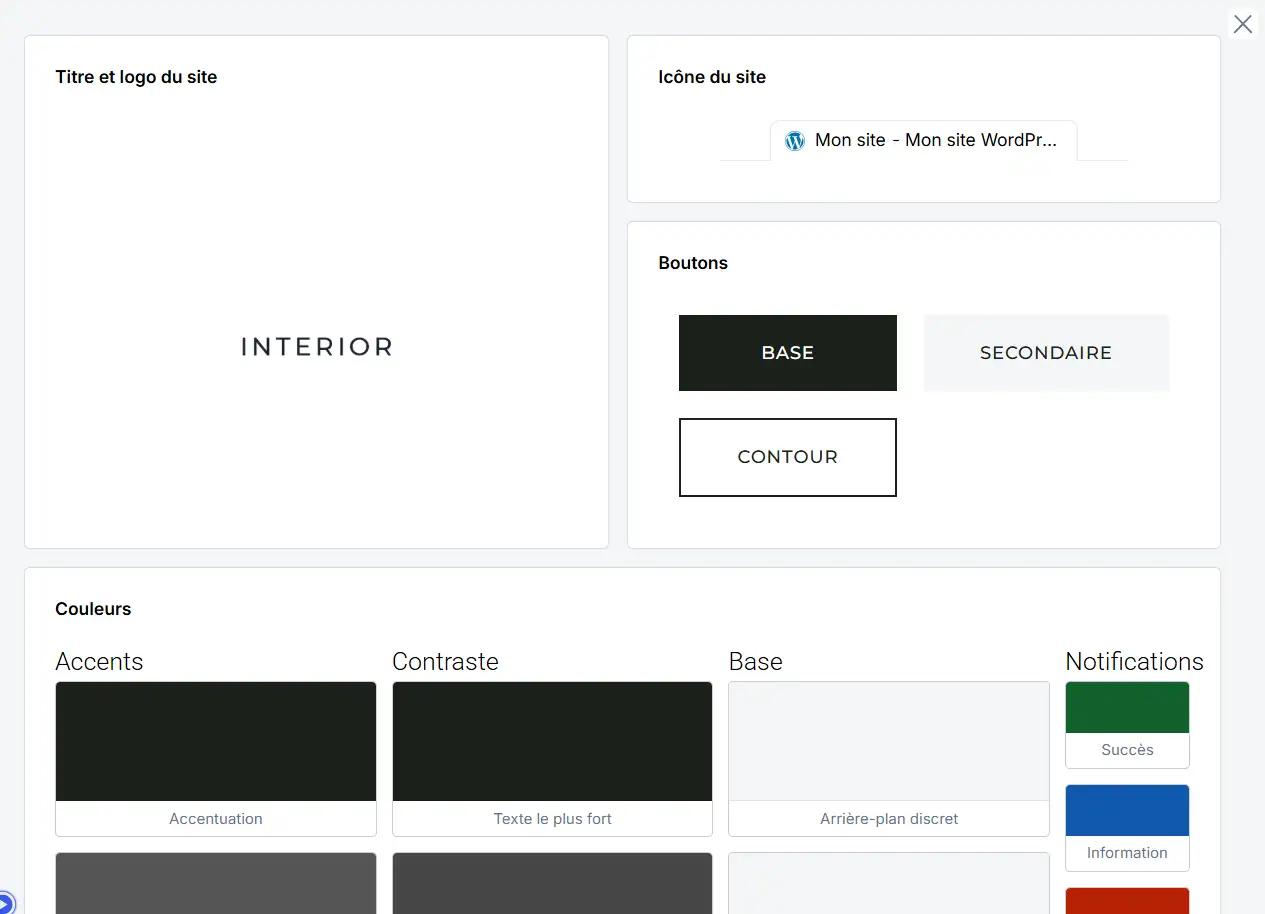
Le Kadence Style Guide rassemble les principaux styles de votre site dans un aperçu centralisé.
Pour y accéder :
- Ouvrez la section « Apparence > Personnaliser ».
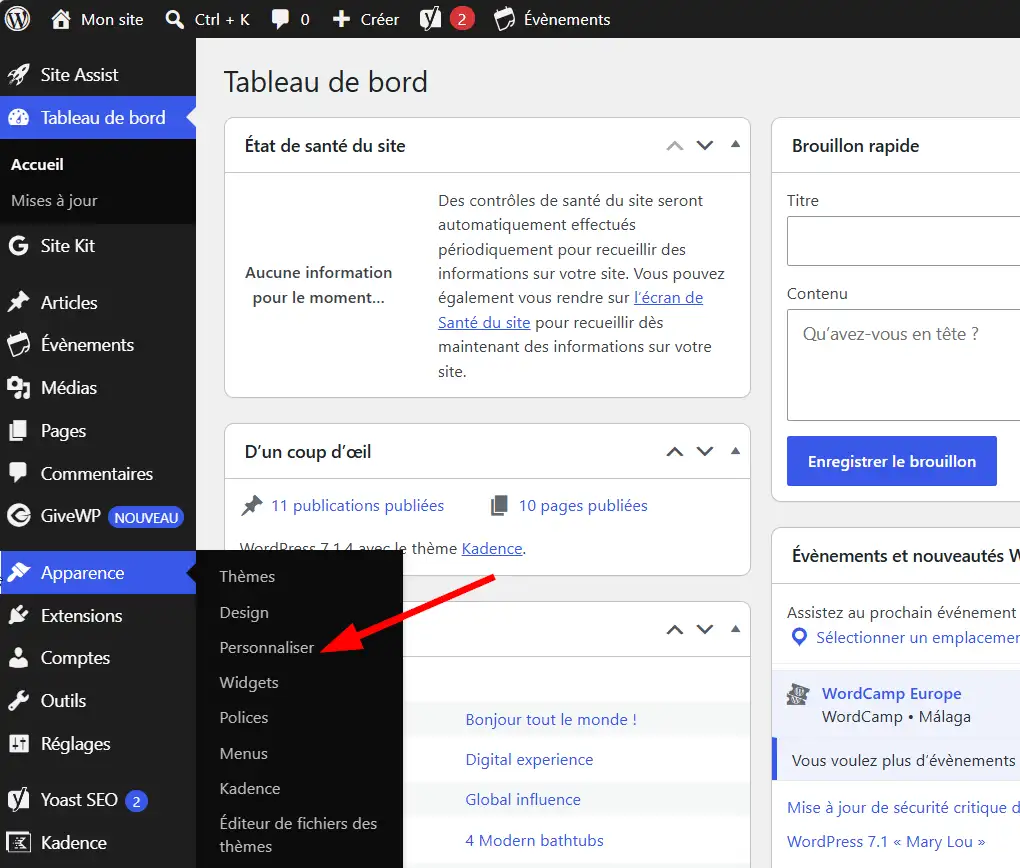
- Cliquez sur l’icône “Style Guide”, située dans la partie supérieure gauche de l’interface.
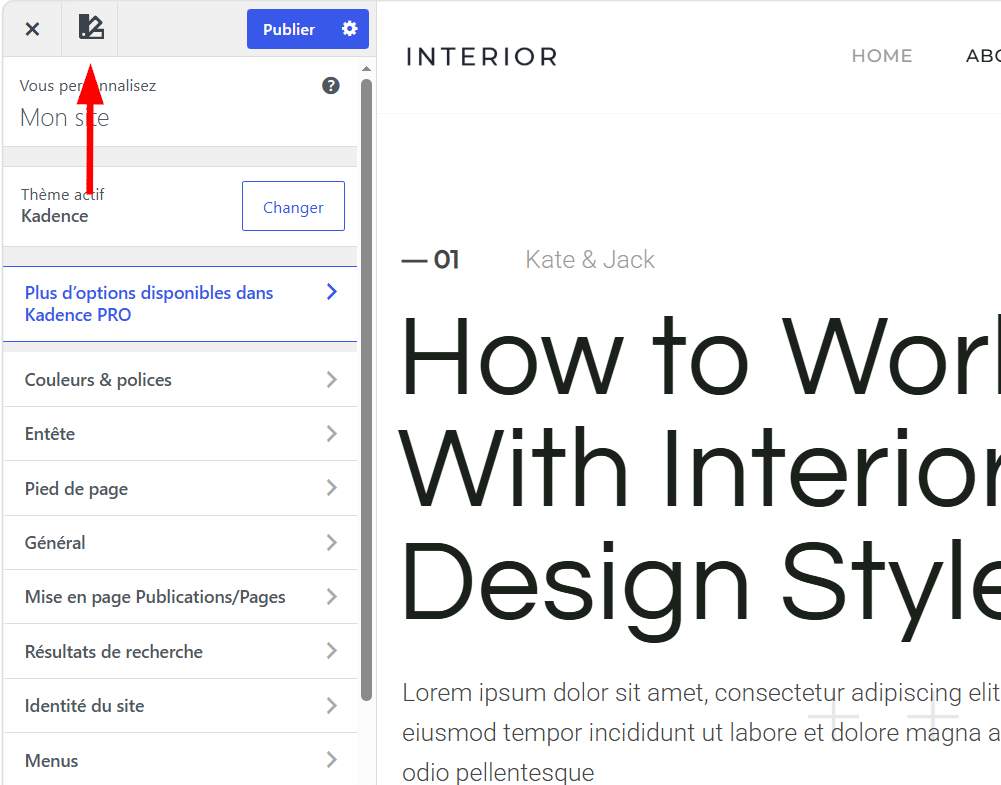
- Consultez l’aperçu des couleurs, typographies, boutons et éléments d’identité.
- Cliquez sur l’icône de modification correspondant à un élément pour accéder directement à ses réglages.
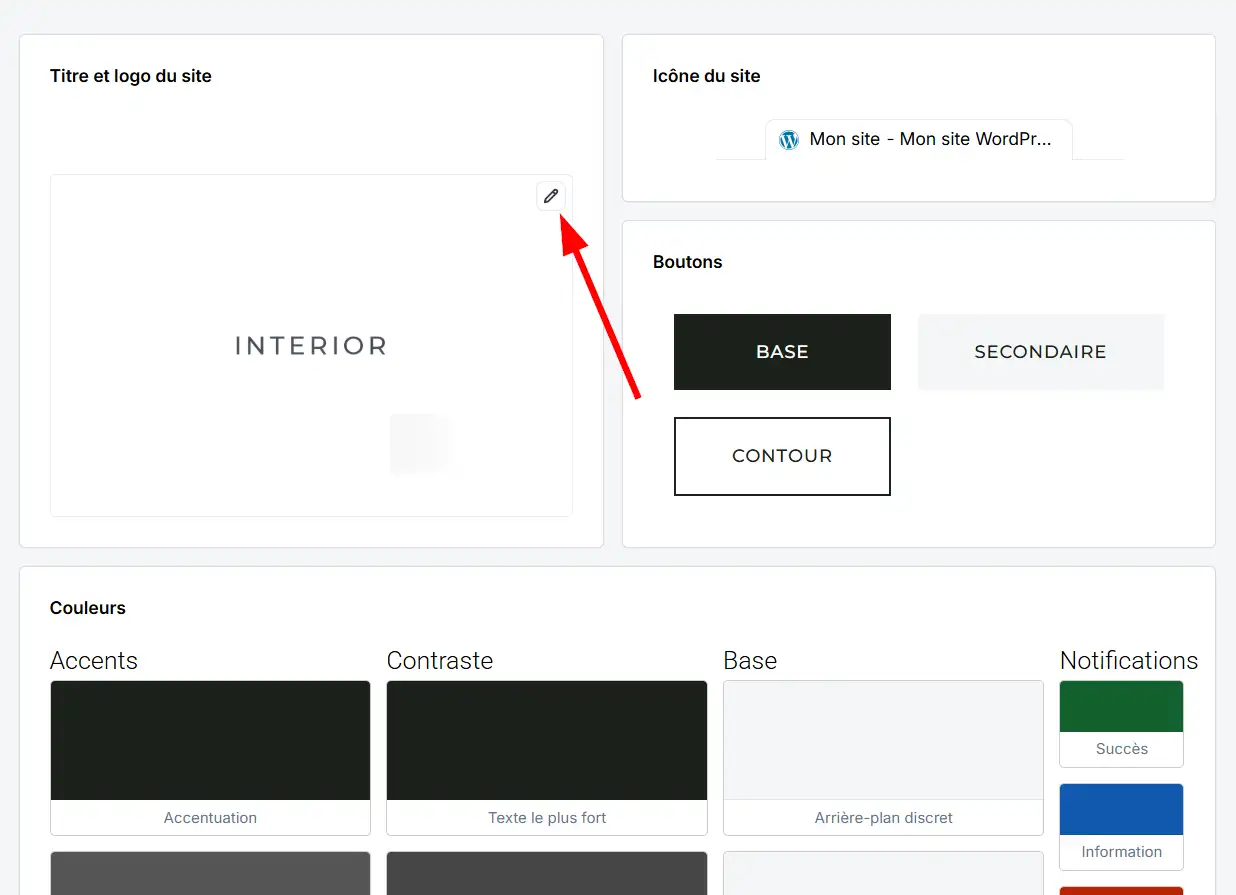
Le Style Guide permet de vérifier rapidement si vos différentes options graphiques forment un ensemble cohérent.
Par exemple, vous pouvez comparer la couleur de vos boutons avec celle de vos titres et vous assurer que le texte reste lisible sur les différents arrière-plans.
Ajouter et personnaliser le logo du site
Le logo constitue l’un des éléments les plus visibles de votre identité graphique. Pour le configurer, accédez à la section « En-tête > Logo > identité du site > Général » dans l’outil de personnalisation.
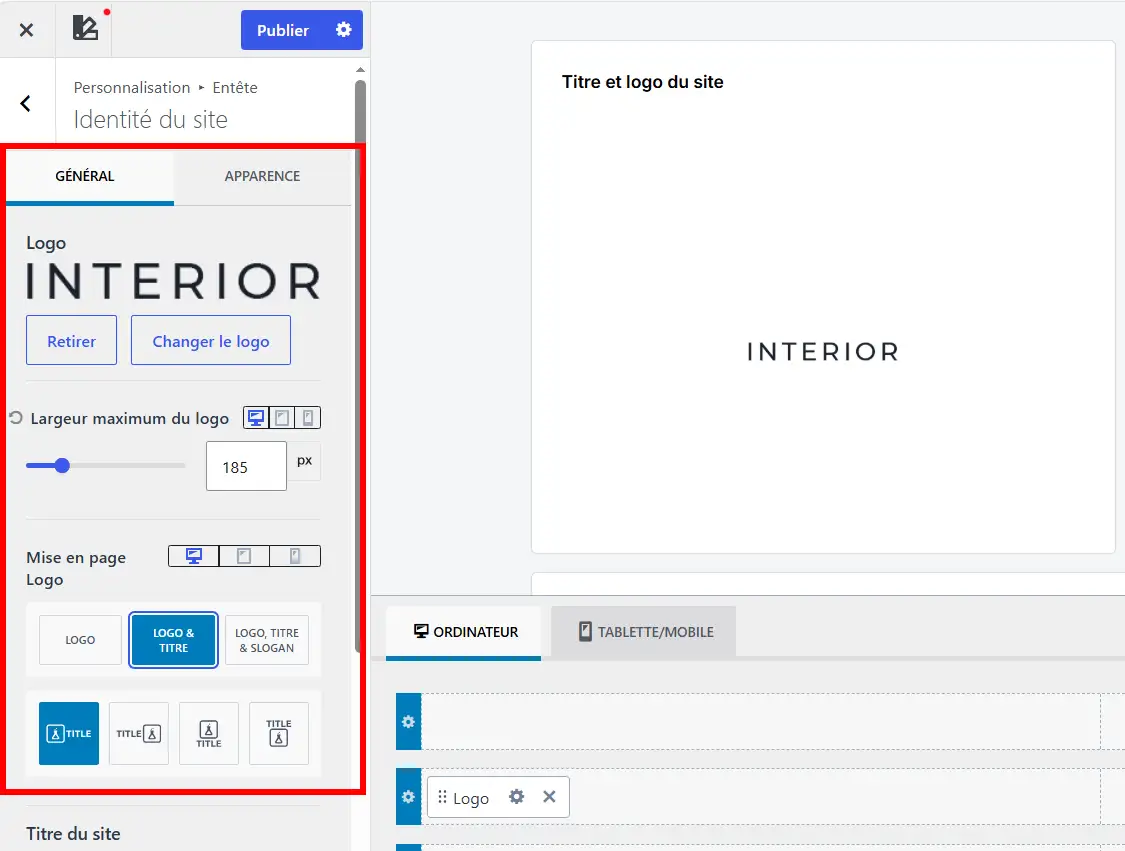
Vous pouvez ensuite :
- Importer une image depuis la médiathèque WordPress.
- Modifier la largeur maximale du logo.
- Afficher uniquement le logo ou l’accompagner du titre du site.
- Ajouter un slogan lorsque la disposition choisie le permet.
- Ajuster certains paramètres d’espacement et de typographie.
Privilégiez un logo suffisamment net et adapté à la taille de votre en-tête.
Pour l’icône du site, également appelée favicon, utilisez de préférence une image carrée d’au moins 512 × 512 pixels. Cette icône permet notamment de reconnaître votre site dans les onglets du navigateur.
Modifier les couleurs globales de Kadence
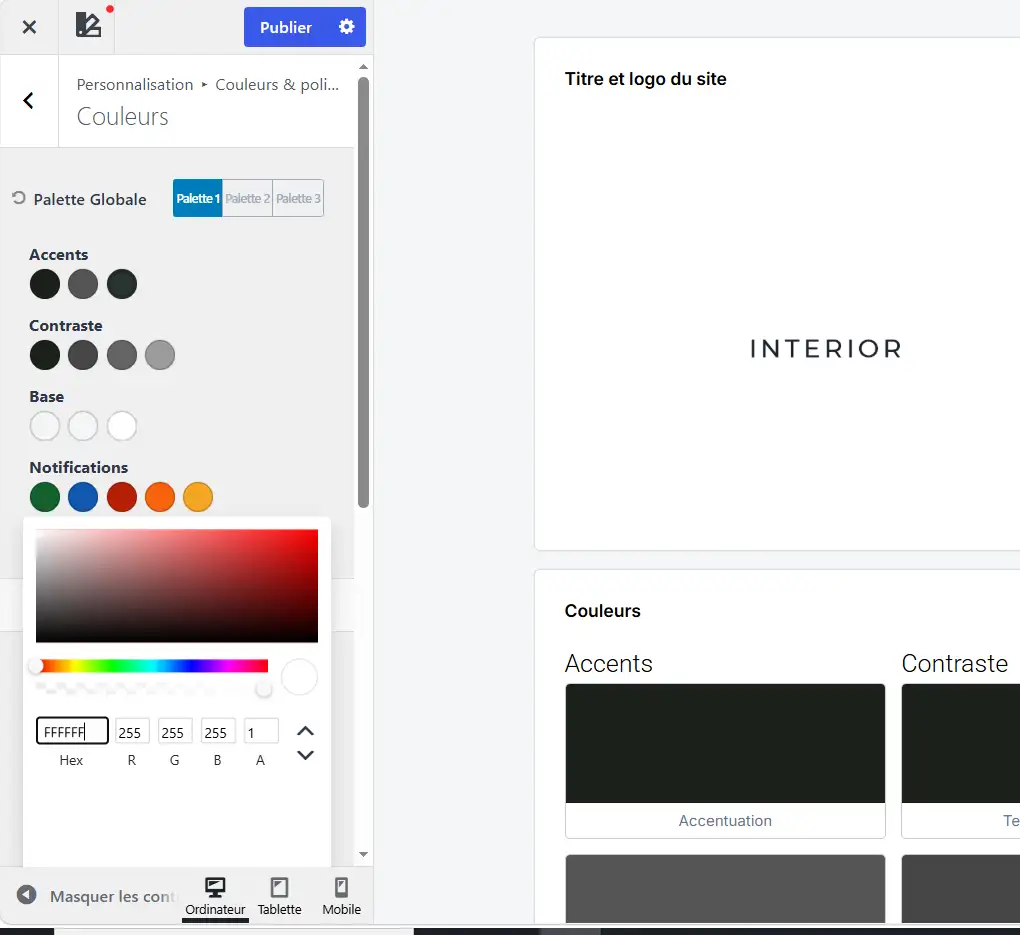
Pour définir les couleurs du thème, accédez à la section « Apparence > Personnaliser > Couleurs & polices > Couleurs ». Kadence utilise un système de palettes globales permettant de réutiliser les mêmes couleurs sur plusieurs éléments du site.
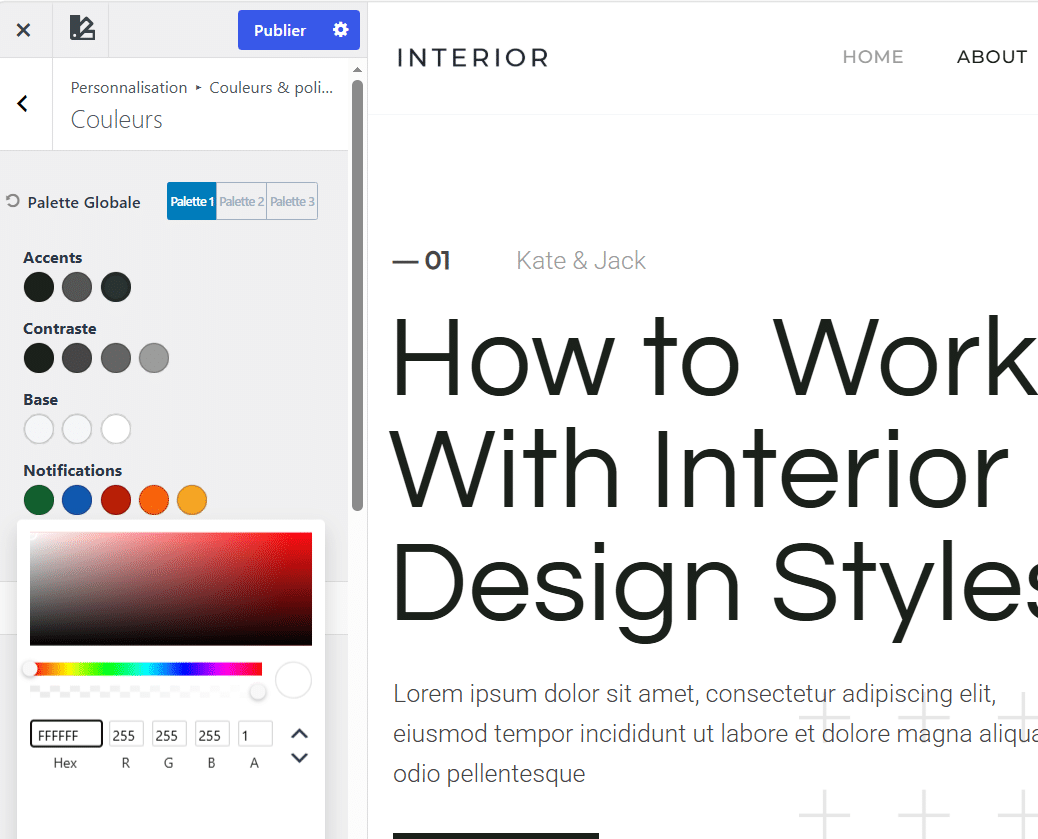
Les couleurs sont organisées selon différentes fonctions :
| Groupe | Utilisation |
|---|---|
|
|
|
|
|
|
|
|
Pour un site professionnel, vous pouvez par exemple définir une couleur principale bleue, une couleur secondaire plus claire et des nuances neutres pour les arrière-plans.
L’utilisation des couleurs globales facilite les modifications futures : les éléments qui héritent de ces valeurs peuvent être actualisés sans être modifiés individuellement.
Personnaliser la typographie du site
Pour modifier les polices, ouvrez la section « Couleurs & polices > Typographie ».
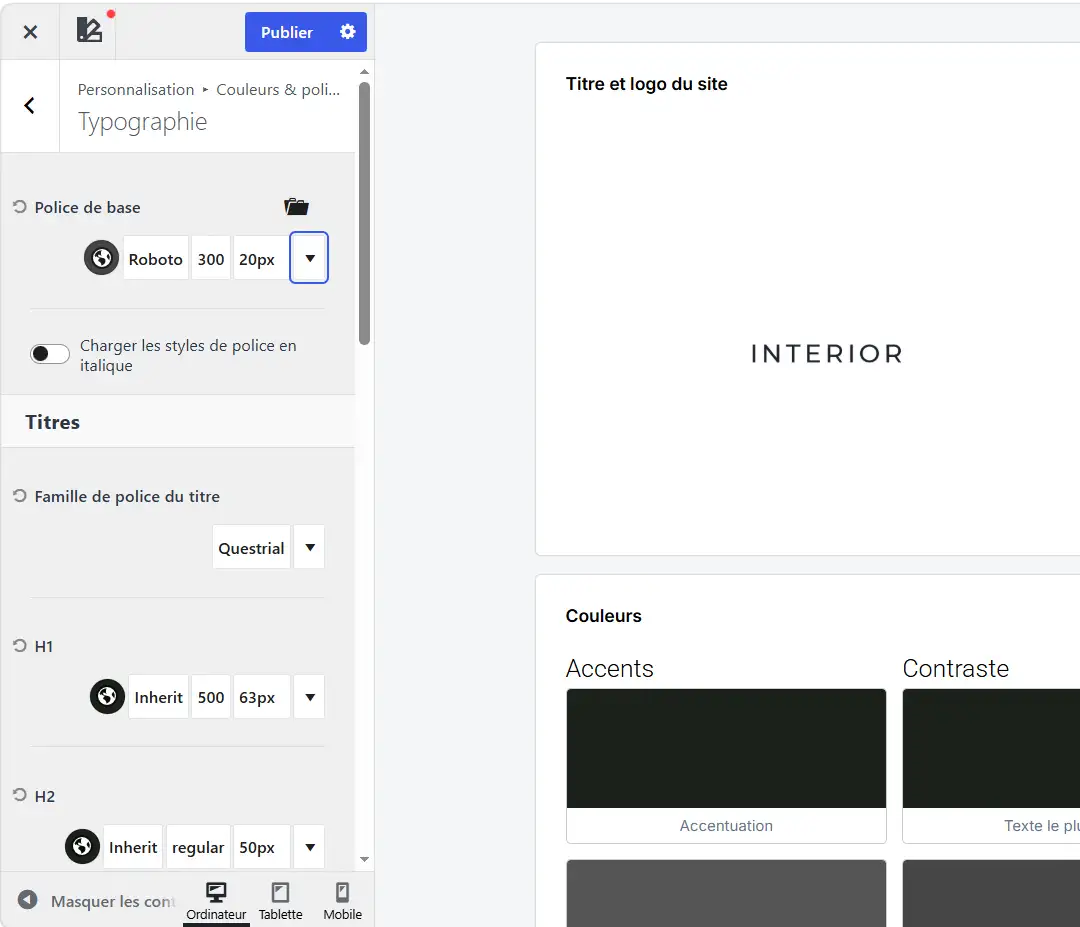
Les réglages disponibles permettent notamment de personnaliser :
- Base Font : police utilisée par défaut dans les paragraphes et différents textes du site.
- Heading Font Family : police appliquée aux titres.
- H1 à H6 : tailles et styles des différents niveaux de titres.
- Font Weight : épaisseur des caractères.
- Line Height : espacement vertical entre les lignes.
Pour améliorer la lisibilité, choisissez une police adaptée au contenu de votre site et limitez le nombre de familles typographiques.
Par exemple, vous pouvez utiliser une police légèrement plus marquée pour les titres et une police sobre pour les paragraphes. Évitez également de multiplier les tailles et les graisses différentes, car cela peut nuire à la cohérence visuelle.
Configurer l’apparence des boutons
Les boutons permettent de guider les visiteurs vers des actions importantes, comme consulter une offre, découvrir un service ou accéder à un formulaire.
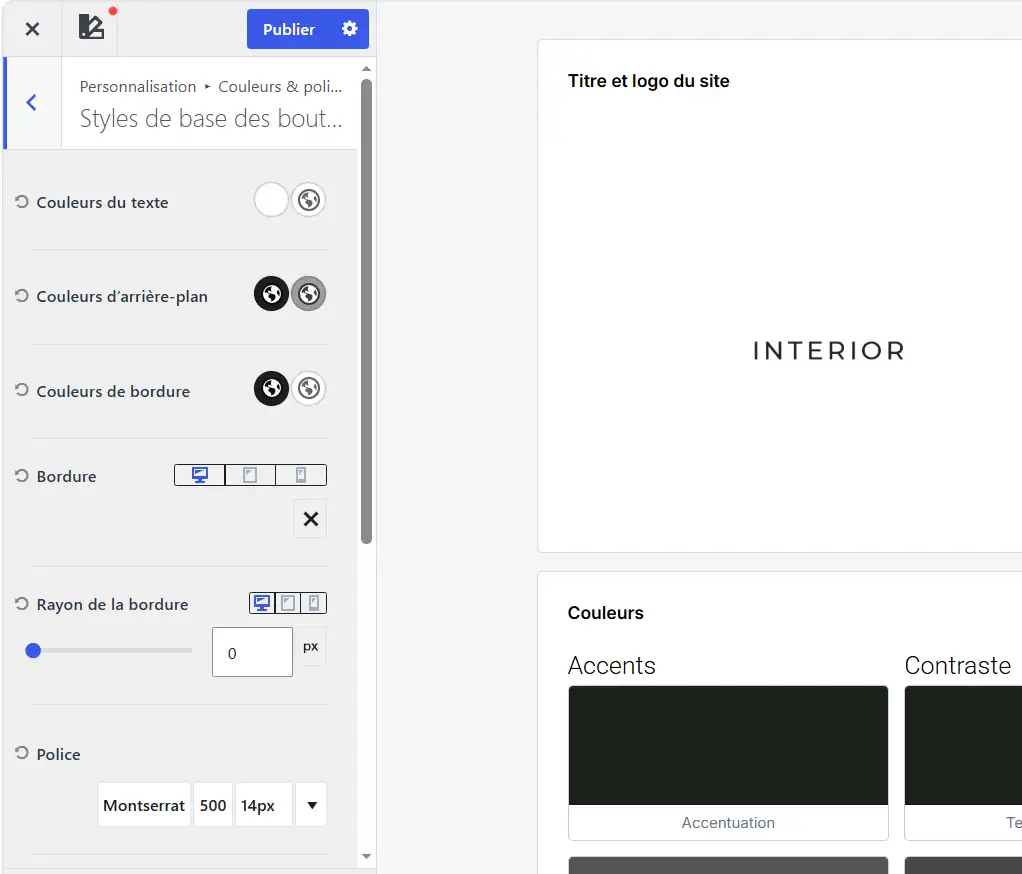
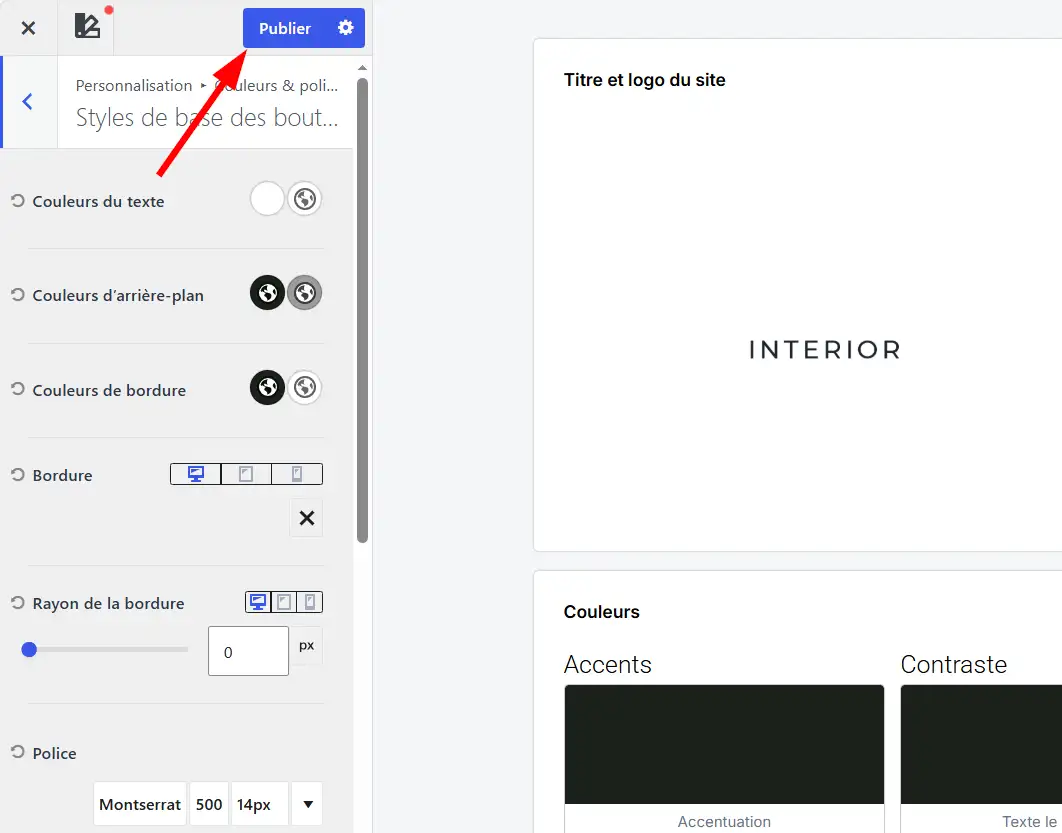
Pour les personnaliser, accédez à la section « Couleurs & polices > Boutons ».
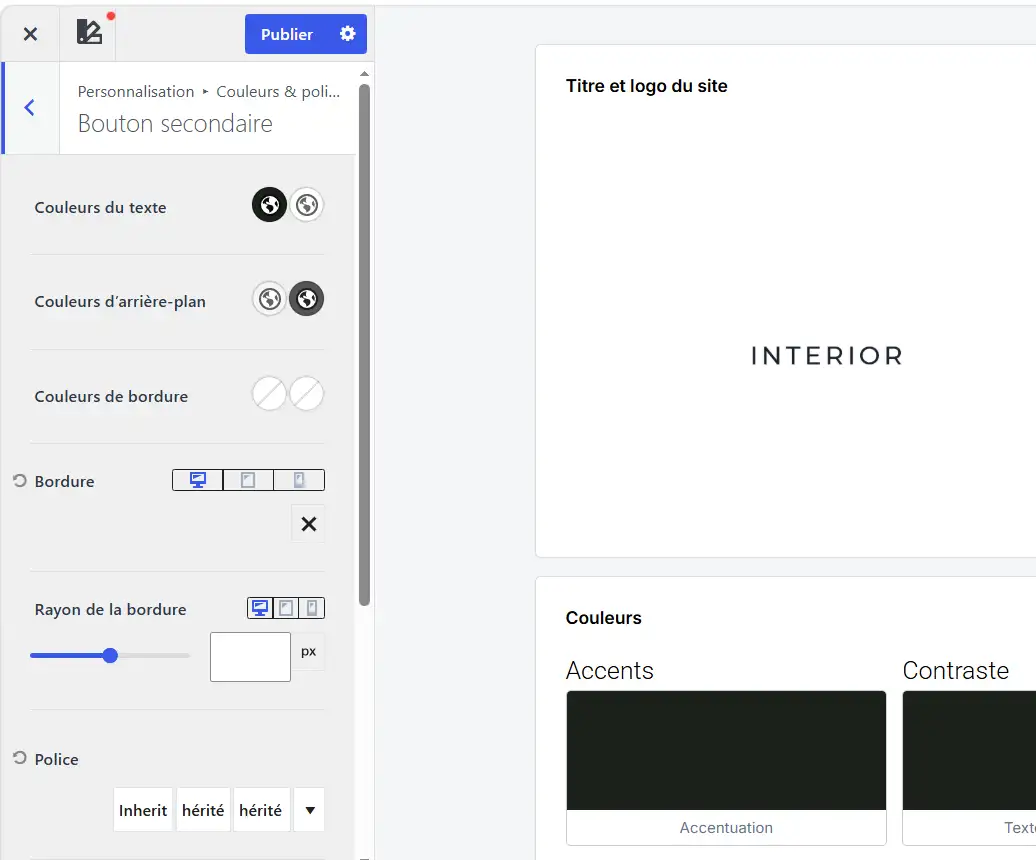
Kadence propose notamment trois styles :
- Style de base de boutons : bouton principal avec un arrière-plan coloré.
- Bouton secondaire : bouton secondaire pour les actions complémentaires.
- Bouton avec contour : bouton avec une bordure et un arrière-plan transparent.
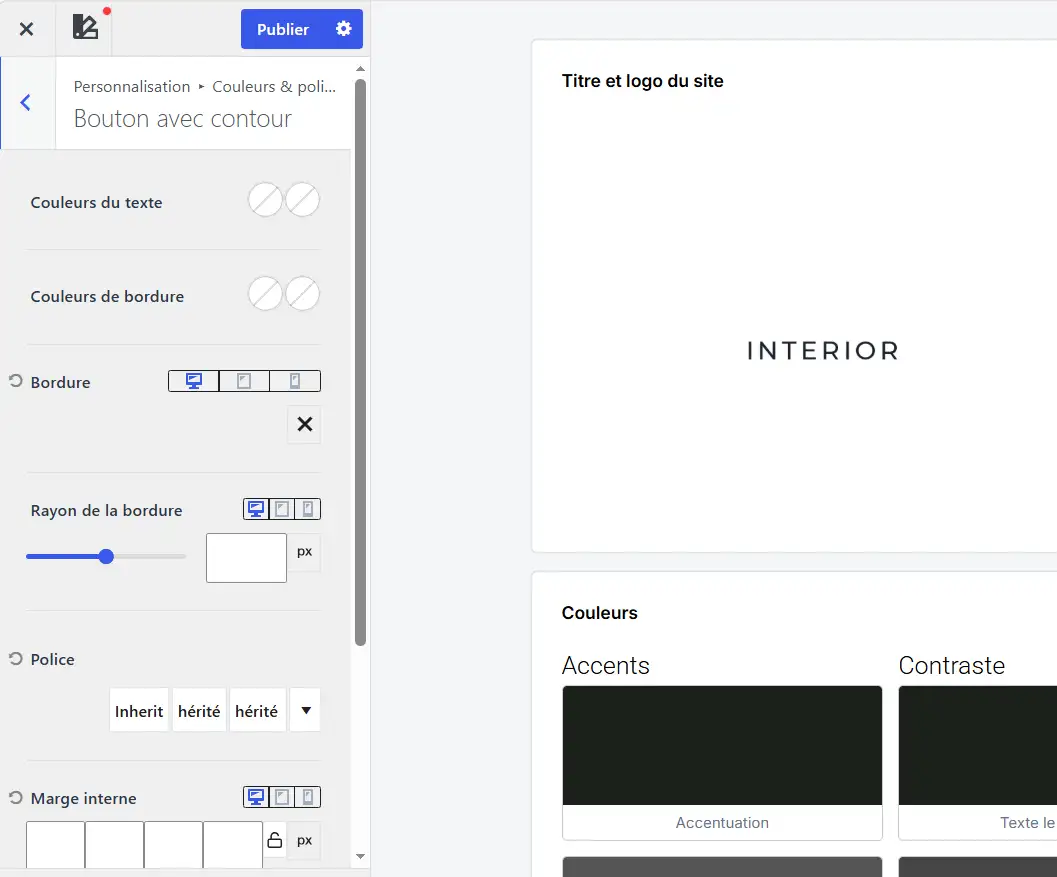
Vous pouvez modifier les couleurs, les bordures, les arrondis, les espacements et l’apparence au survol.
Pour obtenir un résultat harmonieux, utilisez le même style de bouton principal sur l’ensemble de votre site. Les blocs Bouton de WordPress et de Kadence peuvent hériter de ces styles, sauf lorsque des réglages individuels les remplacent.
Adapter les réglages aux ordinateurs, tablettes et mobiles
Un site personnalisé doit rester agréable à consulter sur tous les appareils.
Dans le Customizer de Kadence, utilisez les options d’aperçu Desktop, Tablet et Mobile pour contrôler les différents affichages. Certains paramètres, notamment la taille des textes et les espacements, peuvent être adaptés à chaque format.
Par exemple, un titre très large sur ordinateur peut nécessiter une taille plus réduite sur smartphone afin d’éviter les retours à la ligne excessifs. Vérifiez également que les boutons restent facilement utilisables, que les textes ne débordent pas et que les contrastes sont suffisants.
Une fois vos modifications terminées, cliquez sur le bouton « Publier » pour enregistrer les réglages du thème.
Comment personnaliser l’en-tête de son site ?
Pour personnaliser l’en-tête avec Kadence, accédez à la section « Apparence > Personnaliser > Header » depuis votre tableau de bord WordPress. Le thème intègre un constructeur visuel, appelé Kadence Header Builder, qui permet d’organiser les éléments de navigation par glisser-déposer, sans modifier le code du site.
L’en-tête constitue une partie importante de votre site. Il contient généralement le logo, le menu principal, un bouton d’action et parfois un moteur de recherche.
Utiliser le constructeur d’en-tête de Kadence
Le Kadence Header Builder organise l’en-tête en trois rangées distinctes :
- Top Row : rangée supérieure, adaptée aux informations secondaires.
- Main Row : rangée principale, généralement utilisée pour le logo et la navigation.
- Bottom Row : rangée inférieure, utile pour des menus ou des informations complémentaires.
Chaque rangée comporte trois zones dans lesquelles vous pouvez déplacer les éléments disponibles.
Pour construire votre en-tête :
- Ouvrez la section « Apparence > Personnaliser > En-tête ».
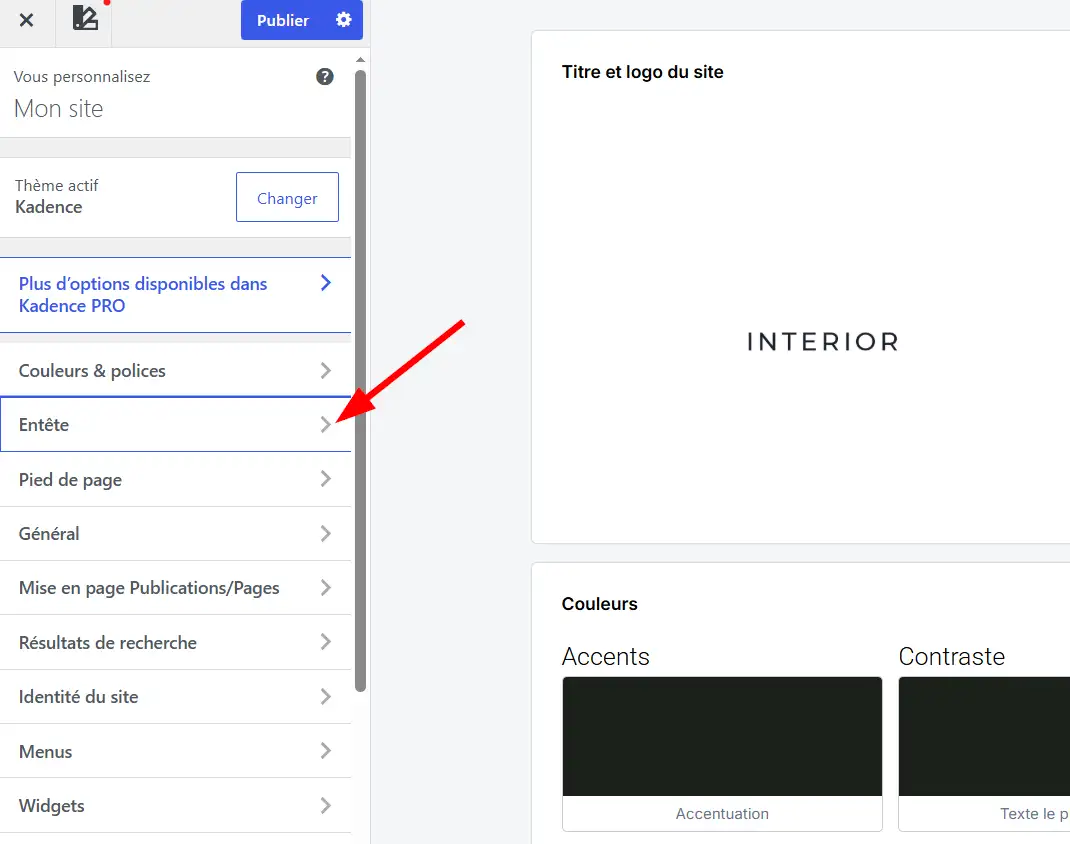
- Repérez le constructeur visuel en bas de l’interface.
- Cliquez sur une zone vide ou sur son icône “+”.
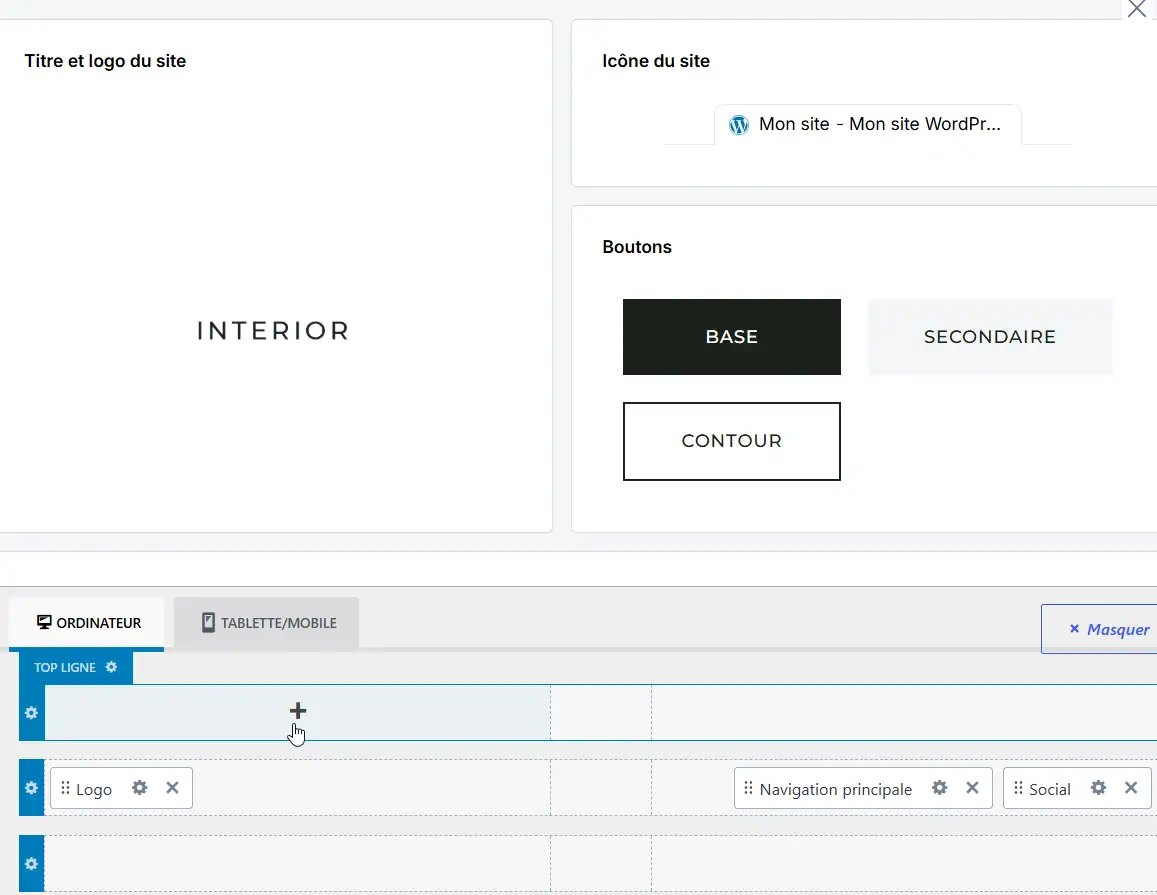
- Ajoutez un logo, un menu, un bouton ou un autre élément disponible.
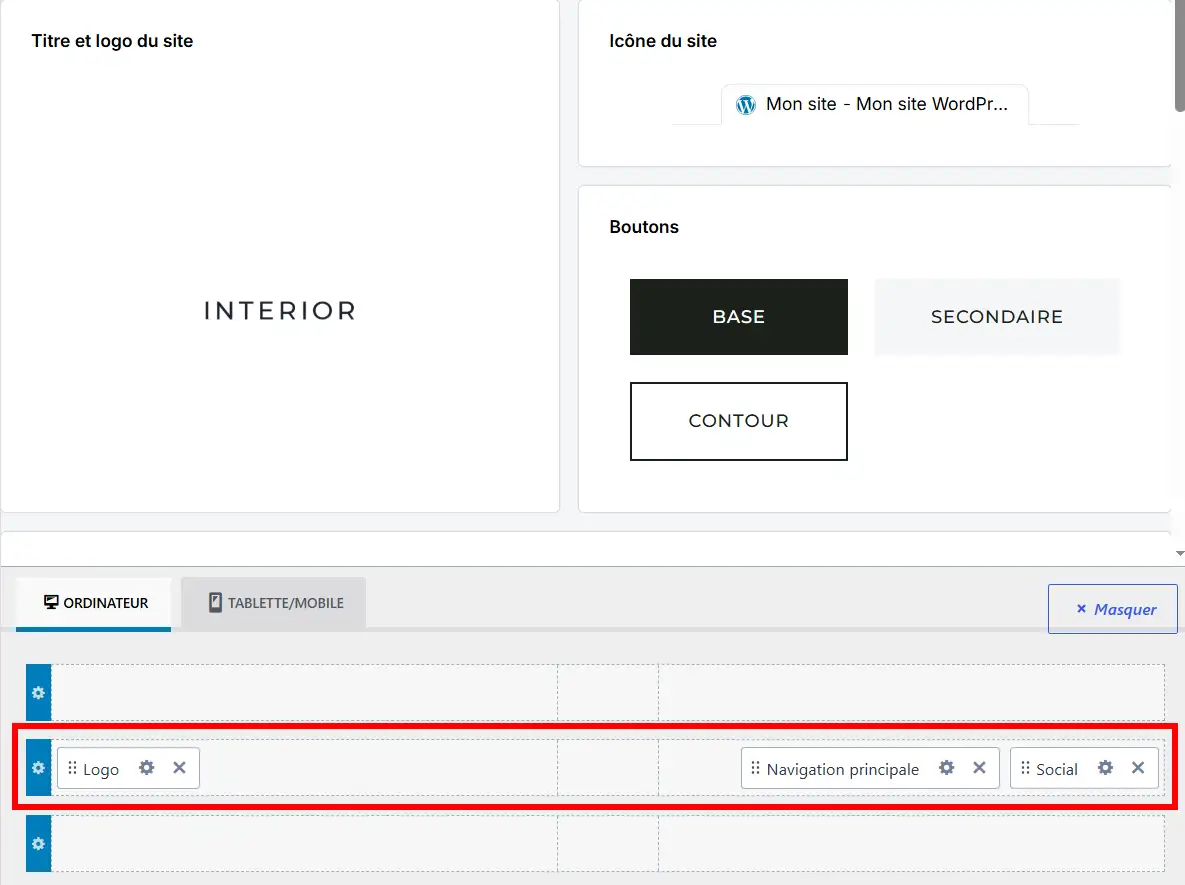
- Faites glisser les éléments pour modifier leur emplacement.
- Consultez l’aperçu du site avant d’enregistrer.
En cliquant sur l’icône de réglage d’une rangée, vous pouvez également modifier sa largeur, sa hauteur minimale, ses marges ou son arrière-plan.
Kadence propose notamment les dispositions Standard, Full Width et Contained, qui déterminent la largeur occupée par le contenu.
Le menu mobile Kadence dispose d’une configuration distincte de celle utilisée sur ordinateur.
Dans le constructeur d’en-tête, sélectionnez l’onglet “Tablet/Mobile” pour afficher les éléments destinés aux tablettes et aux smartphones.
Procédez ensuite comme suit :
- Ajoutez l’élément “Trigger” dans une rangée de l’en-tête mobile.
- Placez “Navigation mobile” dans la zone hors-champ.
- Sélectionnez le menu WordPress à afficher.
- Personnalisez les couleurs et l’apparence du déclencheur.
- Vérifiez l’ouverture du menu dans l’aperçu mobile.
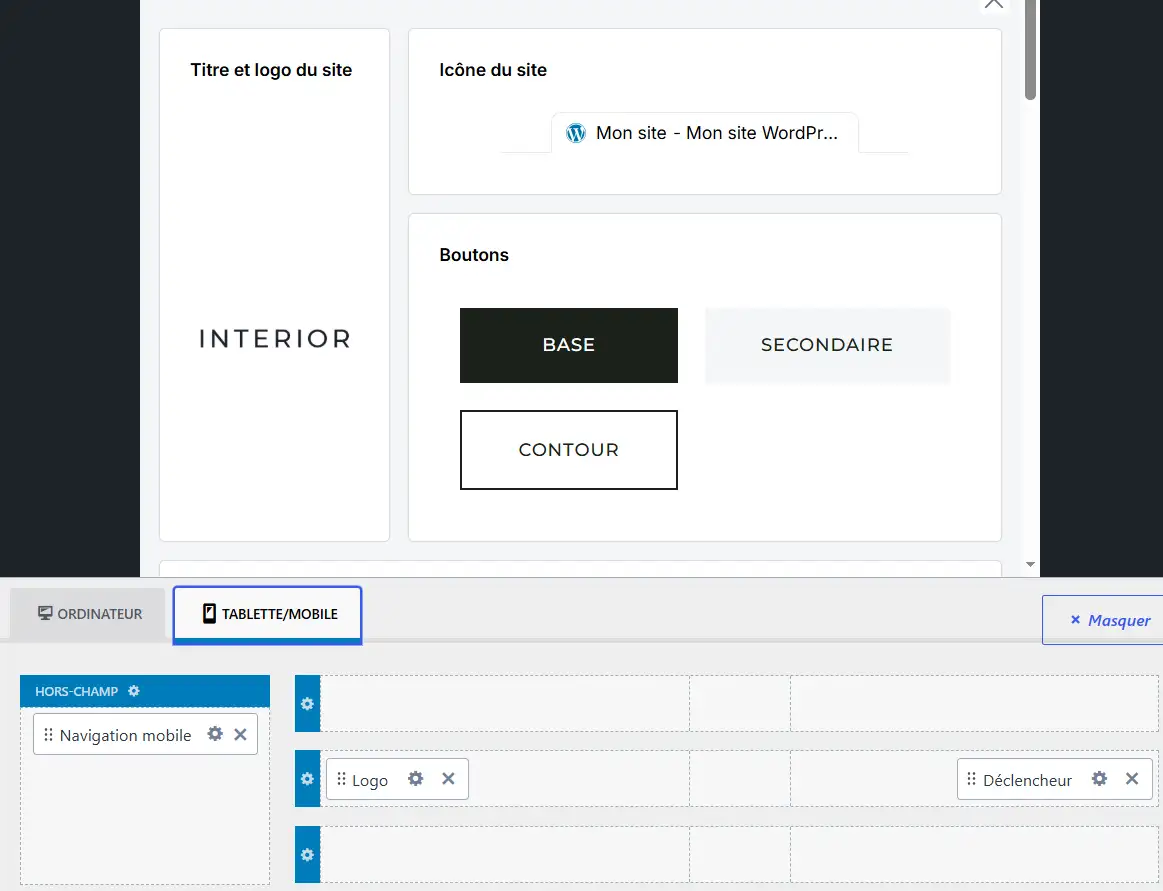 Par défaut, Kadence bascule vers son en-tête mobile à une largeur d’écran de 1 024 pixels. Ce seuil peut être modifié dans les paramètres de conception de l’en-tête.
Activer un en-tête transparent
Un en-tête transparent Kadence permet de superposer la navigation au contenu situé en haut de la page, notamment à une grande image de couverture.
Pour l’activer, accédez à la section « En-tête > En-tête Transparent », puis activez l’option correspondante.
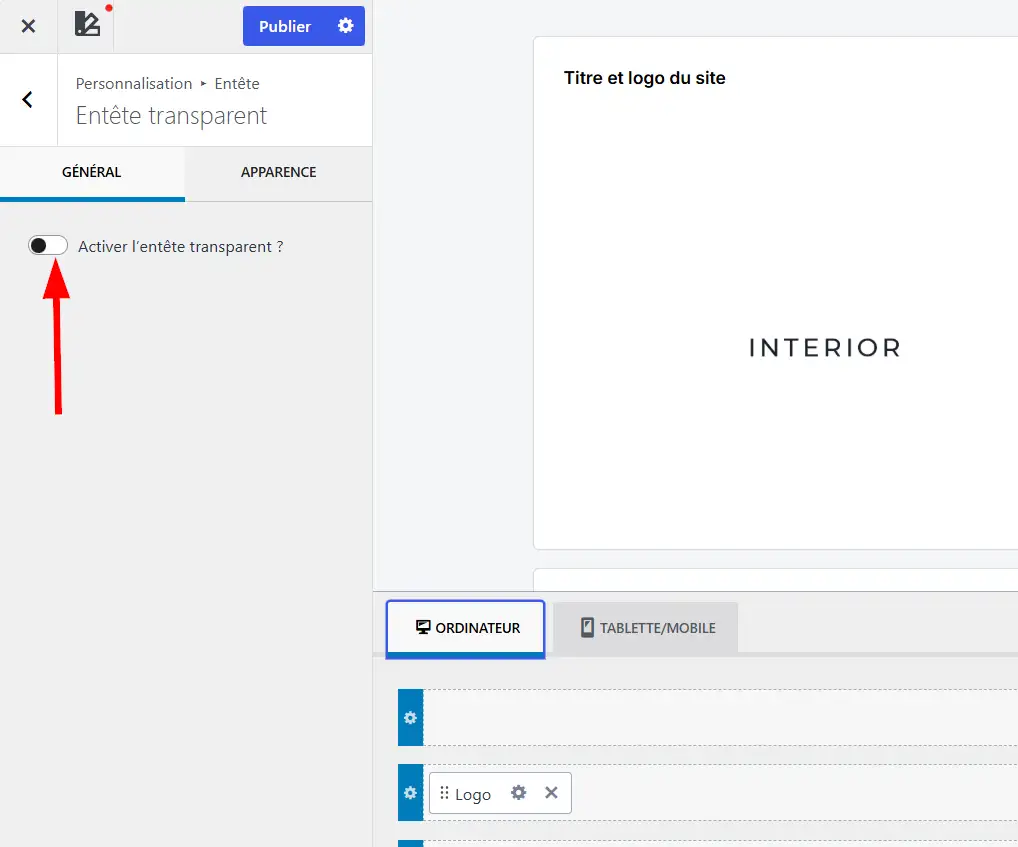
Vous pouvez ensuite adapter les couleurs du menu et du logo pour conserver une bonne lisibilité.
Kadence permet également de désactiver cet affichage pour certains types de contenus ou pour une page précise depuis les réglages de l’éditeur.
Créer un en-tête collant avec Kadence
Un en-tête collant, également appelé sticky header, reste accessible lorsque le visiteur fait défiler la page.
Pour le configurer, ouvrez la section « En-tête > En-tête épinglé ». Choisissez ensuite la partie de l’en-tête qui doit rester visible : rangée principale, plusieurs rangées ou en-tête complet.
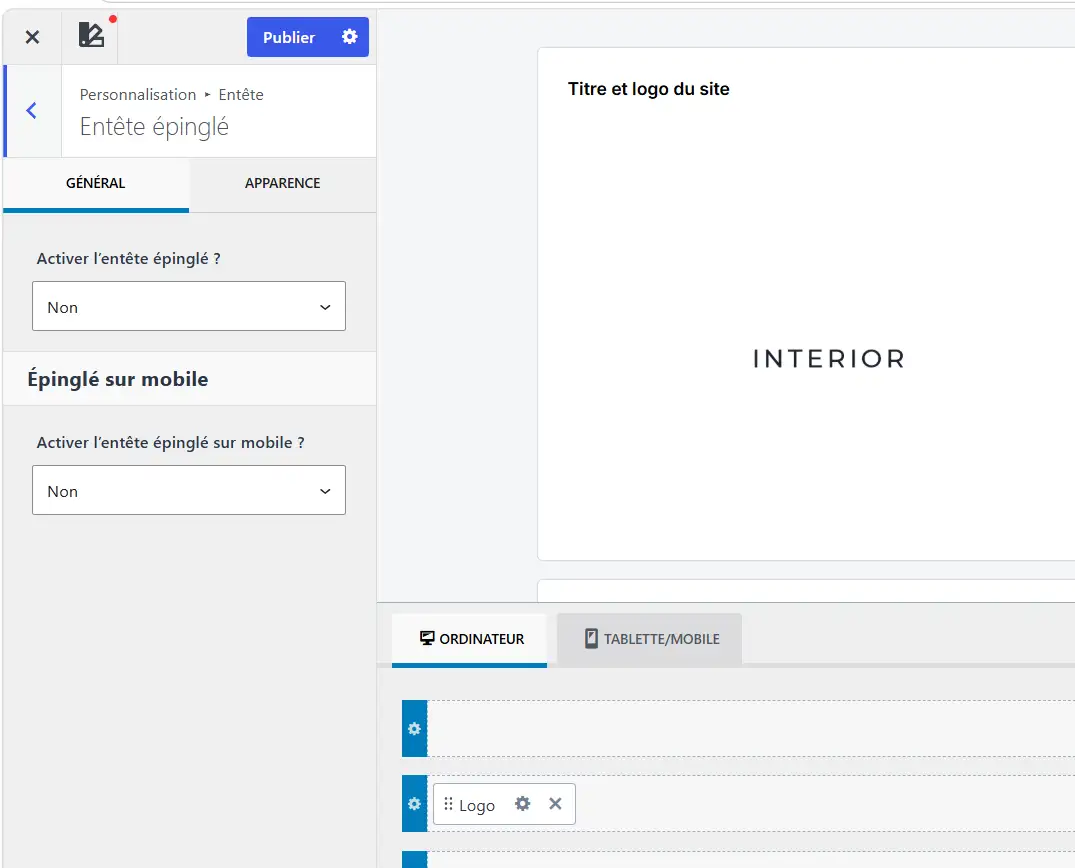
Vous pouvez également activer l’option “Enable Reveal Sticky on Scroll Up”, qui fait réapparaître l’en-tête lorsque le visiteur remonte la page.
L’option “Enable Main Row Shrinking” permet quant à elle de réduire la hauteur de la rangée principale lorsque l’en-tête devient collant.
Enfin, notez que les en-têtes conditionnels, destinés à afficher différentes configurations selon les pages, font partie des fonctionnalités premium de Kadence Theme Kit Pro.
Comment personnaliser le pied de page, la mise en page et le contenu des pages ?
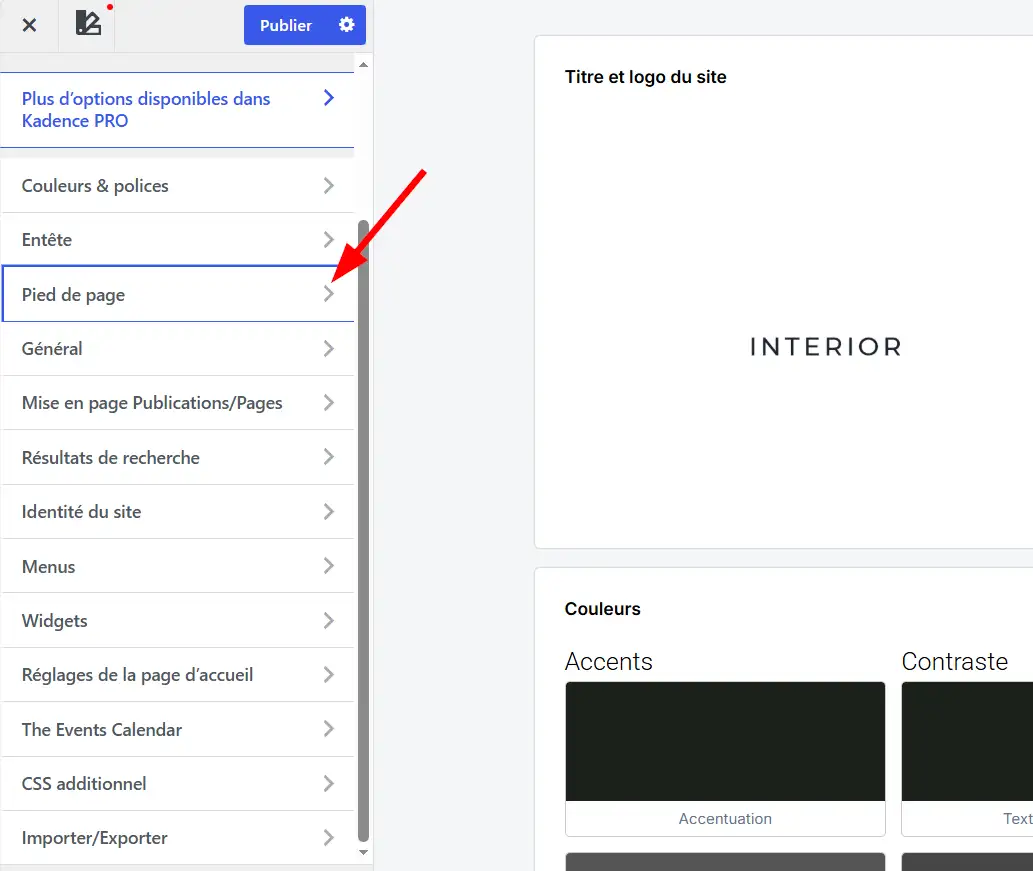
Pour personnaliser le pied de page avec Kadence, ouvrez la section « Apparence > Personnaliser > Footer ». Le thème propose un constructeur visuel comparable à celui de l’en-tête, avec des éléments à déplacer et plusieurs options de mise en page.
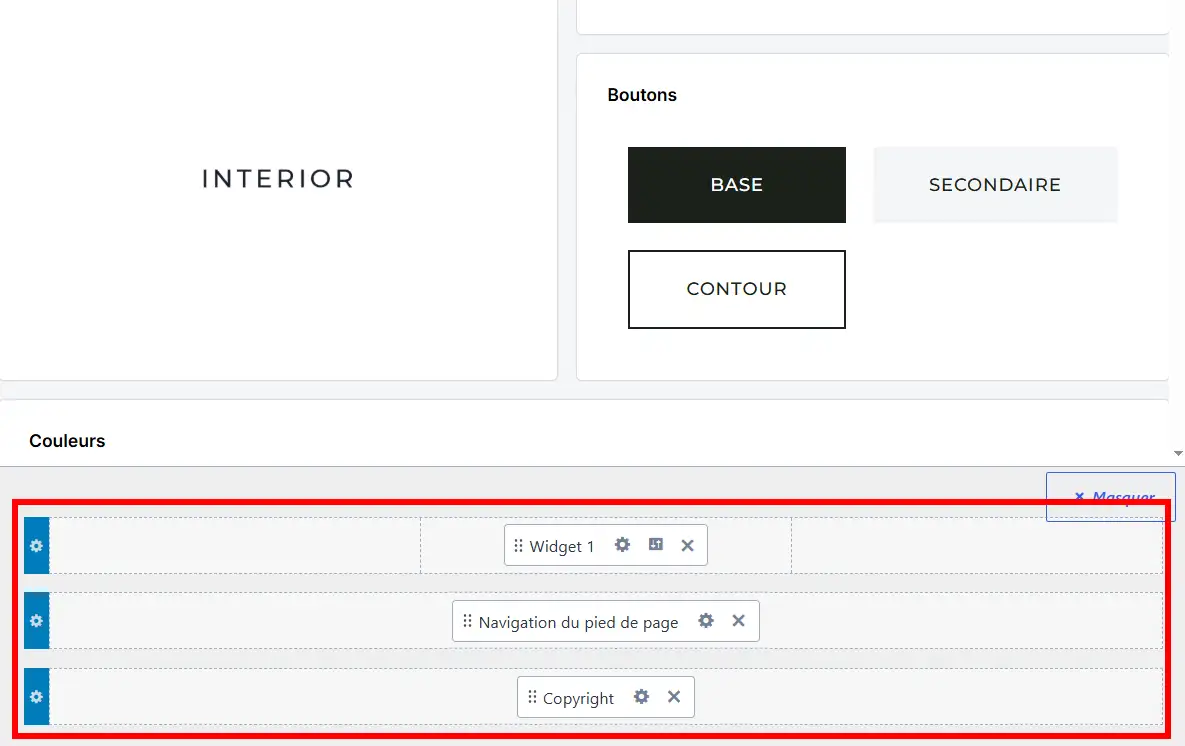
Le Kadence Footer Builder comprend trois rangées : supérieure, principale et inférieure.
Vous pouvez y placer différents éléments comme un menu de navigation, des liens vers les réseaux sociaux, des widgets ou une mention de copyright.
Pour modifier votre pied de page :
- Accédez à la section « Apparence > Personnaliser > Pied de page ».
- Repérez les trois rangées du constructeur.
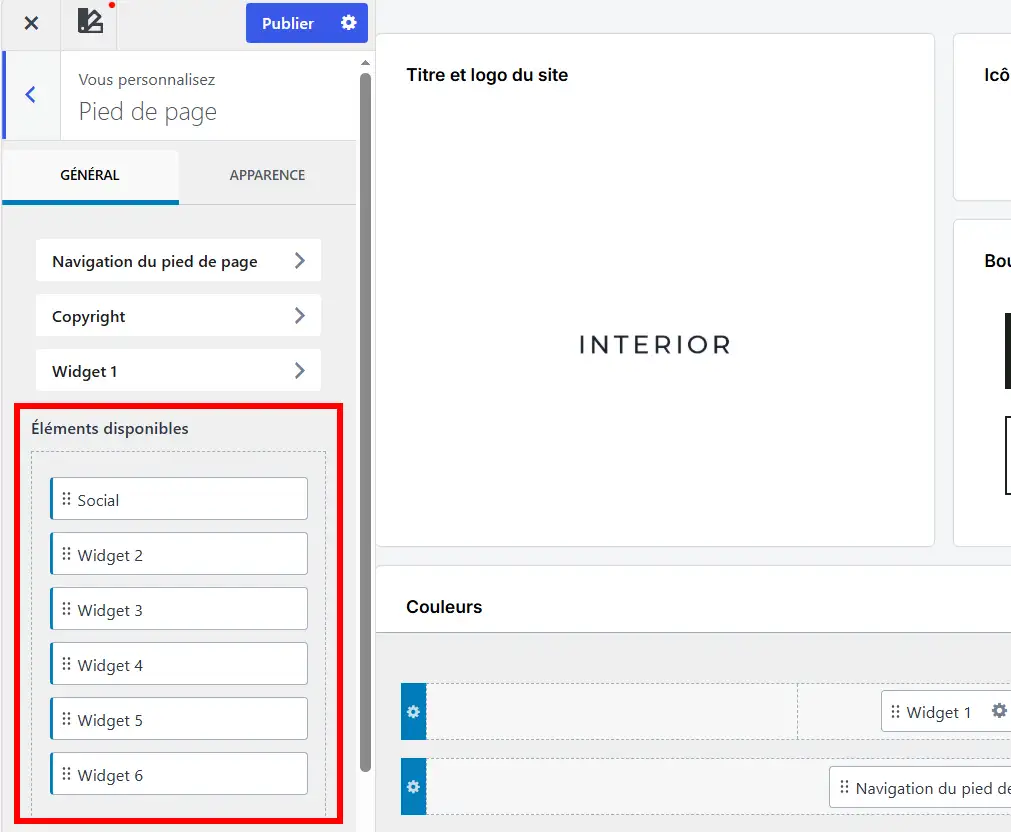
- Glissez les éléments depuis la liste “Eléments disponibles”.
- Cliquez sur l’icône de réglage d’une rangée.
- Définissez le nombre de colonnes et leur disposition.
- Personnalisez les couleurs, les espacements et les bordures.
- Cliquez sur le bouton “Publier” pour enregistrer vos modifications.
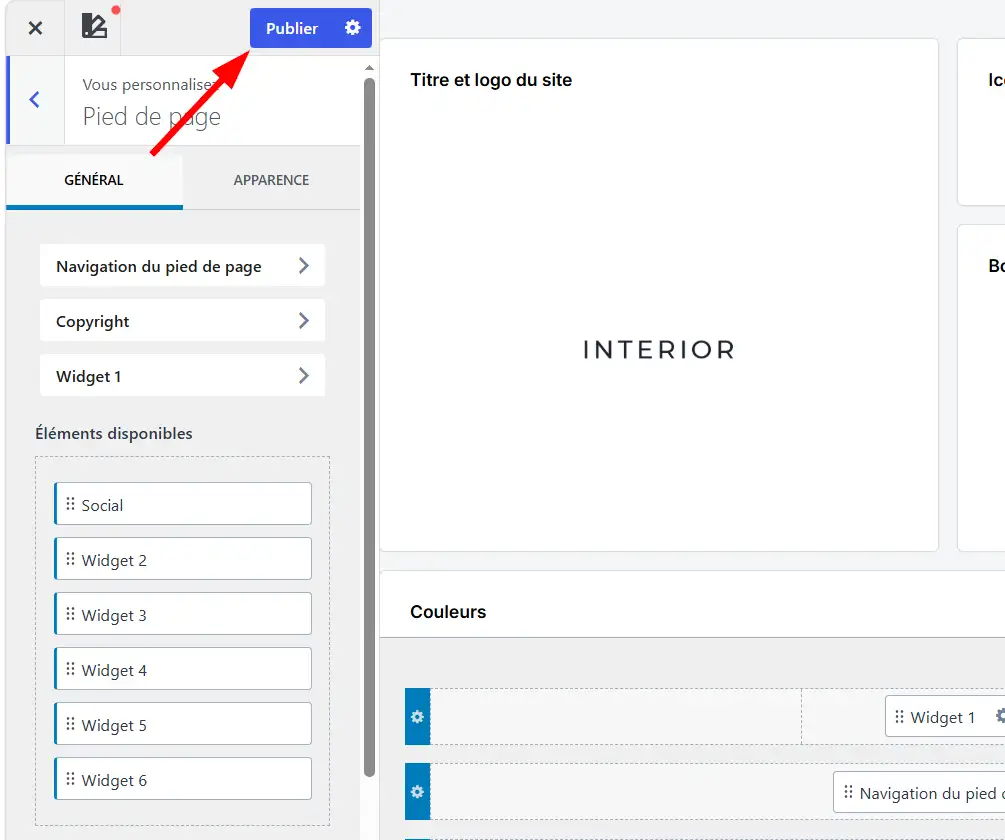
Dans les paramètres des rangées, Kadence propose notamment les options Standard, Full Width et Contained pour gérer la largeur du contenu.
Il est également possible d’adapter le nombre et la disposition des colonnes selon l’appareil utilisé.
Pour créer un pied de page professionnel, vous pouvez prévoir une colonne pour la présentation du site, une autre pour les liens importants et une troisième pour les coordonnées ou réseaux sociaux.
Ajouter une mention de copyright
Kadence dispose d’un élément Copyright destiné à afficher les informations de propriété du site.
Ajoutez-le dans la rangée inférieure du pied de page.
Vous pouvez ensuite personnaliser son contenu et utiliser des variables prévues par le thème, notamment :
{copyright}: affiche le symbole de copyright.{year}: affiche l’année en cours.{site-title}: insère le titre du site.
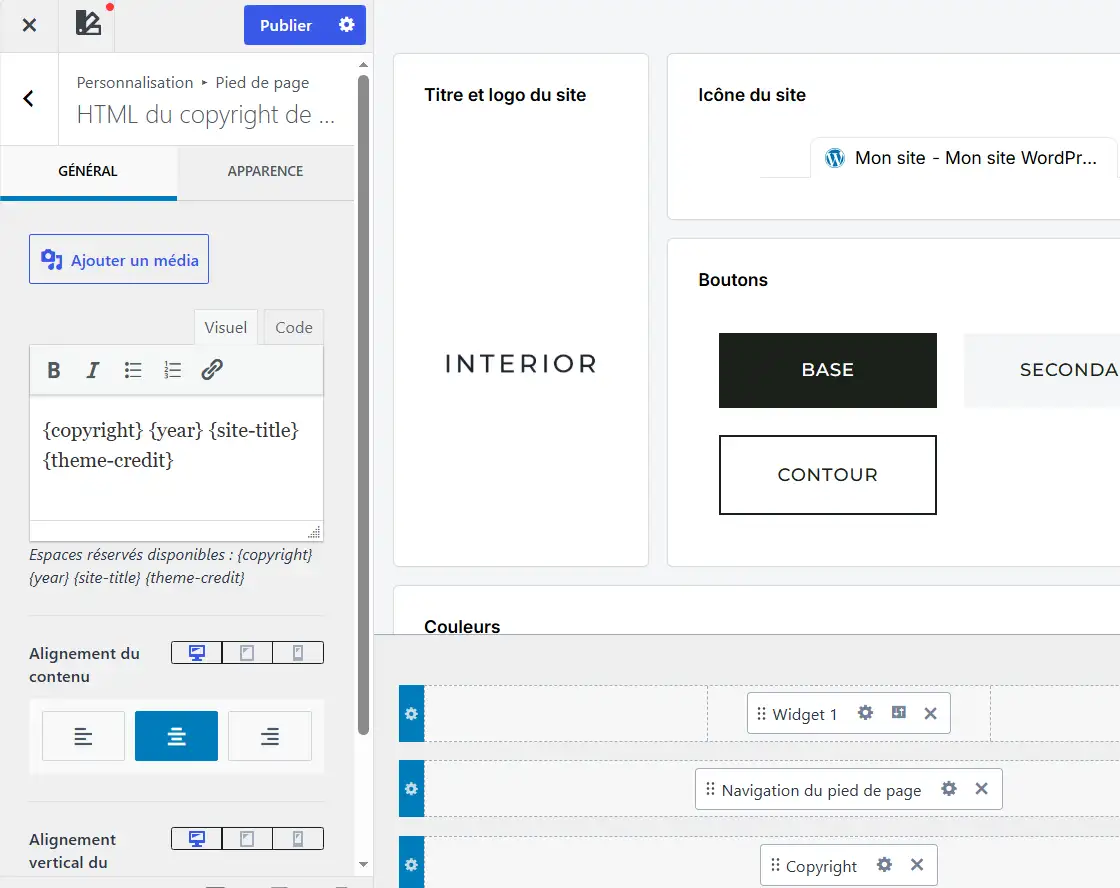
Ces variables évitent notamment de modifier manuellement l’année affichée dans le pied de page.
Modifier la mise en page des articles et des pages
Le thème permet également d’adapter la présentation des contenus depuis les paramètres du Customizer.
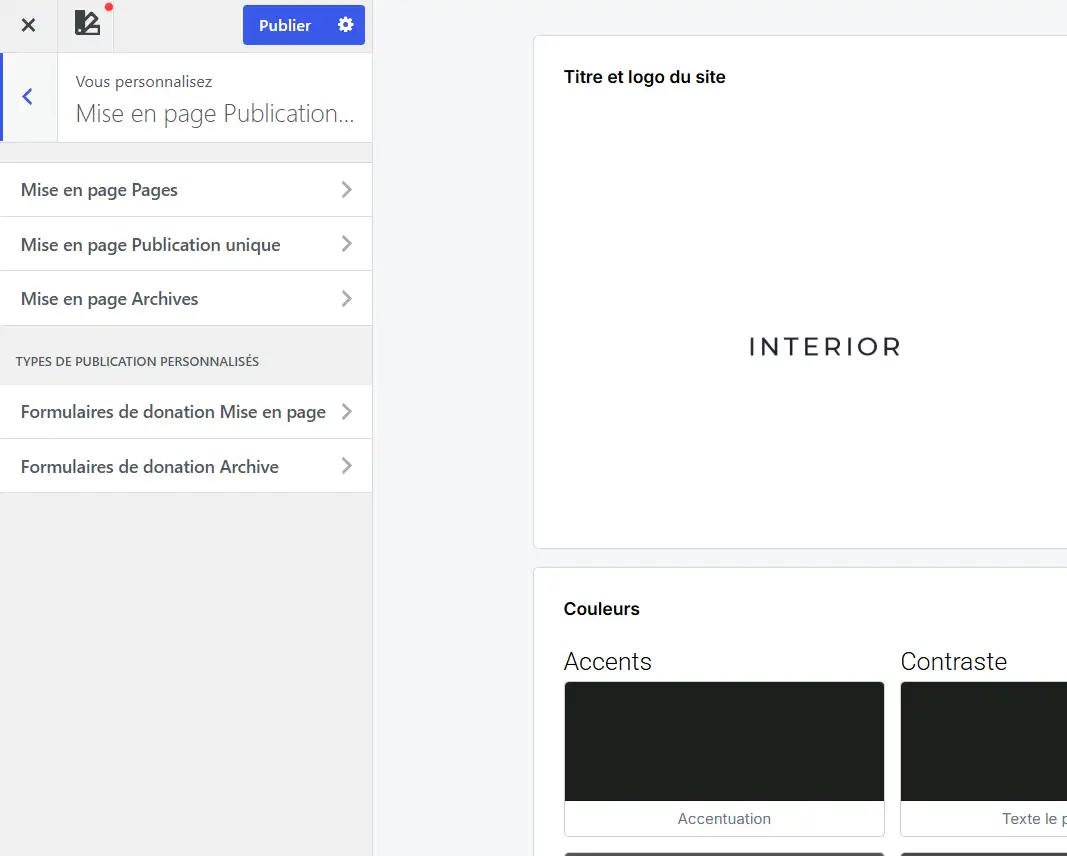
Vous pouvez notamment gérer la largeur du contenu, l’affichage des barres latérales et la présentation des titres.
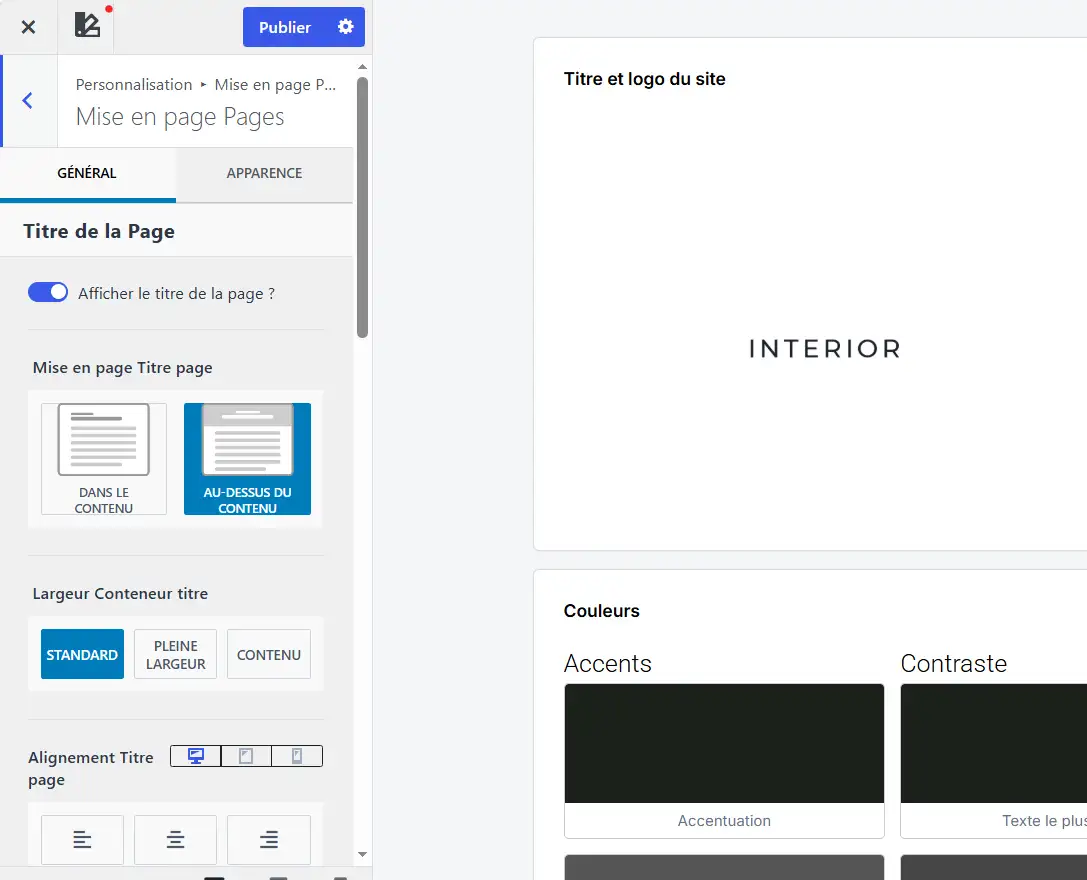
Selon le type de contenu, les réglages se trouvent dans les sections consacrées aux pages, aux articles ou aux archives. Pour certaines pages, vous pouvez également masquer le titre affiché automatiquement par le thème afin de créer une mise en page plus personnalisée.
Personnaliser le contenu avec Kadence Blocks
L’extension Kadence Blocks complète ces réglages en proposant des blocs supplémentaires pour l’éditeur WordPress. Elle permet notamment de construire des sections en colonnes, d’ajouter des boutons et d’organiser plus librement les éléments d’une page.
La Design Library peut également vous aider à insérer des sections prédéfinies, sans importer un site complet.
Comment vérifier le rendu et les performances après la personnalisation ?
Après avoir terminé la personnalisation du thème Kadence, vérifiez l’affichage du site sur plusieurs appareils et contrôlez son comportement avant de le rendre accessible aux visiteurs.
Vérifier l’affichage sur ordinateur, tablette et smartphone
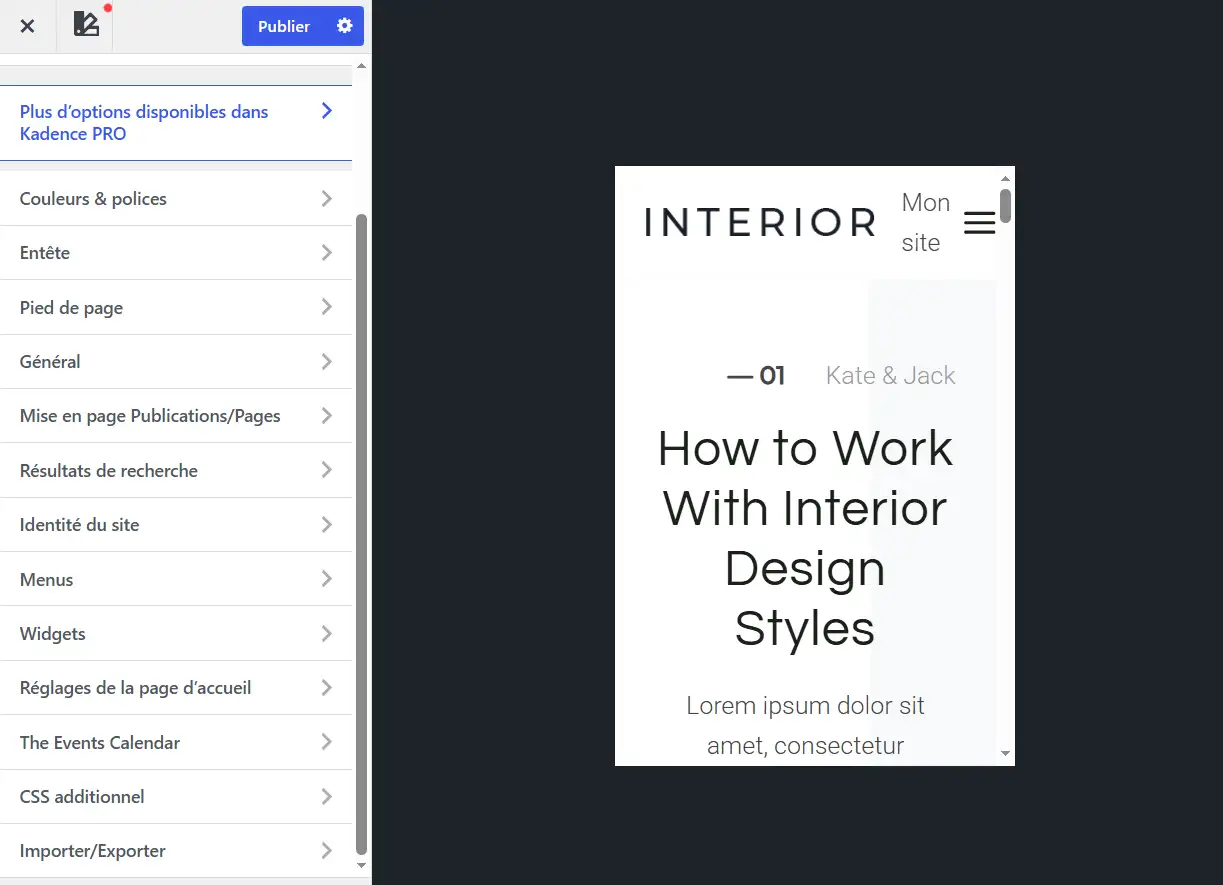
Dans la section « Apparence > Personnaliser », utilisez les boutons d’aperçu pour examiner les versions ordinateur, tablette et mobile.
Vérifiez particulièrement les éléments suivants :
- Navigation : les menus et sous-menus fonctionnent correctement.
- Typographie : les titres et paragraphes restent lisibles.
- Couleurs : les textes présentent un contraste suffisant.
- Boutons : les éléments interactifs restent facilement accessibles.
- Images : aucun débordement n’apparaît sur les petits écrans.
- Pied de page : les colonnes s’adaptent correctement.
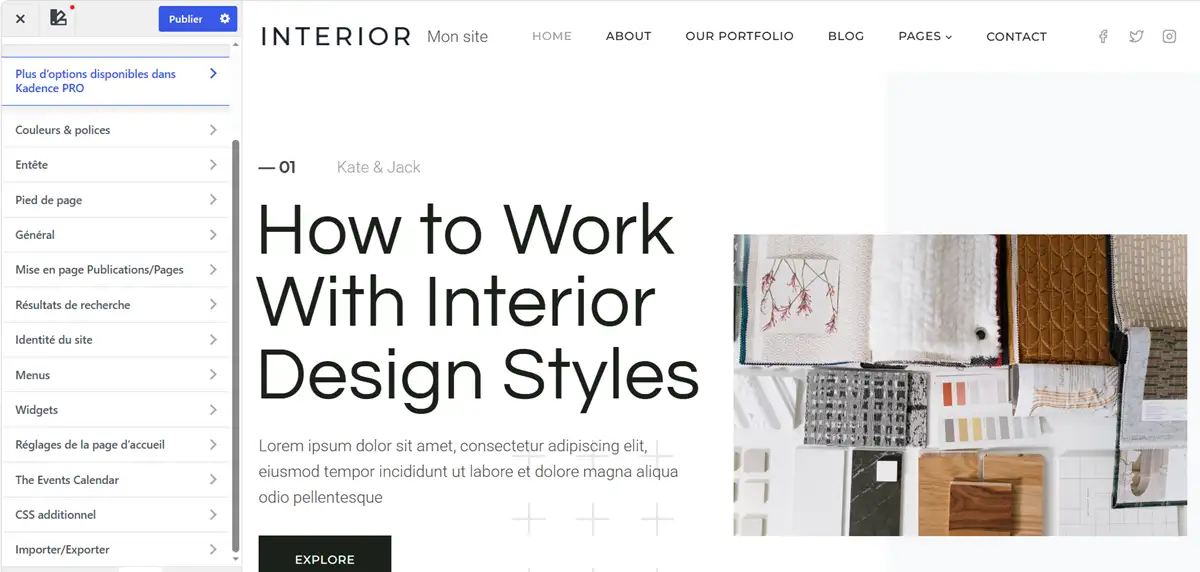
Ouvrez également le site sur un véritable smartphone lorsque cela est possible, car l’aperçu du Customizer ne reproduit pas toujours tous les comportements d’un appareil réel.
Mesurer les performances du site
La personnalisation d’un thème peut modifier les ressources chargées par les pages, notamment lorsque vous ajoutez des images, des polices ou des extensions. Pour vérifier les performances, utilisez un outil comme Google PageSpeed Insights.
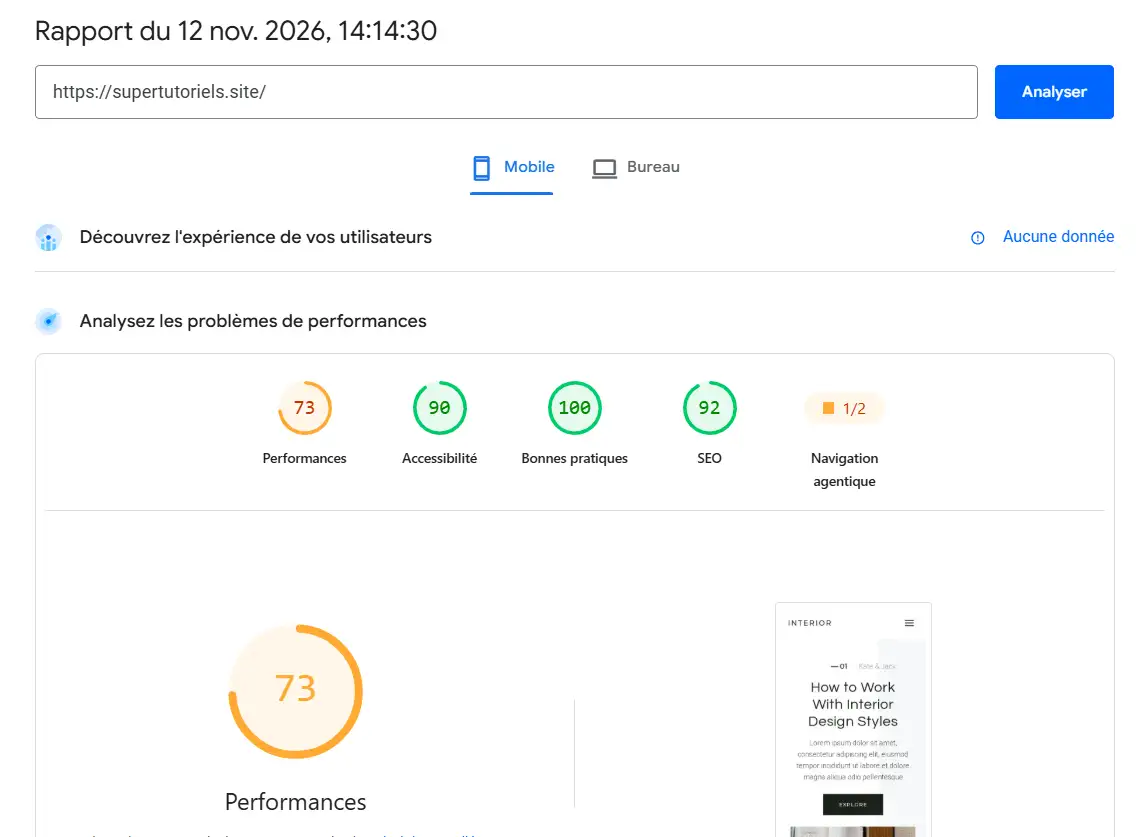
Réalisez une première mesure avant les modifications, puis une seconde après leur publication, en conservant les mêmes conditions de test autant que possible. Comparez notamment le temps de chargement et les indicateurs Core Web Vitals.
Kadence propose également des paramètres liés aux performances et à la gestion des polices Google. Examinez ces options avant d’ajouter des extensions d’optimisation supplémentaires.
Si vous utilisez un système de cache sur votre hébergement LWS, videz-le après les changements et vérifiez que les nouvelles ressources sont correctement affichées.
N’attribuez cependant pas une amélioration ou une dégradation des performances au seul thème sans effectuer des mesures comparables.
Quelles sont les erreurs fréquentes avec Kadence ?
Les problèmes rencontrés avec Kadence WordPress concernent généralement l’importation des modèles, l’affichage des modifications ou les incompatibilités entre extensions. Plusieurs vérifications permettent d’en identifier la cause.
Un Starter Template ne s’importe pas correctement
Si l’importation échoue ou reste incomplète, commencez par vérifier votre connexion Internet et les extensions nécessaires au modèle.
Actualisez ensuite la bibliothèque Pattern Hub si celle-ci ne se charge pas.
Si l’importation échoue toujours, consultez les journaux d’erreurs WordPress et les limites de ressources de votre hébergement.
Le Customizer affiche un écran blanc
Un écran blanc peut apparaître après une mise à jour ou en présence d’un conflit logiciel.
Commencez par vider les caches du navigateur et du site. Vérifiez ensuite que WordPress, PHP, Kadence et les extensions installées utilisent des versions compatibles. Si nécessaire, désactivez temporairement les extensions dans un environnement de test pour identifier un éventuel conflit.
Les couleurs et les polices ne changent pas
Lorsque vos modifications ne sont pas visibles, vérifiez d’abord que vous avez cliqué sur le bouton « Publier ».
Videz ensuite les caches du navigateur et de WordPress.
Assurez-vous également que les éléments concernés utilisent les styles globaux Kadence, car un réglage appliqué individuellement à un bloc peut remplacer les valeurs générales.
Des pages disparaissent après un nouvel import
L’option Delete previously imported content? peut supprimer des contenus provenant d’une importation précédente. Si vous avez activé cette option par erreur, recherchez une sauvegarde antérieure et examinez les possibilités de restauration.
Pour éviter ce problème, effectuez les importations sur un site de test et conservez une sauvegarde récente de votre installation WordPress.
Quelles bonnes pratiques adopter ?
Pour personnaliser Kadence efficacement, il est recommandé de définir une identité visuelle cohérente avant de modifier les différents éléments du site. Cette méthode simplifie les réglages et limite les corrections ultérieures.
Voici les principales bonnes pratiques à adopter :
- Définissez les couleurs et les typographies en premier : utilisez les réglages globaux de Kadence afin d’appliquer une identité graphique cohérente.
- Sauvegardez votre site : effectuez une sauvegarde avant chaque changement important de thème ou importation de modèle.
- Importez uniquement les pages nécessaires : évitez d’ajouter des contenus inutiles depuis les Starter Templates.
- Limitez les extensions : conservez uniquement les plugins indispensables au fonctionnement de votre site.
- Vérifiez l’affichage mobile : contrôlez les menus, les boutons, les images et les espacements sur smartphone.
- Utilisez un thème enfant pour les modifications de code : cela permet de préserver vos personnalisations lors des mises à jour du thème parent.
Pour en savoir davantage, consultez notre tutoriel expliquant comment créer un thème enfant WordPress. Enfin, maintenez Kadence, WordPress et les extensions installées à jour afin de bénéficier des correctifs de sécurité et de compatibilité.
FAQ
Le thème Kadence est-il gratuit ?
Oui, Kadence est un thème WordPress gratuit disponible dans le répertoire officiel WordPress.org. Il comprend un constructeur d’en-tête et de pied de page, des réglages de couleurs et de typographies. Des fonctionnalités avancées sont proposées dans les éditions premium.
Faut-il Kadence Blocks pour utiliser le thème ?
Non. Kadence Theme fonctionne sans Kadence Blocks. Cette extension gratuite reste toutefois utile pour enrichir l’éditeur Gutenberg et créer des mises en page personnalisées avec des blocs supplémentaires.
Comment changer les couleurs de tout le site avec Kadence ?
Accédez à la section « Apparence > Personnaliser > Colors & Fonts > Colors ». Modifiez les couleurs globales, puis cliquez sur Publier. Les éléments utilisant ces couleurs héritent automatiquement des nouvelles valeurs, sauf lorsqu’un style individuel les remplace.
Peut-on utiliser Kadence avec Elementor ?
Oui, Kadence peut être utilisé avec Elementor. Le thème gère l’apparence générale du site, tandis qu’Elementor permet de créer les mises en page des contenus. Vérifiez néanmoins les réglages de largeur et de typographie pour éviter les conflits visuels.
Ouvrez la section « Apparence > Personnaliser > Header > Sticky Header ». Activez l’en-tête collant, puis choisissez les rangées à maintenir visibles lors du défilement. Vérifiez ensuite le résultat sur ordinateur et sur mobile.
Comment revenir à l’ancien thème WordPress ?
Accédez à la section « Apparence > Thèmes », puis réactivez votre ancien thème. Si vous avez modifié des réglages ou importé des contenus, une restauration depuis votre sauvegarde peut être nécessaire pour retrouver l’état précédent du site.
Personnalisation de Kadence sur un hébergement LWS
Pour documenter ce tutoriel, nous avons effectué une installation WordPress hébergée chez LWS, avec la version gratuite du thème Kadence, Kadence Blocks et Starter Templates.
Les informations suivantes devront être renseignées après vérification dans l’environnement de test :
- Hébergement : formule WordPress LWS
- WordPress et PHP : versions effectivement installées.
- Thème : Kadence, version 1.6.0 relevé du 12 novembre 2026
- Extensions : versions de Kadence Blocks et Starter Templates.
- Date du test : 12 novembre 2026
- Manipulations : installation, importation d’un modèle, modification de la palette et personnalisation de l’en-tête.
- Temps d’installation et de personnalisation du site avec Kadence : 2h
Conclusion
Le thème Kadence WordPress propose une solution accessible pour personnaliser l’apparence d’un site sans maîtriser la programmation. Grâce à son constructeur d’en-tête et de pied de page, ses réglages globaux et ses modèles de démarrage, il permet de créer une identité visuelle adaptée à différents projets.✨En suivant les étapes présentées dans ce tutoriel, vous pouvez installer Kadence, importer un Starter Template, configurer les couleurs et les typographies, puis organiser les éléments de navigation et les contenus.
✔Pensez également à vérifier l’affichage sur mobile, à limiter les extensions inutiles et à sauvegarder votre site avant les modifications importantes. Enfin, si votre projet nécessite des changements plus profonds, découvrez notre guide consacré à la refonte d’un site WordPress pour préparer une transformation complète de votre site.💥
Besoin d’un hébergement WordPress rapide et de qualité ?
Profitez de l'offre exclusive de LWS : hébergement WordPress en France à -42% ! Démarrez dès maintenant à partir de 3,49€/mois au lieu de 5,99€. Performance 🚀 et support exceptionnel garantis ! 😊

Avez-vous déjà utilisé le thème Kadence pour personnaliser votre site WordPress ? Partagez votre expérience ou posez vos questions dans les commentaires, nous serons ravis de vous répondre !









Commentaires (0)