

 28mn de lecture
Protéger WordPress n’est pas une simple option : c’est une nécessité pour préserver votre site, vos données et la confiance de vos visiteurs. Très utilisé pour créer des sites vitrines, des blogs, des boutiques WooCommerce ou des espaces professionnels, WordPress attire aussi l’attention des pirates informatiques.🧛♂️ Attaques par force brute, failles dans les extensions, thèmes obsolètes, fichiers sensibles mal protégés ou mots de passe trop faibles peuvent rapidement fragiliser un site mal sécurisé.✨
Dans cet article, nous vous guidons à travers les meilleures techniques et les plugins les plus utiles pour sécuriser WordPress efficacement. 😊Vous découvrirez comment renforcer votre site avec Wordfence, Solid Security ou Sucuri, mais aussi comment appliquer des réglages manuels essentiels sur les fichiers .htaccess et wp-config.php.
Objectif
✨L’objectif de cet article est de vous aider à mieux comprendre les principales menaces qui ciblent WordPress et à mettre en place des solutions concrètes pour les limiter. Nous allons aborder à la fois les extensions de sécurité incontournables, les bonnes pratiques d’administration et les configurations manuelles qui permettent de renforcer la protection d’un site. 👇Ce guide s’adresse aux utilisateurs débutants ou intermédiaires qui souhaitent sécuriser leur installation WordPress sans forcément disposer de compétences avancées en cybersécurité. Vous apprendrez notamment à surveiller les connexions suspectes, protéger les fichiers sensibles, maintenir vos extensions à jour et prévoir un plan d’action en cas de compromission.
Pré-requis
Avant de commencer, assurez-vous de disposer des accès nécessaires pour intervenir sur votre site WordPress et son hébergement. Vous aurez besoin :
- d’un accès administrateur au tableau de bord WordPress ;
- de connaissances de base sur l’installation et la configuration d’extensions ;
- d’un accès aux fichiers du site via FTP, cPanel ou le gestionnaire de fichiers de votre hébergement ;
- de la possibilité de modifier certains fichiers comme
.htaccessouwp-config.php; - d’une sauvegarde récente du site avant toute modification technique.
Ces prérequis permettent d’appliquer les recommandations de sécurité dans de bonnes conditions, tout en limitant les risques d’erreur lors des changements manuels.
Pourquoi est-il important de protéger WordPress ?
WordPress est l’un des CMS les plus utilisés au monde. Cette popularité représente un avantage considérable pour créer un site facilement, profiter d’un large choix de thèmes et installer des milliers d’extensions. Mais elle a aussi une conséquence directe : WordPress est une cible fréquente pour les cyberattaques.
Les pirates savent que de nombreux sites utilisent des plugins non mis à jour, des mots de passe faibles ou des configurations par défaut trop permissives.
Les menaces les plus courantes sont les attaques par force brute, qui consistent à tester automatiquement de nombreuses combinaisons d’identifiants et de mots de passe. Un site peut également être visé par des injections SQL, des scripts malveillants, des tentatives d’accès à des fichiers sensibles ou encore l’exploitation d’une faille présente dans un thème ou une extension. Dans certains cas, l’attaque ne vise pas uniquement à voler des données : elle peut aussi servir à rediriger les visiteurs vers un autre site, envoyer du spam ou installer du contenu frauduleux.
Un site WordPress non sécurisé peut avoir des conséquences importantes. Les données des utilisateurs peuvent être compromises, l’image de marque peut être dégradée et le référencement naturel peut être affecté si Google détecte du contenu dangereux ou suspect. Une infection peut aussi entraîner une interruption de service, une perte de chiffre d’affaires ou un temps de nettoyage important.
La sécurité WordPress repose donc sur une approche globale. Il ne suffit pas d’installer un plugin de sécurité et de considérer le site comme protégé. Il faut aussi maintenir WordPress à jour, surveiller les connexions, protéger les fichiers sensibles, supprimer les extensions inutiles et choisir un hébergement fiable. Les API, les points d’accès publics et les formulaires doivent également être surveillés, car ils peuvent devenir des portes d’entrée si les permissions ou les contrôles ne sont pas correctement configurés.
Sécuriser WordPress permet donc d’agir avant qu’un incident ne survienne. C’est une démarche préventive qui réduit les risques, facilite la restauration en cas de problème et renforce la fiabilité du site sur le long terme.
Les meilleurs plugins pour sécuriser WordPress
Les plugins de sécurité WordPress permettent d’ajouter rapidement des protections essentielles sans modifier manuellement toute la configuration du site. Ils peuvent surveiller les connexions, bloquer certaines attaques, scanner les fichiers, détecter les malwares ou encore renforcer les mots de passe.
Pour sécuriser WordPress efficacement, il est préférable de choisir quelques extensions fiables plutôt que d’accumuler trop de plugins. Dans cette mise à jour, nous retenons principalement Wordfence Security, Solid Security et Sucuri Security, qui couvrent des besoins complémentaires : pare-feu, protection des accès, surveillance des fichiers et alertes en cas d’activité suspecte.
1. Wordfence Security pour une protection en temps réel
Wordfence Security est l’un des plugins les plus connus pour protéger WordPress contre les attaques courantes. Il intègre un pare-feu applicatif, un scanner de fichiers, une surveillance des connexions et des options de blocage automatique. Son intérêt principal est de proposer une protection active directement depuis l’interface d’administration WordPress.
Une fois installé, Wordfence :
- analyse les fichiers du site pour repérer les modifications suspectes, les fichiers inconnus, les injections de code ou les éventuelles traces de malware
- compare certains fichiers WordPress avec les versions officielles afin d’identifier des altérations anormales. Cette fonction est utile si vous pensez que votre site a été modifié sans autorisation.
Pour renforcer la sécurité des connexions, Wordfence permet aussi de limiter les tentatives de connexion. Cette option est particulièrement importante contre les attaques par force brute. Vous pouvez définir le nombre d’essais autorisés, bloquer temporairement une adresse IP après plusieurs échecs et recevoir une alerte lorsqu’une activité inhabituelle est détectée.
Sur un hébergement LWS, vous pouvez configurer le pare-feu Wordfence depuis votre tableau de bord WordPress. Rendez-vous dans la section « wp-admin > Wordfence > Firewall », puis activez le pare-feu en mode étendu lorsque cette option est disponible. Ce mode permet à Wordfence de charger sa protection plus tôt dans le processus d’exécution de WordPress, ce qui améliore la détection et le blocage de certaines requêtes malveillantes.
Wordfence est compatible avec les hébergements mutualisés utilisant LWS Panel ou cPanel, sans modification particulière dans la majorité des cas. Il reste toutefois conseillé d’effectuer une sauvegarde avant de modifier la configuration du pare-feu, surtout sur un site déjà en production.
Vous pouvez également lancer un scan depuis la section « Wordfence > Tools > Scan » ou depuis le menu de scan proposé par l’extension selon la version installée. L’objectif est de vérifier régulièrement l’état du site et de configurer les alertes en temps réel. Ces notifications permettent d’être informé rapidement lorsqu’une extension vulnérable, un fichier modifié ou une tentative d’accès suspecte est détectée.
Wordfence ne remplace pas les bonnes pratiques de sécurité, mais il constitue une excellente première couche de défense. Utilisé avec des mots de passe forts, des mises à jour régulières et une configuration serveur correcte, il contribue fortement à sécuriser un site WordPress au quotidien.
Trucs et astuces
Si vous hébergez votre site WordPress chez LWS, pensez à vérifier vos sauvegardes depuis votre espace client. Les sauvegardes quotidiennes disponibles avec LWS Panel peuvent vous aider à restaurer rapidement votre site en cas de problème après une attaque, une mauvaise manipulation ou une mise à jour défectueuse.
2. Kadence Security pour renforcer les accès et protéger WordPress
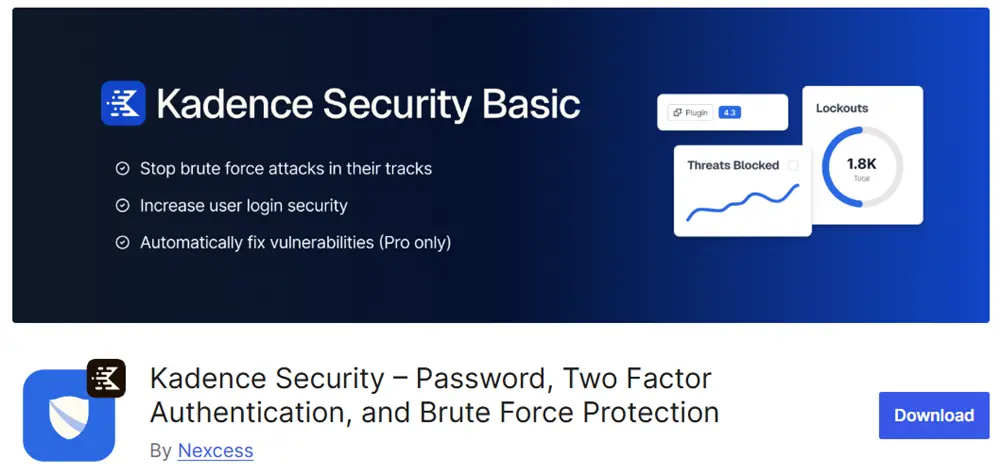
Kadence Security est le nouveau nom de l’ancien plugin iThemes Security. Il est donc important de ne plus rechercher l’extension uniquement sous son ancien nom, car la marque a évolué. Si vous souhaitez installer ce plugin aujourd’hui, il faut chercher Kadence security.
Ce changement de nom ne signifie pas que les fonctionnalités principales ont disparu. Solid Security conserve l’objectif qui avait fait la popularité d’iThemes Security : renforcer les points faibles les plus courants d’un site WordPress, en particulier ceux liés aux accès administrateur.
Le plugin permet notamment de limiter les tentatives de connexion, d’encourager l’utilisation de mots de passe forts, de détecter certaines activités suspectes et de réduire les risques liés aux comptes utilisateurs mal protégés. Ces fonctionnalités sont utiles pour les sites où plusieurs personnes disposent d’un accès au tableau de bord : administrateurs, rédacteurs, développeurs, prestataires ou clients.
Solid Security peut aussi aider à surveiller les changements importants sur le site. Par exemple, il peut signaler des modifications de fichiers, des connexions inhabituelles ou des comportements qui méritent une vérification. Cette surveillance permet de réagir plus vite si un compte est compromis ou si une extension commence à présenter un risque.
Pour protéger WordPress, l’un des points les plus importants reste la sécurisation de la page de connexion. Solid Security peut participer à cette protection en limitant les attaques automatisées et en ajoutant des règles plus strictes autour de l’authentification. Il est également recommandé d’activer la double authentification lorsque cette fonctionnalité est disponible dans votre configuration. Elle ajoute une étape de vérification supplémentaire après le mot de passe, ce qui réduit fortement les risques en cas d’identifiants volés.
Solid Security s’adresse particulièrement aux utilisateurs qui veulent améliorer la sécurité de leur site sans entrer immédiatement dans des réglages serveur avancés. Il complète bien un plugin comme Wordfence, à condition de ne pas activer plusieurs fonctionnalités identiques dans les deux extensions. Par exemple, si deux plugins limitent les connexions en même temps, il faut vérifier que leurs réglages ne se contredisent pas.
Besoin d’un hébergement WordPress rapide et de qualité ?
Profitez de l'offre exclusive de LWS : hébergement WordPress en France à -42% ! Démarrez dès maintenant à partir de 3,49€/mois au lieu de 5,99€. Performance 🚀 et support exceptionnel garantis ! 😊

Configurations manuelles pour améliorer la sécurité de WordPress

Les plugins sont très utiles, mais certaines protections doivent aussi être appliquées au niveau des fichiers du site. Les configurations manuelles permettent de renforcer des éléments sensibles comme le fichier .htaccess, le fichier wp-config.php ou les répertoires contenant des fichiers envoyés depuis WordPress.
Ces réglages demandent plus de prudence, car une erreur dans un fichier serveur peut rendre le site temporairement inaccessible. Avant toute modification, effectuez toujours une sauvegarde complète de votre site et conservez une copie du fichier que vous allez modifier. Vous pourrez ainsi revenir rapidement à la version précédente en cas de problème.
1. Quelques modifications recommandées du fichier .htaccess pour sécuriser WordPress
Le fichier .htaccess est un fichier de configuration utilisé sur les serveurs Apache. Dans WordPress, il sert notamment à gérer les permaliens, certaines redirections et plusieurs règles de sécurité. Bien configuré, il peut aider à protéger WordPress contre l’accès à des fichiers sensibles ou l’exécution de scripts malveillants dans certains répertoires.
Avant de modifier ce fichier, il est indispensable de faire une sauvegarde. Une simple erreur de syntaxe dans .htaccess peut provoquer une erreur serveur et rendre le site inaccessible. Vous pouvez télécharger une copie du fichier depuis votre accès FTP, depuis cPanel ou depuis le gestionnaire de fichiers de votre hébergement.
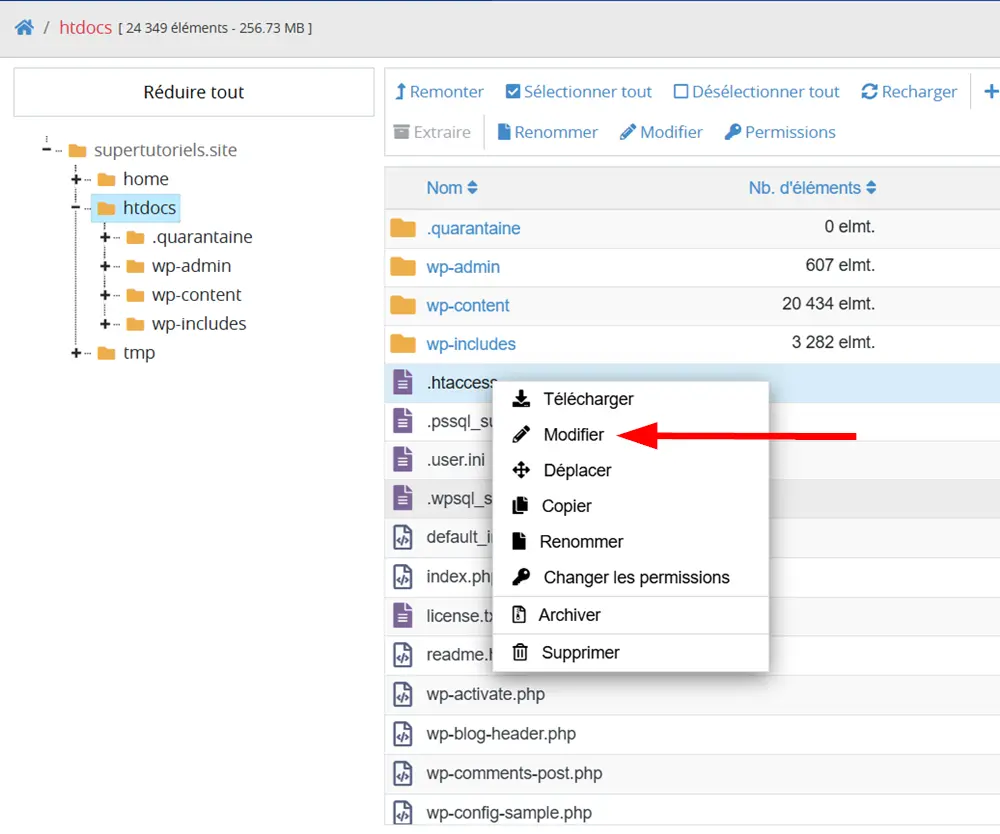
Une première mesure utile consiste à empêcher l’exécution de fichiers PHP dans le dossier wp-content/uploads. Ce répertoire est normalement destiné aux images, PDF, documents et médias envoyés depuis la bibliothèque WordPress. Il ne devrait pas contenir de scripts PHP exécutables. Si un pirate parvient à envoyer un fichier malveillant dans ce dossier, cette règle permet de réduire fortement les risques.
Pour appliquer cette protection, vous pouvez créer ou modifier un fichier .htaccess directement dans le dossier suivant :
/wp-content/uploads/.htaccessAjoutez ensuite le code suivant :
<FilesMatch "\.php$">
  Require all denied
</FilesMatch>
Ce bloc interdit l’accès aux fichiers se terminant par .php dans le dossier où il est placé. Il est particulièrement utile pour limiter l’exécution de scripts indésirables dans le répertoire des médias.
Sur certaines configurations Apache plus anciennes, la syntaxe suivante peut également être rencontrée :
<FilesMatch "\.php$">
  Order Allow,Deny
  Deny from all
</FilesMatch>
La syntaxe avec Require all denied est toutefois à privilégier sur les configurations Apache récentes. Après l’ajout de cette règle, testez votre site, votre bibliothèque de médias et l’affichage de quelques pages afin de vérifier que tout fonctionne correctement.
Une deuxième protection consiste à empêcher l’accès direct au fichier wp-config.php depuis le navigateur. Ce fichier contient des informations très sensibles, notamment les identifiants de connexion à la base de données WordPress. Même si WordPress et le serveur le protègent déjà dans la plupart des cas, ajouter une règle explicite renforce la sécurité.
Dans le fichier .htaccess situé à la racine de votre site WordPress, vous pouvez ajouter :
<Files wp-config.php>
  Require all denied
</Files>
Cette règle bloque les tentatives d’accès direct au fichier wp-config.php. Là encore, une syntaxe plus ancienne peut être utilisée sur certains serveurs :
<Files wp-config.php>
  Order Allow,Deny
  Deny from all
</Files>
Ces règles ne remplacent pas les mises à jour WordPress, les sauvegardes ou les plugins de sécurité, mais elles ajoutent une couche de protection importante. Elles sont particulièrement utiles pour les utilisateurs qui souhaitent sécuriser WordPress au niveau serveur, sans se limiter aux réglages disponibles dans l’interface d’administration.
2. Techniques pour sécuriser le fichier wp-config.php
Le fichier wp-config.php est l’un des fichiers les plus importants d’un site WordPress. Il contient les paramètres de connexion à la base de données, le préfixe des tables, les clés de sécurité et plusieurs constantes pouvant influencer le comportement du site. Sa protection doit donc faire partie des priorités lorsque vous souhaitez sécuriser WordPress.

La première bonne pratique consiste à limiter les permissions du fichier. Sur un hébergement classique, vous pouvez modifier ces permissions depuis un client FTP, depuis cPanel ou depuis le gestionnaire de fichiers de votre espace d’hébergement. Les permissions recommandées sont généralement strictes, par exemple 400 ou 440, selon la configuration du serveur.
Une permission en 400 signifie que seul le propriétaire du fichier peut le lire. Une permission en 440 autorise également le groupe associé à le lire. Dans les deux cas, l’objectif est d’éviter que le fichier soit modifiable ou accessible trop largement.
chmod 400 wp-config.phpou :
chmod 440 wp-config.phpAvant d’appliquer ce type de réglage, vérifiez que votre site fonctionne correctement avec la permission choisie. Si une erreur apparaît, revenez à une permission moins restrictive compatible avec votre hébergement, puis demandez conseil au support technique si nécessaire.
Une autre technique consiste à déplacer le fichier wp-config.php d’un niveau au-dessus du dossier public lorsque la configuration le permet. Par exemple, si votre site est installé dans public_html, WordPress peut généralement détecter automatiquement un fichier wp-config.php placé dans le dossier parent. Cette méthode permet d’éviter que le fichier soit situé directement dans le répertoire accessible publiquement.
Exemple de structure classique :
/home/utilisateur/public_html/wp-config.phpExemple de structure renforcée :
/home/utilisateur/wp-config.php
/home/utilisateur/public_html/
Cette manipulation doit être réalisée avec prudence. Après déplacement, vérifiez immédiatement que votre site s’affiche correctement et que l’administration WordPress reste accessible. Si le site affiche une erreur de connexion à la base de données ou une page blanche, replacez le fichier à son emplacement initial.
Il est également recommandé de renouveler les clés de salage WordPress. Ces clés servent à renforcer la sécurité des cookies d’authentification et des sessions utilisateurs. Elles sont présentes dans le fichier wp-config.php sous forme de constantes comme AUTH_KEY, SECURE_AUTH_KEY, LOGGED_IN_KEY ou NONCE_KEY.
Vous pouvez générer de nouvelles clés depuis le générateur officiel WordPress :
https://api.wordpress.org/secret-key/1.1/salt/Le générateur fournit un bloc complet à copier dans wp-config.php en remplacement des anciennes clés. Après cette modification, tous les utilisateurs connectés seront déconnectés et devront se reconnecter. C’est un comportement normal, car les anciennes sessions ne seront plus valides.
Enfin, vous pouvez ajouter une règle .htaccess pour restreindre l’accès au fichier wp-config.php :
# Restreindre l'accès à wp-config.php
<Files wp-config.php>
  Require all denied
</Files>
Cette protection est simple, mais efficace. Elle permet de bloquer les accès directs au fichier depuis un navigateur. Combinée à des permissions strictes, à des clés de salage régulièrement renouvelées et à un hébergement sécurisé, elle contribue fortement à protéger WordPress contre les compromissions.
Votre hébergement WordPress joue également un rôle essentiel dans la sécurité globale de votre site. Avec un hébergement WordPress LWS, vous bénéficiez d’outils pensés pour faciliter la gestion de votre installation, de sauvegardes automatiques quotidiennes et de solutions pratiques pour intervenir rapidement en cas d’incident.
Besoin d’un hébergement WordPress rapide et de qualité ?
Profitez de l'offre exclusive de LWS : hébergement WordPress en France à -42% ! Démarrez dès maintenant à partir de 3,49€/mois au lieu de 5,99€. Performance 🚀 et support exceptionnel garantis ! 😊
Importance de la gestion des mises à jour pour protéger WordPress

Les mises à jour WordPress sont l’un des piliers de la sécurité. Elles corrigent des bugs, améliorent les performances, ajoutent parfois de nouvelles fonctionnalités et, surtout, corrigent des failles de sécurité. Un site qui utilise une ancienne version de WordPress, d’un thème ou d’un plugin devient plus vulnérable, car les failles connues peuvent être exploitées par des scripts automatisés.
Pour sécuriser WordPress, il est donc important de maintenir à jour trois éléments :
- le cœur de WordPress,
- les extensions,
- les thèmes,
Les mises à jour mineures de WordPress, notamment celles liées à la sécurité, peuvent généralement être activées automatiquement. Cela permet d’appliquer rapidement les correctifs importants sans attendre une intervention manuelle.
Les plugins doivent faire l’objet d’une attention particulière. Une extension populaire mais mal maintenue peut devenir une porte d’entrée vers votre site. Avant d’installer un plugin, vérifiez sa fréquence de mise à jour, sa compatibilité avec votre version de WordPress et les avis des utilisateurs. Si une extension n’est plus maintenue depuis longtemps, il est préférable de chercher une alternative plus fiable.
Les thèmes doivent également être mis à jour, même si vous utilisez principalement un constructeur de pages ou un thème enfant. Un thème obsolète peut contenir des fichiers vulnérables, des bibliothèques dépassées ou des fonctions non compatibles avec les versions récentes de WordPress.
Il est aussi recommandé de supprimer les thèmes et plugins inutilisés. Les désactiver ne suffit pas toujours, car leurs fichiers restent présents sur le serveur. Moins votre installation contient d’éléments superflus, plus vous réduisez la surface d’attaque potentielle.
Avant une mise à jour importante, effectuez toujours une sauvegarde complète du site et de la base de données. Sur un site professionnel ou une boutique WooCommerce, il est préférable de tester les mises à jour sensibles sur un environnement de préproduction avant de les appliquer en production.
Une bonne gestion des mises à jour repose donc sur un équilibre : automatiser les correctifs de sécurité lorsque c’est possible, vérifier régulièrement les extensions installées et conserver uniquement les outils réellement nécessaires au fonctionnement du site.
Surveillance et réponses aux menaces en temps réel pour protéger WordPress

Même avec une bonne configuration, il est important de surveiller régulièrement votre site. La sécurité WordPress ne repose pas uniquement sur la prévention : elle dépend aussi de votre capacité à détecter rapidement une activité suspecte et à réagir avant que les dégâts ne deviennent trop importants.
La surveillance peut concerner plusieurs éléments :
- modifications de fichiers,
- connexions inhabituelles,
- tentatives de connexion répétées,
- ajout d’un compte administrateur inconnu,
- installation d’un plugin non autorisé,
- présence de fichiers suspects dans les répertoires du site,
Pour protéger WordPress efficacement, l’idéal est de combiner des outils de surveillance, des alertes par email, des sauvegardes régulières et un plan d’action clair. Ainsi, en cas de problème, vous savez quelles étapes suivre au lieu d’improviser dans l’urgence.
1. Outils de surveillance essentiels pour la sécurité de WordPress
Pour sécuriser WordPress, il ne suffit pas de bloquer les attaques : il faut aussi surveiller ce qui se passe sur le site. Une connexion inhabituelle, un fichier modifié, une extension vulnérable ou un compte administrateur créé sans autorisation peuvent être les premiers signes d’un problème. Les outils de surveillance permettent de repérer ces signaux plus rapidement et d’agir avant que la situation ne s’aggrave.
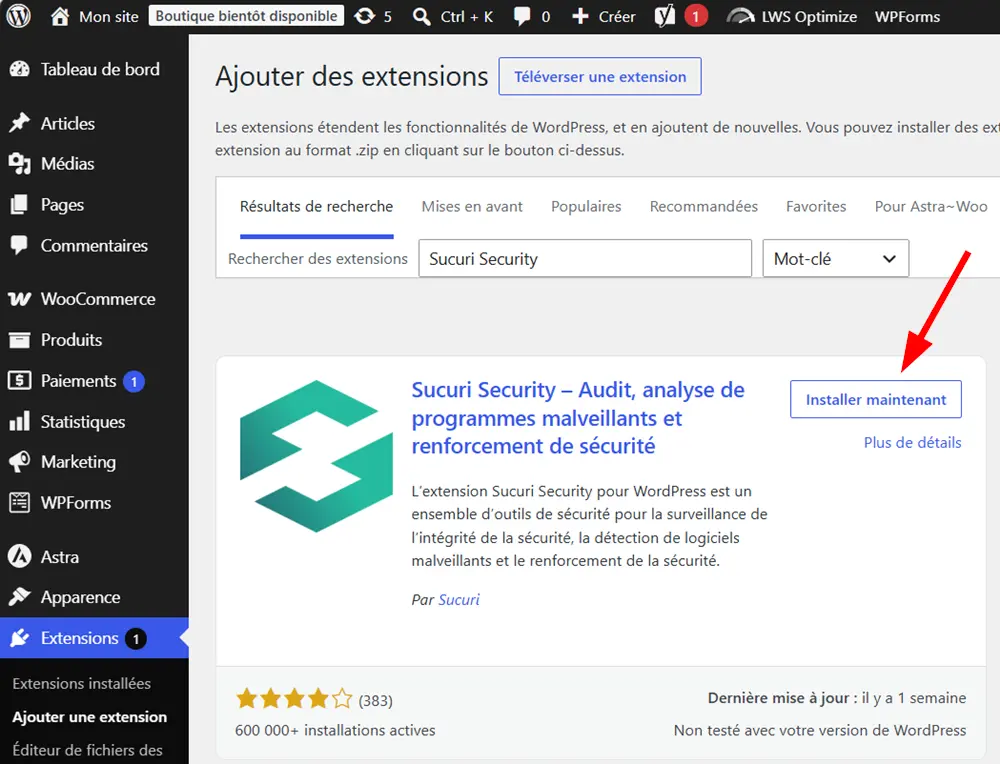
Sucuri Security
Sucuri Security reste une solution pertinente pour surveiller un site WordPress. Le plugin propose des fonctions d’audit, de détection de malware, de durcissement de sécurité, de vérification d’intégrité des fichiers et d’alertes par email. Il peut notamment vous aider à suivre les changements importants sur le site et à détecter des comportements suspects.
Après installation, vous pouvez accéder au tableau de bord Sucuri depuis l’administration WordPress. L’objectif est de configurer les alertes, d’activer la surveillance des fichiers et de consulter régulièrement les journaux d’activité. Ces journaux peuvent indiquer des connexions réussies, des échecs de connexion, des modifications de contenu ou des changements dans les fichiers du site.
Sucuri est particulièrement utile pour les administrateurs qui veulent disposer d’une vision claire de l’activité de leur site. En cas de doute, les alertes permettent de réagir rapidement :
- changement des mots de passe,
- désactivation d’une extension suspecte,
- analyse complète du site,
- restauration d’une sauvegarde saine,
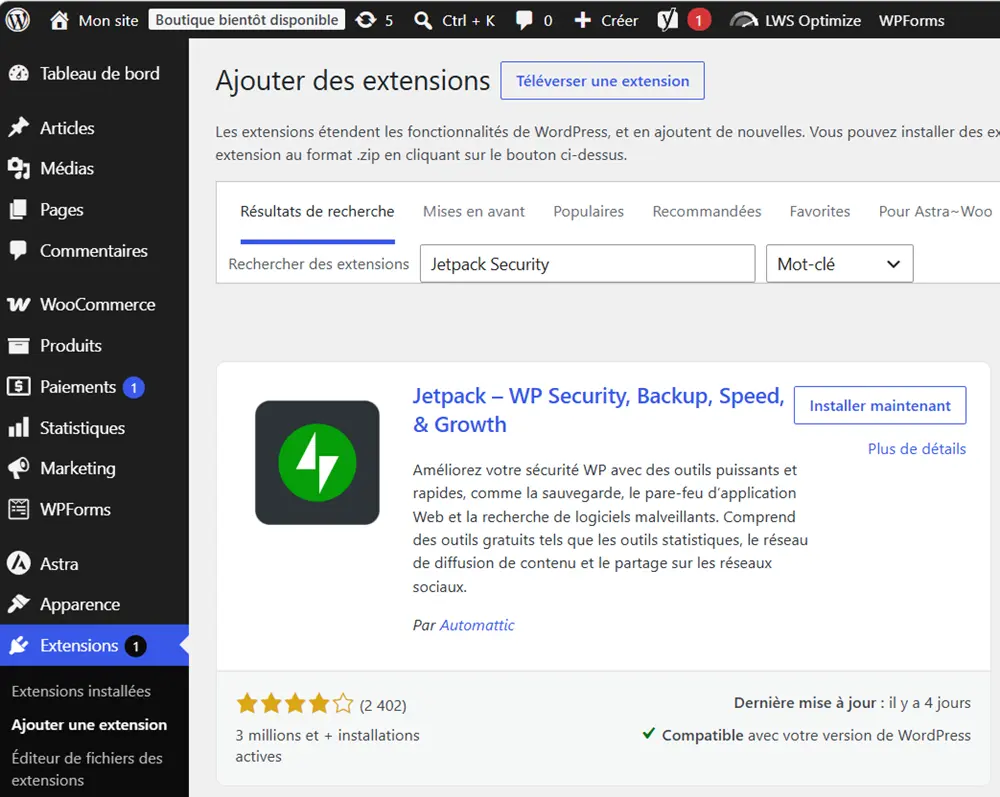
Jetpack Security
Concernant Jetpack Security, il peut toujours convenir à certains utilisateurs, notamment pour des besoins liés aux sauvegardes, à la surveillance ou à la protection contre les attaques par force brute. Cependant, Jetpack fonctionne autour de l’écosystème WordPress.com et certaines fonctionnalités nécessitent une connexion à un compte WordPress.com.
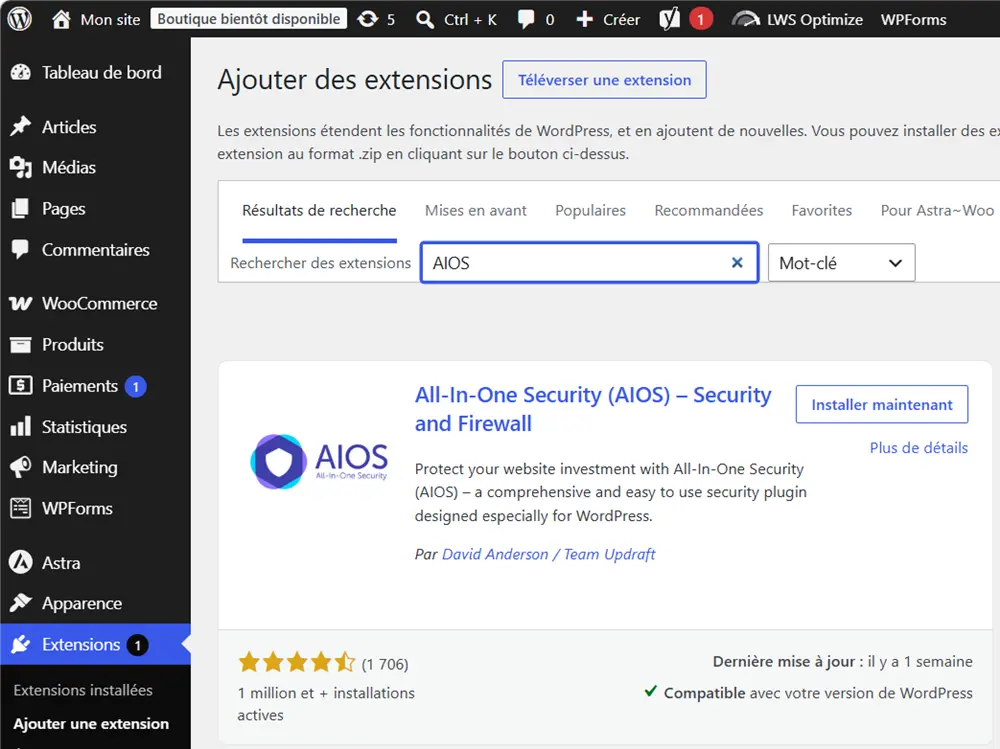
AIOS
AIOS est un plugin de sécurité WordPress complet et accessible. Il propose des fonctions de pare-feu, de protection contre les attaques par force brute, de journal d’audit, de surveillance des fichiers, de blocage de certaines adresses IP et de durcissement de la configuration WordPress. Son intérêt est de regrouper plusieurs réglages de sécurité dans une interface relativement simple à comprendre.
AIOS peut être utilisé pour renforcer la sécurité globale du site, notamment si vous recherchez une solution gratuite et indépendante pour compléter vos bonnes pratiques. Comme pour tout plugin de sécurité, il faut éviter d’activer des fonctions déjà prises en charge par une autre extension. Par exemple, si Wordfence limite déjà les tentatives de connexion, il n’est pas toujours nécessaire d’activer la même option dans AIOS.
Pour une configuration équilibrée, vous pouvez utiliser Wordfence Security pour le pare-feu et le scan, Solid Security pour le renforcement des accès, puis Sucuri Security ou AIOS pour la surveillance et les alertes complémentaires. L’essentiel est de garder une configuration lisible, documentée et régulièrement vérifiée.
Besoin d’un hébergement WordPress rapide et de qualité ?
Profitez de l'offre exclusive de LWS : hébergement WordPress en France à -42% ! Démarrez dès maintenant à partir de 3,49€/mois au lieu de 5,99€. Performance 🚀 et support exceptionnel garantis ! 😊
2. Plan d’action en cas de compromission de la sécurité de WordPress
Même avec de bonnes protections, aucun site n’est totalement à l’abri. Il est donc important de prévoir un plan d’action en cas de piratage WordPress. Réagir rapidement permet de limiter les dégâts, de restaurer le site plus facilement et de réduire le risque de nouvelle compromission.
Le premier réflexe consiste à ne pas modifier le site dans la précipitation. Si vous constatez une redirection suspecte, l’apparition de contenus inconnus, une alerte de navigateur, une chute brutale de trafic ou l’ajout d’un compte administrateur inconnu, commencez par identifier les symptômes. Notez ce que vous observez : pages touchées, messages d’erreur, heure approximative de l’incident, extensions récemment installées ou mises à jour.
La deuxième étape consiste à changer immédiatement les mots de passe. Modifiez le mot de passe du compte administrateur WordPress, de la base de données si nécessaire, de l’accès FTP, de cPanel ou LWS Panel, ainsi que des comptes email associés au site. Utilisez des mots de passe longs, uniques et générés par un gestionnaire de mots de passe. Si plusieurs utilisateurs ont accès au site, demandez-leur également de renouveler leurs identifiants.
Ensuite, vérifiez les comptes WordPress. Supprimez tout compte inconnu, en particulier s’il possède un rôle administrateur. Contrôlez aussi les rôles des utilisateurs existants : un simple rédacteur ne doit pas disposer de droits d’administration s’il n’en a pas besoin. La règle est simple : chaque utilisateur doit avoir uniquement les permissions nécessaires à son usage réel.
L’étape suivante consiste à analyser le site avec vos outils de sécurité. Lancez un scan avec Wordfence, Sucuri Security ou un autre plugin fiable. Recherchez les fichiers modifiés, les scripts inconnus, les extensions suspectes et les fichiers PHP placés dans des dossiers inhabituels, notamment dans wp-content/uploads.
Si l’infection est confirmée, désactivez les extensions non essentielles, supprimez les plugins abandonnés et réinstallez les fichiers propres de WordPress depuis une source officielle. Vérifiez aussi le thème actif, surtout s’il contient des fichiers modifiés récemment. Une compromission peut se cacher dans un thème, un plugin ou un fichier ajouté manuellement.
La restauration d’une sauvegarde saine est souvent la solution la plus rapide si vous connaissez la date approximative de l’attaque. Il faut toutefois éviter de restaurer une sauvegarde déjà infectée. Après restauration, mettez immédiatement à jour WordPress, les thèmes et les extensions, puis changez de nouveau les mots de passe.
Si votre site collecte des données personnelles ou gère des commandes WooCommerce, prenez aussi le temps d’évaluer l’impact sur les utilisateurs. Selon la nature de l’incident, il peut être nécessaire de prévenir les personnes concernées ou de documenter l’événement dans votre registre interne.
Un bon plan d’action doit donc suivre une logique claire : identifier, isoler, sauvegarder l’état actuel si besoin, restaurer une version saine, corriger la faille, changer les accès et surveiller le site après remise en ligne. Cette méthode vous évite d’agir au hasard et améliore vos chances de récupérer un site fiable.
Trucs et astuces
Si vous hébergez votre site web chez LWS, vous disposez de sauvegardes quotidiennes gratuites accessibles depuis votre espace client LWS Panel ! LWS propose également un service de sauvegarde Cloud, vous pourrez alors sauvegarder toutes vos données et y accéder facilement.
L’ensemble de ces stratégies et ces outils, lorsqu’ils sont correctement implémentés, contribuent de manière significative à la sécurisation de votre site WordPress. En étant vigilant et proactif, vous pouvez non seulement prévenir les attaques potentielles, mais aussi vous assurer que votre site reste sécurisé et fiable pour vos utilisateurs, renforçant ainsi sa longévité et sa réussite sur le web.
Trucs et astuces LWS
Trucs et astuces
Si vous hébergez votre site web chez LWS, vous disposez de sauvegardes quotidiennes gratuites accessibles depuis votre espace client LWS Panel. Ces sauvegardes peuvent vous aider à restaurer rapidement votre site WordPress en cas de piratage, de mauvaise manipulation, de mise à jour défectueuse ou de suppression accidentelle de fichiers.
Les sauvegardes WordPress sont indispensables pour sécuriser votre site sur le long terme. Elles ne bloquent pas directement les attaques, mais elles permettent de revenir à une version fonctionnelle si un incident survient. C’est une protection essentielle, car même le meilleur plugin de sécurité ne garantit pas une défense parfaite.
Avec un hébergement adapté, vous gagnez du temps lors des opérations sensibles : restauration, vérification des fichiers, intervention sur la base de données ou correction d’une erreur après modification du fichier .htaccess. Les sauvegardes quotidiennes proposées depuis LWS Panel apportent donc une sécurité supplémentaire aux utilisateurs qui souhaitent administrer leur site avec plus de sérénité.
Pour une stratégie efficace, pensez à vérifier régulièrement que vos sauvegardes existent, qu’elles couvrent bien les fichiers et la base de données, et qu’elles correspondent à une période suffisamment récente. Une sauvegarde n’est vraiment utile que si elle peut être restaurée au bon moment.
Conclusion
Sécuriser WordPress demande une approche complète : installer des plugins de sécurité WordPress fiables, protéger les accès, maintenir les extensions à jour, renforcer les fichiers sensibles et prévoir des sauvegardes régulières. ☑Avec Wordfence Security, Solid Security, Sucuri Security ou AIOS, vous disposez de solutions efficaces pour surveiller votre site et limiter les risques. Les réglages manuels sur .htaccess et wp-config.php ajoutent une couche de protection supplémentaire, particulièrement utile pour les sites professionnels. Enfin, un hébergement WordPress fiable reste un élément clé de votre sécurité. ✨Avec LWS, vous bénéficiez de sauvegardes automatiques, d’outils de gestion WordPress et d’un support technique en France pour vous accompagner en cas de besoin.
Et si vous avez des questions, des ajouts ou des suggestions sur la sécurisation de WordPress, écrivez-nous dans la section prévue pour les commentaires.



Commentaires (2)