

 11mn de lecture
Suivre l’activité de votre site est indispensable. Cela peut vous aider à corriger efficacement une erreur survenue de manière soudaine, protéger votre site contre les attaques de pirates ou encore améliorer le flux de travail de votre site. Ainsi, en accédant au journal d’activité de WordPress, vous pouvez prendre connaissance de toute modification effectuée.😇 Vous pouvez activer le journal d’activité WordPress en utilisant un plugin dédié. Les étapes à suivre sont simples quel que soit le module que vous allez utiliser.😊
Objectif
Dans cet article, nous allons parler du journal d’activité WordPress et vous donner quelques bonnes raisons de suivre les modifications effectuées sur votre site. Enfin, nous allons voir comment vous pouvez configurer cette fonctionnalité en utilisant un plugin spécifique.🤗
Prérequis
- Accéder à votre site WordPress en tant qu’administrateur
- Savoir comment installer un plugin WordPress.
Qu’est-ce qu’un journal d’activité WordPress ?
 Sur WordPress, un journal d’activité fait référence à une fonctionnalité qui enregistre toute activité effectuée sur un site. WordPress est un logiciel collaboratif. En quelque sorte, plusieurs utilisateurs peuvent participer au développement ou à la gestion d’un même projet. Vous pouvez ainsi faire appel facilement à un développeur externe pour personnaliser votre site, engager un rédacteur pour rédiger du contenu ou un web design pour effectuer une fonte graphique.
Si vous avez activé le journal d’activité sur votre site, vous pouvez suivre aisément chaque modification à des fins de sécurité ou d’analyse. Quel que soit le but, enregistrer chaque changement dans un journal d’activité peut vous permettre d’améliorer votre flux de travail ou corriger efficacement une erreur survenue par mauvaise manipulation d’un utilisateur.
Vous devez noter que la fonctionnalité d’enregistrement d’activité dans WordPress n’est pas intégrée par défaut. Mais la manière de l’ajouter est extrêmement simple en utilisant un plugin spécifique. Nous y reviendrons juste après.
À quoi peut servir un journal d’activité dans WordPress ?

Il existe quelques bonnes raisons pour lesquelles, un journal d’activité est important :
- Améliorer la sécurité de votre site : WordPress est parmi les logiciels open source assez vulnérables aux attaques. L’une des pratiques courantes utilisées pour attaquer les sites WordPress consiste à ajouter des utilisateurs illégaux. Ces utilisateurs peuvent effectuer des actions malveillantes sur votre site, notamment la suppression ou l’ajout de contenu et même retirer ou supprimer les administrateurs. Lorsque vous suivez les modifications à travers un journal d’activité, vous pouvez rapidement repérer un compte créé à votre insu et le supprimer rapidement afin de limiter les dégâts.
- Améliorer le flux de travail de votre site : si vous avez un grand projet, il est inévitable de faire appel à des personnels externes pour exécuter certaines tâches sur votre site WordPress. Ainsi, si vous gérez une grande équipe, suivre individuellement le flux de travail de chaque utilisateur peut vite devenir une tâche difficile. Au lieu de cela, un journal d’activité fournit une interface qui regroupe les grandes modifications apportées à votre site. Cela peut être aussi le moyen le plus simple pour évaluer le niveau de travail de chaque utilisateur et sanctionner les utilisateurs n’ayant pas respecté leurs missions.
Quelles sont les modifications à suivre dans un journal d’activité ?
Sur un site WordPress, il existe des nombreuses tâches qui sont effectuées au quotidien par les utilisateurs. Cependant, une poignée d’entre elles seulement doit être recherchée et analysée dans votre journal d’activité.
1. Activités en rapport avec les plugins et les thèmes
Les plugins et les thèmes font partie intégrante du fonctionnement optimal de WordPress. Des modifications apportées à ces modules peuvent casser votre site si elles sont erronées.
Voici quelques actions que vous devez suivre :
- Installation de nouveaux plugins et la mise à jour des modules existants.
- Changement du thème actif de votre site.
- Suppression de plugins et des thèmes
- Désinstallation ou désactivation de plugins et de thèmes.
Au cours de cette vérification, vous devez toujours vous assurer que les modifications sont effectuées par la personne autorisée.
2. Modification de contenu du site
Vous devez également garder un œil vigilant quant aux changements qui sont effectués sur le contenu de votre site. Particulièrement, vous devez surveiller certaines actions telles que :
- L’ajout de nouveaux contenus, notamment la création de nouvelles publications et des pages.
- La publication de nouveaux commentaires.
- La modification apportée aux permaliens.
- La suppression d’articles quel que soit le statut (brouillon, publié, en attente de relecture), de pages, ou de commentaires.
- L’ajout ou la suppression des taxonomies, particulièrement les balises ou les catégories.
3. Modification du noyau de WordPress
WordPress est un logiciel constamment mis à jour par ses développeurs. Il est souvent recommandé de mettre à jour votre site lorsqu’une nouvelle version est publiée. Cela permet de renforcer la sécurité de votre site, en éliminant les failles et accélérer le chargement de vos pages.
Cependant, la mise à jour du noyau principal est quelque chose qui peut affecter votre site si elle est faite de la mauvaise manière. D’où, vous devez autoriser uniquement aux personnes compétentes de déclencher cette action. Vous devez suivre ces changements majeurs à travers votre journal d’activité afin de vous assurer qu’ils sont effectués par les utilisateurs autorisés.
4. Suivre les tentatives de connexions infructueuses
Une des parties les plus ciblées aux attaques est la page de connexion à votre espace d’administration. Les pirates exécutent fréquemment les attaques par force brute pour tenter d’accéder à votre tableau de bord. En pratique, plusieurs combinaisons d’identifiants de connexion seront utilisées dans le but de trouver les coordonnées d’accès authentique.
Quelques actions que vous pouvez suivre à travers votre journal d’activité sont notamment :
- Identification des adresses IP associées à des activités suspectes.
- Plusieurs tentatives de connexion par un seul compte utilisateur avec plusieurs adresses IP.
- Tentatives de connexion en utilisant plusieurs combinaisons d’identifiants d’accès dans une courte période.
La mesure de sécurité consiste à identifier les adresses IP impliquées dans la tentative de piratage et les bloquer. Sur WordPress, vous pouvez limiter l’accès à votre site à certaines adresses IP en modifiant le fichier .htaccess.
Sur les formules cPanel LWS, vous pouvez bloquer certaines adresses IP en accédant à la rubrique « Sécurité » dans le panneau de configuration (cPanel) depuis votre compte d’hébergement.
5. Surveiller les comptes utilisateurs
Nous l’avons dit tantôt, WordPress est doté des fonctionnalités permettant aux utilisateurs de travailler dans un environnement collaboratif. Vous devez garder un contrôle sur la création ou la suppression des utilisateurs à votre insu. Cela peut alerter sur une possible tentative de piratage.
Vous devez supprimer chaque nouveau compte créé et dont vous ne reconnaissez pas l’auteur. Si votre site est ouvert aux inscriptions, vous devez surveiller tous les utilisateurs présentant un comportement erratique. Cela peut être le changement de l’identifiant ou du mot de passe plusieurs fois au cours de la même période.
6. Contrôler le compte d’hébergement
Le compte d’hébergement peut être aussi ciblé par des attaques malveillantes. Généralement, vous devez limiter l’accès à cette partie à des personnes compétentes, car toute modification peut avoir des répercussions sur votre site.
LWS utilise des mécanismes de sécurité performants pour protéger votre compte. De plus, des notifications sont envoyées si une action est effectuée dans votre compte d’hébergement, souvent lorsque l’utilisateur utilise un compte différent que le vôtre.
Activer le journal d’activité dans WordPress
La manière la plus facile de configurer le journal d’activité dans WordPress consiste à utiliser un plugin dédié. Dans le référentiel de plugins WordPress, vous avez quelques modules prêts à l’emploi, notamment :
- WP Activity Log : ce plugin est équipé de nombreuses fonctionnalités pour garder les traces de n’importe quel utilisateur de votre site. C’est une solution efficace pour booster le flux de travail, assurer la productivité des utilisateurs et faire un dépannage simplifié.
- Simple History : il s’agit d’une autre option populaire pour suivre les modifications de n’importe quelle partie de votre site. Cette extension permet spécifiquement de tracer les modifications des articles, de pages, de plugins, de thèmes ou encore le flux de travail de chaque utilisateur.
- Activity Log : avec ce plugin, vous pouvez suivre les activités telles que la mise à jour de WordPress, la modification de pages, d’articles et les commentaires…
Activer le journal d’activité de WordPress avec un plugin
Afin de vous donner une idée de ce que vous devez faire dans un environnement pratique, nous allons vous montrer comment activer le journal d’activité en utilisant le plugin WP Activity Log.
Pour cela, connectez-vous à votre espace d’administration et rendez-vous dans la section « Extensions › ajouter ». Ensuite, recherchez et installez le plugin WP Activity Log depuis le répertoire officiel.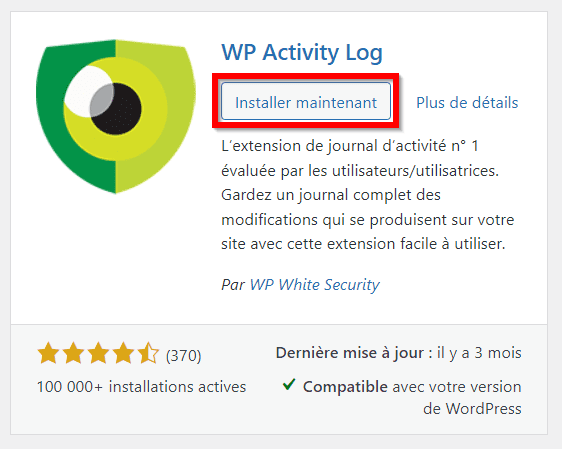 Une fois que le plugin est installé, accédez à la section « WP Activity Log › réglages ». Ensuite, vous avez plusieurs onglets incluant des nombreuses fonctionnalités que vous devez configurer.
Tout d’abord, accédez à l’onglet « Général ». Dans cet écran, vous pouvez par exemple, configurer les options en rapport avec la visionneuse du journal d’activité. Vous pouvez également spécifier les droits d’accès à l’extension et l’adresse e-mail que vous devez utiliser.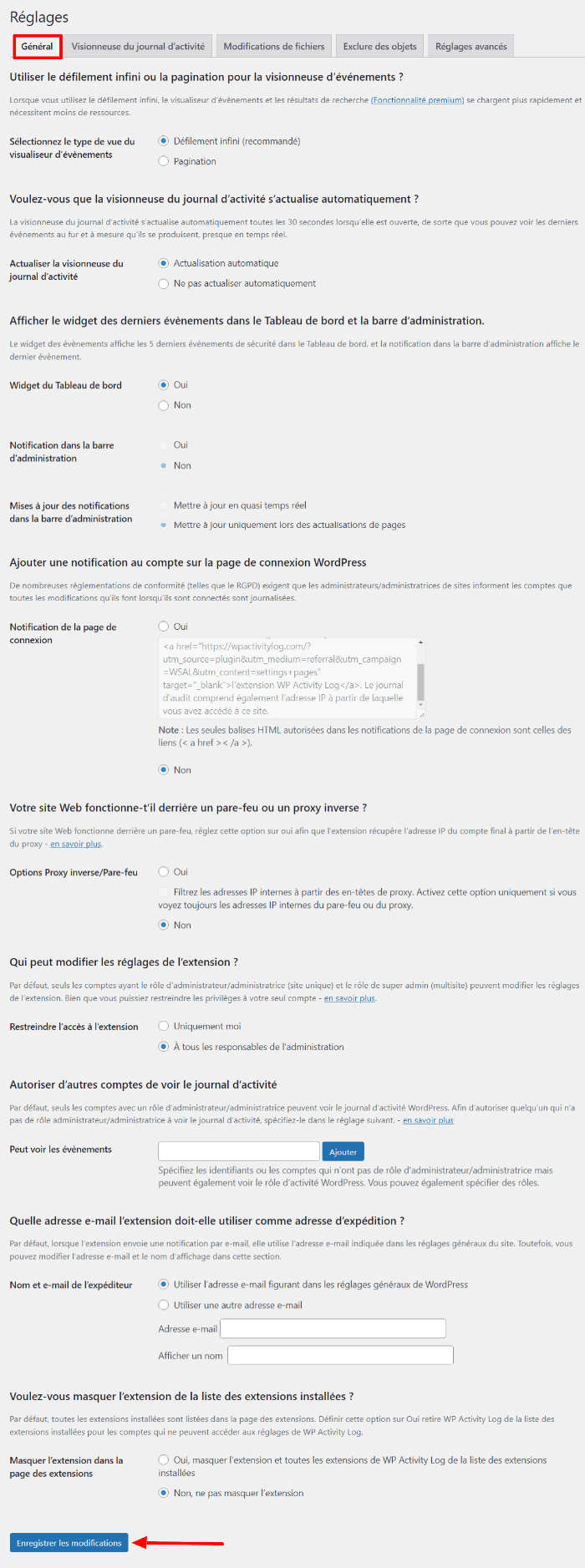 Vous devez terminer votre configuration en enregistrant les modifications effectuées. Ensuite, accédez à l’onglet « Visionneuse du journal d’activité ».
Dans cette interface, vous pouvez choisir la durée de conservation de données, sélectionner le type de colonnes à inclure dans le journal ou encore choisir les coordonnées à enregistrer dans le journal pour chaque utilisateur.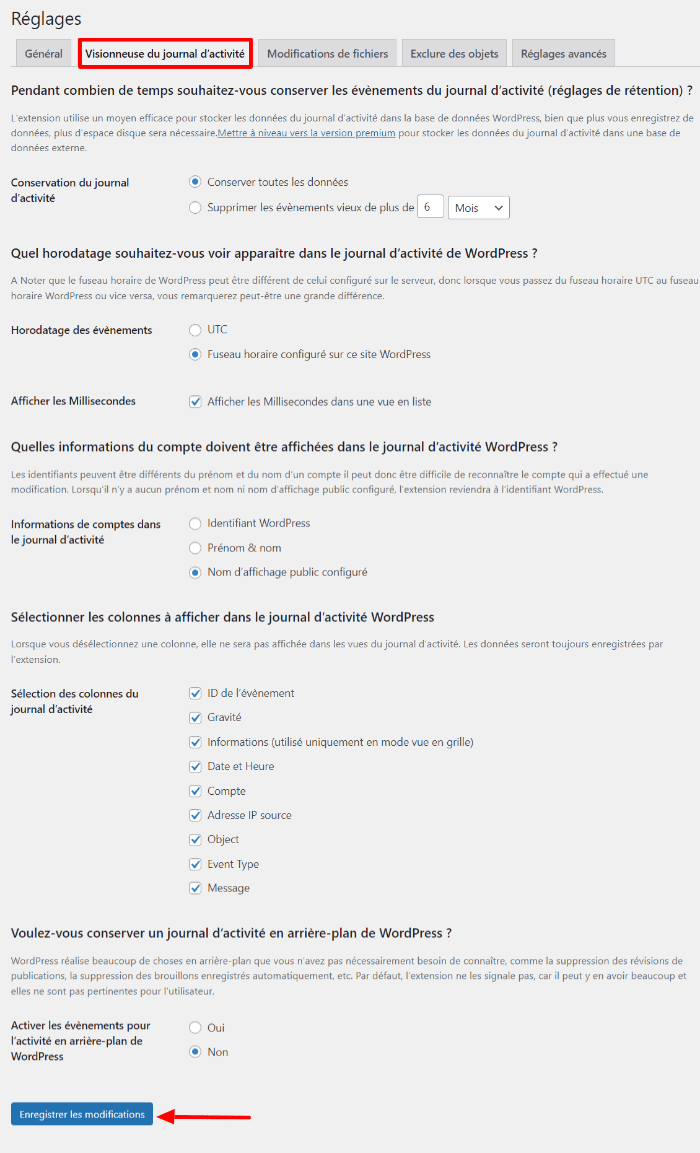 Ensuite, vous avez l’onglet « Exclure des objets ». Ici, vous pouvez exclure certains comptes, publications et adresses IP dans votre journal d’activité.
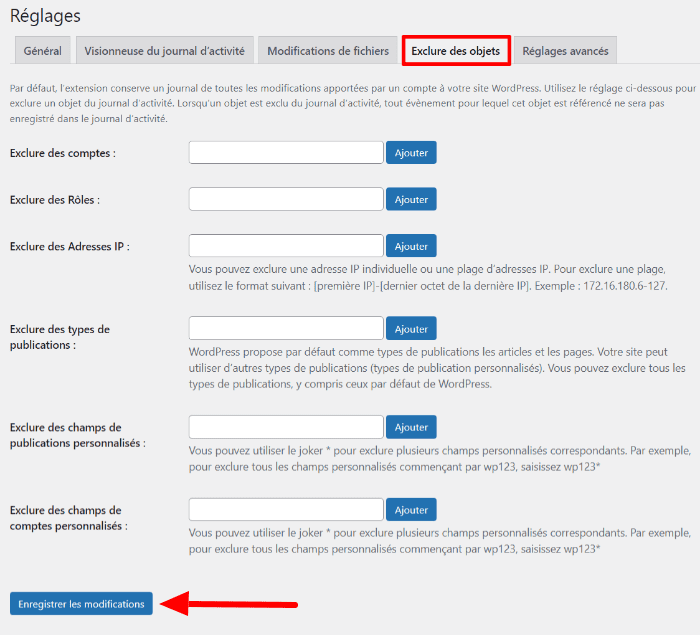 Mais vous avez également l’onglet « Réglages avancés ». Dans cet onglet, vous avez des options pour réinitialiser vos configurations…
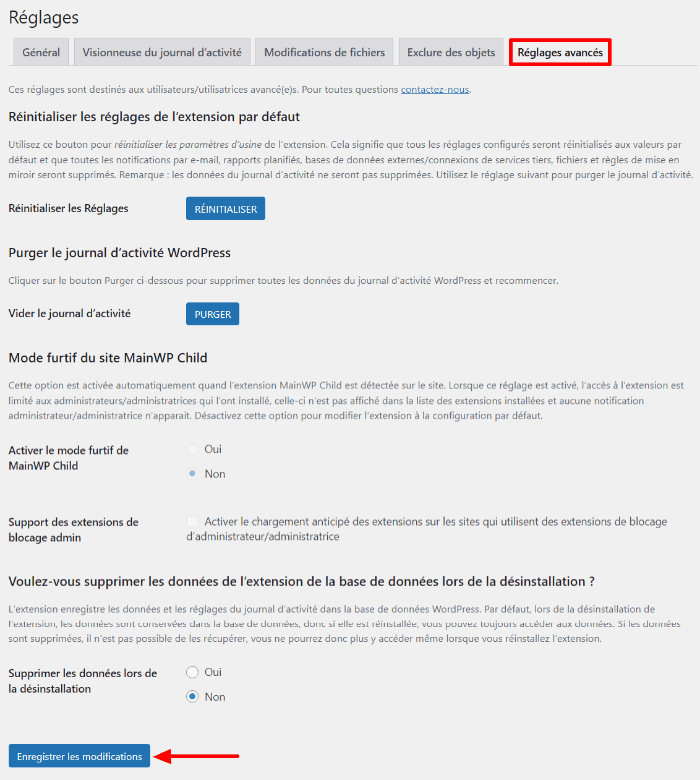 Vous devez cliquer sur le bouton « Enregistrer vos modifications » afin qu’elles soient prises en compte par WordPress.
Ensuite, accédez à la section « WP Activity Log › visionneuse du journal », afin de commencer à suivre les modifications effectuées sur votre site. Vous pouvez choisir la vue en liste ou en grille pour disposer vos informations.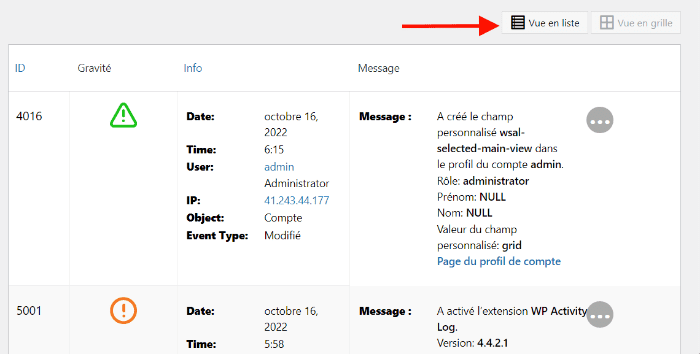
Conclusion
🥳Toutes nos félicitations ! Le journal d’activité WordPress peut vous aider à améliorer le flux de travail de votre site et corriger efficacement les erreurs courantes. Dans cet article, nous avons parlé de ce qui est un journal d’activité et les avantages de suivre les modifications de votre site. Vous avez appris comment vous devez procéder pour activer cette fonctionnalité sur votre site. Maintenant, vous savez ce qui vous reste à faire !
Avez-vous des questions sur la façon d’activer le journal d’activité sur WordPress ? Écrivez-nous vos questions dans la section Commentaires.











Commentaires (0)