

 28mn de lecture
Une notification vous propose de passer à WordPress 7.1 dans votre tableau de bord ? Avant de cliquer sur « Mettre à jour maintenant », il est légitime de vouloir connaître les changements apportés par cette nouvelle version. Sorti le 19 août 2026, WordPress 7.1 poursuit les évolutions engagées avec WordPress 7.0, tout en apportant plusieurs nouveautés pour la gestion des médias, la collaboration et la personnalisation des sites.⚡
Parmi les changements à retenir figurent le traitement des images côté navigateur, les Notes dans l’éditeur, les styles responsifs et plusieurs améliorations techniques. Dans ce guide, nous allons voir ce que WordPress 7.1 change concrètement, les précautions à prendre avant la mise à jour et la procédure à suivre pour l’installer dans de bonnes conditions.💥
Objectif
👇L’objectif de ce tutoriel est de vous aider à comprendre les principales nouveautés de WordPress 7.1 avant de mettre votre site à jour. Vous découvrirez les changements susceptibles d’avoir un impact sur votre utilisation quotidienne de WordPress, mais aussi certains éléments techniques à surveiller concernant votre thème ou vos extensions.👨💻 Nous verrons notamment le nouveau fonctionnement du traitement des médias, les outils de collaboration comme les Notes, les possibilités offertes par les styles responsifs et les améliorations apportées à l’interface d’administration. Vous apprendrez ensuite à préparer votre site grâce à une sauvegarde complète, à vérifier sa compatibilité et à tester la mise à jour avant de l’appliquer en production. Enfin, nous détaillerons les étapes permettant de mettre à jour vers WordPress 7.1 et de contrôler le bon fonctionnement du site après l’opération.✨
Pré-requis
La mise à jour vers WordPress 7.1 ne demande aucune compétence technique avancée. Quelques éléments sont néanmoins nécessaires avant de commencer :
- disposer d’un site utilisant WordPress 7.0 ou une version antérieure ;
- posséder un compte administrateur WordPress afin d’accéder aux mises à jour ;
- pouvoir accéder à votre hébergement web ou à une solution permettant de sauvegarder les fichiers et la base de données ;
- vérifier que vous disposez d’une sauvegarde récente et restaurable du site ;
- prévoir quelques minutes pour contrôler le site après l’installation.
Si votre site est hébergé chez LWS, vous pouvez notamment vous appuyer sur les sauvegardes automatiques disponibles avec votre hébergement. Pour un site important ou comportant de nombreuses extensions, un test préalable sur un environnement de staging est également recommandé.
WordPress 7.1 en bref
WordPress 7.1 est sorti le 19 août 2026, trois mois après WordPress 7.0. Il s’agit de la deuxième version majeure de WordPress publiée en 2026. Une troisième version majeure, WordPress 7.2, est actuellement prévue pour le 10 décembre 2026, cette date restant prévisionnelle tant que le calendrier de développement n’est pas définitivement arrêté.
Cette nouvelle version ne bouleverse pas le fonctionnement général de WordPress. Pour la majorité des utilisateurs, les habitudes de création et d’administration d’un site restent donc familières. WordPress 7.1 apporte surtout une série d’améliorations destinées à rendre le CMS plus performant, plus cohérent et plus adapté au travail collaboratif.
La version intègre notamment les évolutions de dix versions de l’extension Gutenberg, de la 22.7 à la 23.6. Ces améliorations concernent directement l’éditeur de blocs et plusieurs fonctions qui étaient auparavant testées ou développées au sein du projet Gutenberg avant leur intégration dans le cœur de WordPress.
WordPress 7.1 apporte également plus de 180 corrections de bogues dans le cœur du CMS. L’objectif est autant d’améliorer la stabilité de la plateforme que de poursuivre l’évolution des outils existants.
Du côté des nouveautés visibles, plusieurs changements se distinguent. Le traitement des médias côté navigateur permet de déplacer une partie du travail réalisé lors de l’envoi d’images vers le navigateur de l’utilisateur. Les Notes enrichissent les possibilités de collaboration directement dans l’éditeur. Les nouveaux styles responsifs offrent davantage de contrôle sur l’apparence des contenus selon la taille de l’écran.
Des ajustements concernent également l’interface d’administration, les outils destinés aux développeurs et certaines dépendances techniques. WordPress 7.1 reste ainsi une mise à jour relativement progressive, mais suffisamment importante pour justifier quelques vérifications de compatibilité avant son installation.
Besoin d’un hébergement WordPress rapide et de qualité ?
Profitez de l'offre exclusive de LWS : hébergement WordPress en France à -42% ! Démarrez dès maintenant à partir de 3,49€/mois au lieu de 5,99€. Performance 🚀 et support exceptionnel garantis ! 😊

L’une des évolutions les plus importantes de WordPress 7.1 concerne la manière dont les images sont traitées lors de leur ajout dans la bibliothèque de médias. Jusqu’à présent, des opérations comme le redimensionnement, la compression ou la création des différentes tailles d’image reposaient principalement sur les ressources du serveur.
Avec WordPress 7.1, une partie de ce traitement peut désormais être effectuée directement dans le navigateur de l’utilisateur, avant que les fichiers générés soient envoyés au serveur. Lorsque le navigateur est compatible, WordPress peut notamment prendre en charge la compression, le redimensionnement, la conversion, la rotation et la génération des miniatures côté client.
Cette évolution permet de diminuer la charge imposée à l’hébergement et de limiter certains problèmes liés aux limites de mémoire PHP ou aux délais d’exécution pendant l’envoi de fichiers volumineux.
Le système fonctionne comme une amélioration progressive : si le navigateur ne permet pas ce traitement côté client, WordPress peut revenir au traitement classique côté serveur. Le fonctionnement du site ne dépend donc pas exclusivement de cette nouvelle architecture.
Cette nouveauté mérite à elle seule une présentation détaillée. Pour comprendre son fonctionnement, ses avantages et ses conditions de compatibilité, consultez également notre article « Comment optimiser le chargement des images avec le traitement côté navigateur dans WordPress ».
Collaboration : Notes et partage des révisions
WordPress poursuit également son travail autour de la collaboration éditoriale. Avec WordPress 7.1, la fonctionnalité Notes devient beaucoup plus utile pour les équipes qui rédigent, corrigent ou valident des contenus à plusieurs.
Les Notes permettent de laisser des remarques directement dans l’éditeur WordPress. Au lieu d’échanger une liste de corrections par e-mail, messagerie instantanée ou document externe, un rédacteur peut ainsi laisser une indication à l’endroit précis où une modification est nécessaire.
WordPress 7.1 va plus loin en permettant de placer une note sur une portion précise de texte, et plus seulement sur l’ensemble d’un bloc. Plusieurs conversations peuvent également être associées à un même bloc. Pour les contenus comportant beaucoup de retours, les longues discussions peuvent être réduites afin de conserver une interface plus lisible.
Les Notes prennent désormais en charge du texte enrichi. Il devient par exemple possible d’utiliser du gras, de l’italique, des liens ou du code dans un commentaire. Cette amélioration facilite les retours qui demandent davantage de contexte qu’une simple phrase.
Autre changement pratique : les @mentions. En saisissant @ puis le nom d’un collaborateur, vous pouvez attirer directement son attention sur une remarque. WordPress 7.1 a également introduit des notifications associées aux mentions, ce qui simplifie le suivi des demandes de modification au sein d’une équipe.
Prenons l’exemple d’un site d’entreprise sur lequel un rédacteur prépare une nouvelle page de service. Le responsable éditorial peut sélectionner une phrase et ajouter une Note demandant de vérifier une information. Un autre collaborateur peut ensuite répondre directement à cette remarque. Les échanges restent ainsi attachés au contenu concerné, ce qui réduit le risque de perdre une correction dans une longue conversation externe.
WordPress 7.1 facilite également le partage de révisions précises grâce à la possibilité de communiquer un lien vers une version donnée d’un contenu. Cette fonction peut être utile lorsqu’un collaborateur souhaite faire examiner un état précis d’un article plutôt que demander à une autre personne de retrouver elle-même la bonne révision dans l’historique.
Ces outils ne constituent pas encore une édition simultanée comparable à celle d’un document collaboratif en temps réel. Le projet de collaboration en temps réel a bien été testé pendant le développement de WordPress 7.1, mais il n’est pas activé dans la version finale.
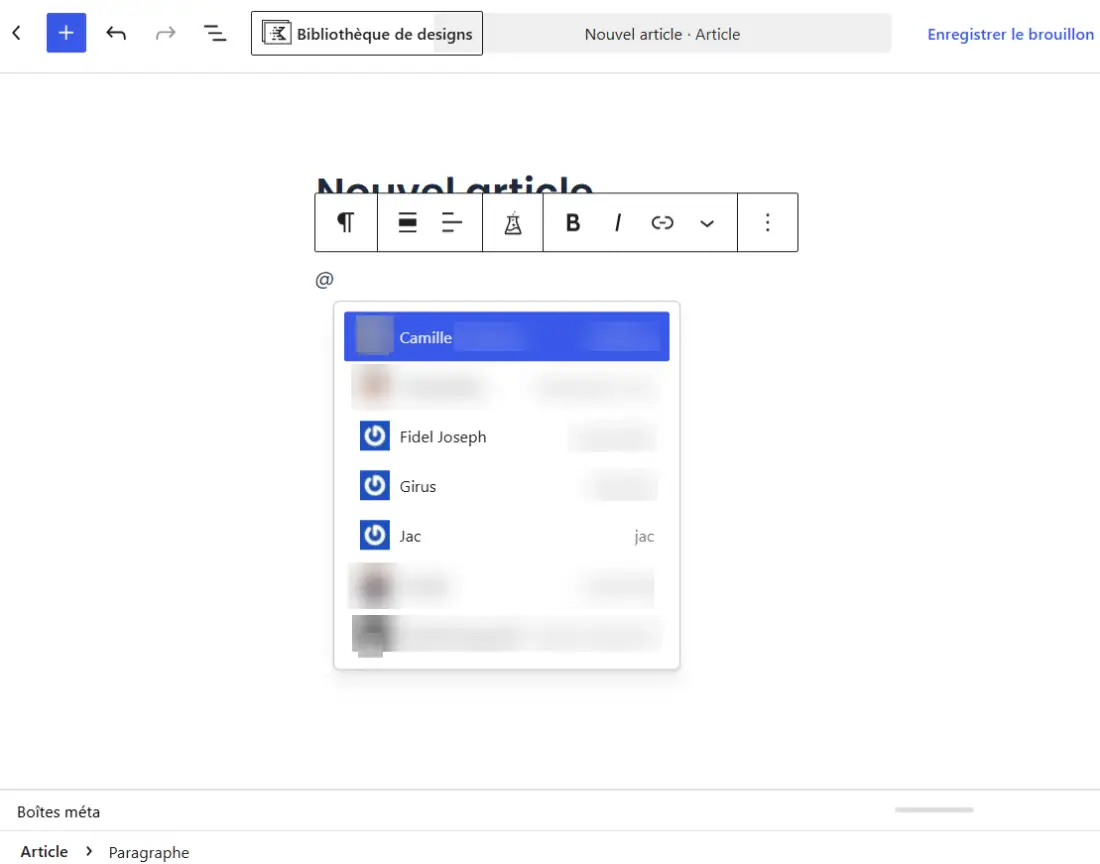
Pour les équipes éditoriales, les Notes représentent néanmoins une amélioration concrète : elles permettent de centraliser les retours directement dans WordPress et de limiter les allers-retours entre plusieurs outils.
Design : styles responsifs et design tokens
La personnalisation visuelle progresse elle aussi avec WordPress 7.1. L’une des nouveautés les plus intéressantes pour les créateurs de sites est l’arrivée de styles responsifs directement dans l’éditeur, sans devoir systématiquement écrire du CSS personnalisé.
Un site responsive adapte sa présentation à la taille de l’écran utilisé. Un espacement confortable sur un ordinateur peut, par exemple, devenir trop important sur un smartphone. De même, une taille de texte adaptée à un grand écran peut occuper trop d’espace sur mobile.
WordPress 7.1 permet de définir des styles spécifiques pour différents affichages, notamment Tablette et Mobile. Ces réglages peuvent être appliqués depuis les Styles globaux à un type de bloc ou directement à une instance particulière d’un bloc. Ils concernent plusieurs propriétés prises en charge nativement par WordPress, telles que la typographie, les couleurs, les arrière-plans, les bordures, les dimensions, les espacements ou encore la mise en page.
Prenons un exemple simple. Vous ajoutez un bloc Groupe contenant un titre, du texte et un bouton. Sur ordinateur, vous souhaitez conserver un espacement intérieur généreux afin de donner davantage d’air à la section. Sur smartphone, ce même espacement peut réduire inutilement la largeur disponible pour le contenu. Avec les styles responsifs de WordPress 7.1, vous pouvez prévoir un espacement différent pour la vue mobile directement depuis l’interface de personnalisation.
WordPress permet également de prévisualiser le résultat selon différentes tailles d’écran pendant la conception. Il devient ainsi plus facile de repérer un titre trop volumineux, un espacement excessif ou une mise en page qui fonctionne mal sur un écran plus étroit.
Cette fonctionnalité réduit la nécessité de recourir à du CSS personnalisé pour des ajustements responsifs courants. Elle ne remplace évidemment pas le CSS lorsqu’un design nécessite des comportements avancés, mais elle rend de nombreux réglages beaucoup plus accessibles aux utilisateurs débutants ou intermédiaires.
Les développeurs de thèmes disposent aussi de davantage de contrôle. Un thème basé sur les blocs peut notamment définir ses propres points de rupture pour les affichages mobiles et tablettes dans le fichier theme.json. Le thème peut ainsi adapter les seuils utilisés par les outils responsifs de WordPress aux besoins réels de sa conception.
WordPress 7.1 pose parallèlement de nouvelles bases pour son Design System. Celui-ci s’appuie notamment sur des design tokens, c’est-à-dire des valeurs normalisées utilisées pour représenter des éléments de conception comme les couleurs, les arrondis ou certains comportements visuels.
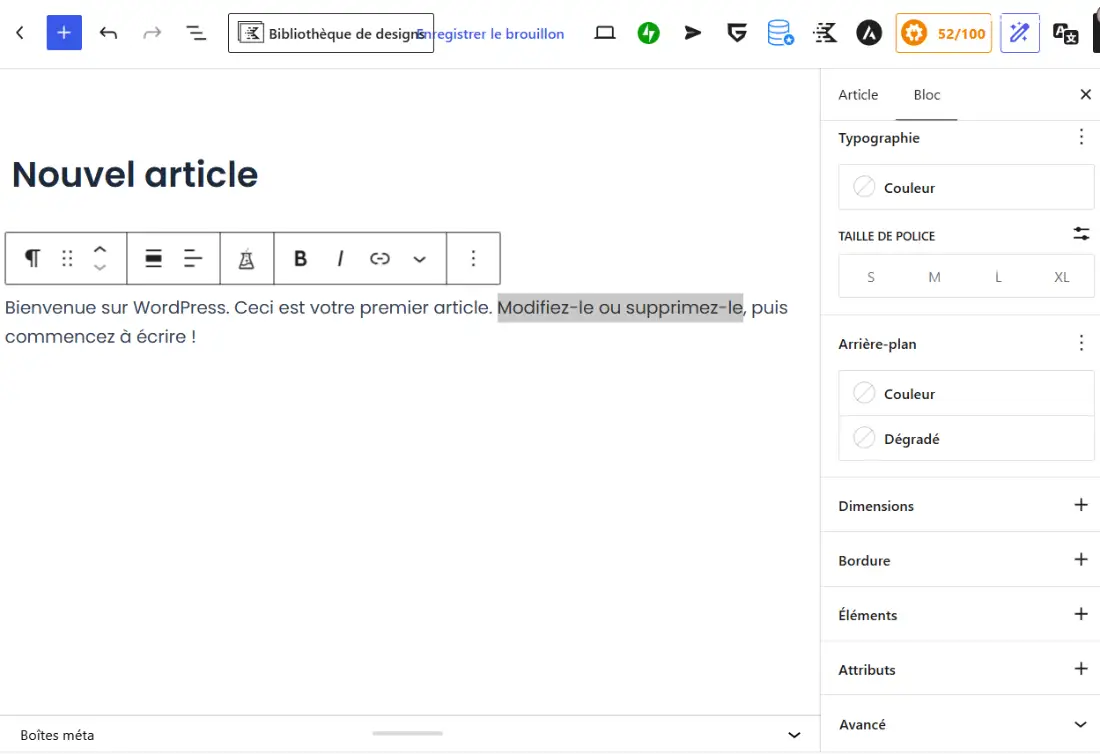
L’idée est de ne plus définir chaque élément d’interface de manière totalement indépendante. Une valeur sémantique peut être utilisée de façon cohérente dans plusieurs composants. Cela facilite la création d’interfaces qui conservent la même logique visuelle, y compris lorsque des extensions ajoutent leurs propres écrans à l’administration WordPress. WordPress 7.1 introduit notamment une feuille de styles wp-theme contenant des design tokens sous forme de variables CSS pouvant être exploités par les développeurs.
Pour un utilisateur classique, cette évolution des design tokens reste principalement invisible. Elle constitue toutefois une base technique importante pour uniformiser progressivement les interfaces WordPress.
Ces nouveautés peuvent également être intéressantes sur les sites gérés par plusieurs personnes. En centralisant davantage de règles dans les styles globaux et dans le thème, il devient plus simple de maintenir une charte graphique cohérente et d’éviter que chaque contributeur applique des réglages visuels différents.
Interface d’administration : plus de cohérence
WordPress 7.1 apporte aussi un changement plus discret, mais particulièrement appréciable au quotidien : la barre d’administration reste désormais disponible dans les éditeurs pris en charge.
Auparavant, le passage du tableau de bord à l’éditeur d’un article ou à l’éditeur de site pouvait donner l’impression de quitter l’environnement d’administration habituel. Certains raccourcis disponibles dans la barre supérieure n’étaient alors plus accessibles de la même manière.
Avec WordPress 7.1, cette barre accompagne davantage l’utilisateur entre le front-end, l’administration, l’éditeur de blocs et l’éditeur de site. L’objectif est de proposer une navigation plus cohérente et de permettre de retrouver plus rapidement les commandes habituelles.
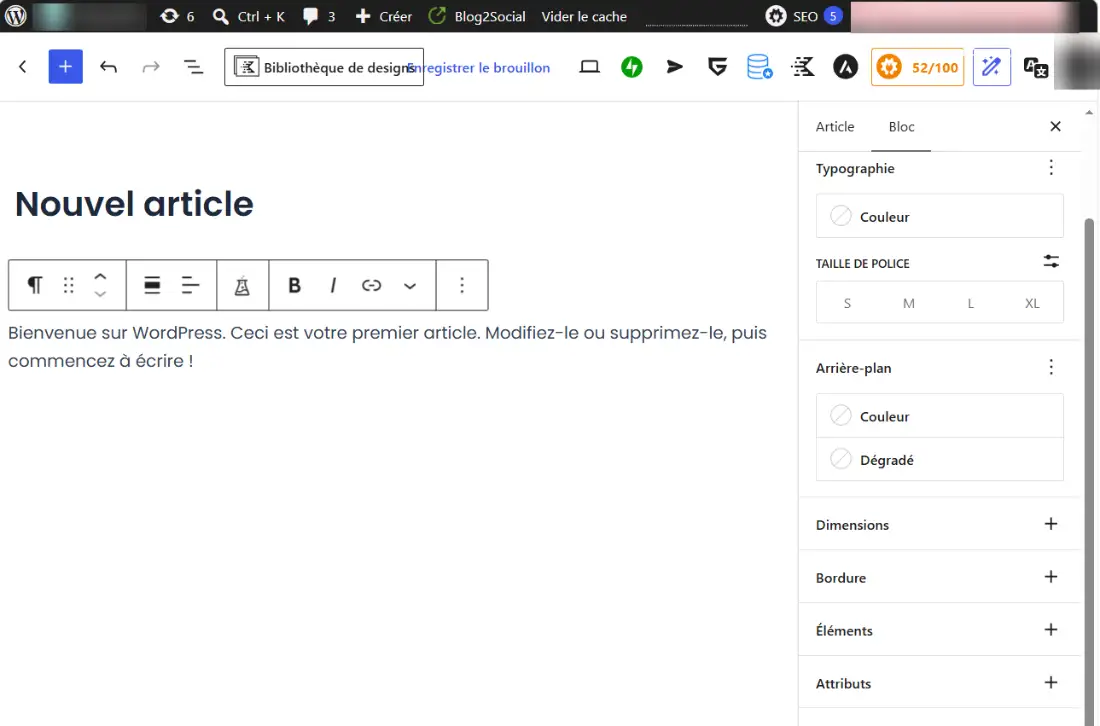
La modification ne transforme pas la manière de publier un article, mais elle réduit les ruptures d’interface lorsque vous passez d’une zone de WordPress à une autre. Certains modes d’affichage peuvent néanmoins masquer volontairement des éléments de l’interface, notamment lorsque vous choisissez une expérience d’écriture plus épurée.
Pour les utilisateurs qui travaillent quotidiennement dans WordPress, cette évolution contribue donc surtout à rendre le back-office plus homogène et plus facile à parcourir.
Pour les développeurs : Connectors API et mises à jour techniques
Du côté des développeurs, WordPress 7.1 poursuit plusieurs chantiers techniques engagés lors des versions précédentes. Parmi eux figure la Connectors API, introduite avec WordPress 7.0 pour standardiser les connexions entre WordPress et des services externes, notamment des fournisseurs d’intelligence artificielle.
Cette API permet déjà aux extensions d’enregistrer ou de modifier des connecteurs afin qu’ils puissent apparaître dans l’espace « Réglages > Connecteurs ».
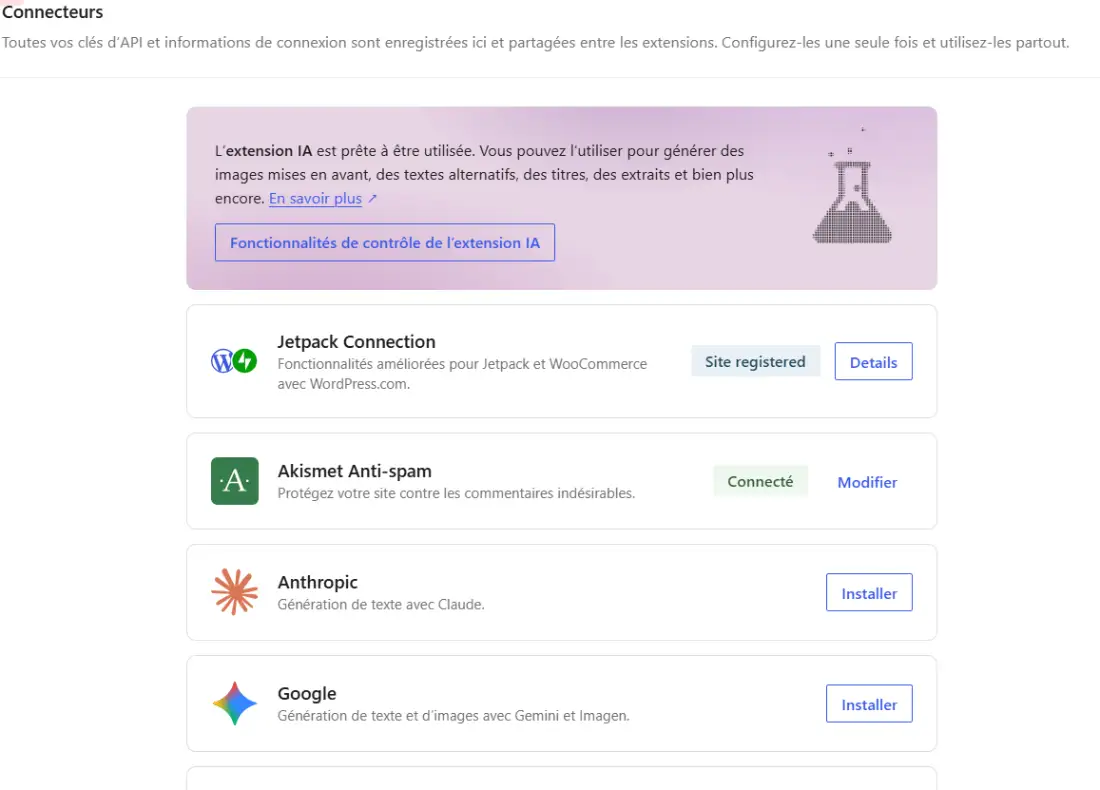
WordPress 7.1 s’inscrit donc davantage dans la continuité de cette architecture que dans l’introduction d’une API entièrement nouvelle. Les travaux autour des connecteurs visent notamment à élargir progressivement les possibilités d’intégration et d’authentification.
Pour la plupart des propriétaires de sites, ce changement reste transparent. En revanche, un point mérite une attention particulière avant la mise à jour : jQuery UI passe de la version 1.13.3 à la version 1.14.2 dans WordPress 7.1.
WordPress conserve certains mécanismes de rétrocompatibilité, mais plusieurs fonctions anciennes de jQuery UI ont été supprimées. Le cœur de WordPress ne les utilise pas, mais une extension ou un développement personnalisé peut éventuellement en dépendre. Les sites comportant des plugins anciens, des interfaces d’administration fortement personnalisées ou du JavaScript développé sur mesure doivent donc être testés avec davantage d’attention.
WordPress 7.1 impose également désormais l’utilisation d’un éditeur de publication chargé dans une iframe, y compris dans certaines configurations qui utilisaient encore des métaboxes anciennes. Les développeurs d’extensions qui manipulent directement le DOM de l’éditeur ou injectent des styles et scripts personnalisés doivent vérifier leur compatibilité.
Pour un site classique utilisant des extensions régulièrement maintenues, aucune intervention technique particulière n’est généralement nécessaire. L’essentiel consiste à vérifier les compatibilités et à tester la mise à jour avant son déploiement sur un site critique.
Avant de mettre à jour : la checklist
Même si WordPress 7.1 n’est pas une version de rupture pour la majorité des sites, une mise à jour majeure ne doit pas être effectuée sans quelques précautions. Une préparation de quelques minutes peut éviter de nombreuses difficultés si une extension ou un thème rencontre un problème de compatibilité.
1. Sauvegarder l’intégralité du site
Commencez par effectuer une sauvegarde complète de WordPress. Celle-ci doit comprendre deux éléments essentiels :
- les fichiers du site, notamment les thèmes, extensions et médias ;
- la base de données, qui contient vos articles, pages, réglages, utilisateurs et une grande partie de la configuration des extensions.
La sauvegarde doit surtout être restaurable. Il ne suffit pas qu’un fichier de sauvegarde existe : vous devez savoir où il se trouve et comment revenir à la version précédente du site si nécessaire. WordPress recommande également de disposer d’une sauvegarde récente avant d’effectuer des mises à jour.
Avec un hébergement LWS compatible, le WP Manager permet notamment de créer un Snapshot du site en complément des sauvegardes automatiques de l’hébergement.
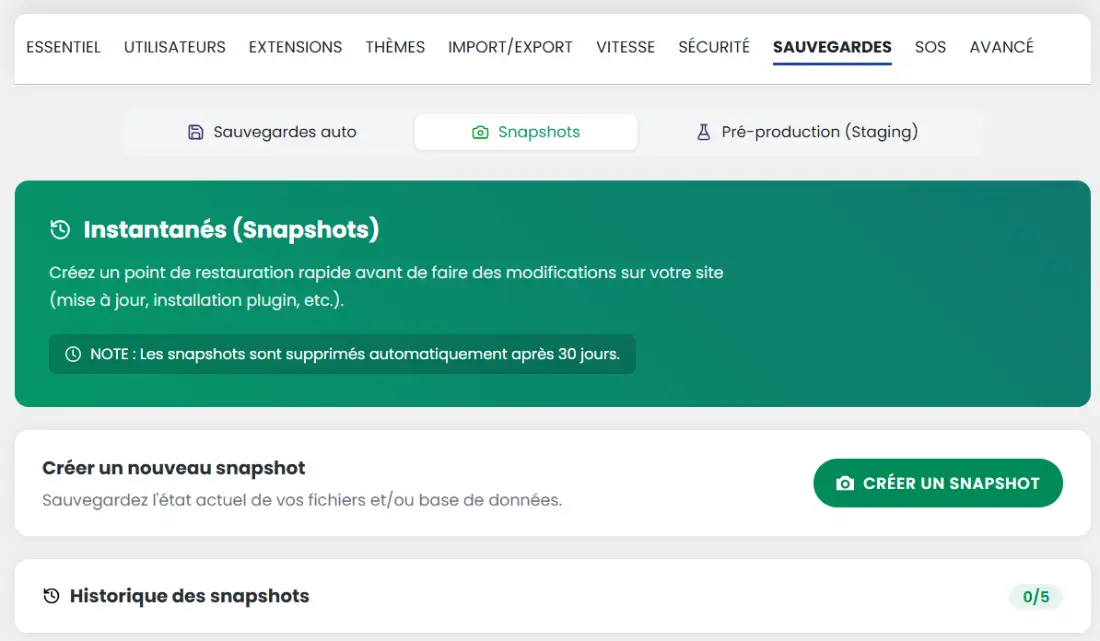
Cette sauvegarde instantanée peut ensuite être utilisée pour restaurer le site si une modification provoque un dysfonctionnement.
Besoin d’un hébergement WordPress rapide et de qualité ?
Profitez de l'offre exclusive de LWS : hébergement WordPress en France à -42% ! Démarrez dès maintenant à partir de 3,49€/mois au lieu de 5,99€. Performance 🚀 et support exceptionnel garantis ! 😊
2. Vérifier les extensions et le thème actif
Avant de mettre à jour WordPress, ouvrez la page « Extensions > Extensions installées » et vérifiez que vos plugins importants sont toujours maintenus.
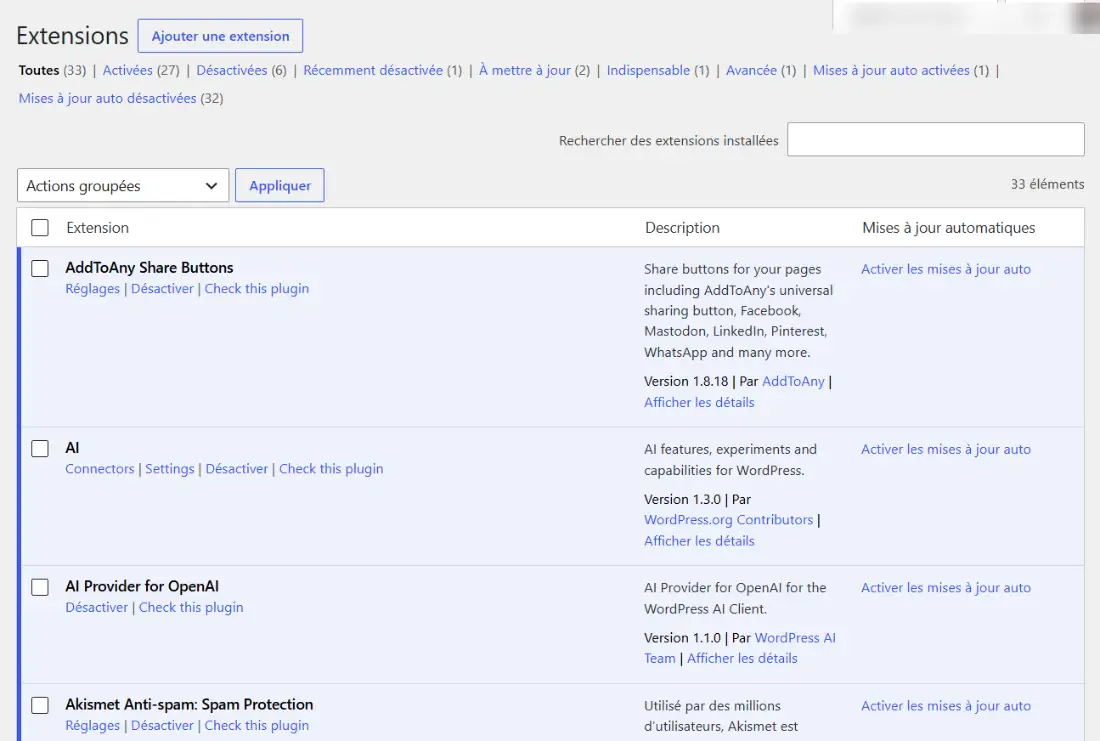
Portez une attention particulière aux extensions qui :
- n’ont pas reçu de mise à jour depuis longtemps ;
- modifient fortement l’éditeur WordPress ;
- ajoutent des interfaces JavaScript dans l’administration ;
- utilisent jQuery UI ;
- assurent des fonctions critiques comme le paiement, les réservations, les formulaires ou l’espace membre.
Vérifiez également la compatibilité de votre thème actif, notamment s’il contient des développements personnalisés.
Lorsque des versions récentes et compatibles de vos extensions et de votre thème sont disponibles, appliquez-les avant ou dans le cadre de votre procédure de mise à niveau, après avoir réalisé la sauvegarde.
3. Tester WordPress 7.1 sur un environnement de pré-production
Pour un site vitrine simple, la mise à jour directe peut être envisageable après sauvegarde. Pour une boutique WooCommerce, un site générant du chiffre d’affaires ou une installation comportant de nombreux développements personnalisés, il est préférable de passer par un environnement de staging ou de pré-production.
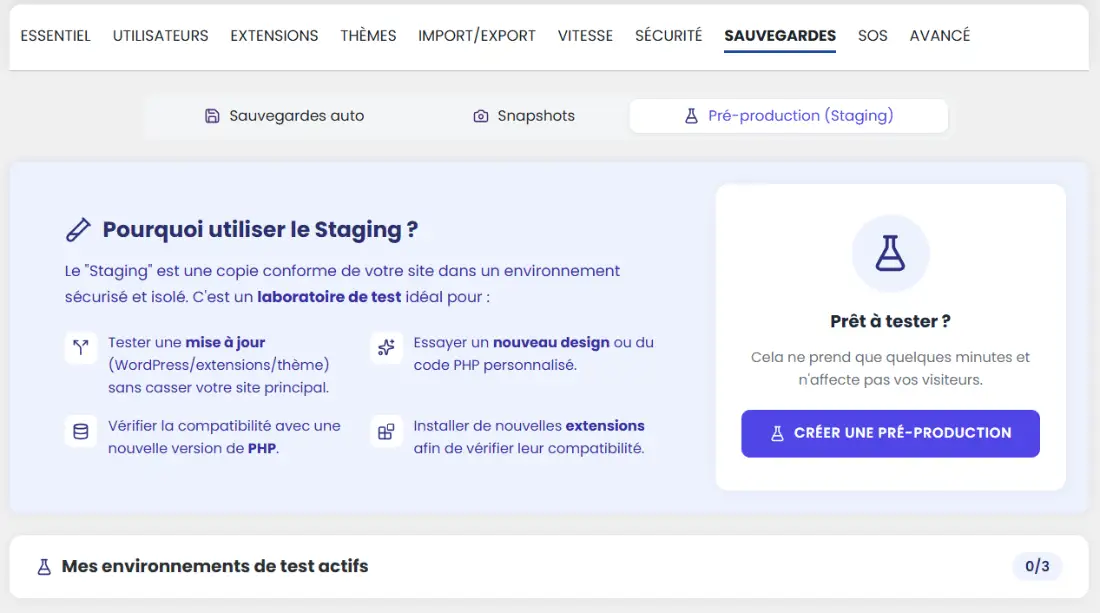
Cette copie du site permet d’installer WordPress 7.1 et de vérifier son fonctionnement sans toucher immédiatement au site accessible aux visiteurs.
Le WP Manager LWS permet notamment de créer une version de pré-production afin de tester des modifications et des mises à jour indépendamment du site en ligne.
4. Vérifier la version de PHP
Enfin, contrôlez la version PHP utilisée par votre hébergement. WordPress 7.1 nécessite au minimum PHP 7.4, mais WordPress recommande aujourd’hui PHP 8.3 ou une version plus récente pour bénéficier d’un environnement moderne et maintenu.
Le fait que WordPress fonctionne avec une version de PHP ne garantit toutefois pas que toutes vos extensions soient compatibles avec celle-ci. Évitez donc de modifier simultanément la version PHP et la version majeure de WordPress sur un site critique : effectuez idéalement les changements séparément afin de pouvoir identifier plus facilement l’origine d’un éventuel problème.
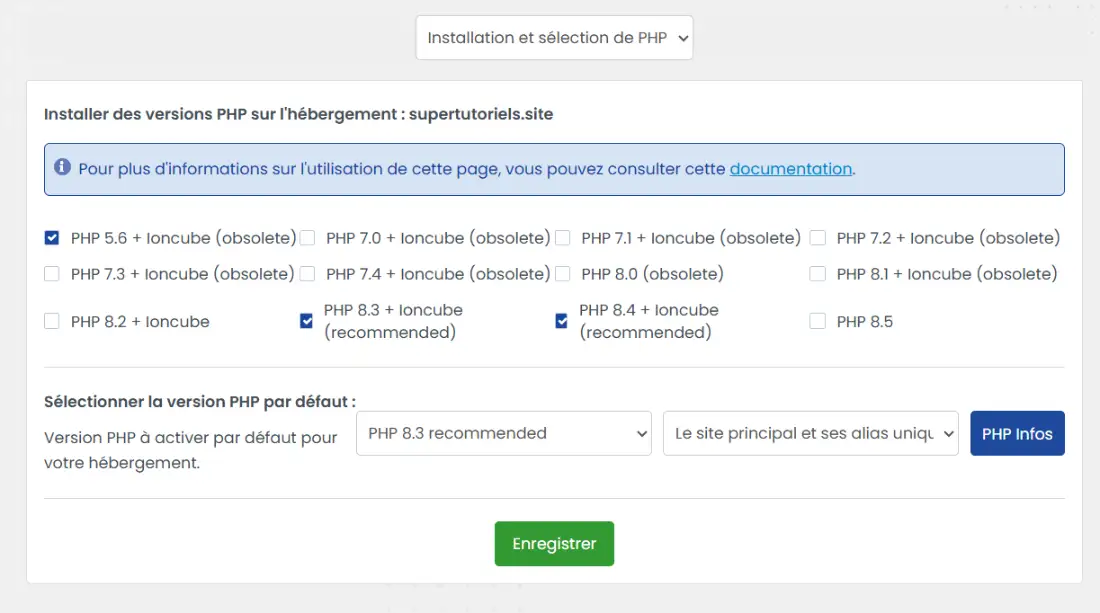
Sur un hébergement LWS, vous pouvez vérifier et gérer votre environnement depuis le LWS Panel.
Plus d'informations
Besoin de sécuriser vos mises à jour WordPress ? Les solutions d’hébergement WordPress LWS intègrent des outils permettant de simplifier la maintenance de votre site. Avec les sauvegardes automatiques, les Snapshots et les fonctions de pré-production du WP Manager, vous pouvez tester une évolution importante et disposer d’une solution de restauration avant son déploiement.
Mettre à jour vers WordPress 7.1
Une fois votre sauvegarde réalisée et les principaux points de compatibilité vérifiés, vous pouvez procéder à la mise à jour vers WordPress 7.1 directement depuis votre tableau de bord. La méthode automatique intégrée à WordPress est la plus simple pour la majorité des utilisateurs.
1. Connectez-vous à l’administration WordPress
Accédez au tableau de bord de votre site avec un compte disposant des droits administrateur.
Si une nouvelle version de WordPress est disponible, une notification peut apparaître dans le tableau de bord ou à proximité du menu Mises à jour.
2. Ouvrez “Tableau de bord > Mises à jour”
Dans le menu latéral de WordPress, rendez-vous dans « Tableau de bord > Mises à jour ».
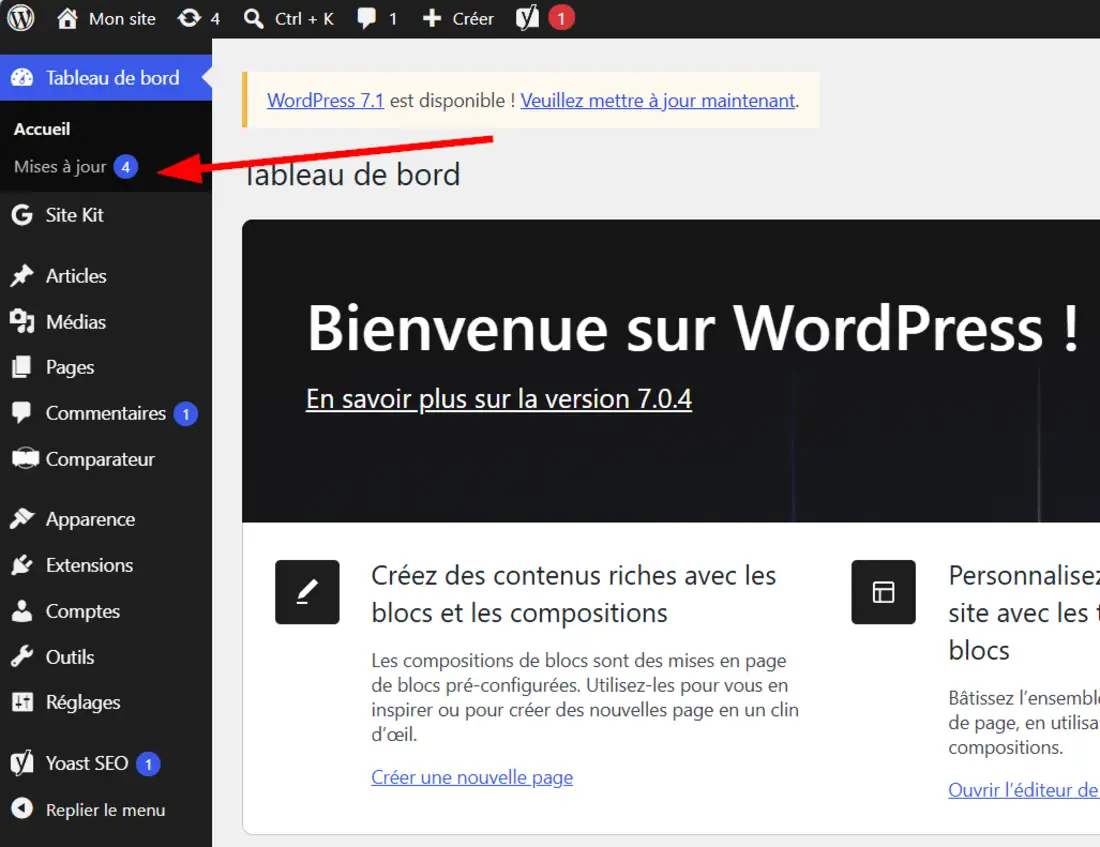
Cette page centralise les mises à jour disponibles pour le cœur de WordPress, les extensions, les thèmes et les traductions.
Avant de continuer, vérifiez une dernière fois que votre sauvegarde est terminée et qu’aucune opération importante n’est en cours sur le site.
Sur une boutique en ligne ou un site comportant un espace membre, choisissez si possible une période de faible activité afin de réduire l’impact d’un éventuel problème.
3. Lancez la mise à jour vers WordPress 7.1
Dans la partie consacrée à la version de WordPress, cliquez sur le bouton « Mettre à jour vers la version 7.1 ».
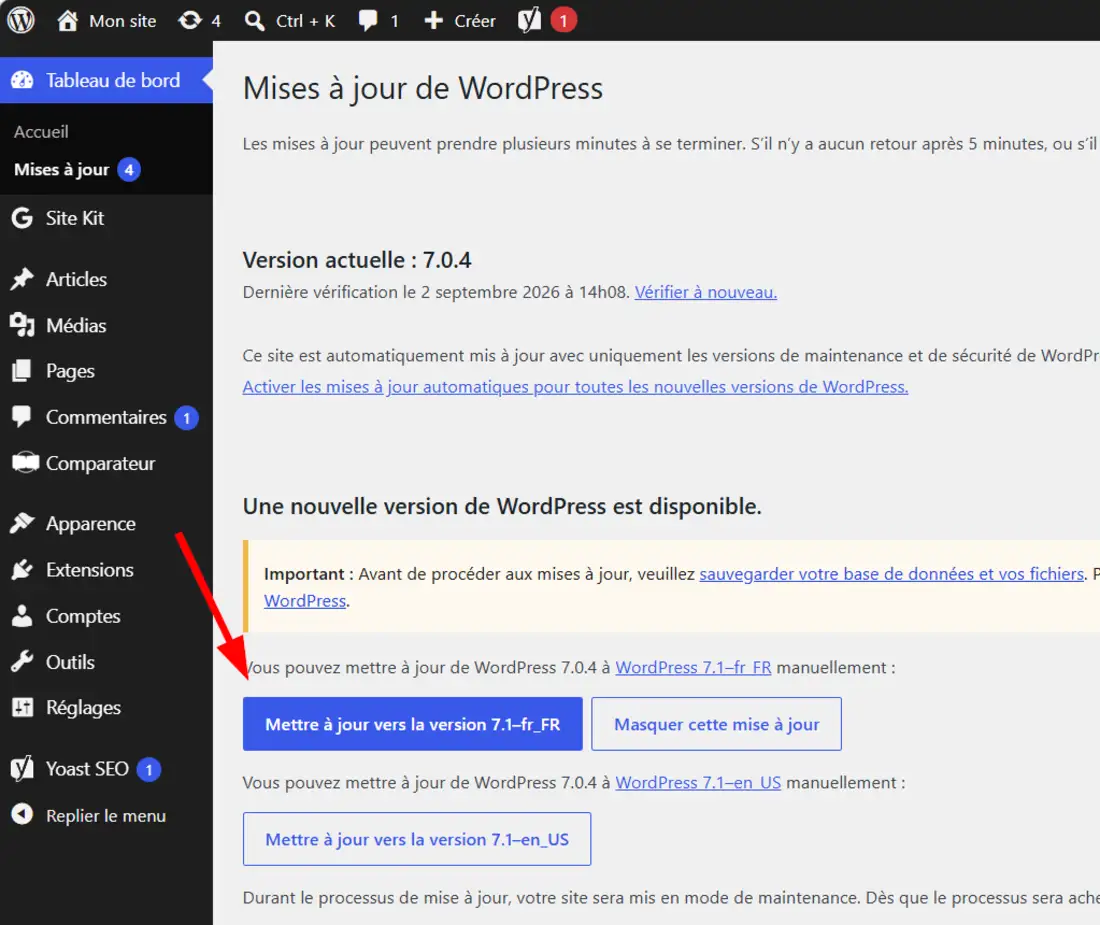
WordPress télécharge alors les fichiers nécessaires, les décompresse puis remplace les éléments du cœur concernés par la nouvelle version.
Pendant cette opération, le site peut être placé brièvement en mode maintenance. Il peut donc afficher temporairement un message indiquant qu’une maintenance est en cours.
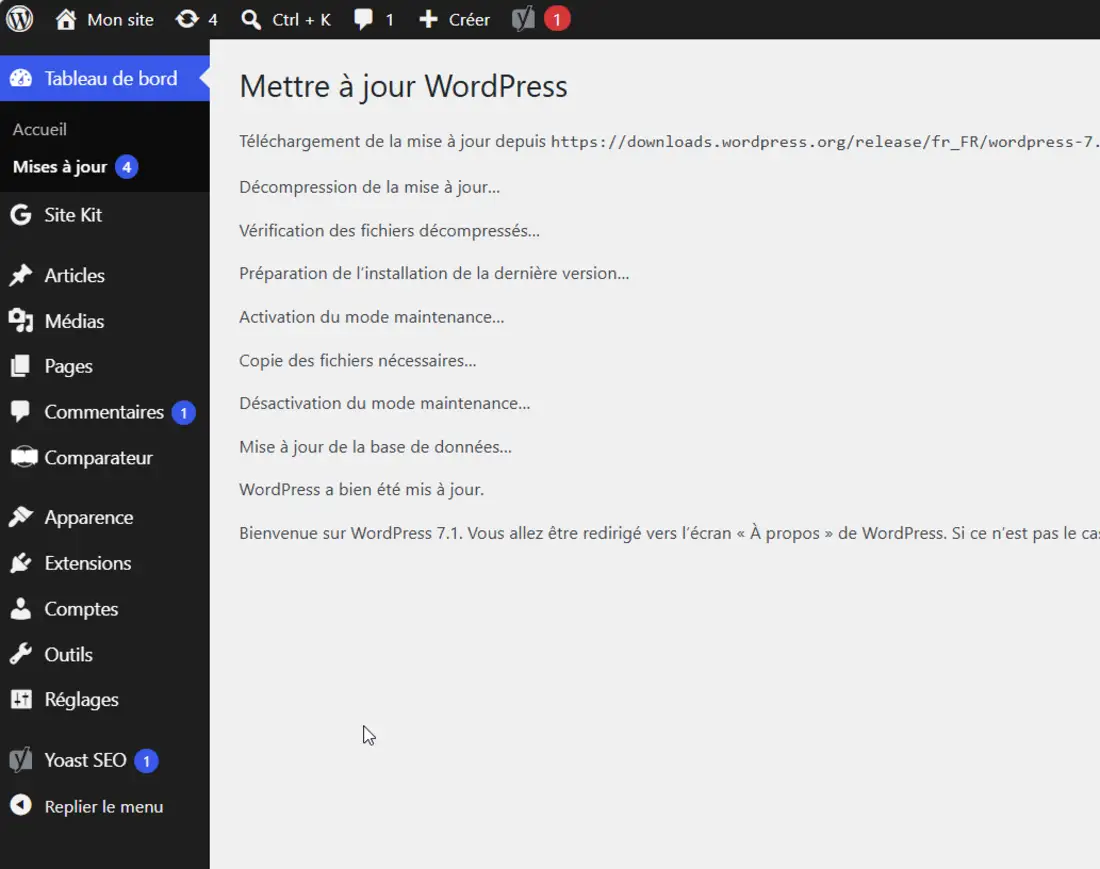
Évitez de fermer l’onglet, actualiser la page ou interrompre volontairement le processus tant que WordPress ne vous a pas confirmé la fin de la mise à jour.
4. Attendez la confirmation de la mise à jour
Lorsque tout se déroule correctement, WordPress termine l’installation et affiche un message confirmant que la mise à niveau a réussi. Selon la version précédente du site, une mise à jour de la base de données peut également être exécutée pendant le processus.
Vous pouvez ensuite retourner dans votre tableau de bord.
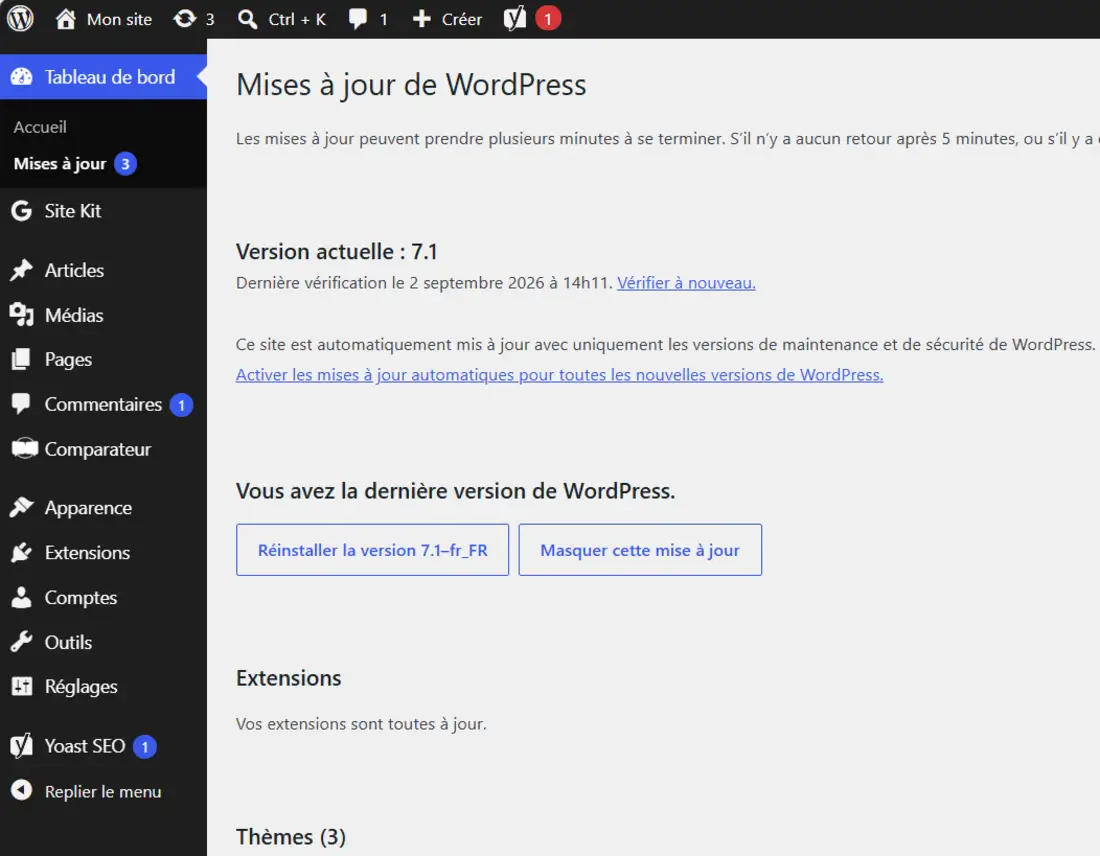
Vérifiez que la version affichée correspond bien à WordPress 7.1.
5. Videz les caches si nécessaire
Après une mise à jour majeure, certains utilisateurs peuvent continuer à voir une ancienne version d’une page ou rencontrer temporairement un problème d’affichage lié à des fichiers CSS ou JavaScript mis en cache.
Si votre site utilise un système de cache, pensez à vider :
- le cache WordPress généré par votre extension de performance ;
- le cache éventuellement fourni par votre hébergement ;
- le cache CDN, si vous utilisez un réseau de diffusion de contenu ;
- le cache de votre navigateur si vous constatez une anomalie uniquement sur votre appareil.
Cette opération n’est pas systématiquement obligatoire, mais elle facilite les vérifications après une mise à jour importante.
6. Contrôlez immédiatement les fonctions essentielles
Ne considérez pas la procédure comme terminée dès que WordPress affiche un message de réussite. Ouvrez plusieurs pages du site et vérifiez rapidement les fonctions les plus importantes.
Testez notamment :
- la page d’accueil ;
- quelques articles et pages ;
- le menu principal ;
- les formulaires ;
- la connexion à l’administration ;
- l’éditeur WordPress ;
- et, pour un site e-commerce, le panier ainsi que le tunnel de commande.
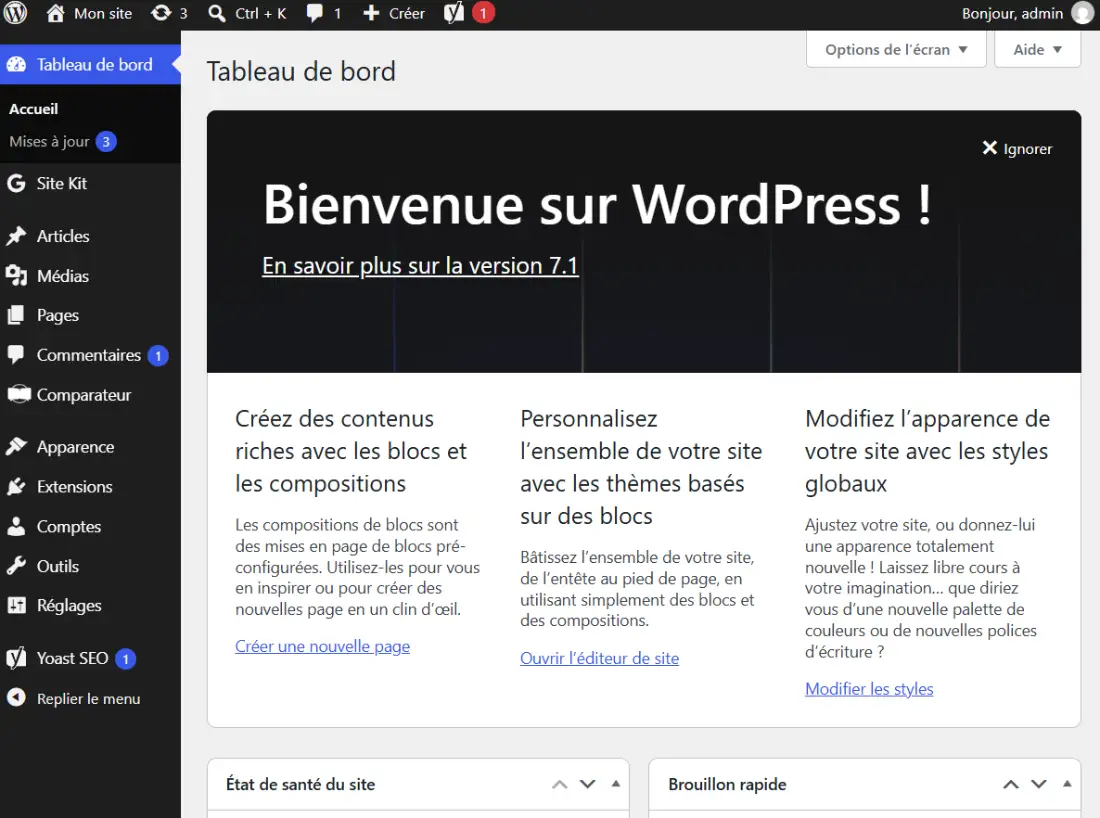
Cette première vérification permet de détecter immédiatement une incompatibilité importante. Nous reviendrons plus loin sur une checklist post-mise à jour plus complète.
Faut-il mettre à jour immédiatement ?
Il n’est généralement pas nécessaire de se précipiter dans les toutes premières heures suivant la publication d’une nouvelle version majeure de WordPress. Sur un site critique comportant de nombreuses extensions ou du code personnalisé, attendre quelques jours peut laisser le temps aux éditeurs de plugins et de thèmes d’identifier puis de corriger d’éventuels problèmes de compatibilité.
Dans le cas de WordPress 7.1, la version stable est disponible depuis le 19 août 2026. Au moment de la rédaction de cet article, le 2 septembre 2026, deux semaines se sont déjà écoulées depuis sa sortie. La période de prudence immédiate liée au lancement est donc passée.
Pour la majorité des sites correctement entretenus, il est désormais raisonnable de planifier la mise à jour, à condition d’avoir effectué une sauvegarde récente, vérifié le thème et les extensions et, lorsque le site est critique, effectué un test en pré-production.
En revanche, reportez temporairement l’opération si une extension indispensable annonce explicitement une incompatibilité avec WordPress 7.1 ou si votre environnement de test fait apparaître une erreur.
Si un problème sérieux survient malgré vos précautions et qu’aucun correctif rapide n’est possible, une restauration de sauvegarde reste la solution à privilégier. Vous pouvez également consulter notre guide « Comment rétrograder WordPress » pour connaître les solutions permettant de revenir temporairement à une version antérieure.
Vérification du bon fonctionnement après mise à jour
Une fois WordPress 7.1 installé, prenez quelques minutes pour vérifier que la mise à jour n’a pas provoqué de dysfonctionnement. Ne vous contentez pas de contrôler la page d’accueil : testez à la fois le front-end visible par vos visiteurs et le back-office utilisé pour administrer le site.
Commencez par ouvrir « Tableau de bord > Accueil » afin de confirmer que votre installation utilise bien WordPress 7.1. Parcourez ensuite plusieurs pages représentatives de votre site et contrôlez notamment :
- l’affichage de la page d’accueil, des articles et des pages principales ;
- le menu de navigation et les liens importants ;
- les formulaires de contact ou d’inscription ;
- le fonctionnement des extensions essentielles ;
- l’apparence et les fonctionnalités du thème actif ;
- l’éditeur d’articles et de pages ;
- les éventuels espaces membres, systèmes de réservation ou fonctions e-commerce.
Si vous utilisez WooCommerce, réalisez idéalement un test du panier et du processus de commande sans effectuer de transaction réelle lorsque votre configuration le permet.
Profitez également de cette vérification pour découvrir les nouveautés de WordPress 7.1. Dans l’éditeur, contrôlez par exemple l’accès aux Notes et aux nouveaux réglages de styles responsifs lorsque votre thème et les blocs utilisés les prennent en charge.
Si une anomalie apparaît, commencez par vider les caches puis vérifiez si une extension ou le thème est à l’origine du problème. Si le dysfonctionnement empêche l’utilisation normale du site, restaurez la sauvegarde réalisée avant la mise à jour plutôt que de laisser un site dégradé en production.
FAQ
Quand WordPress 7.1 est-il sorti ?
WordPress 7.1 est sorti le 19 août 2026. Il s’agit de la deuxième version majeure de WordPress publiée en 2026, après WordPress 7.0. La page officielle des versions de WordPress confirme que la version 7.1 est désormais la version stable disponible depuis cette date.
Quelle est la principale nouveauté de WordPress 7.1 ?
L’une des principales nouveautés de WordPress 7.1 est le traitement des médias côté navigateur. Les navigateurs compatibles peuvent effectuer certaines opérations sur les images, comme la compression, le redimensionnement, la conversion, la rotation et la génération de miniatures, avant l’envoi au serveur. Cette évolution contribue à réduire le travail demandé au serveur pendant le traitement des images.
Faut-il attendre avant de mettre à jour vers WordPress 7.1 ?
Pour la majorité des sites, il n’est plus nécessaire d’attendre avant de passer à WordPress 7.1, à condition d’avoir vérifié la compatibilité du thème et des extensions. La version étant disponible depuis le 19 août 2026, la période de vigilance immédiate suivant sa sortie est passée. Pour un site critique, une sauvegarde complète et un test sur un environnement de staging restent toutefois fortement recommandés.
WordPress 7.1 est-il compatible avec mes anciens plugins ?
La compatibilité dépend de chaque extension. Les plugins régulièrement maintenus ont généralement été adaptés ou testés avec WordPress 7.1, mais une extension ancienne peut rencontrer des problèmes. Une vigilance particulière est recommandée pour les plugins utilisant jQuery UI, mis à jour vers la version 1.14.2 dans WordPress 7.1. Vérifiez les informations fournies par l’éditeur et testez les extensions essentielles avant la mise en production.
Qu’est-ce que la fonctionnalité Notes dans WordPress 7.1 ?
Les Notes de WordPress 7.1 permettent d’ajouter des commentaires directement dans l’éditeur afin de faciliter la collaboration entre rédacteurs, relecteurs et responsables éditoriaux. Une remarque peut être associée à un passage précis et faire l’objet d’une conversation. Les @mentions permettent également de solliciter un autre utilisateur, ce qui centralise les échanges autour du contenu sans avoir recours à un outil externe.
Quand sort WordPress 7.2 ?
WordPress 7.2 est actuellement prévu pour décembre 2026. La feuille de route publiée au moment de la rédaction situe cette troisième version majeure de l’année autour du 10 décembre 2026. Cette date reste cependant prévisionnelle et peut évoluer en fonction du calendrier de développement et des différentes phases de test précédant la publication de la version stable.
Conclusion
WordPress 7.1 apporte des évolutions utiles sans bouleverser les habitudes des utilisateurs. Le traitement des médias côté navigateur, les Notes, les styles responsifs et les améliorations de l’interface renforcent à la fois les performances, la collaboration et le confort d’utilisation. 👨💻Avant de lancer la mise à jour, prenez néanmoins le temps de sauvegarder votre site, de vérifier vos extensions et votre thème et, pour un site critique, d’effectuer un test sur un environnement de pré-production. Une fois ces précautions prises, le passage à WordPress 7.1 peut être réalisé directement depuis le tableau de bord. Avec un hébergement WordPress LWS, vous bénéficiez d’outils comme les sauvegardes automatiques et WP Manager pour faciliter la maintenance, créer des environnements de test et sécuriser davantage les évolutions de votre site WordPress.✨✔
Besoin d’un hébergement WordPress rapide et de qualité ?
Profitez de l'offre exclusive de LWS : hébergement WordPress en France à -42% ! Démarrez dès maintenant à partir de 3,49€/mois au lieu de 5,99€. Performance 🚀 et support exceptionnel garantis ! 😊
Vous avez déjà installé WordPress 7.1 sur votre site ? Quelles nouveautés avez-vous trouvées les plus utiles, et avez-vous rencontré des problèmes lors de la mise à jour ? Partagez votre expérience en commentaire : vos retours pourront aider d’autres utilisateurs à préparer leur passage vers cette nouvelle version.









Commentaires (0)