

 25mn de lecture
Personnaliser les polices de votre site WordPress est un moyen simple d’affirmer votre identité visuelle et d’améliorer la lisibilité de vos contenus. Avec WordPress 7.1, cette personnalisation est désormais beaucoup plus accessible. La Font Library native de WordPress permet notamment d’installer et de gérer des polices directement depuis l’administration, sans avoir à ajouter systématiquement une extension ou à modifier le code de votre thème.⚡
Selon vos besoins, plusieurs solutions restent toutefois possibles. Vous pouvez utiliser la bibliothèque de polices intégrée à WordPress, installer un plugin spécialisé ou déclarer manuellement une police avec la règle CSS @font-face. 🎉Dans ce tutoriel, nous allons voir comment ajouter des polices personnalisées WordPress 7.1, choisir un format adapté au Web et adopter les bonnes pratiques pour préserver les performances de votre site.✨
Objectif
L’objectif de ce tutoriel est de vous apprendre à ajouter une police personnalisée à WordPress 7.1 en choisissant la méthode la mieux adaptée à votre niveau et à votre projet.✔ Nous présenterons trois solutions. La première, recommandée pour la majorité des utilisateurs, consiste à utiliser la Font Library native de WordPress, qui permet de gérer des polices sans plugin et sans modifier le code du site. 💥Nous verrons ensuite comment utiliser un plugin WordPress dédié aux polices lorsque des fonctionnalités complémentaires sont nécessaires. Enfin, une méthode manuelle avec la règle CSS @font-face sera détaillée pour les utilisateurs plus avancés. Vous découvrirez également comment choisir vos fichiers de polices, les héberger localement et, avec WordPress 7.1 et un thème blocs compatible, adapter leur taille selon l’appareil utilisé.
Pré-requis
Avant de commencer, assurez-vous de :
- disposer d’un accès à votre site WordPress avec un compte ayant les droits administrateur. Ces autorisations sont nécessaires pour installer une police, ajouter une extension ou modifier certains fichiers du site.
- Pour utiliser la Font Library sur tous les types de thèmes, votre installation doit fonctionner sous WordPress 7.0 ou une version supérieure.
- Si vous souhaitez également utiliser les styles responsifs de WordPress 7.1 afin d’adapter la taille des textes selon l’écran, vous devez disposer de WordPress 7.1 et utiliser un thème blocs compatible.
Trouver une police (Google Fonts, Adobe Fonts)

Avant d’ajouter une nouvelle police à WordPress, vous devez choisir une typographie adaptée à votre identité visuelle, mais aussi à l’utilisation prévue. Une police destinée aux titres peut être plus originale, tandis que les paragraphes nécessitent généralement une typographie très lisible, y compris sur smartphone.
Parmi les principales bibliothèques disponibles, Google Fonts reste une référence pour trouver des polices gratuites utilisables sur de nombreux projets. Vous pouvez y rechercher une police selon son style, sa largeur, son épaisseur ou encore les langues prises en charge. Certaines familles proposent également plusieurs graisses ou une version en police variable, ce qui permet de regrouper plusieurs variantes dans un même fichier.
Adobe Fonts constitue une autre source intéressante, notamment pour les utilisateurs de l’écosystème Adobe. Son fonctionnement et les licences associées diffèrent toutefois de Google Fonts. Avant d’utiliser une typographie sur un site professionnel, vérifiez toujours que sa licence autorise un usage Web et commercial.
Vous pouvez également télécharger des polices depuis d’autres plateformes spécialisées. Dans ce cas, soyez particulièrement attentif aux conditions d’utilisation. Une police gratuite pour un projet personnel n’est pas nécessairement autorisée sur le site d’une entreprise.
Lorsque plusieurs formats sont proposés, privilégiez généralement le WOFF2 pour l’affichage sur le Web. Ce format offre une excellente compression et bénéficie d’une prise en charge très large par les navigateurs modernes. Les formats TTF et OTF restent néanmoins utiles, notamment pour importer une police dans la Font Library lorsque le fichier WOFF2 n’est pas directement disponible.
Plus d'informations
Notre recommandation en 2026 : lorsqu’une police peut être hébergée directement sur votre site, privilégiez autant que possible un hébergement local des polices plutôt qu’un chargement systématique depuis un service externe. Avec la Font Library de WordPress, une police Google Fonts peut notamment être installée puis servie depuis votre propre hébergement. Cela évite une requête vers un serveur tiers et facilite la maîtrise des ressources chargées par votre site.
L’hébergement local peut également contribuer à améliorer la confidentialité de vos visiteurs en limitant les connexions vers des services externes. Du côté des performances, il permet de mieux contrôler le cache et le chargement de la police. Le résultat dépend toutefois de la configuration de votre hébergement, de la taille des fichiers et de la manière dont les polices sont appelées.
Enfin, évitez de multiplier inutilement les familles et les graisses. Pour conserver un site rapide et cohérent, une ou deux familles de polices, avec seulement les variantes réellement utilisées, suffisent dans la majorité des projets WordPress.
Les meilleures polices pour le web

Toutes les polices disponibles sur Internet ne sont pas forcément adaptées à un site web. Pour choisir une police WordPress, il faut tenir compte de son apparence, mais aussi de sa lisibilité, de son poids et du format du fichier utilisé. Une police trop lourde ou déclinée dans de nombreuses variantes inutiles peut augmenter le temps de chargement des pages.
En 2026, le format WOFF2 est à privilégier pour afficher une police sur le Web. Il offre une compression plus efficace que l’ancien format WOFF tout en étant pris en charge par les navigateurs modernes. Un fichier plus léger signifie généralement moins de données à télécharger pour le visiteur.
Les formats TTF et OTF restent toutefois largement utilisés. Ils sont notamment pratiques lorsque vous téléchargez une police depuis une bibliothèque ou auprès d’un créateur. WordPress accepte également ces formats dans sa Font Library.
Lorsque vous disposez de plusieurs versions d’une même police, il reste préférable d’utiliser la version WOFF2 pour la diffusion sur le site lorsque celle-ci est disponible.
Les polices variables constituent également une option intéressante. Contrairement à une famille traditionnelle qui peut nécessiter un fichier distinct pour chaque graisse — Regular, Medium, Bold, Extra Bold, etc. — une police variable peut regrouper plusieurs variations dans un même fichier. Cela permet de disposer d’une plus grande souplesse typographique sans nécessairement multiplier les ressources téléchargées.
Le format ne fait cependant pas tout. Pour obtenir une bonne expérience de lecture, choisissez une police facilement identifiable sur un écran d’ordinateur comme sur un smartphone. Les polices sans empattement, comme Inter, Roboto, Open Sans ou Montserrat, restent très utilisées pour les interfaces et les paragraphes. Des polices avec empattement, comme Merriweather, peuvent être intéressantes pour créer une identité plus éditoriale ou mettre en valeur certains titres.
Évitez également d’installer toute une famille si vous n’en utilisez que quelques variantes. Si vos pages utilisent uniquement Regular et Bold, charger huit graisses différentes consomme des ressources inutilement. Cette précaution devient particulièrement importante lorsque votre site possède beaucoup de contenus ou reçoit de nombreux visiteurs.
Enfin, vérifiez toujours la licence d’utilisation de la police. Le fait de pouvoir télécharger gratuitement un fichier TTF, OTF ou WOFF2 ne signifie pas automatiquement qu’il peut être utilisé sur un site commercial. Avant de l’importer dans WordPress, assurez-vous que sa licence autorise explicitement son utilisation sur le Web.
- Polices True Type (TTF) : ce format de police a été développé conjointement par les sociétés Microsoft Corporation et Apple. Les caractères de ce format ont la forme d’images bitmap et sont couramment utilisés sur les systèmes d’exploitation Windows et Macintosh.
- Open Type Fonts (OTF) : ce format est compatible avec la majorité de navigateurs web modernes. Il a été créé par la société Microsoft Corporation et répond à la norme ISO d’Open Font Format.
- Polices OpenType intégrées (EOF) : elles sont prises en charge par la plupart des navigateurs web populaires. Ces dernières intègrent les jeux de caractères internationaux et sont une extension de la police TrueType.
- Web Open Font Format (WOFF) : ce format de polices est le plus utilisé sur les pages web. C’est le format recommandé par le World Wide Web Consortium (W3C).
Besoin d’un hébergement WordPress rapide et de qualité ?
Profitez de l'offre exclusive de LWS : hébergement WordPress en France à -42% ! Démarrez dès maintenant à partir de 3,49€/mois au lieu de 5,99€. Performance 🚀 et support exceptionnel garantis ! 😊

Polices personnalisées WordPress : Comment les ajouter ?
Méthode principale : Font Library native
Depuis WordPress 7.0, la solution à privilégier pour ajouter des polices personnalisées à WordPress est la Font Library, ou bibliothèque de polices. Cette fonctionnalité est directement intégrée au CMS et fonctionne désormais aussi bien avec les thèmes blocs qu’avec les thèmes classiques.
Elle évite, dans la majorité des cas, d’installer un plugin uniquement pour ajouter une nouvelle typographie. Vous pouvez consulter les polices présentes sur le site, importer vos propres fichiers ou installer une police provenant de Google Fonts depuis l’administration WordPress.
Pour y accéder, connectez-vous à votre tableau de bord, puis rendez-vous dans la section « Apparence > Polices ».
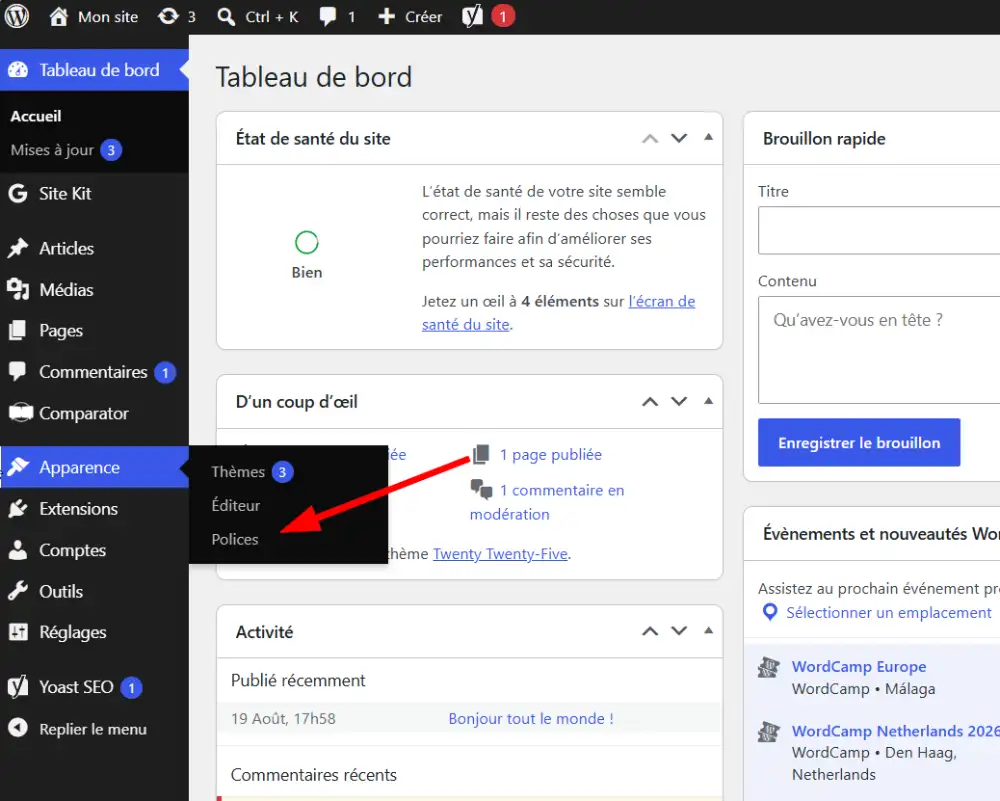
Selon la traduction utilisée dans votre installation, l’intitulé peut également apparaître comme « Fonts ».
Comprendre les différentes options de la Font Library
L’interface rassemble les outils nécessaires à la gestion des polices. L’onglet consacré à la bibliothèque permet de consulter les familles déjà installées. Il peut s’agir des polices fournies par votre thème, de fichiers que vous avez importés manuellement ou de polices installées depuis Google Fonts.
L’onglet d’import permet quant à lui de téléverser une police depuis votre ordinateur. WordPress accepte actuellement les formats TTF, OTF, WOFF et WOFF2. Dans la mesure du possible, privilégiez WOFF2 pour les polices destinées à être chargées sur les pages de votre site.
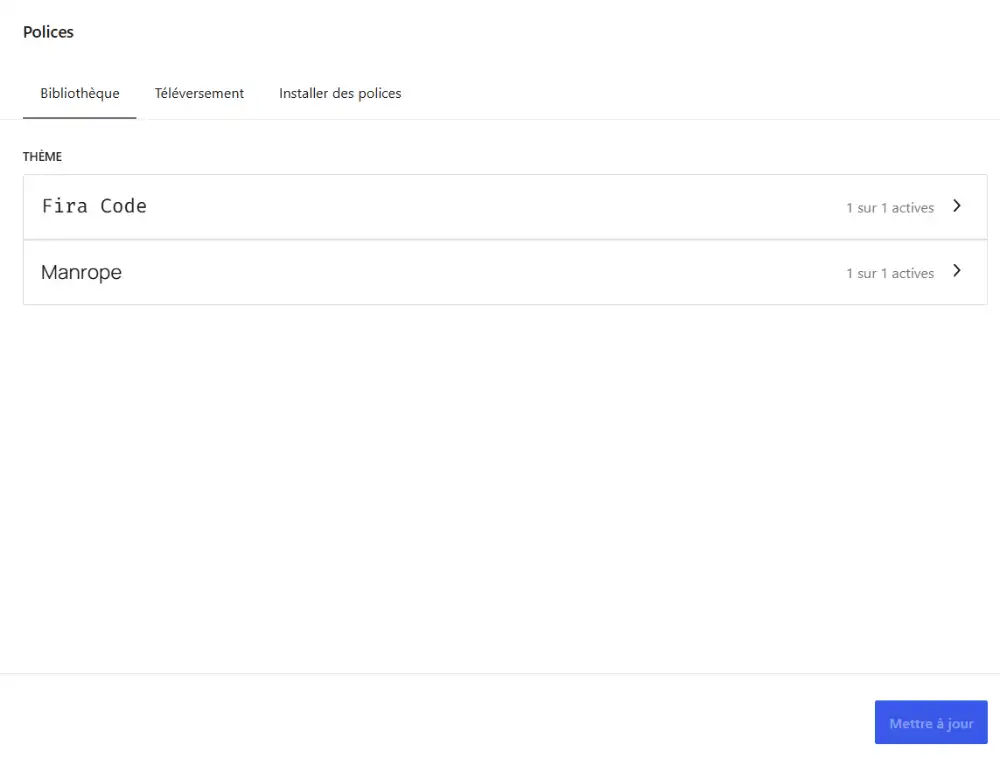
Un autre espace permet d’accéder à Google Fonts. Lors de la première utilisation, WordPress vous demande l’autorisation de se connecter au service afin de récupérer la police choisie. Une fois celle-ci installée, les fichiers sont enregistrés localement sur votre site WordPress. Les visiteurs n’ont donc pas besoin de récupérer la police directement auprès de Google à chaque affichage de page.
Cette méthode est particulièrement intéressante si vous recherchez une solution simple pour utiliser Google Fonts dans WordPress tout en les hébergeant localement.
Ajouter une police personnalisée depuis votre ordinateur
Prenons le cas d’une entreprise qui possède sa propre police de marque au format WOFF2.
Étape 1 — Préparez le fichier de police
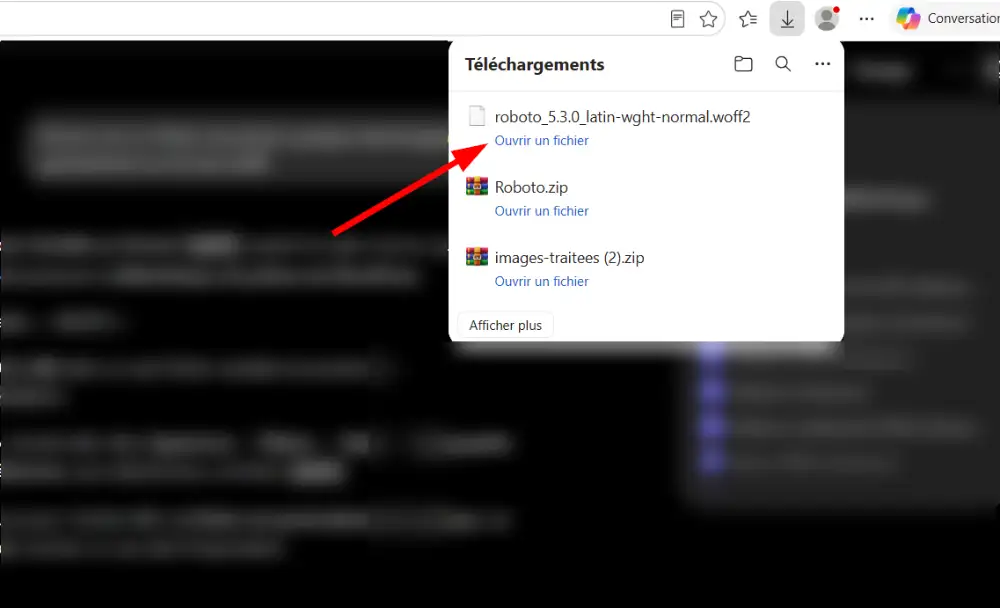
Téléchargez ou récupérez la police que vous souhaitez utiliser. Vérifiez sa licence et assurez-vous qu’elle vous autorise à l’afficher sur votre site. Lorsque plusieurs formats sont disponibles, sélectionnez de préférence le fichier .woff2.
Étape 2 — Ouvrez la Font Library
Depuis le tableau de bord WordPress, rendez-vous dans la section « Apparence > Fonts ». Vous accédez alors à l’espace centralisé de gestion des polices de votre site.
Étape 3 — Importez le fichier
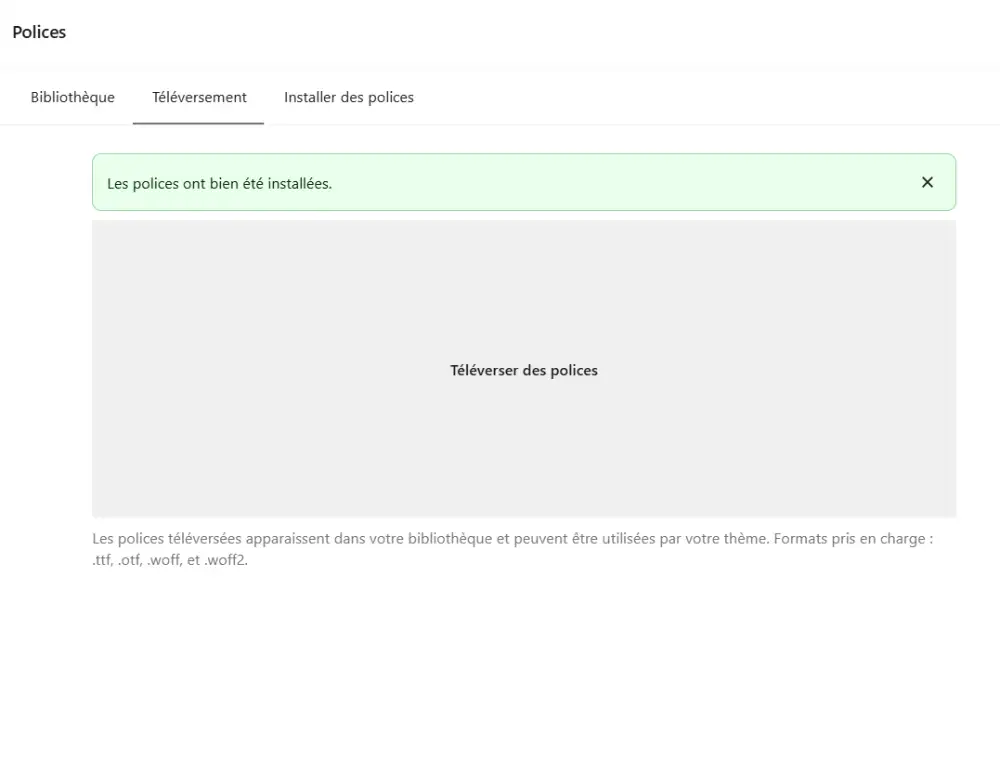
Ouvrez l’onglet permettant de téléverser une police depuis votre ordinateur.
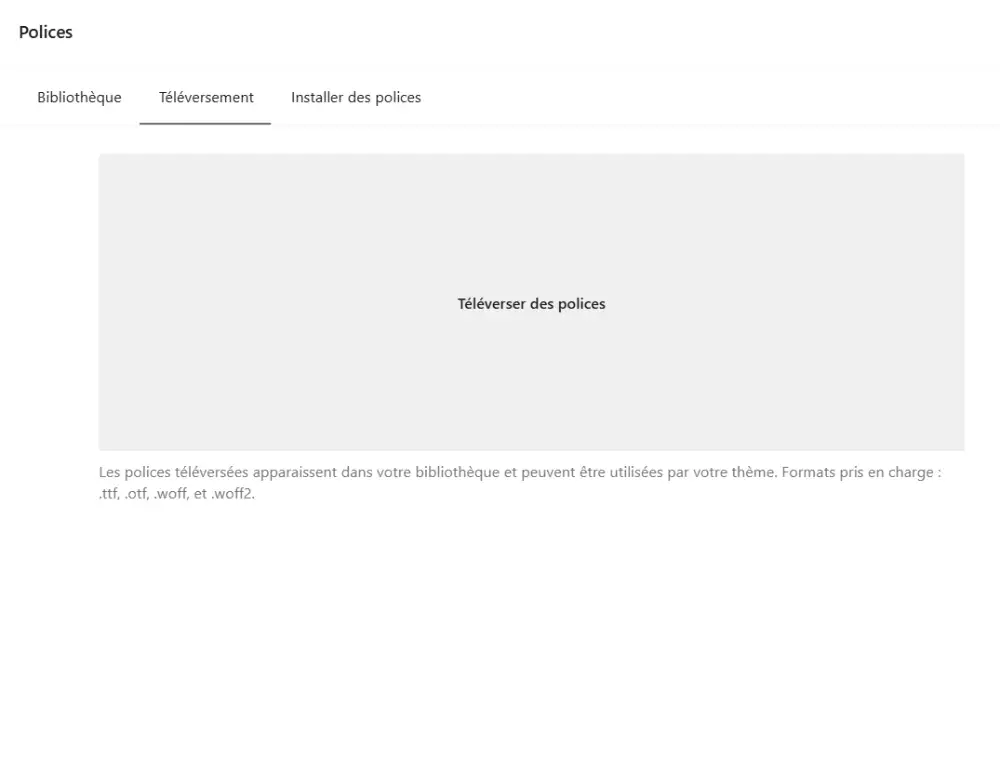
Puis sélectionnez votre fichier WOFF2. WordPress l’ajoute ensuite à la bibliothèque du site.
Étape 4 — Vérifiez les variantes
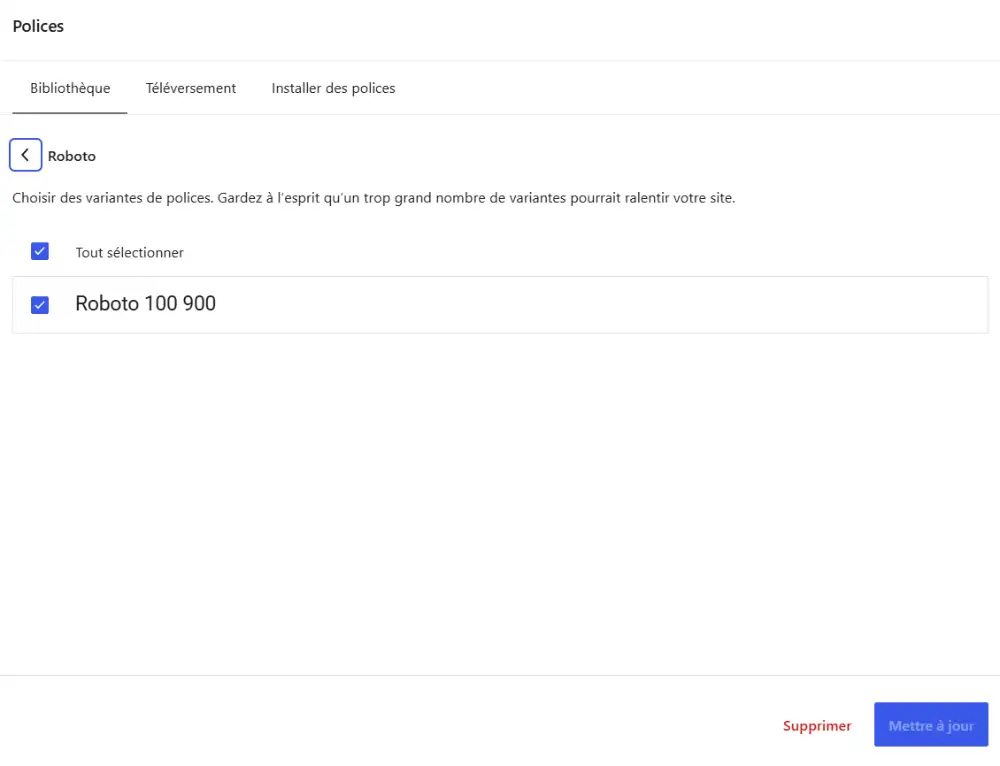
Si votre famille possède plusieurs graisses ou styles, par exemple Regular, Medium, Bold et Italic, assurez-vous que seules les variantes dont vous avez réellement besoin sont activées. Cela permet d’éviter de charger inutilement des fichiers supplémentaires.
Étape 5 — Utilisez la nouvelle police
Une fois installée, la typographie devient disponible dans les zones compatibles de WordPress. Avec un thème blocs, vous pouvez notamment vous rendre dans la section « Apparence > Éditeur > Styles » pour définir une police à l’échelle du site ou l’appliquer à certains types de blocs, comme les titres et les paragraphes. Les possibilités exactes peuvent varier selon le thème utilisé.
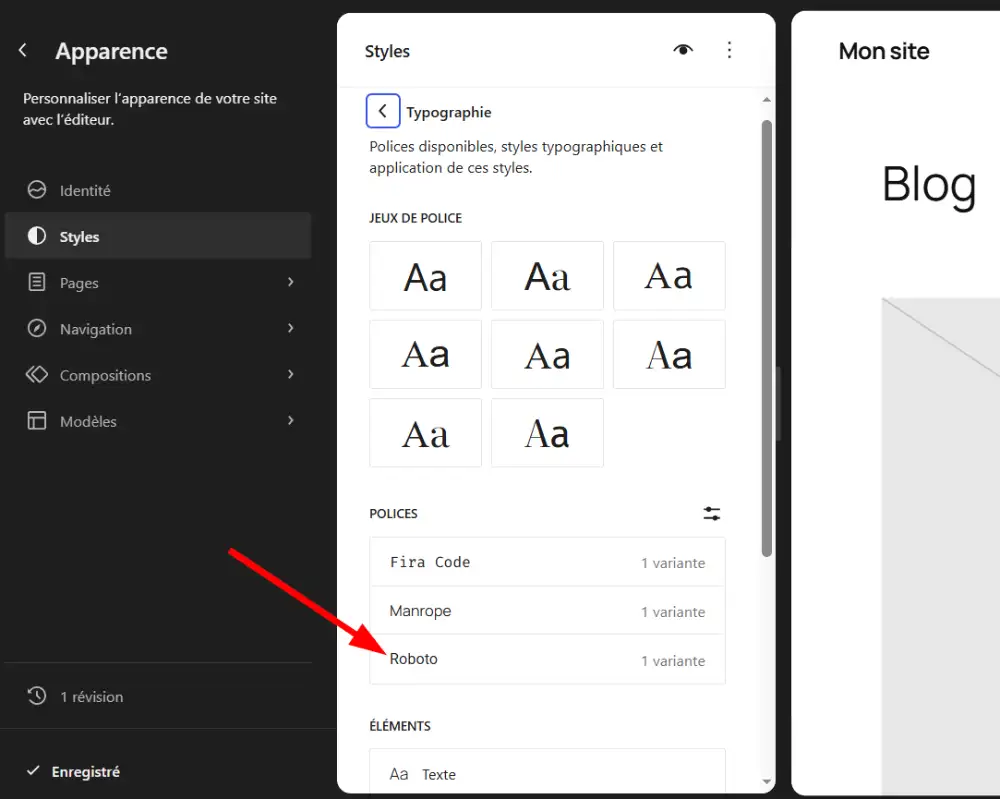
Aucun redémarrage de WordPress n’est nécessaire. La police peut être utilisée dès qu’elle a été correctement installée et sélectionnée dans les styles.
Installer une Google Font directement depuis WordPress
Vous n’êtes pas obligé de télécharger manuellement une police depuis le site Google Fonts. La Font Library WordPress permet également de rechercher et d’installer des polices Google directement depuis son interface.
Ouvrez la section « Apparence > Fonts », puis accédez à l’espace d’installation des polices. Lors de la première connexion, autorisez temporairement WordPress à accéder à Google Fonts.
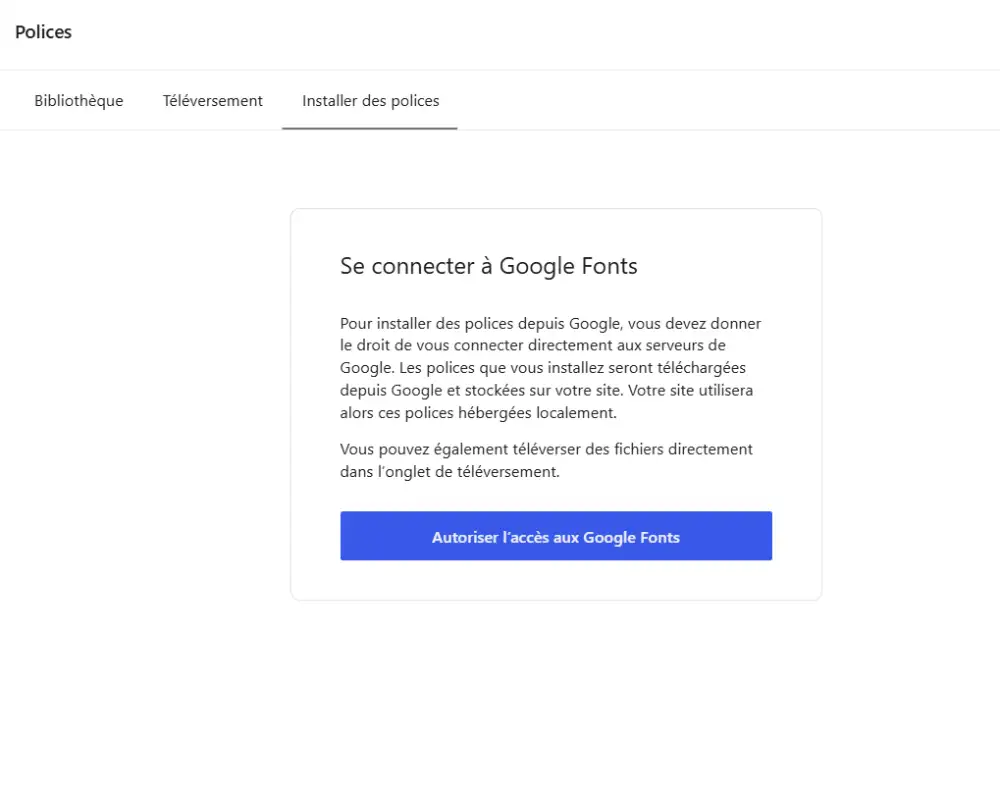
Recherchez ensuite le nom de la police souhaitée. Lorsque vous sélectionnez une famille, WordPress vous permet de choisir les variantes que vous souhaitez installer. Là encore, évitez de sélectionner toutes les graisses si votre design n’en utilise que deux ou trois.
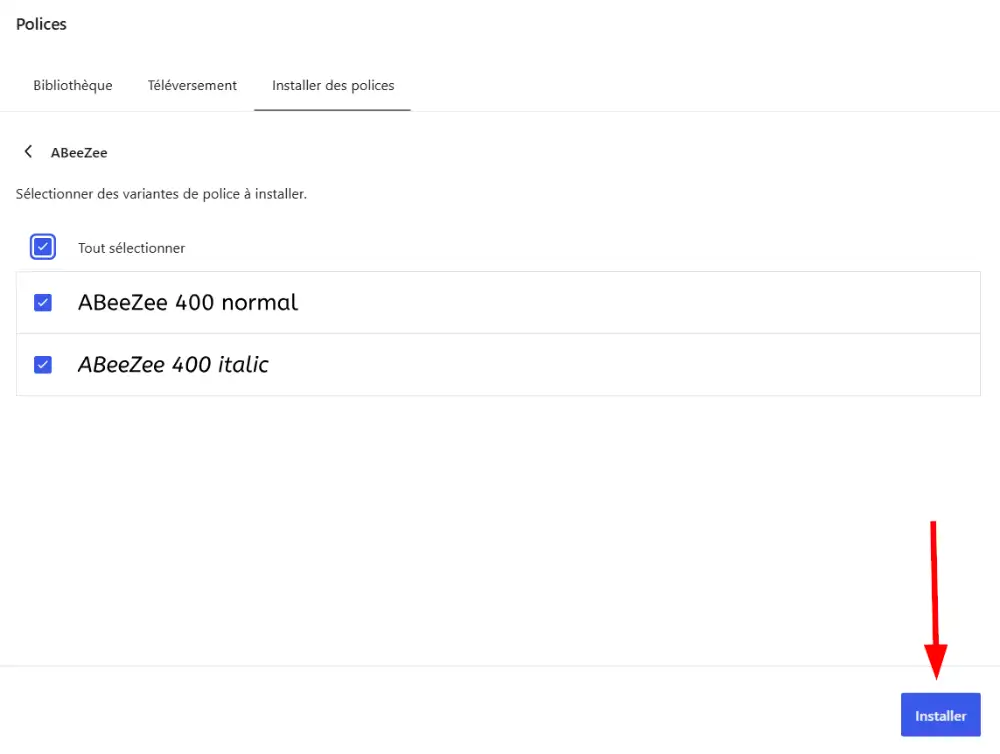
Cliquez ensuite sur le bouton d’installation. WordPress télécharge les fichiers correspondants et les stocke sur votre propre hébergement. Après cette opération, les variantes apparaissent dans votre bibliothèque et peuvent être utilisées dans les réglages typographiques compatibles.
Ce fonctionnement constitue une différence importante avec certaines anciennes méthodes d’intégration de Google Fonts. Une balise HTML <link> ou une règle CSS @import peut demander au navigateur du visiteur de contacter un serveur externe pour récupérer la police. Avec l’installation proposée par la Font Library, le fichier utilisé sur le site est hébergé localement.
Modifier ou supprimer une police
La Font Library ne sert pas uniquement à installer de nouvelles typographies. Elle facilite également leur gestion dans le temps.
Si une famille possède plusieurs variantes, vous pouvez désactiver celles que vous ne souhaitez plus utiliser. Cela peut être utile après une modification de votre charte graphique ou pour réduire le nombre de fichiers nécessaires.
Vous pouvez aussi supprimer complètement une famille devenue inutile. Avant de le faire, vérifiez cependant qu’elle n’est plus utilisée dans les styles globaux, les titres, les paragraphes ou certains modèles de pages. Dans le cas contraire, WordPress utilisera généralement une police de remplacement.
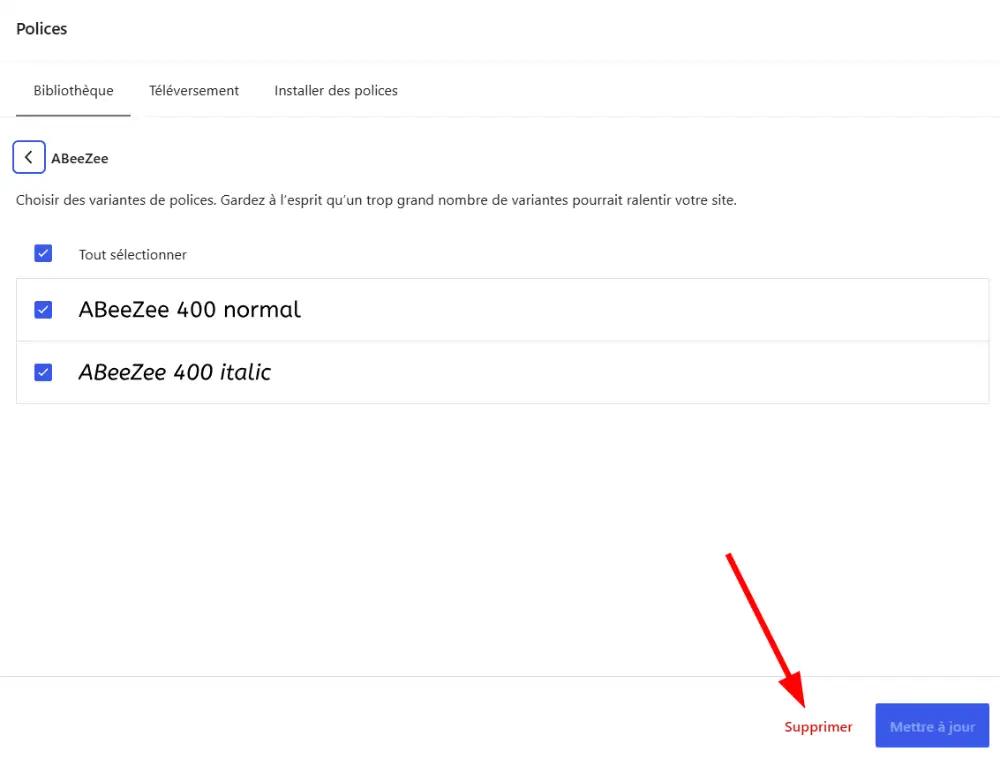
Cette gestion centralisée constitue l’un des principaux avantages de la Font Library native : vous n’avez plus à rechercher vos fichiers dans le thème ou à modifier une feuille CSS simplement pour retirer une police.
Pourquoi privilégier cette méthode en 2026 ?
Pour un utilisateur débutant ou intermédiaire, la Font Library doit aujourd’hui être considérée comme la méthode par défaut pour ajouter une police à WordPress sans plugin. Elle est intégrée au CMS, ne nécessite aucune modification du code et permet d’héberger localement les polices installées depuis Google Fonts.
Elle limite également la dépendance à une extension supplémentaire. Moins de plugins signifie moins d’outils à maintenir, à mettre à jour et à surveiller pour une fonctionnalité que WordPress peut désormais gérer nativement.
Un plugin reste néanmoins pertinent si vous avez besoin de fonctions qui dépassent le périmètre de la bibliothèque native, comme une intégration particulière avec Adobe Fonts, des contrôles typographiques avancés ou des outils supplémentaires de prévisualisation.
Pour découvrir les autres évolutions récentes du CMS, consultez également toutes les nouveautés de WordPress 7.0.
Plus d'informations
Pour profiter pleinement des fonctionnalités récentes de WordPress et gérer vos polices personnalisées depuis une installation performante et à jour, découvrez l’hébergement WordPress LWS. Vous bénéficiez notamment d’outils dédiés à la gestion de vos sites WordPress depuis votre espace d’hébergement.
Méthode alternative 1 : Via plugin
Avec l’arrivée de la Font Library, installer une extension uniquement pour ajouter une Google Font n’est plus indispensable. Un plugin de polices WordPress peut néanmoins rester intéressant lorsque vous avez besoin de fonctionnalités plus avancées ou d’une intégration qui n’est pas proposée nativement.
Une alternative actuellement maintenue est Fonts Plugin | Google Fonts, Adobe Fonts & Upload Fonts. Cette extension permet d’utiliser des Google Fonts, de connecter Adobe Fonts, d’importer ses propres fichiers et de prévisualiser les changements depuis l’environnement de personnalisation WordPress. Elle est donc surtout intéressante lorsqu’un besoin n’est pas couvert par la Font Library native.
Pour l’utiliser, rendez-vous dans la section « Extensions > Ajouter une extension » depuis votre tableau de bord WordPress. Recherchez « Fonts Plugin », installez l’extension puis activez-la.
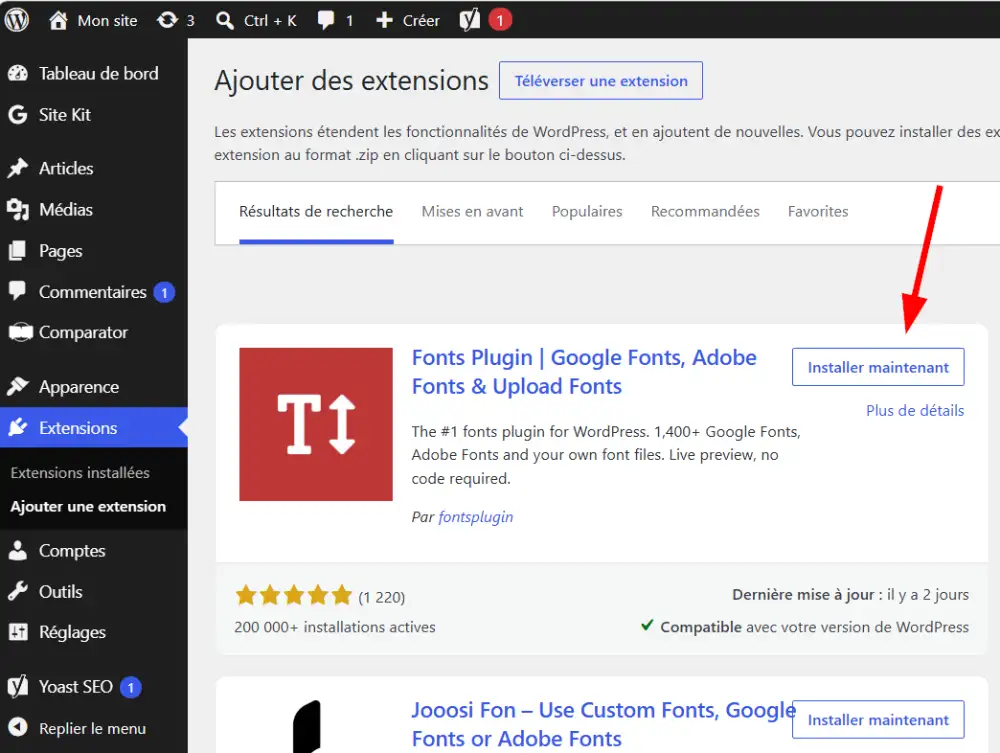
Vous pouvez ensuite accéder à ses réglages depuis les options proposées par l’extension, notamment dans l’espace de personnalisation du thème. Sélectionnez la police souhaitée, puis définissez les éléments auxquels elle doit s’appliquer, comme le corps du texte ou les titres.
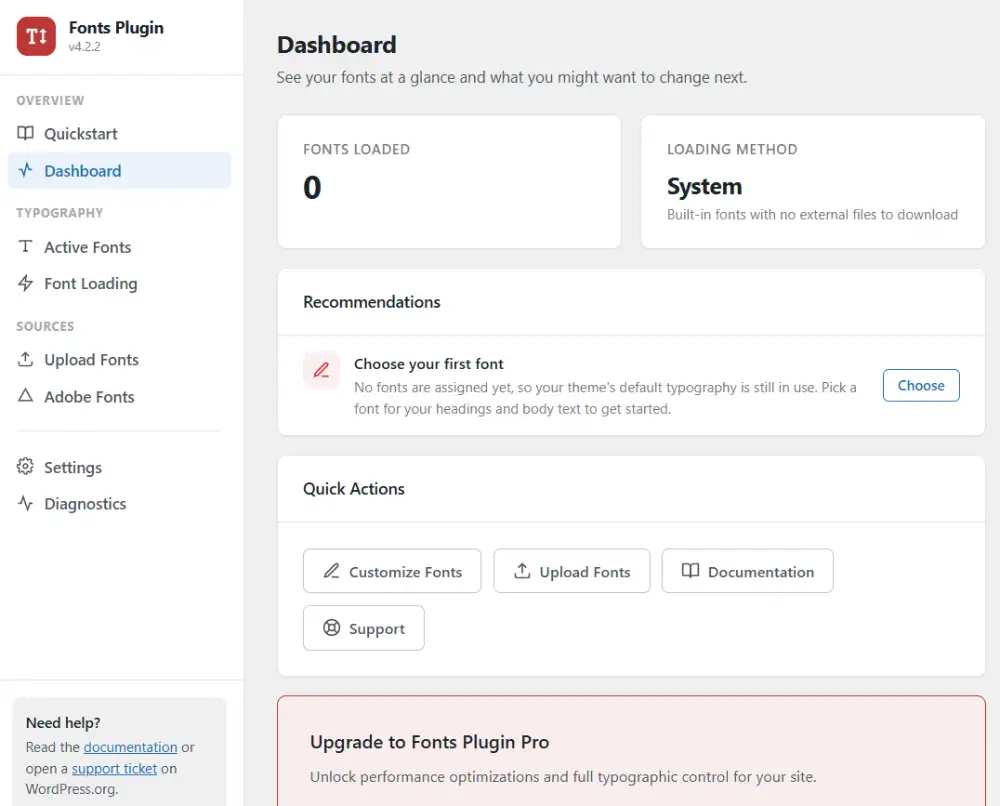
Cette méthode présente un intérêt particulier si vous souhaitez connecter Adobe Fonts, appliquer des réglages typographiques plus détaillés ou travailler avec un thème ou un constructeur de pages nécessitant des contrôles spécifiques.
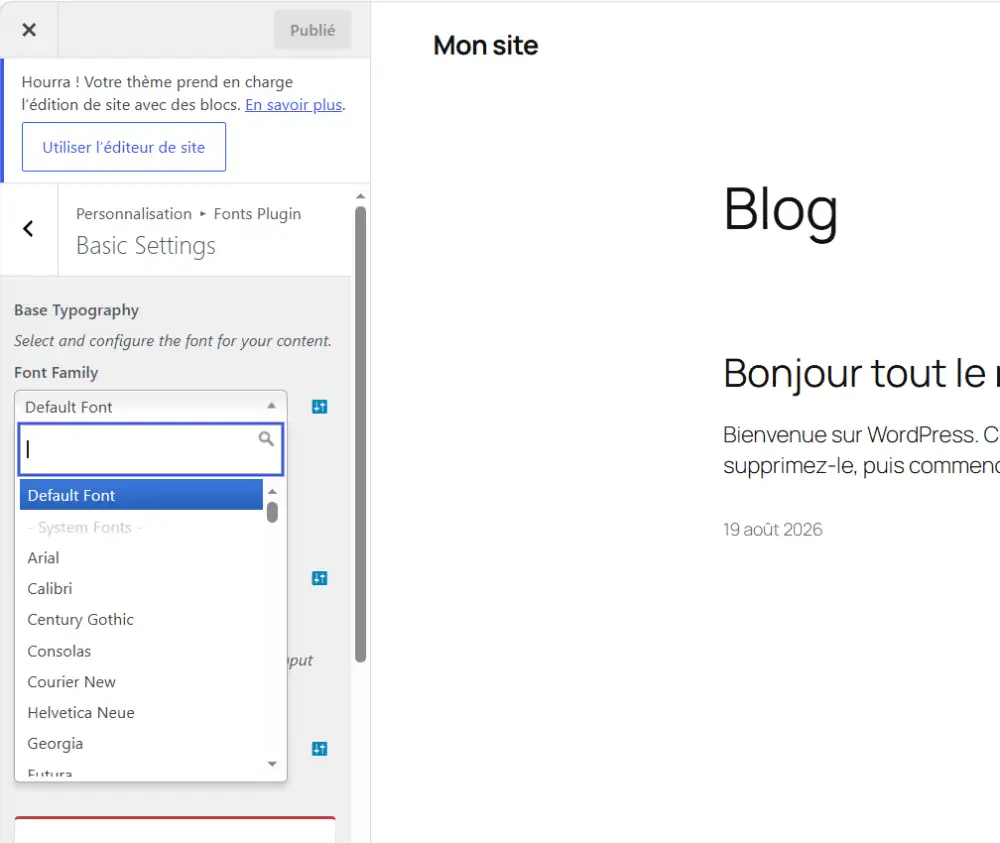
Gardez toutefois à l’esprit qu’une extension ajoute une dépendance supplémentaire à votre installation. Si votre seul objectif consiste à importer un fichier WOFF2 ou à installer une Google Font, commencez par vérifier si la Font Library WordPress répond déjà à votre besoin.
Méthode alternative 2 : ajout manuel (@font-face)
La méthode manuelle reste utile pour les développeurs ou pour certains projets nécessitant un contrôle précis sur le chargement des polices. Elle consiste à héberger le fichier directement dans les fichiers du site puis à déclarer la police avec la règle CSS @font-face.
Cette solution est particulièrement adaptée aux polices propriétaires, aux configurations sur mesure ou aux sites pour lesquels le développeur souhaite maîtriser précisément l’emplacement des fichiers et leur déclaration CSS.
Avant toute modification, réalisez une sauvegarde complète de votre site WordPress. Une erreur dans les fichiers d’un thème peut entraîner un problème d’affichage ou rendre certaines pages momentanément inaccessibles.
Utilisez également un thème enfant plutôt que le thème parent. Si vous ajoutez directement vos fichiers et votre CSS au thème principal, une future mise à jour du thème peut supprimer vos modifications.
Commencez par créer, si nécessaire, un dossier fonts dans votre thème enfant. Vous pouvez par exemple obtenir l’arborescence suivante :
wp-content/themes/mon-theme-enfant/fonts/Ajoutez ensuite votre fichier WOFF2 dans ce répertoire, par exemple :
ma-police.woff2Vous pouvez effectuer cette opération avec le gestionnaire de fichiers de votre hébergement ou à l’aide d’un client FTP.
Une fois le fichier en place, ouvrez la feuille de styles de votre thème enfant et ajoutez une déclaration @font-face :
@font-face {
    font-family: "MaPolice";
    src: url("./fonts/ma-police.woff2") format("woff2");
    font-weight: 400;
    font-style: normal;
    font-display: swap;
}
Dans cet exemple, font-family définit le nom sous lequel la police pourra être appelée dans votre CSS. La propriété src indique l’emplacement du fichier WOFF2.
La propriété font-display: swap est également importante. Elle permet au navigateur d’afficher rapidement le texte avec une police de remplacement pendant le chargement de votre police personnalisée, plutôt que de conserver du texte invisible.
Vous pouvez ensuite appliquer la nouvelle police à un élément de votre site. Pour utiliser MaPolice sur les titres principaux, vous pouvez par exemple ajouter :
h1,
h2,
h3 {
    font-family: "MaPolice", Arial, sans-serif;
}
La présence de polices de remplacement comme Arial et sans-serif permet de conserver un texte lisible si le fichier personnalisé ne peut pas être chargé.
Si votre famille comporte plusieurs graisses, ajoutez une déclaration @font-face pour chaque fichier réellement utilisé. Par exemple, une version Regular peut utiliser font-weight: 400, tandis qu’une version Bold utilisera font-weight: 700. Évitez de télécharger cinq ou six fichiers si votre mise en page n’en utilise que deux.
Dans le cas d’une police variable, vous pouvez disposer d’un fichier capable de couvrir une plage de graisses. La déclaration dépend alors des caractéristiques fournies avec la police et doit être adaptée à ses axes de variation.
Si vous préférez placer les déclarations dans une feuille de styles distincte, par exemple fonts.css, vous devez également vous assurer que cette feuille est correctement chargée par WordPress. Dans un thème enfant, vous pouvez l’enregistrer depuis le fichier functions.php avec wp_enqueue_style() :
<?php
function lws_custom_fonts_styles() {
    wp_enqueue_style(
        'lws-custom-fonts',
        get_stylesheet_directory_uri() . '/fonts.css',
        array(),
        null
    );
}
add_action('wp_enqueue_scripts', 'lws_custom_fonts_styles');
Ce code demande à WordPress de charger la feuille fonts.css située à la racine du thème enfant. Les déclarations @font-face peuvent alors être regroupées dans ce fichier plutôt que dans la feuille de styles principale.
Après vos modifications, videz si nécessaire le cache de WordPress, celui de votre extension de cache et celui de votre navigateur. Rechargez ensuite la page et vérifiez que la police s’affiche correctement sur ordinateur comme sur mobile.
Pour la majorité des utilisateurs, cette méthode reste plus complexe que la Font Library. Elle offre cependant un contrôle très précis et constitue une solution fiable lorsque vous développez un thème personnalisé ou que votre projet possède des exigences typographiques particulières.
WP 7.1 : Taille des polices par appareil (styles responsifs)
Avec WordPress 7.1, les utilisateurs d’un thème blocs peuvent adapter certains styles selon la taille de l’écran directement depuis l’éditeur. Cette nouveauté est particulièrement pratique pour ajuster la taille des polices sur ordinateur, tablette et mobile sans créer manuellement de media queries CSS.
Pour modifier un bloc précis, ouvrez la page ou l’article dans l’éditeur WordPress. Dans la barre d’outils supérieure, ouvrez le menu Vue, puis activez l’option « Styles responsifs ». Passez ensuite sur la vue Tablette ou Mobile, sélectionnez le bloc concerné et modifiez sa taille de police depuis le panneau de réglages.
Vous pouvez, par exemple, afficher un titre principal en 52 px sur ordinateur, puis choisir une taille de 36 px sur tablette et de 28 px sur mobile. Les valeurs définies pour chaque vue sont enregistrées indépendamment.
Il est également possible de modifier les styles responsifs d’un type de bloc à l’échelle du site depuis la section « Apparence > Éditeur > Styles > Blocs ».
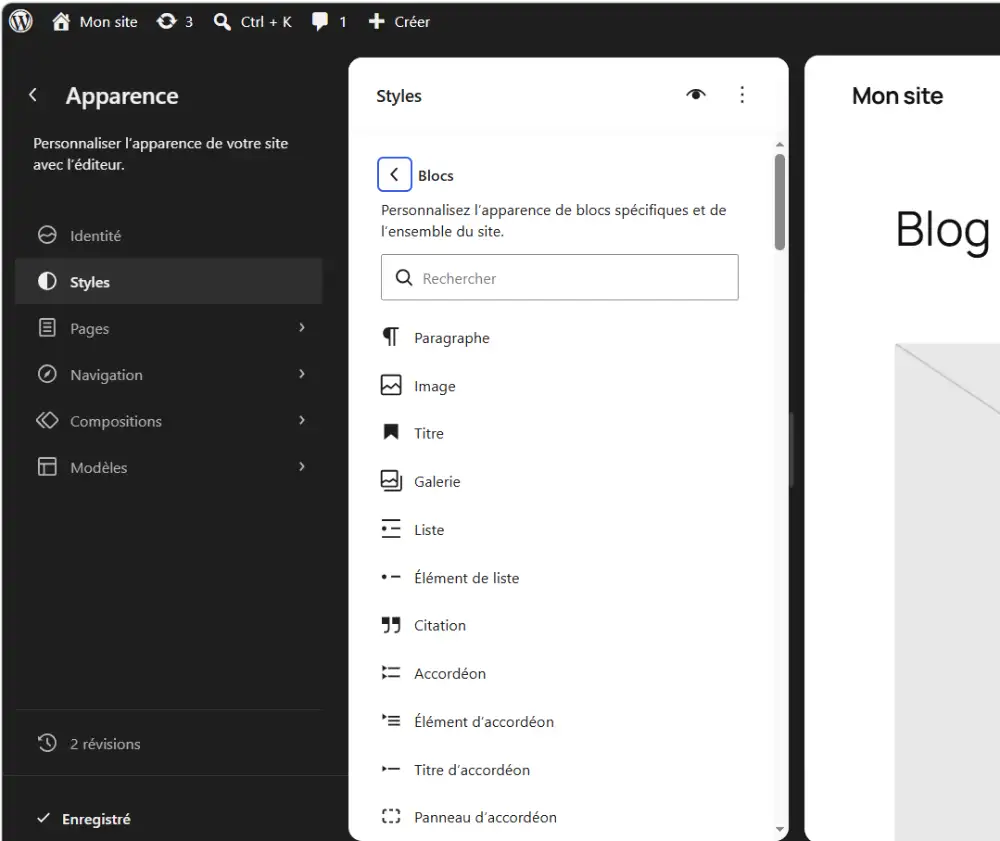
Sélectionnez le bloc souhaité, ouvrez le menu des états, puis choisissez la vue Tablette ou Mobile.
Cette fonctionnalité permet de préserver une hiérarchie typographique lisible sur tous les écrans, sans avoir à écrire de CSS supplémentaire. Les points de rupture peuvent toutefois varier si le thème les personnalise.
Pour aller plus loin, consultez également notre tutoriel comment adapter la taille de vos polices à chaque appareil.
Performances : héberger ses polices localement

Le choix d’une police ne doit pas uniquement répondre à des critères esthétiques. Les polices web peuvent également influencer les performances d’une page, notamment lorsqu’elles nécessitent plusieurs fichiers ou des connexions vers des services externes.
Lorsqu’une Google Font est appelée directement depuis les serveurs de Google, le navigateur doit établir une connexion supplémentaire avant de récupérer les fichiers nécessaires. Selon la configuration du site et du réseau, ces requêtes peuvent contribuer à retarder l’affichage du texte ou d’autres éléments importants.
Avec la Font Library de WordPress, les polices Google installées depuis l’administration sont enregistrées localement sur votre site. Les fichiers sont alors servis depuis votre propre hébergement plutôt que récupérés auprès de Google au moment où un internaute consulte la page.
Cette solution facilite également la maîtrise des ressources externes chargées par le site et limite les connexions à des services tiers.
Pour conserver de bonnes performances, privilégiez quelques bonnes pratiques :
- utilisez de préférence le format WOFF2 ;
- ne chargez que les graisses réellement utilisées ;
- évitez de multiplier les familles de polices ;
- utilisez
font-display: swap lors d’une intégration manuelle avec@font-face; - exploitez correctement le cache de votre hébergement ;
- vérifiez les résultats avec un outil comme PageSpeed Insights après vos modifications.
L’hébergement local n’est toutefois pas une garantie automatique d’un meilleur score. Les performances dépendent également du serveur, du cache, de la taille des fichiers et de leur mode de chargement.
Si vous souhaitez approfondir ce sujet, consultez notre guide pour optimiser le chargement de vos polices et améliorer vos Core Web Vitals.
Besoin d’un hébergement WordPress rapide et de qualité ?
Profitez de l'offre exclusive de LWS : hébergement WordPress en France à -42% ! Démarrez dès maintenant à partir de 3,49€/mois au lieu de 5,99€. Performance 🚀 et support exceptionnel garantis ! 😊
Conclusion
🥳 Vous savez désormais comment ajouter des polices personnalisées à WordPress 7.1 en choisissant la solution adaptée à votre projet. Pour la majorité des utilisateurs, la Font Library native constitue désormais la méthode à privilégier : elle permet d’installer et de gérer des polices sans ajouter de plugin ni modifier le code. Une extension dédiée reste intéressante pour des besoins plus avancés, comme certaines intégrations Adobe Fonts. Enfin, la méthode manuelle avec @font-face offre davantage de contrôle aux développeurs et aux projets spécifiques.✨ Avec un thème blocs sous WordPress 7.1, les styles responsifs permettent également d’ajuster la taille des textes selon l’écran. Pour gérer votre site WordPress et profiter de ses fonctionnalités récentes dans un environnement adapté, découvrez l’hébergement WordPress LWS.
Quelle méthode utilisez-vous pour ajouter des polices personnalisées à votre site ? Écrivez votre réponse dans la section Commentaires.











Commentaires (0)