Surveiller les requêtes HTTP dans WordPress peut s’avérer crucial 🕵️♂️, que ce soit pour détecter des lenteurs ⏱️, sécuriser des appels API 🔐 ou analyser des comportements anormaux d’un plugin ou d’un thème 🔧. Grâce à quelques outils bien choisis ou un peu de code, il est possible de tracer chaque appel HTTP effectué par votre site. Ce tutoriel vous explique comment tout monitorer pas à pas, y compris via les outils disponibles chez LWS.
Objectif
Comprendre et mettre en place un système de traçage de toutes les requêtes HTTP générées par WordPress (plugins, thèmes, API externes), pour diagnostiquer les performances, identifier les appels indésirables ou sécuriser les échanges.
Prérequis
-
Un site WordPress fonctionnel.
-
Accès à l’interface d’administration (WP-Admin).
-
Optionnel : accès FTP ou au gestionnaire de fichiers cPanel/LWS.
-
Connaissances de base en PHP et WordPress (hooks, plugins).
Besoin d’un hébergement WordPress rapide et de qualité ?
Profitez de l'offre exclusive de LWS : hébergement WordPress en France à -42% ! Démarrez dès maintenant à partir de 3,49€/mois au lieu de 5,99€. Performance 🚀 et support exceptionnel garantis ! 😊
Comment tracer les requêtes HTTP dans WordPress ?
Utiliser un plugin pour tracer les requêtes HTTP dans WordPress
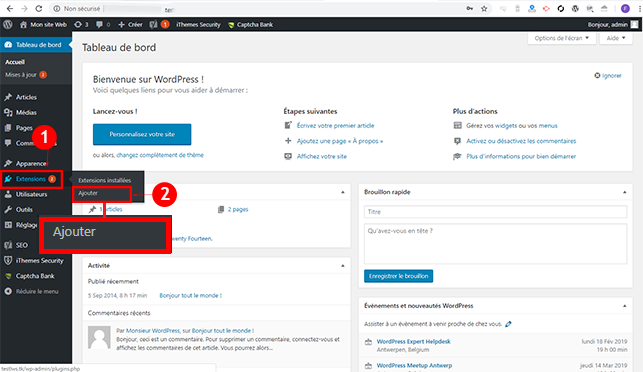
1. WordPress propose plusieurs plugins permettant de tracer toutes les requêtes HTTP. Pour cela, connectez-vous à votre tableau de bord WordPress, cliquez sur « Extensions » puis sur « Ajouter« .

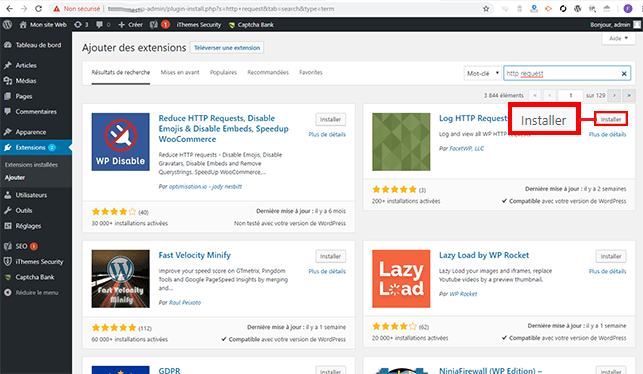
2. Dans le système de recherche se trouvant en haut à droite, recherchez le plugin « Log HTTP Requests« . Cliquez ensuite sur le bouton « Installer« .
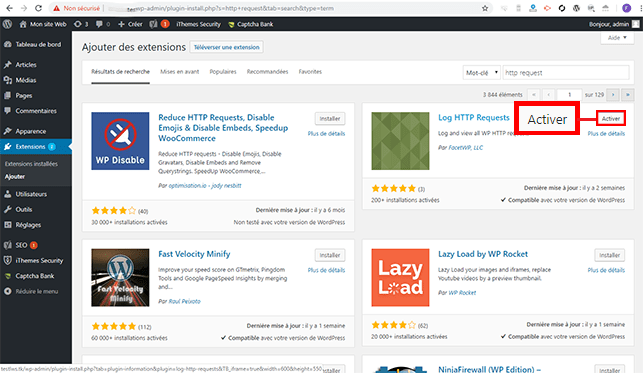
3. Une fois le plugin installé, cliquez sur le bouton « Activer« .

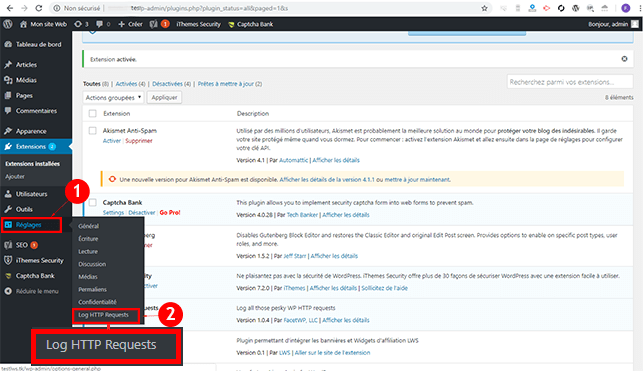
4. Le module « Log HTTP Requests » est disponible en vous rendant sur le menu, dans la rubrique « Réglages« .

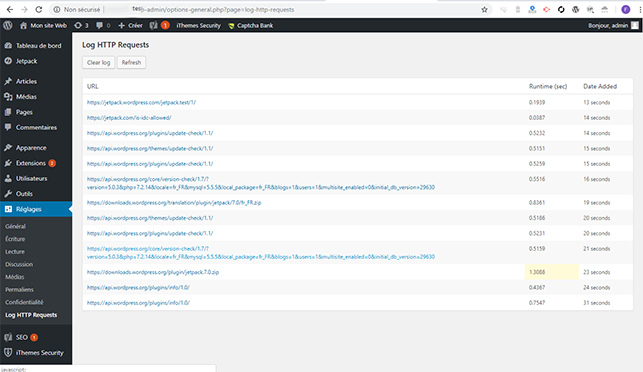
5. Vous pouvez visualiser toutes les requêtes HTTP de votre site WordPress en temps réel.
Tracer les requêtes HTTP dans WordPress via functions.php
Cette méthode consiste à ajouter un petit morceau de code (appelé snippet) dans le fichier functions.php de votre thème WordPress. Cela vous permettra de consigner automatiquement dans les fichiers de logs toutes les requêtes HTTP effectuées par votre site.
Étapes :
-
Connectez-vous à votre interface d’administration WordPress.
-
Allez dans Apparence > Éditeur de fichiers de thème.
-
Sélectionnez le fichier
functions.phpdu thème actif. -
Copiez-collez le code suivant à la fin du fichier :
add_filter('http_api_debug', function($response, $type, $class, $args, $url) {
error_log("HTTP [$class] $url : " . print_r($args, true) . " → " . print_r($response, true));
}, 10, 5);
✅ Ce code utilise le hook http_api_debug pour intercepter chaque appel HTTP et l’enregistrer dans le fichier de log PHP de votre hébergement. Vous pouvez consulter ces logs via votre espace client LWS (dans la rubrique « Logs » ou « Fichiers journaux »).
Utiliser WP-CLI pour tracer les requêtes HTTP dans WordPress
WP-CLI est un outil en ligne de commande très pratique pour administrer WordPress sans passer par l’interface graphique. Si vous avez un accès SSH à votre hébergement (ce qui est possible avec certaines offres LWS), vous pouvez activer le même type de traçage temporaire en une seule commande.
Exemple de commande à exécuter :
wp eval '
add_filter("http_api_debug", function($r,$t,$c,$a,$u){error_log($u);}
,10,5);
'
✅ Cette commande injecte directement le code dans WordPress, sans modifier les fichiers du thème. Idéal pour des tests temporaires.
Trucs et astuces
Pour utiliser WP-CLI chez LWS, assurez-vous que votre offre d’hébergement est compatible avec l’accès SSH, ou utilisez un terminal via cPanel s’il est disponible.
Besoin d'un hébergement cPanel au meilleur prix ?
LWS vous conseille sa formule d’hébergement cPanel en promotion à -40% (offre à partir de 2,99€ par mois au lieu de 4,99 €). Non seulement les performances sont au rendez-vous mais vous profitez en plus d’un support exceptionnel.
Traçage des requêtes HTTP dans WordPress via LWS
-
Dans votre espace Client LWS, accédez au gestionnaire de fichiers (cPanel ou FIle Manager).
-
Éditez le fichier
functions.phpde votre thème, ou ajoutez un plugin mu-php personnalisé avec le snippet ci-dessus. -
Vous pouvez aussi déployer le plugin Query Monitor via le Softaculous App Installer intégré à LWS.
-
Enfin, utilisez WP Manager LWS pour activer/désactiver rapidement le plugin ou vérifier les logs PHP dans l’interface LWS.
Besoin d'un hébergement web au meilleur prix ?
Saisissez l'opportunité avec LWS : hébergement web en promo à -63% ! Commencez à seulement 1,49€/mois plutôt que 3,99€. Profitez de performances solides 🚀 et d'un support client remarquable. 🌟
Conclusion
🔧✨ Le traçage des requêtes HTTP dans WordPress est indispensable pour améliorer les performances, la sécurité et la fiabilité de votre site. Grâce à des outils comme Log HTTP Requests ou des snippets personnalisés, vous gardez un œil précis sur chaque appel externe. ✅
N’hésitez pas à poser vos questions ci‑dessous, nous sommes là pour vous aider !

Commentaires (0)