

 38mn de lecture

Les agents d’intelligence artificielle ne se limitent plus à répondre à des questions. Ils peuvent désormais exécuter des commandes, utiliser des outils et automatiser certaines tâches de manière autonome. ✨Parmi ces solutions, Hermes Agent se distingue par son approche open source et la possibilité de l’héberger sur son propre serveur.⚡ Toutefois, faire fonctionner un agent IA autonome sur un ordinateur personnel présente certaines limites. Dès que vous éteignez votre machine, vos automatisations risquent de s’interrompre.🎉
L’installation sur un serveur VPS permet de contourner cette contrainte en disposant d’un environnement accessible en permanence. Mais comment installer et configurer l’agent Hermes sur un serveur Linux ?🤔 Comment le connecter à un modèle d’intelligence artificielle et le piloter à distance ? Ce tutoriel vous accompagne pas à pas, de l’installation jusqu’à la sécurisation de votre agent.
En bref, pour installer Hermes Agent sur un VPS, connectez-vous en SSH à votre serveur Linux, créez un utilisateur dédié sans droits sudo et exécutez le script d’installation officiel. Configurez ensuite votre fournisseur de modèles d’IA avec la commande hermes setup. Enfin, installez la passerelle comme service systemd afin de maintenir votre agent actif après la déconnexion SSH.
Objectif
L’objectif de cet article est de vous apprendre à installer Hermes Agent sur un VPS Linux et à configurer un environnement adapté à son fonctionnement quotidien. Nous commencerons par découvrir les fonctionnalités de cet agent autonome avant de déterminer les ressources nécessaires à son hébergement. ✨Vous apprendrez ensuite à préparer votre serveur, à installer Hermes Agent et à le connecter à un fournisseur de modèles d’intelligence artificielle. 🗺Nous verrons également comment configurer une passerelle Telegram pour communiquer avec votre agent depuis un smartphone ou un ordinateur. Ce tutoriel vous expliquera aussi comment maintenir votre agent IA Hermes actif après une déconnexion SSH grâce à systemd. Enfin, nous aborderons les mesures de sécurité indispensables, les procédures de mise à jour et les solutions aux problèmes les plus courants que vous pourriez rencontrer.
Pré-requis
Avant de commencer l’installation de Hermes Agent sur votre VPS, assurez-vous de disposer des éléments suivants :
- Un VPS Linux : un serveur accessible en SSH et disposant de ressources suffisantes pour exécuter votre agent et ses outils.
- Un accès administrateur : pour préparer le serveur, installer les paquets et créer un utilisateur dédié.
- Une clé API : ou un autre moyen d’authentification auprès d’un fournisseur de modèles d’IA compatible avec Hermes Agent.
- Des connaissances de base en Linux : savoir utiliser le terminal, exécuter des commandes et modifier des fichiers de configuration.
- Un compte Telegram (facultatif) : pour créer un bot et communiquer à distance avec votre agent d’intelligence artificielle.
Qu’est-ce que Hermes Agent et pourquoi l’héberger sur un VPS ?
Hermes Agent est un agent d’intelligence artificielle autonome et open source développé par Nous Research et distribué sous licence MIT. Il permet d’interagir avec différents modèles d’intelligence artificielle, d’exécuter des commandes, de manipuler des fichiers et d’automatiser certaines tâches depuis votre propre environnement informatique.
Contrairement à un chatbot classique, dont le rôle consiste principalement à générer des réponses, Hermes Agent peut utiliser des outils pour effectuer des actions concrètes. Il peut notamment interagir avec le terminal Linux, consulter des ressources en ligne ou réaliser des opérations sur des fichiers, selon les permissions et les outils qui lui sont accordés.
Parmi les principales fonctionnalités de l’agent Hermes, on retrouve :
- L’exécution de commandes : interagir avec le système d’exploitation pour accomplir différentes tâches.
- La mémoire persistante : conserver certaines informations, préférences et connaissances entre plusieurs sessions.
- L’automatisation des tâches : programmer des opérations récurrentes grâce à un système de planification intégré.
- L’intégration aux messageries : communiquer avec l’agent depuis Telegram, Discord ou d’autres plateformes compatibles.
- La prise en charge de plusieurs modèles d’IA : sélectionner un fournisseur adapté à ses besoins et à son budget.
- L’automatisation du navigateur : effectuer certaines opérations sur des pages web lorsque les outils correspondants sont configurés.
L’architecture de Hermes Agent repose sur plusieurs composants. L’agent fonctionne sur votre serveur, communique avec le modèle d’intelligence artificielle sélectionné et utilise les outils disponibles pour accomplir les tâches demandées.
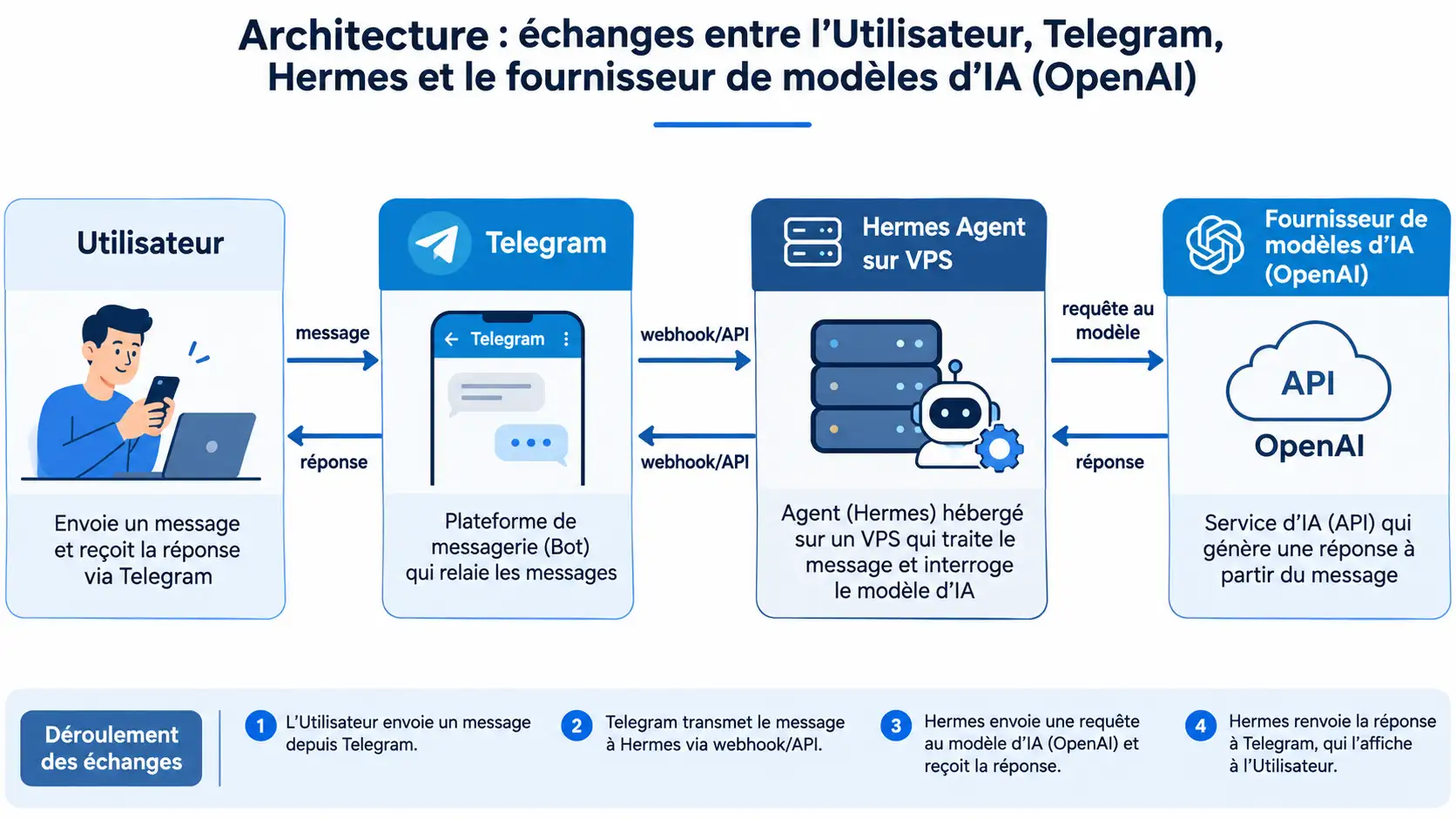
L’intérêt d’héberger Hermes Agent sur un VPS réside principalement dans sa disponibilité. Contrairement à un ordinateur personnel, un serveur virtuel est conçu pour fonctionner en permanence. Vous pouvez ainsi accéder à votre agent à distance et maintenir vos automatisations actives sans laisser votre ordinateur allumé.
Un VPS KVM présente également l’avantage de vous donner le contrôle sur votre environnement Linux, les ressources utilisées, les paramètres de sécurité et les logiciels installés.
Cette approche est également utilisée pour d’autres solutions d’intelligence artificielle, comme nous l’avons expliqué dans notre tutoriel pour configurer OpenClaw, un autre assistant IA auto-hébergé.
Quelle configuration de VPS faut-il prévoir pour Hermes Agent ?
Pour héberger Hermes Agent sur un VPS, une configuration disposant de 2 cœurs virtuels, de 4 Go de RAM et d’un espace de stockage suffisant constitue un point de départ raisonnable lorsque le modèle d’intelligence artificielle est exécuté chez un fournisseur externe.
La documentation officielle ne fournit pas de configuration matérielle minimale universelle. Toutefois, les configurations suivantes peuvent être utilisé à titre de référence :
- Utilisation conversationnelle : 1 vCPU, 2 Go de RAM et 10 Go de stockage.
- Utilisation avec automatisation du navigateur : 2 vCPU, 4 Go de RAM et 20 Go de stockage.
Ces caractéristiques restent indicatives. Les ressources réellement nécessaires dépendent des outils activés, du nombre de tâches exécutées simultanément et des autres applications hébergées sur votre serveur.
Il faut également distinguer l’hébergement de l’agent de celui du modèle d’intelligence artificielle. Lorsque vous utilisez une API externe, les calculs liés à la génération des réponses sont principalement effectués sur l’infrastructure du fournisseur. Votre VPS héberge alors l’agent et les outils qu’il utilise.
Quelle formule VPS KVM LWS choisir ?
LWS propose plusieurs configurations de serveurs VPS KVM, permettant d’adapter les ressources disponibles à vos besoins.
| Formule | Processeur | Mémoire RAM | Stockage SSD NVMe |
|---|---|---|---|
|
|
|
|
|
|
|
|
|
|
|
|
|
|
|
|
Pour découvrir Hermes Agent et effectuer des automatisations simples, la formule VPS KVM S constitue un choix de départ envisageable.
Si vous prévoyez d’utiliser régulièrement les fonctionnalités d’automatisation du navigateur, d’exécuter plusieurs tâches simultanément ou d’héberger d’autres applications sur le même serveur, une formule disposant de davantage de mémoire peut être préférable.
C’est notamment le cas si vous souhaitez également installer Dify sur votre VPS.
Quel système d’exploitation choisir ?
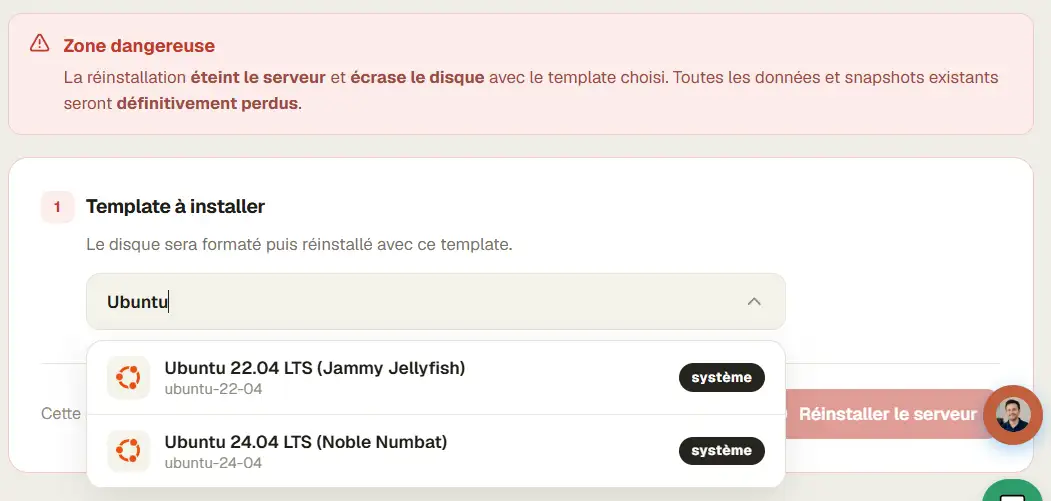
Hermes Agent dispose d’un programme d’installation compatible avec Linux. Pour les commandes présentées dans ce tutoriel, nous retenons Ubuntu 24.04 LTS, qui bénéficie d’un support à long terme et dispose d’un gestionnaire de paquets adapté à la préparation du serveur.
Depuis votre espace client LWS, vous pouvez sélectionner votre formule VPS et le système d’exploitation à installer parmi les distributions proposées.
Trucs et astuces
Besoin d’un serveur pour héberger votre agent ?
Le VPS KVM LWS offre un accès root en SSH, jusqu’à trois snapshots gratuits et une console web accessible depuis le Panel KVM.
Comment préparer le VPS avant l’installation ?
Avant d’installer Hermes Agent, vous devez préparer votre environnement Linux. Cette opération consiste à créer un point de restauration, à mettre à jour le système, à installer les utilitaires nécessaires et à créer un utilisateur dédié à l’exécution de l’agent.
Cette préparation est particulièrement importante, car Hermes Agent peut exécuter des commandes sur votre serveur.
Étape 1 : créer un snapshot du VPS
Avant d’apporter des modifications à votre serveur, il est recommandé de créer un snapshot depuis le Panel KVM.
Un snapshot VPS permet de conserver un point de restauration de votre serveur à un instant donné. En cas de problème pendant l’installation, vous pourrez revenir à son état précédent.
Pour créer un snapshot :
- Connectez-vous à votre espace client LWS.
- Accédez à la gestion de votre VPS KVM.
- Ouvrez le Panel KVM.
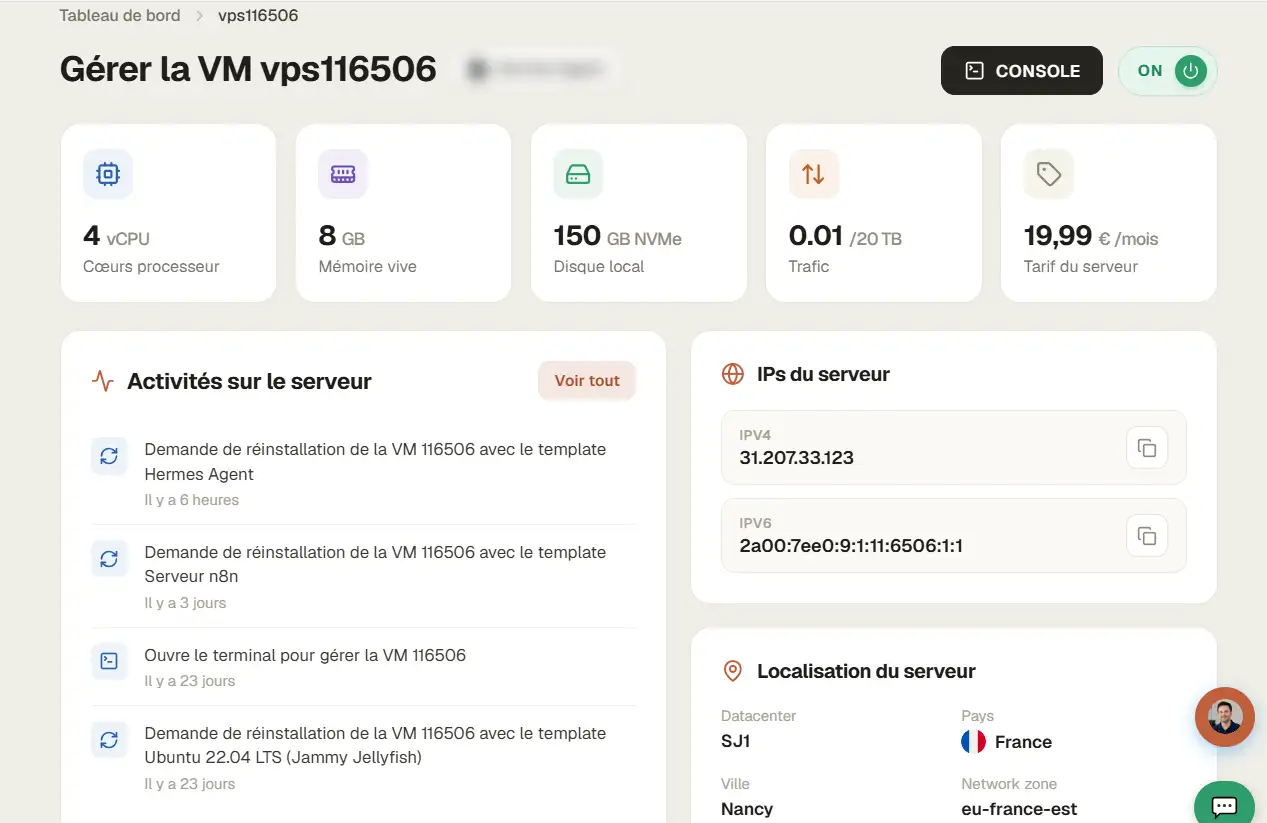
- Accédez à la fonctionnalité de gestion des snapshots.
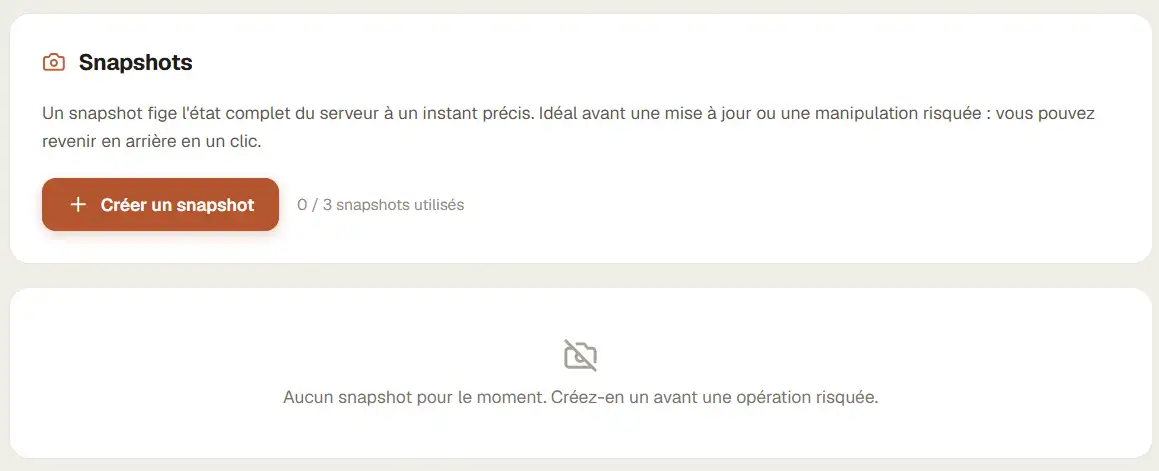
- Lancez la création d’un nouveau snapshot.
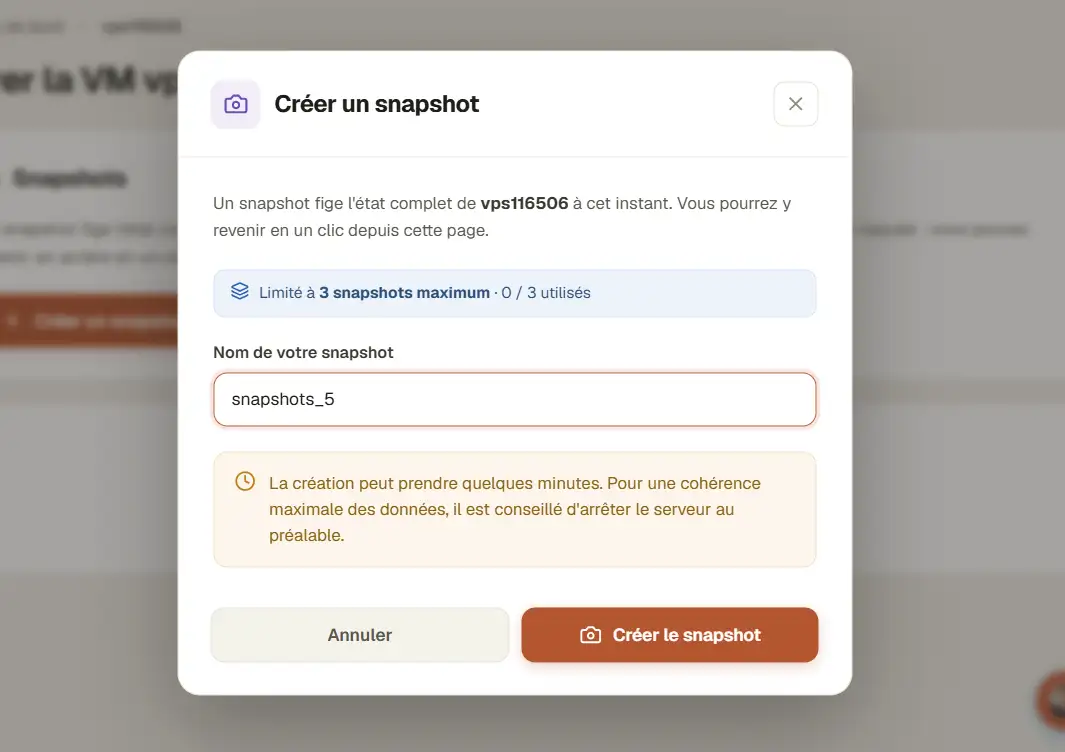
LWS permet de conserver jusqu’à trois snapshots gratuitement tant que le VPS reste actif. Toutefois, un snapshot ne remplace pas une sauvegarde indépendante de vos données.
Étape 2 : se connecter au VPS en SSH
Depuis votre ordinateur, ouvrez un terminal, puis exécutez la commande suivante :
ssh root@IP_DU_VPS
Remplacez IP_DU_VPS par l’adresse IP de votre serveur, disponible dans votre espace client LWS.
Authentifiez-vous ensuite auprès du serveur. Dans la mesure du possible, privilégiez une connexion SSH par clé plutôt qu’une authentification par mot de passe.
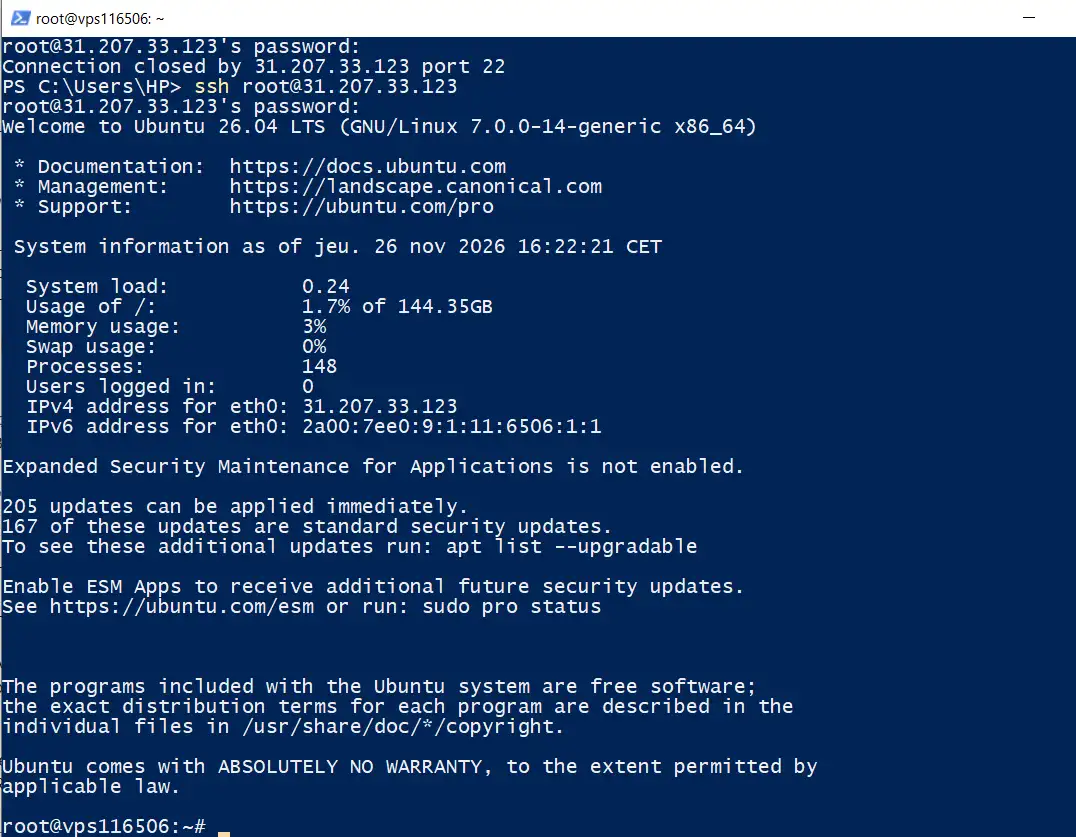
Si vous rencontrez un problème de connexion SSH, vous pouvez également utiliser la console web disponible depuis le Panel KVM.
Étape 3 : mettre à jour le système Linux
Une fois connecté, commencez par actualiser la liste des paquets disponibles :
apt update
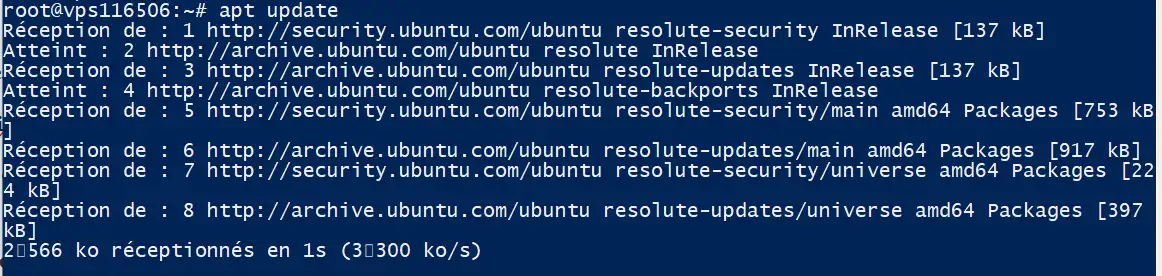
Installez ensuite les mises à jour proposées :
apt upgrade -y
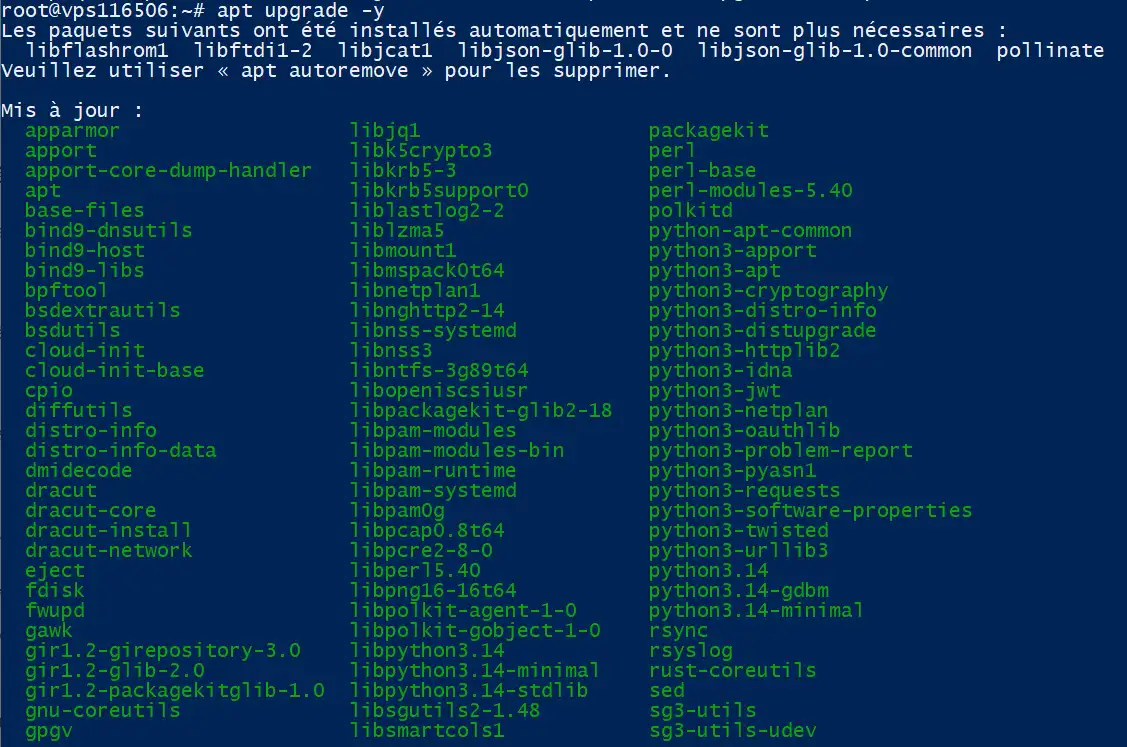
Ces commandes permettent de bénéficier des mises à jour disponibles pour votre système et les logiciels déjà installés.
Si le système demande un redémarrage, effectuez-le avant de poursuivre, puis reconnectez-vous en SSH.
Installez ensuite Git, cURL et les certificats nécessaires aux connexions HTTPS :
apt install -y git curl ca-certificates
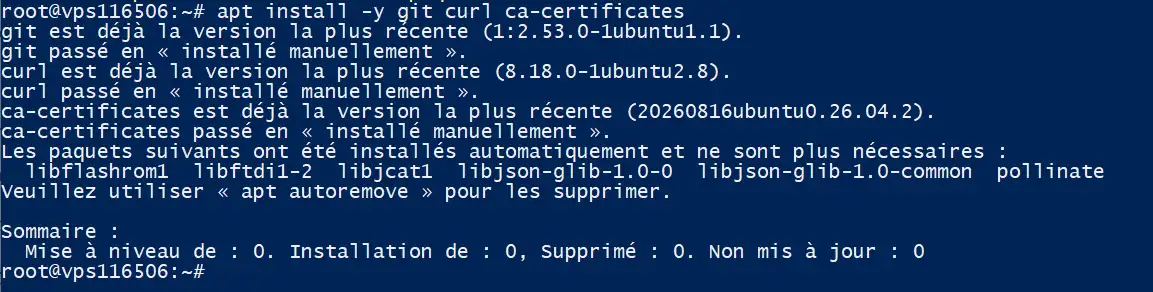
Git permet notamment de récupérer du code source depuis des dépôts distants, tandis que cURL permet de télécharger le programme d’installation de Hermes Agent.
Étape 4 : créer un utilisateur dédié à Hermes Agent
Pour des raisons de sécurité, il est déconseillé d’installer et d’exécuter votre agent IA avec les privilèges root.
Créez un utilisateur dédié à l’aide de la commande suivante :
adduser --disabled-password --gecos "" hermes

Cette commande crée un utilisateur nommé hermes sans définir de mot de passe utilisable pour son authentification.
N’ajoutez pas cet utilisateur au groupe sudo. L’objectif est de limiter les conséquences d’une commande incorrecte ou d’une instruction malveillante reçue par l’agent.
Basculez ensuite vers ce nouvel utilisateur :
su - hermes
Pour vérifier votre identité, exécutez :
whoami
Le terminal doit afficher hermes.

Votre environnement est désormais préparé pour accueillir Hermes Agent sans lui accorder inutilement des privilèges administratifs.
Comment installer Hermes Agent sur le VPS ?
L’installation de Hermes Agent sur Linux s’effectue à l’aide d’un script fourni par Nous Research. Ce programme automatise la récupération du logiciel et l’installation des dépendances nécessaires à son fonctionnement.
Vous devez exécuter les commandes suivantes depuis le compte utilisateur hermes créé précédemment, et non depuis le compte root.
Étape 1 : télécharger et exécuter le script d’installation
Depuis votre terminal SSH, exécutez la commande recommandée dans la documentation officielle :
curl -fsSL https://hermes-agent.nousresearch.com/install.sh | bash
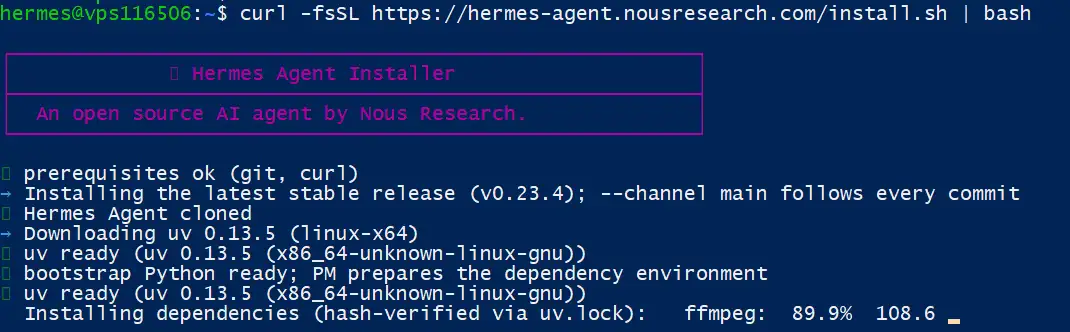
Cette commande télécharge le script d’installation depuis le domaine officiel de Hermes Agent et transmet son contenu à Bash pour l’exécuter.
Le programme d’installation prend notamment en charge :
- La récupération des fichiers nécessaires à Hermes Agent.
- La préparation de son environnement d’exécution.
- L’installation des dépendances requises.
- La configuration de la commande
hermesdans votre environnement. - L’installation des composants facultatifs activés par défaut, dont le navigateur Chromium.
Si vous préférez examiner le script avant son exécution, vous pouvez également le télécharger séparément :
curl -fsSL https://hermes-agent.nousresearch.com/install.sh -o install-hermes.sh
Consultez ensuite son contenu :
less install-hermes.sh
Après vérification, quittez l’éditeur de consultation avec la touche q, puis lancez l’installation :
bash install-hermes.sh
Étape 2 : utiliser les options d’installation adaptées à vos besoins
Le programme d’installation de Hermes Agent dispose de plusieurs options permettant de personnaliser le déploiement.
| Option | Fonction |
|---|---|
|
|
|
|
|
|
Si vous souhaitez principalement utiliser votre agent pour des conversations et des automatisations ne nécessitant pas de navigateur, vous pouvez lancer l’installation avec l’option suivante :
curl -fsSL https://hermes-agent.nousresearch.com/install.sh | bash -s -- --skip-browser
Cette option permet notamment de réduire l’espace de stockage occupé par les composants du navigateur. Elle peut être intéressante pour une installation initiale sur un serveur disposant de ressources limitées.
Vous pourrez installer les composants supplémentaires ultérieurement si vos besoins évoluent.
Étape 3 : recharger l’environnement du terminal
Une fois l’installation terminée, rechargez la configuration de votre shell Bash afin que les modifications apportées à votre environnement soient prises en compte :
source ~/.bashrc
Si nécessaire, vous pouvez également ouvrir une nouvelle session de terminal sous le compte utilisateur dédié.
Vérifiez ensuite que la commande Hermes est disponible :
command -v hermes

Si l’installation et la configuration du chemin d’accès se sont correctement déroulées, le terminal doit afficher le chemin vers l’exécutable Hermes.
Étape 4 : vérifier l’installation de Hermes Agent
Hermes Agent intègre une commande de diagnostic permettant de contrôler son environnement d’exécution.
Exécutez :
hermes doctor
Cette commande vérifie différents composants nécessaires au fonctionnement de l’agent et permet d’identifier d’éventuels problèmes de configuration ou de dépendances.
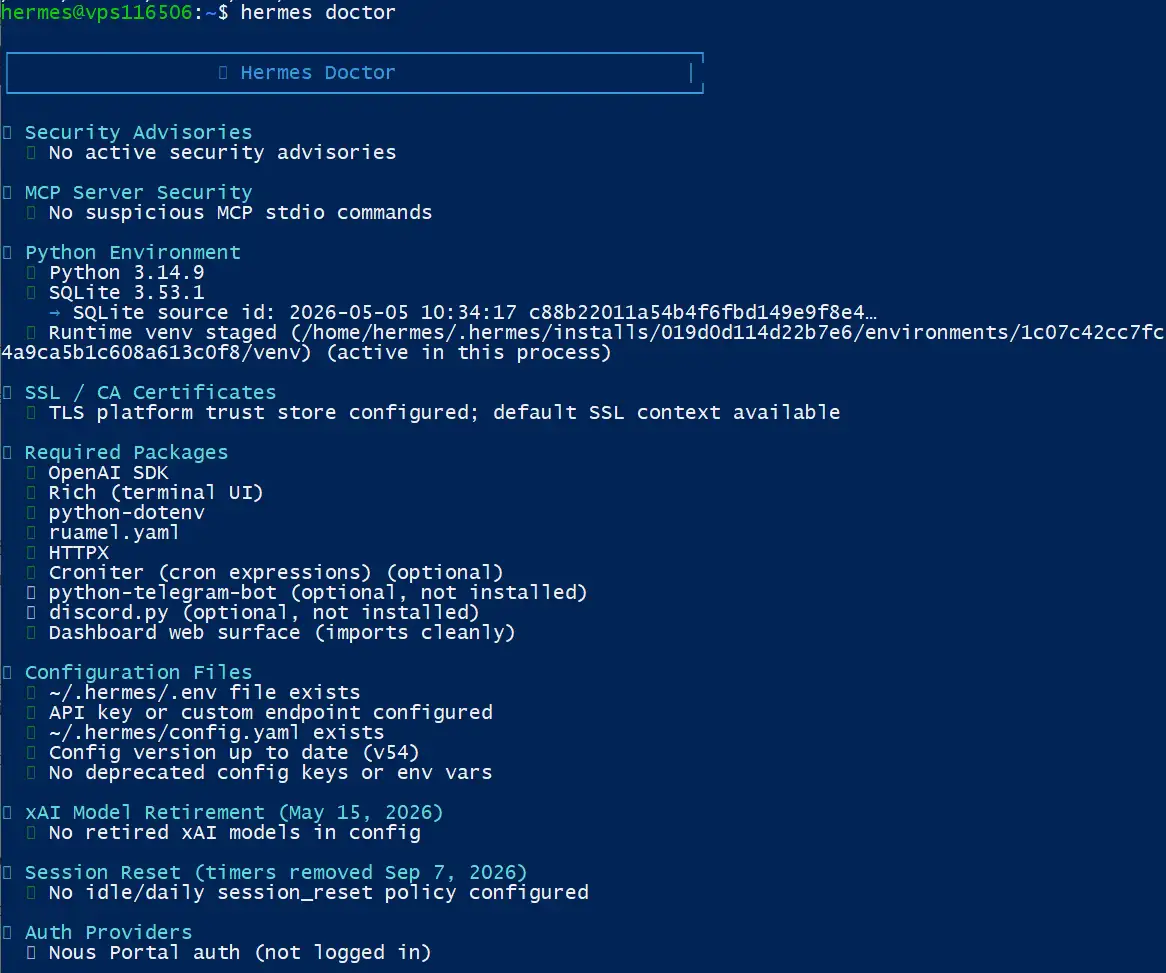
Certaines vérifications peuvent signaler qu’aucun fournisseur de modèles d’intelligence artificielle n’a encore été configuré. Cela ne signifie pas nécessairement que l’installation a échoué.
Pour connaître la version installée de Hermes Agent, exécutez également :
hermes --version

Conservez cette information, car elle pourra vous être utile lors d’une mise à jour ou du diagnostic d’un problème technique.
Enfin, vérifiez les ressources disponibles sur votre serveur avec les commandes suivantes :
free -h
df -h
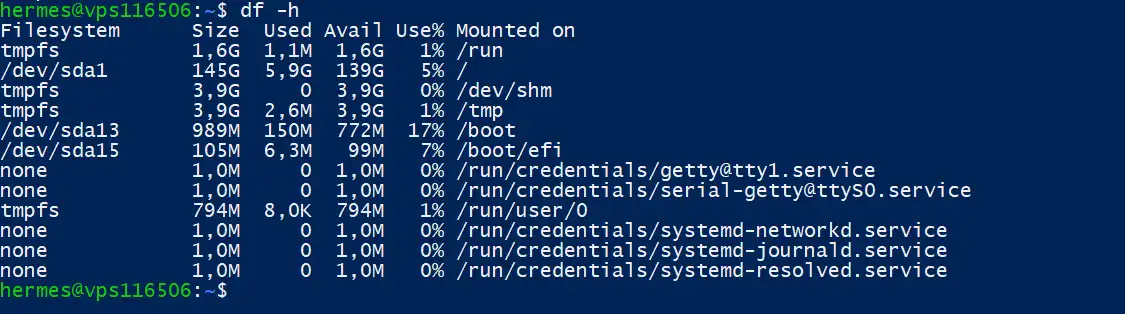
La première affiche l’utilisation de la mémoire, tandis que la seconde renseigne sur l’espace disque disponible.
Votre installation de Hermes Agent sur le VPS est maintenant prête.
Comment connecter Hermes Agent à un modèle d’IA ?
Pour fonctionner, Hermes Agent doit être connecté à un modèle d’intelligence artificielle capable d’interpréter vos instructions, de générer des réponses et de sélectionner les outils nécessaires à l’exécution des tâches. Cette configuration s’effectue depuis le terminal à l’aide de l’assistant intégré.
Hermes Agent prend en charge différents fournisseurs de modèles d’IA, notamment OpenRouter, Nous Portal et les services proposant une API compatible avec OpenAI.
Étape 1 : lancer l’assistant de configuration
Depuis votre session SSH, sous l’utilisateur dédié à Hermes Agent, exécutez la commande suivante :
hermes setup
L’assistant interactif vous accompagne dans la configuration des différents composants de votre agent.
Vous devrez notamment sélectionner votre fournisseur de modèles d’IA, renseigner vos informations d’authentification et choisir le modèle que vous souhaitez utiliser.
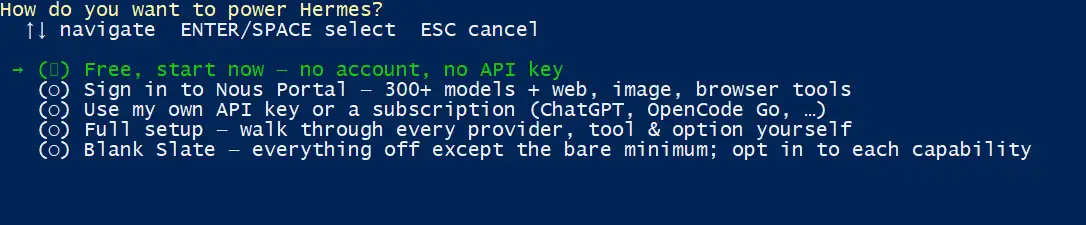
Pour ce tutoriel, nous retenons OpenRouter comme fournisseur de référence, car il permet d’accéder à plusieurs modèles d’intelligence artificielle depuis une même plateforme.
Connectez-vous à OpenRouter, créez une clé API depuis votre compte, puis renseignez-la lorsque l’assistant Hermes Agent vous la demande.
Étape 2 : choisir ou modifier le modèle d’intelligence artificielle
Si vous souhaitez modifier ultérieurement votre fournisseur ou votre modèle d’IA, utilisez la commande suivante :
hermes model
Sélectionnez un modèle prenant en charge l’appel d’outils, également appelé Tool Calling. Cette fonctionnalité permet au modèle de demander à Hermes Agent d’exécuter des commandes ou d’utiliser les outils disponibles.
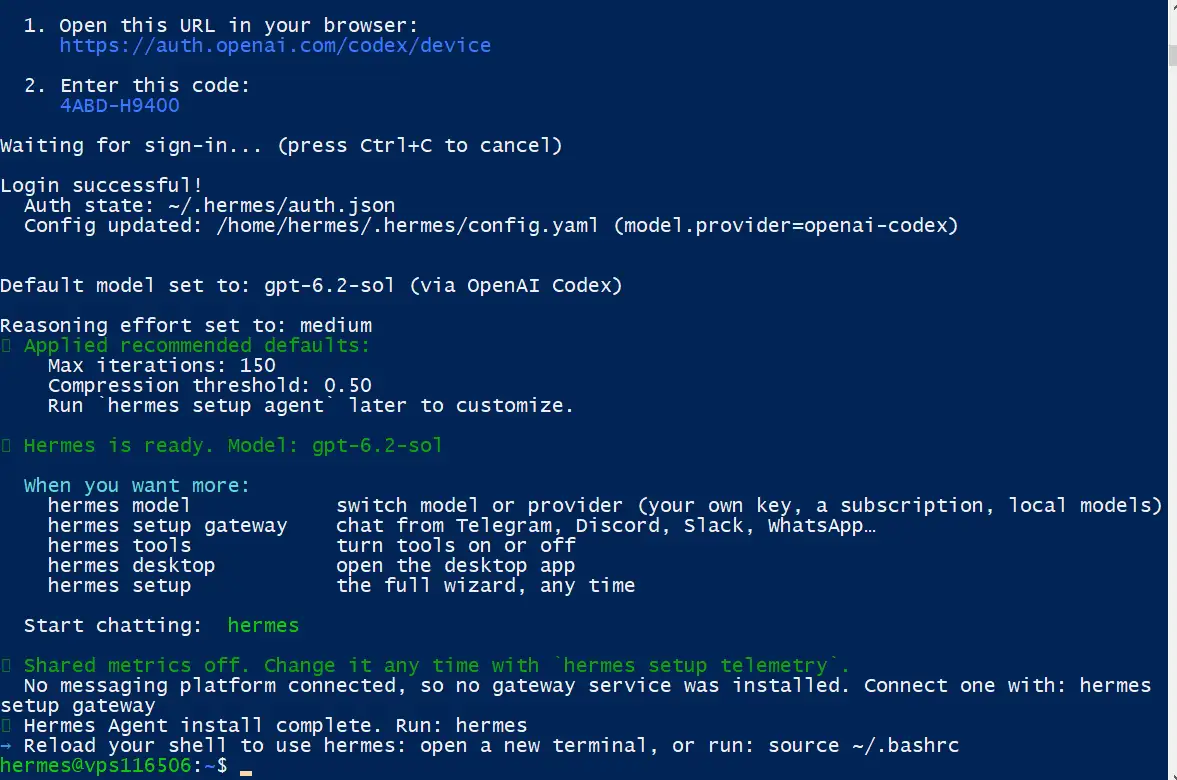
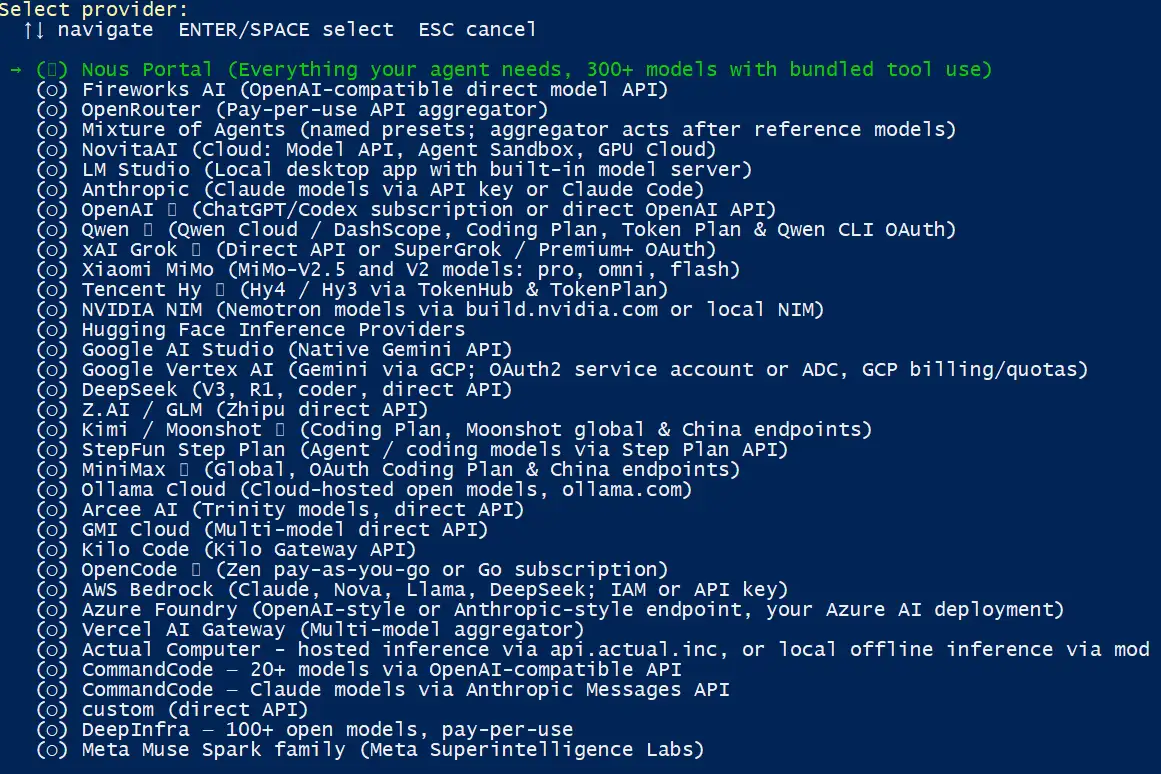
Pour notre cas, nous avons choisi ChatGPT/Codex. Les étapes de configuration peuvent varier selon les modèles d’IA. Comme nous avons choisi d’utiliser notre abonnement ChatGPT Plus, nous devons nous authentifier pour connecter Hermes et ChatGPT.
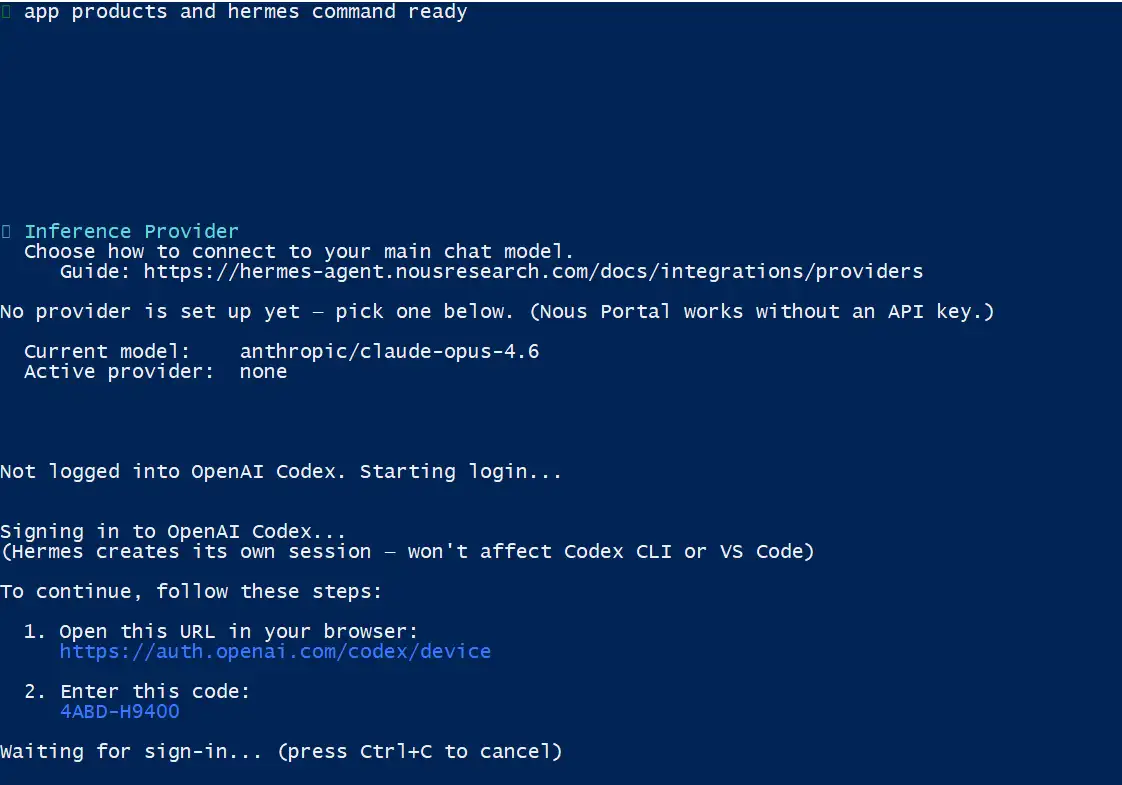
Nous avons saisi l’URL donnée dans le navigateur et ensuite renseigner le code alphanumérique pour l’authentification. Une fois que nous avons terminée, nous avons été redirigé vers le terminal pour choisir le modèle ChatGPT à utiliser ainsi que le niveau de réflexion.
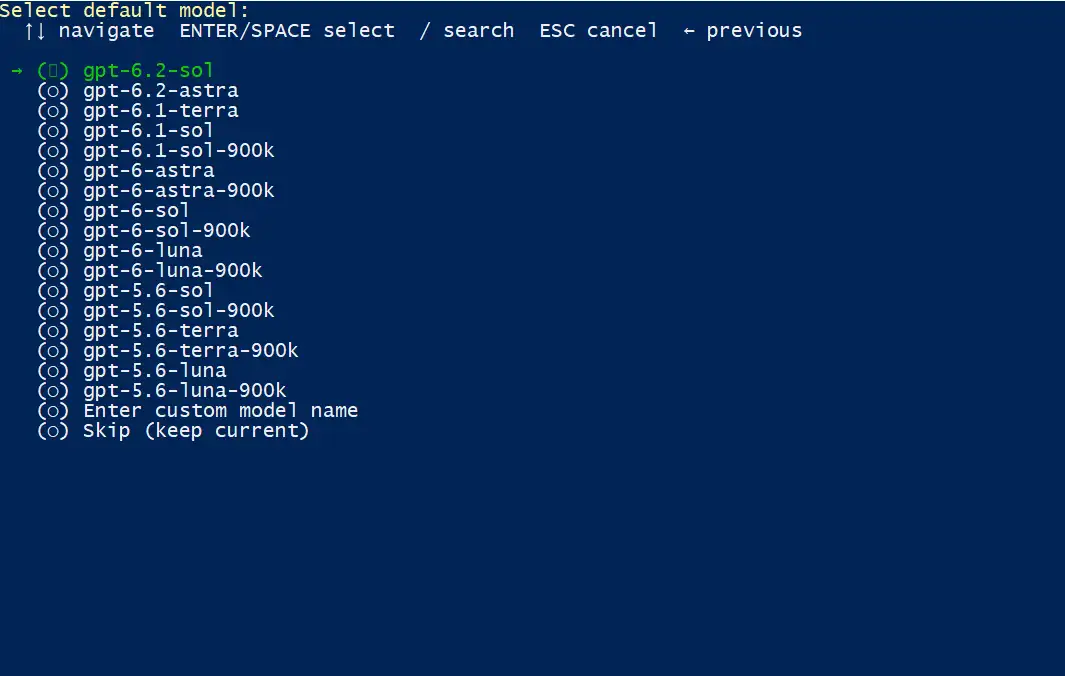
Pour les tâches complexes, privilégiez également un modèle disposant d’une fenêtre de contexte suffisamment importante.
Vous pouvez aussi utiliser Nous Portal, le service proposé par Nous Research, en exécutant :
hermes setup --portal
Cette commande permet de configurer l’accès au fournisseur Nous et à ses outils intégrés.
Étape 3 : protéger la clé API
Par défaut, Hermes Agent conserve les variables d’environnement et les clés API dans le fichier suivant :
~/.hermes/.env
Les autres paramètres de fonctionnement sont principalement enregistrés dans le fichier config.yaml.
Pour limiter l’accès au fichier contenant vos clés API, appliquez les permissions suivantes :
chmod 600 ~/.hermes/.env
Seul le propriétaire du fichier pourra normalement le lire et le modifier, en dehors des utilisateurs disposant de privilèges administratifs.
Étape 4 : tester le fonctionnement de Hermes Agent
Une fois que la configuration est terminé. Nous avons lancé une session interactive avec la commande suivante pour ouvrir l’interface conversationnelle interactive :
hermes chat
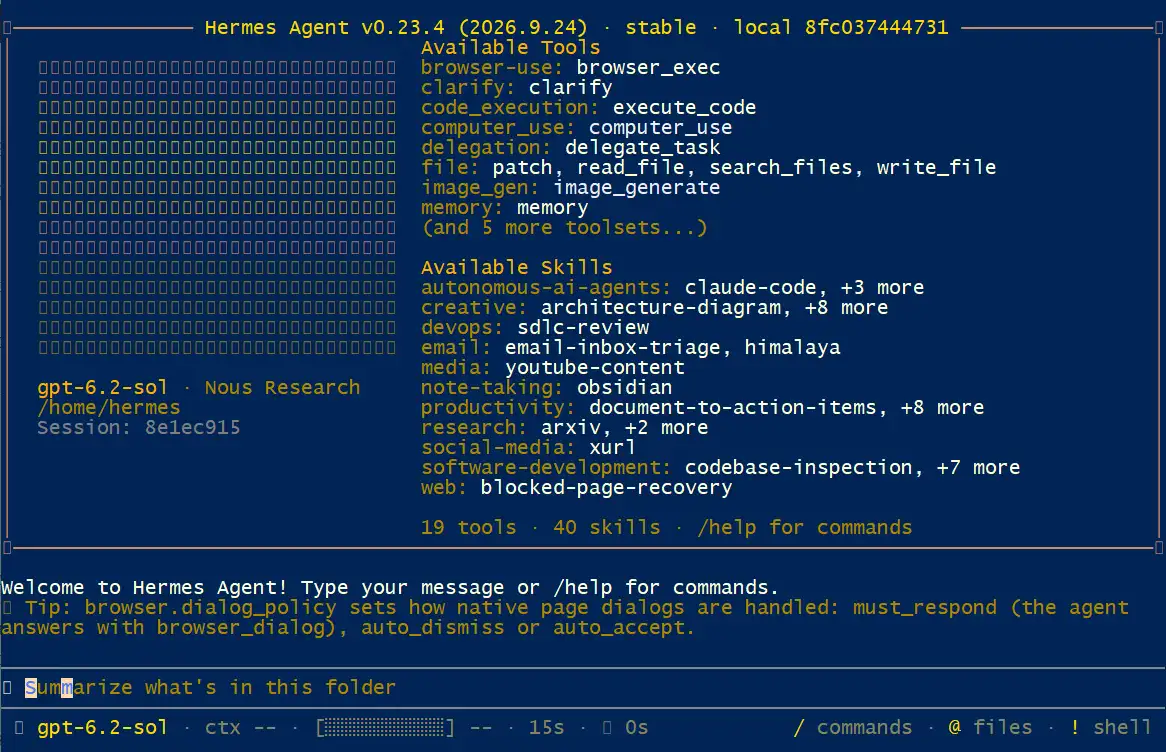
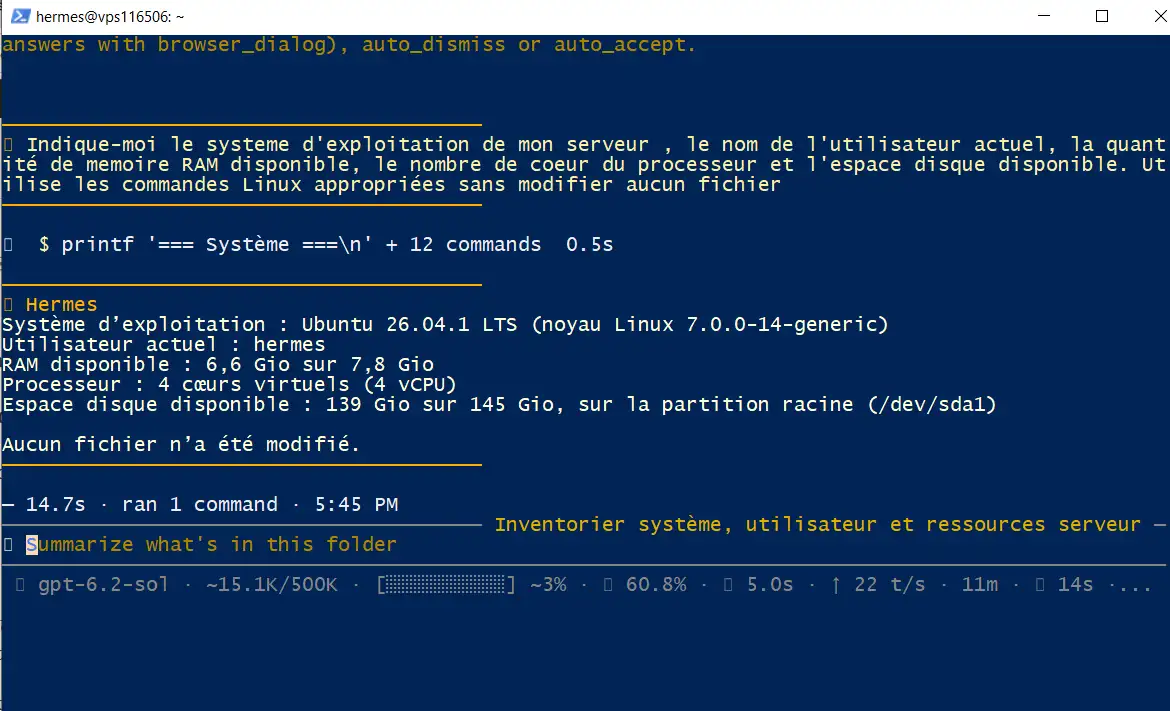
Nous avons demandé à l’agent :
« Indique-moi le système d’exploitation de mon serveur, le nom de l’utilisateur actuel, la quantité de mémoire RAM disponible, le nombre de cœurs du processeur et l’espace disque disponible. Utilise les commandes Linux appropriées sans modifier aucun fichier ». Voici à quoi ressemble le retour de Hermes.
En quelques secondes de réflexion, nous avons notre réponse.
Nous avons ensuite exécuté une commande avancée pour tester la puissance réelle de l’outil.
« Réalise un audit technique complet de mon serveur VPS Linux en utilisant uniquement des commandes de diagnostic en lecture seule.
Analyse les éléments suivants :
- La version du système d’exploitation et du noyau Linux.
- La charge du processeur et son utilisation.
- La consommation de mémoire RAM et de swap.
- L’utilisation de l’espace disque.
- Les cinq processus consommant le plus de mémoire.
- Les services systemd en cours d’exécution.
- Les ports réseau en écoute.
- La durée de fonctionnement du serveur.
- Les ressources consommées par Hermes Agent.
Présente les résultats dans un tableau structuré, identifie les éventuelles anomalies et attribue un état à chaque élément : normal, à surveiller ou critique.
Termine par une synthèse de l’état général du serveur et des recommandations d’optimisation.
Contraintes strictes : ne modifie aucun fichier, n’installe aucun logiciel, ne redémarre aucun service, n’utilise pas sudo, ne transmets aucune donnée à un service tiers supplémentaire et n’affiche aucun identifiant, token ou secret. Si une information nécessite des privilèges administratifs, indique simplement qu’elle n’est pas accessible. »
Les résultats sur la capture ci-dessous sont très satisfaisants pour nous.
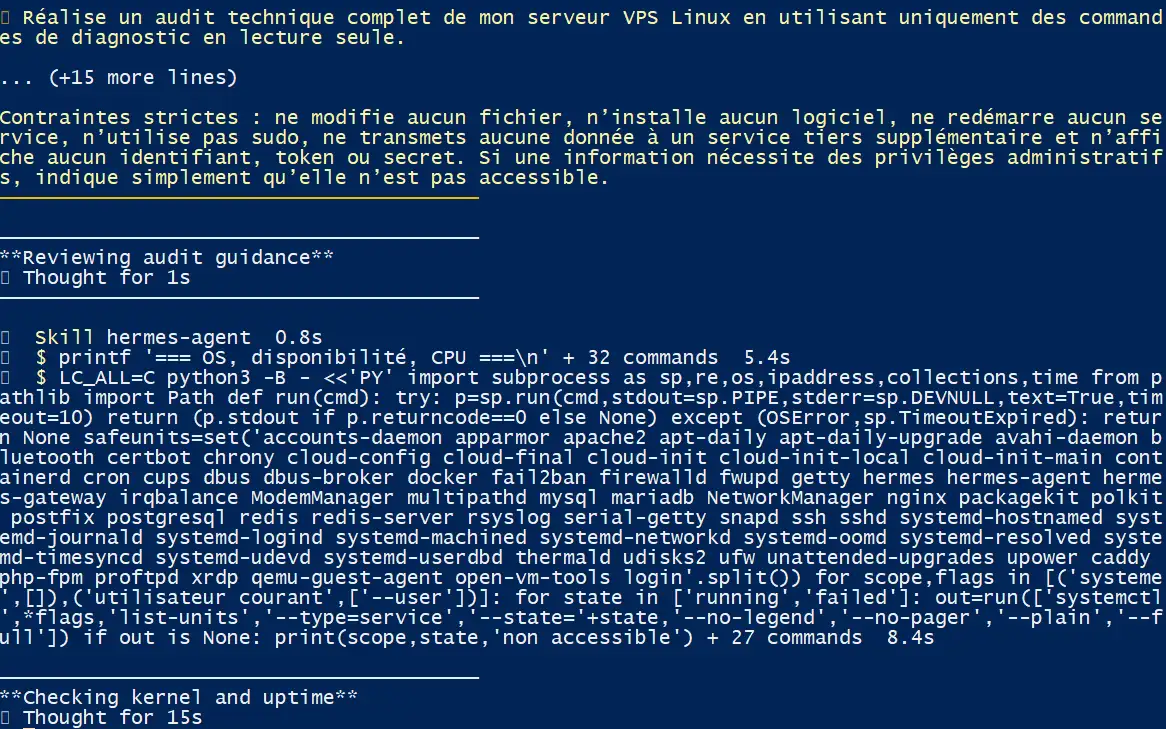
Si l’agent exécute correctement la commande et retourne le résultat attendu, vous pourrez vérifier que le modèle communique avec Hermes Agent et utilise les outils du terminal.
Comment connecter Hermes Agent à Telegram avec la passerelle ? (facultatif)
Hermes Agent dispose d’une passerelle de messagerie, également appelée Gateway, permettant de communiquer avec votre agent depuis différentes applications. Grâce à Telegram, vous pouvez envoyer des instructions à votre agent sans ouvrir systématiquement une connexion SSH vers votre VPS.
Pour utiliser cette fonctionnalité, vous devez créer un bot Telegram, configurer son jeton d’authentification et autoriser votre compte à communiquer avec lui.
Étape 1 : créer un bot Telegram
Depuis votre smartphone ou votre ordinateur, ouvrez Telegram et recherchez le compte officiel @BotFather.
Démarrez une conversation avec ce dernier et envoyez la commande suivante :
/newbot
BotFather vous demandera de renseigner deux informations :
- Le nom de votre bot, tel qu’il apparaîtra dans Telegram.
- Un nom d’utilisateur unique se terminant par
bot.
Une fois le bot créé, BotFather vous transmettra un token d’authentification permettant à Hermes Agent de communiquer avec l’API de Telegram.
Conservez ce token dans un emplacement sécurisé. Toute personne qui le possède peut potentiellement contrôler votre bot.
Étape 2 : configurer la passerelle Telegram
Retournez dans votre terminal SSH et exécutez la commande suivante sous l’utilisateur hermes :
hermes gateway setup
L’assistant vous propose de configurer les différentes plateformes de messagerie compatibles. Sélectionnez Telegram.
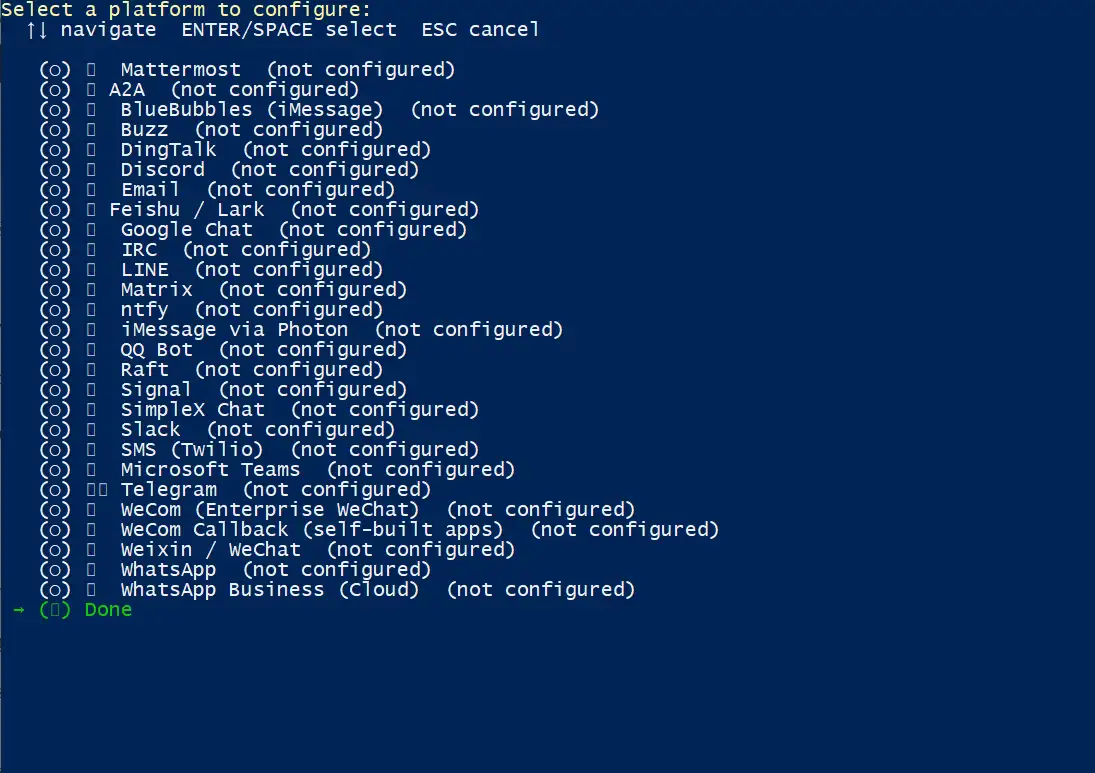
Puis renseignez le token obtenu auprès de BotFather.
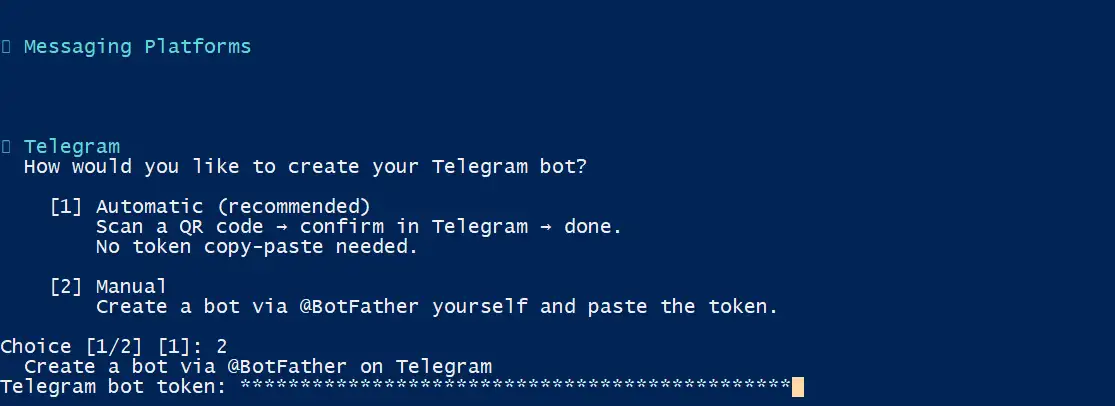
Ne configurez pas les autres plateformes si vous ne prévoyez pas de les utiliser. Une configuration incomplète peut entraîner des erreurs lors du démarrage de la passerelle.
Une fois la configuration terminée, lancez la passerelle au premier plan pour vérifier son fonctionnement :
hermes gateway status
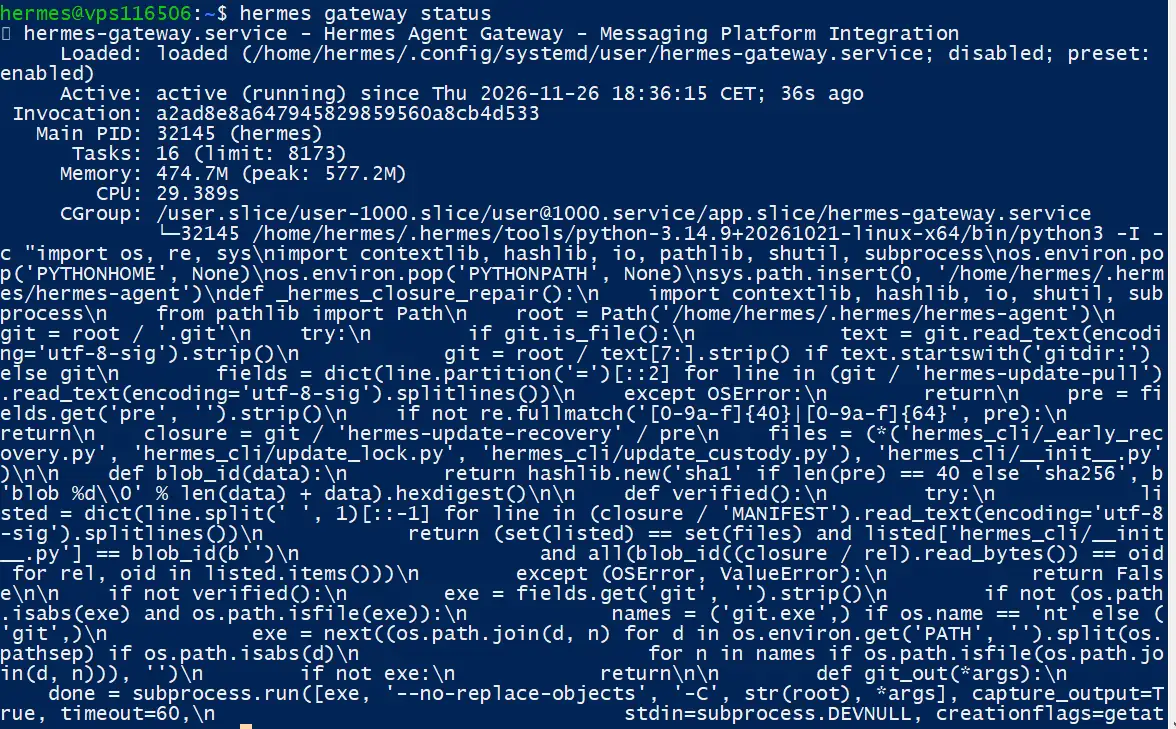
Si l’assistant a déjà démarré la passerelle, évitez de lancer une seconde instance.
Étape 3 : autoriser votre compte Telegram
Ouvrez une conversation avec votre nouveau bot et envoyez-lui un premier message.
Si votre compte n’est pas encore autorisé et que l’appairage est activé, Hermes Agent vous transmettra un code d’appairage temporaire.
Depuis une seconde session SSH, connectez-vous au compte utilisateur dédié et exécutez :
hermes pairing approve telegram CODE
Remplacez CODE par le code reçu sur Telegram, après avoir vérifié qu’il correspond bien à votre propre demande d’accès.
Ce code est valable pendant une heure et ne peut être utilisé qu’une seule fois.
Pour consulter les demandes d’appairage et les utilisateurs approuvés, utilisez :
hermes pairing list
Vous pouvez également définir explicitement les identifiants Telegram autorisés dans la variable TELEGRAM_ALLOWED_USERS du fichier .env.
Étape 4 : tester votre agent IA depuis Telegram
Retournez dans votre conversation Telegram et envoyez une instruction simple à votre bot.
Vous pouvez, par exemple, lui demander d’afficher l’espace disque disponible sur votre VPS.
Si la configuration est correcte, votre agent doit traiter la demande et retourner une réponse dans Telegram.
Évitez d’activer le paramètre GATEWAY_ALLOW_ALL_USERS=true, car il autorise des utilisateurs inconnus à interagir avec votre agent.
Si votre token Telegram est compromis, utilisez la commande /revoke dans BotFather pour le révoquer et obtenir un nouveau jeton.
Comment garder Hermes Agent actif après la déconnexion SSH ?
Pour maintenir Hermes Agent actif en permanence sur votre VPS, vous devez configurer sa passerelle comme un service systemd. Cette méthode permet de gérer son démarrage, son arrêt et son redémarrage indépendamment de votre session SSH.
Hermes Agent propose deux modes de fonctionnement : un service utilisateur et un service système.
Sur un VPS Linux destiné à fonctionner en permanence, la documentation officielle recommande le service système.
Étape 1 : arrêter la passerelle lancée manuellement
Si la passerelle fonctionne encore au premier plan dans votre terminal, arrêtez-la en utilisant la combinaison de touches Ctrl + C.
Cette précaution évite de lancer plusieurs instances de la passerelle, ce qui pourrait notamment provoquer des conflits avec l’API de Telegram.
Étape 2 : installer Hermes Agent comme service système
Commencez par identifier le chemin de l’exécutable Hermes depuis le compte utilisateur hermes :
command -v hermes
Notez le chemin retourné par cette commande.
Puisque notre utilisateur dédié ne dispose volontairement pas de droits sudo, revenez à votre session administrateur :
exit
Depuis le compte root, exécutez la commande suivante en remplaçant CHEMIN_HERMES par le chemin précédemment obtenu :
CHEMIN_HERMES gateway install --system --run-as-user hermes
Pour notre installation test, cela sera :
/home/hermes/.local/bin/hermes gateway install --system --run-as-user hermes
L’option --system demande l’installation d’un service système, tandis que --run-as-user hermes indique que la passerelle doit fonctionner sous le compte utilisateur dédié.
Cette distinction est importante : l’installation du service nécessite des privilèges administratifs, mais son exécution quotidienne ne doit pas nécessiter les droits root.
Étape 3 : démarrer et vérifier le service Hermes Agent
Depuis votre session administrateur, démarrez le service :
systemctl start hermes-gateway
Vérifiez ensuite son état :
systemctl status hermes-gateway
Si le service fonctionne correctement, son état doit normalement apparaître comme active (running).
Vérifiez également le compte utilisé pour exécuter le service :
systemctl show hermes-gateway -p User
Le résultat attendu est User=hermes.
Pour contrôler son activation au démarrage du serveur, utilisez :
systemctl is-enabled hermes-gateway
Si le service n’est pas activé, vous pouvez l’activer avec :
systemctl enable hermes-gateway
Étape 4 : consulter les journaux du service
En cas de dysfonctionnement, systemd permet de consulter les journaux de la passerelle avec la commande suivante :
journalctl -u hermes-gateway -f
Pour quitter l’affichage des journaux, utilisez Ctrl + C.
Si vous modifiez la configuration de votre agent, vous pouvez redémarrer sa passerelle avec :
systemctl restart hermes-gateway
Quelle différence entre un service utilisateur et un service système ?
Le service utilisateur constitue une autre possibilité. Il s’installe depuis le compte dédié avec :
hermes gateway install
Pour maintenir ce service après la déconnexion et permettre son démarrage sans ouverture de session, l’administrateur doit activer le mécanisme de persistance de systemd :
loginctl enable-linger hermes
| Critère | Service utilisateur | Service système |
|---|---|---|
|
|
|
|
|
|
|
|
|
|
|
|
Choisissez une seule méthode pour votre installation.
Enfin, redémarrez votre VPS depuis le Panel KVM LWS, puis vérifiez que le service Hermes Agent est de nouveau actif et que votre bot Telegram répond correctement.
Comment sécuriser Hermes Agent sur un VPS ?
La sécurisation de Hermes Agent constitue une étape indispensable de son installation. Contrairement à un simple chatbot, cet agent peut exécuter des commandes et interagir avec les ressources de votre serveur.
Une instruction malveillante, une mauvaise configuration ou une compromission de votre compte de messagerie peut donc avoir des conséquences sur vos données.
Limiter les privilèges de Hermes Agent
Comme nous l’avons vu précédemment, il est recommandé d’exécuter Hermes Agent avec un utilisateur Linux dédié sans droits sudo.
Cette approche permet de limiter les ressources auxquelles l’agent peut accéder et réduit les risques liés à l’exécution de commandes potentiellement dangereuses.
Évitez également de conserver des identifiants administratifs, des clés SSH privées ou des fichiers sensibles dans les répertoires accessibles à cet utilisateur.
Contrôler les utilisateurs autorisés
Si vous utilisez la passerelle Telegram, assurez-vous que seuls les comptes de confiance sont autorisés à communiquer avec votre agent.
Vous pouvez consulter les utilisateurs approuvés avec :
hermes pairing list
Pour retirer l’autorisation d’un utilisateur Telegram, utilisez :
hermes pairing revoke telegram IDENTIFIANT
Remplacez IDENTIFIANT par son identifiant numérique.
Vérifiez régulièrement cette liste, notamment lorsque plusieurs personnes ont temporairement accès à votre agent.
Conserver l’approbation des commandes sensibles
Hermes Agent dispose de mécanismes permettant de détecter certaines commandes potentiellement dangereuses et de demander leur approbation.
Parmi les modes disponibles, on retrouve notamment :
- Smart : applique un mécanisme d’évaluation des commandes sensibles.
- Manual : privilégie la validation humaine des commandes détectées comme dangereuses.
- Off : désactive ce mécanisme d’approbation.
Pour un agent accessible depuis une messagerie externe, évitez de désactiver les mécanismes de validation. Ces protections ne garantissent cependant pas que toutes les instructions dangereuses seront détectées.
Isoler l’exécution des commandes avec Docker
Pour une utilisation en production, la documentation officielle recommande d’envisager un environnement d’exécution isolé pour les commandes de l’agent.
Hermes Agent permet notamment de sélectionner Docker comme backend du terminal.
Si Docker est déjà installé et correctement configuré sur votre VPS, vous pouvez sélectionner ce backend avec :
hermes config set terminal.backend docker
Les commandes prises en charge par ce backend s’exécutent alors dans un conteneur plutôt que directement sur le système hôte.
Il ne faut pas confondre cette configuration avec l’installation complète de Hermes Agent dans un conteneur Docker.
Attention également aux permissions d’accès à Docker : l’appartenance au groupe Docker peut conférer des privilèges équivalents à ceux de root. N’accordez pas cet accès sans avoir évalué les risques et les possibilités d’isolation.
Restreindre les opérations d’écriture
Hermes Agent propose la variable d’environnement HERMES_WRITE_SAFE_ROOT, permettant de limiter certains outils d’écriture et de modification de fichiers à des répertoires définis.
Par exemple, vous pouvez ajouter dans votre fichier .env :
HERMES_WRITE_SAFE_ROOT=/home/hermes/workspace
Cette restriction concerne les outils dédiés à l’écriture et à la modification des fichiers. Elle ne constitue pas un mécanisme universel d’isolation des commandes du terminal.
Protéger les accès et les données du serveur
Pour compléter ces mesures, appliquez également les bonnes pratiques de sécurité d’un VPS Linux :
- Utilisez une authentification SSH par clé.
- Configurez un pare-feu adapté aux services utilisés.
- Installez régulièrement les mises à jour de sécurité.
- Protégez vos clés API et vos tokens de messagerie.
- Créez des snapshots avant les modifications importantes.
- Conservez des sauvegardes indépendantes de vos données.
Ces différentes précautions contribuent à réduire la surface d’attaque de votre serveur, sans pour autant garantir une sécurité absolue.
Comment mettre à jour Hermes Agent ?
Les développeurs de Hermes Agent publient régulièrement des mises à jour pour corriger des erreurs, améliorer les fonctionnalités existantes et intégrer de nouveaux outils. Pour mettre à jour Hermes Agent sur votre VPS, vous pouvez utiliser la commande intégrée au logiciel.
Avant toute intervention, créez un snapshot depuis le Panel KVM LWS et sauvegardez vos fichiers de configuration importants dans un emplacement sécurisé.
Connectez-vous ensuite en SSH à votre VPS, basculez vers l’utilisateur dédié à Hermes Agent et exécutez :
hermes update
Cette commande récupère les mises à jour disponibles en fonction du canal utilisé lors de l’installation, généralement le canal stable.
Une fois la mise à jour terminée, vérifiez la compatibilité de votre configuration :
hermes config check
Si des paramètres doivent être migrés vers la nouvelle configuration, exécutez :
hermes config migrate
Vérifiez ensuite le fonctionnement général de votre installation :
hermes doctor
Si vous utilisez un service système pour maintenir votre passerelle active, redémarrez-le depuis votre compte administrateur :
systemctl restart hermes-gateway
Enfin, vérifiez la version installée avec la commande suivante :
hermes --version
Testez également votre agent depuis le terminal et Telegram pour vous assurer que les principales fonctionnalités restent opérationnelles après la mise à jour.
Comment vérifier le bon fonctionnement de votre agent Hermes ?
Après avoir installé et configuré votre agent IA Hermes, effectuez quelques vérifications pour vous assurer que les différents composants fonctionnent correctement.
| Élément à vérifier | Action | Résultat attendu |
|---|---|---|
|
|
|
|
|
|
|
|
|
|
|
|
|
|
|
|
|
|
|
|
|
Pour effectuer cette dernière vérification, redémarrez votre serveur depuis le Panel KVM LWS, puis reconnectez-vous en SSH.
Contrôlez ensuite l’état du service et envoyez un nouveau message à votre bot Telegram.
Si ces vérifications sont concluantes, votre agent est opérationnel et peut rester accessible indépendamment de votre session SSH.
Quelles sont les erreurs fréquentes et cas de blocage lors de la configuration ?
Malgré son programme d’installation automatisé, Hermes Agent peut rencontrer des problèmes liés aux dépendances, à l’authentification auprès du fournisseur d’IA ou à la configuration de la passerelle de messagerie.
Voici les erreurs fréquentes de Hermes Agent et les solutions à envisager.
| Erreur ou problème | Cause possible | Solution |
|---|---|---|
|
|
|
|
|
|
|
|
|
|
|
|
|
|
|
|
|
|
|
|
|
|
|
|
|
|
|
Pour approfondir le diagnostic, consultez le fichier journal de la passerelle :
tail -n 100 ~/.hermes/logs/gateway.log
Si vous utilisez un service système, vous pouvez également consulter ses derniers événements depuis votre compte administrateur :
journalctl -u hermes-gateway -n 100 --no-pager
Ces journaux permettent notamment d’identifier les erreurs de connexion, les problèmes d’authentification et les dysfonctionnements des services.
Veillez à masquer les informations sensibles avant de partager un extrait de journal sur un forum ou auprès d’un service d’assistance technique.
Quelles sont les bonnes pratiques à respecter lors de la configuration de Hermes ?
Pour profiter durablement de votre installation de Hermes Agent sur un VPS, adoptez quelques bonnes pratiques dès sa mise en service :
- Créez des snapshots avant les installations, les mises à jour et les modifications importantes.
- Effectuez des sauvegardes indépendantes de vos fichiers de configuration et de vos données.
- Surveillez les ressources du VPS, notamment la mémoire RAM, le processeur et l’espace disque disponible.
- Contrôlez les commandes autorisées et révisez régulièrement les permissions accordées à votre agent.
- Limitez les tâches planifiées inutiles pour éviter une consommation excessive de tokens.
- Surveillez vos dépenses API depuis le tableau de bord de votre fournisseur de modèles.
- Maintenez votre environnement Linux à jour pour bénéficier des correctifs de sécurité.
- Protégez vos identifiants en évitant d’exposer les clés API et les tokens Telegram.
Ces précautions permettent de mieux maîtriser les coûts, les ressources et les risques associés à l’hébergement d’un agent IA autonome sur votre serveur.
FAQ
Hermes Agent est-il gratuit ?
Oui, Hermes Agent est un logiciel open source distribué sous licence MIT. Son installation et son utilisation ne nécessitent pas l’achat d’une licence. Cependant, l’hébergement du VPS et les appels aux modèles d’intelligence artificielle peuvent engendrer des frais.
Quelle configuration de VPS choisir pour Hermes Agent ?
Un VPS disposant de 2 vCore, de 4 Go de RAM et d’un espace de stockage suffisant constitue un point de départ raisonnable avec un modèle d’IA distant. Les ressources nécessaires dépendent des outils activés et des tâches exécutées.
Hermes Agent fonctionne-t-il sous Windows ?
Oui, Hermes Agent peut être installé sous Windows via PowerShell ou WSL2. Toutefois, un VPS Linux reste une solution intéressante pour maintenir votre agent accessible en permanence.
Faut-il utiliser Docker pour installer Hermes Agent ?
Non, Docker n’est pas obligatoire. Cependant, son utilisation comme environnement d’exécution des commandes permet de renforcer l’isolation de l’agent lorsqu’il est utilisé en production.
Quelle différence entre Hermes Agent et les modèles Hermes ?
Les modèles Hermes sont des modèles d’intelligence artificielle développés par Nous Research. Hermes Agent est un logiciel capable d’utiliser différents modèles d’IA pour accomplir des tâches et interagir avec des outils.
Comment mettre à jour Hermes Agent ?
Exécutez la commande hermes update depuis votre terminal. Vérifiez ensuite votre configuration avec hermes config check et contrôlez le fonctionnement de votre agent.
Conclusion
L’installation de Hermes Agent sur un VPS vous permet de disposer d’un assistant intelligent accessible à distance, capable d’exécuter des commandes et d’automatiser différentes tâches. Grâce à sa passerelle Telegram et à son intégration avec systemd, vous pouvez maintenir votre agent actif sans laisser votre ordinateur allumé.👨💻 Toutefois, veillez à limiter ses permissions, à protéger vos clés API et à surveiller régulièrement les ressources de votre serveur.
Trucs et astuces
Prêt à tester Hermes Agent sur votre propre serveur ? Les offres VPS KVM LWS, disponibles en plusieurs configurations, vous permettent de choisir des ressources adaptées à vos besoins.
Pour aller plus loin dans l’automatisation de vos tâches, découvrez également notre tutoriel pour créer un agent IA avec n8n sur un VPS et explorez d’autres possibilités offertes par l’intelligence artificielle auto-hébergée.
Avez-vous réussi à installer Hermes Agent sur votre VPS ou rencontrez-vous des difficultés lors de sa configuration ? Partagez votre expérience ou posez vos questions dans les commentaires. Nous serons ravis de vous accompagner !











Commentaires (0)