

 45mn de lecture
Créer une application d’intelligence artificielle capable de répondre à des questions, d’exploiter des documents ou d’automatiser des tâches nécessite souvent des compétences en développement. ✨Il faut également connecter des modèles de langage, gérer leurs clés API et construire une interface adaptée aux utilisateurs. Avec Dify, ces opérations deviennent plus accessibles. Cette plateforme open source propose un environnement visuel pour concevoir des chatbots, organiser des workflows IA et développer des applications exploitant des modèles de langage.⚡
Pour installer Dify sur un VPS, prévoyez au minimum 2 cœurs CPU et 4 Gio de RAM, avec Docker et Docker Compose 2.24.0 ou supérieur. Clonez le dépôt officiel Dify, copiez le fichier .env.example vers .env, remplacez les secrets par défaut, puis lancez les conteneurs avec docker compose up -d. 🎉Accédez ensuite à http://IP_DU_VPS/install pour créer votre compte administrateur. Configurez un domaine HTTPS et connectez un modèle d’IA avant de créer votre première application.
L’installer sur un VPS Linux permet d’héberger votre propre instance et de maîtriser davantage son environnement technique. Dans ce tutoriel, vous allez découvrir comment installer Dify sur un VPS LWS avec Docker Compose, sécuriser votre installation, configurer un nom de domaine avec HTTPS et créer votre première application IA fonctionnelle.🦉
Que pourrez-vous faire après avoir suivi ce guide ?
Ce guide vous accompagne dans le déploiement d’une instance Dify auto-hébergée sur un serveur privé virtuel, depuis la préparation du système jusqu’à la publication d’une première application. Vous apprendrez à vérifier les ressources nécessaires, installer les composants indispensables, configurer Docker Compose et protéger les informations sensibles utilisées par Dify.✨ Nous verrons également comment associer un nom de domaine à votre installation, activer une connexion HTTPS et intégrer un fournisseur de modèles d’intelligence artificielle.
⚡ À l’issue des différentes étapes, vous disposerez d’une interface Dify accessible depuis votre domaine, d’un compte administrateur et d’une application pouvant communiquer avec un modèle de langage.
De quoi avez-vous besoin avant d’installer Dify sur un VPS
Avant de commencer l’installation de Dify sur votre VPS, assurez-vous de disposer des éléments suivants :
- Un VPS Linux sous Ubuntu : votre serveur doit disposer d’au moins 2 cœurs CPU et 4 Gio de mémoire vive, ainsi que d’un accès administrateur
rootousudo. - Docker et Docker Compose : Docker 19.03 ou supérieur et Docker Compose 2.24.0 minimum sont requis. Si nécessaire, consultez notre tutoriel pour installer Docker sur un VPS LWS.
- Un nom de domaine : prévoyez un domaine ou sous-domaine pointant vers l’adresse IP publique du VPS, à l’aide d’un enregistrement DNS de type A.
- Un modèle d’intelligence artificielle : préparez une clé API d’un fournisseur de modèles compatible avec Dify, ou envisagez un modèle local accessible via Ollama. Cette seconde solution peut nécessiter davantage de ressources.
- Un accès SSH : vous devez pouvoir vous connecter au serveur depuis un terminal pour exécuter les commandes Linux et gérer les conteneurs.
Une fois ces prérequis réunis, vous pourrez préparer votre serveur, installer les services nécessaires et configurer votre environnement Dify.
Qu’est-ce que Dify et que peut-on y créer ?
Dify est une plateforme open source permettant de créer, déployer et gérer des applications d’intelligence artificielle à partir d’une interface visuelle. Elle facilite l’utilisation des grands modèles de langage (LLM) sans devoir développer entièrement une application à partir de zéro. Grâce à son éditeur visuel, vous pouvez connecter des modèles d’IA, définir des instructions, organiser des traitements et publier vos applications.
Dify prend notamment en charge plusieurs catégories d’applications :
-
Chatbot : créer un assistant conversationnel capable de répondre aux questions des utilisateurs.
-
Agent IA : construire un assistant pouvant utiliser des outils pour accomplir certaines tâches.
-
Workflow : automatiser une succession d’opérations à l’aide de blocs visuels.
-
Chatflow : concevoir des conversations intégrant plusieurs étapes de traitement.
-
Text Generator : produire du contenu textuel à partir d’instructions et de données.
Ces catégories sont décrites dans la documentation Dify. Leur présentation exacte peut toutefois évoluer selon la version installée.
Dify propose également des bases de connaissances utilisant le RAG (Retrieval-Augmented Generation). Cette technique permet à une application de rechercher des informations dans des documents avant de générer une réponse. Une application peut ensuite être publiée sous forme d’interface web ou rendue accessible par API. Contrairement à une installation sur le cloud de l’éditeur, Dify auto-hébergé sur VPS vous laisse administrer votre infrastructure.
Enfin, Dify se concentre sur la construction d’applications utilisant des modèles d’IA, tandis que les workflows n8n permettent plus généralement d’automatiser des processus entre différents services.
Quelle configuration de VPS faut-il pour Dify ?
Pour installer Dify sur un VPS Linux, la configuration minimale officielle est de 2 cœurs CPU et 4 Gio de mémoire RAM. Il faut également disposer de Docker 19.03 ou supérieur et de Docker Compose 2.24.0 minimum.
Cependant, cette configuration représente un seuil d’installation, pas nécessairement une capacité suffisante pour recevoir de nombreux utilisateurs simultanés.
Quelle configuration choisir chez LWS ?
Le choix de votre VPS KVM LWS dépend principalement du nombre d’applications déployées, du volume de documents et de la charge attendue.
| Configuration | Processeur | RAM | Usage envisagé |
|---|---|---|---|
|
|
|
|
|
|
|
|
Pourquoi Dify consomme-t-il plusieurs ressources ?
Dify ne se limite pas à une seule application. Son installation Docker Compose démarre plusieurs services, notamment :
-
Une API pour traiter les requêtes.
-
Une interface web pour administrer les applications.
-
Une base de données PostgreSQL.
-
Redis pour certaines opérations de cache et de traitement.
-
Weaviate, utilisé par défaut pour le stockage vectoriel.
-
Des services d’exécution, de sécurité et de gestion des extensions.
Chaque conteneur consomme une partie des ressources du serveur. Pour observer leur consommation, utilisez :
docker statsCette commande affiche notamment l’utilisation du processeur et de la mémoire de chaque conteneur.
Le Panel KVM LWS permet également de suivre les ressources du VPS.
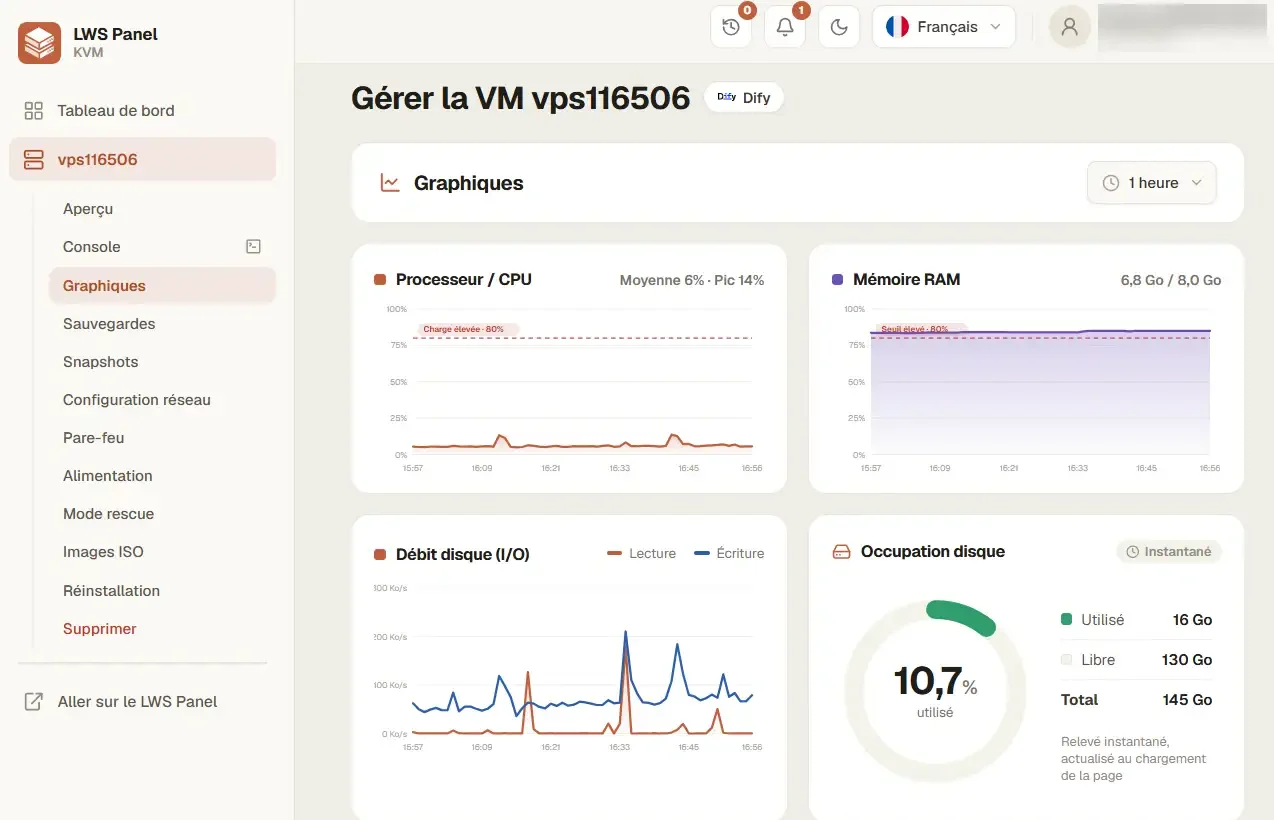
Si vous souhaitez héberger Dify et un modèle local avec Ollama sur le même serveur, les besoins peuvent augmenter considérablement. Consultez notre tutoriel pour déployer un modèle de langage sur son VPS.
La mémoire nécessaire dépend du modèle utilisé, de sa quantification et de la charge réelle.
Plus d'informations
Besoin d’un serveur pour héberger Dify ? Un VPS KVM LWS permet d’installer Docker et de déployer Dify avec un accès root. Vérifiez la configuration minimale et les tarifs actuels avant de choisir votre offre.
Comment préparer le VPS avant l’installation ?
Avant d’installer Dify, vous devez mettre à jour votre VPS Ubuntu, vérifier le fonctionnement de Docker Compose, sécuriser les ports réseau et préparer votre nom de domaine. Ces opérations limitent les risques d’erreurs pendant le déploiement.
1. Créer un snapshot de sécurité
Connectez-vous à votre espace client LWS et ouvrez le Panel KVM associé à votre serveur.
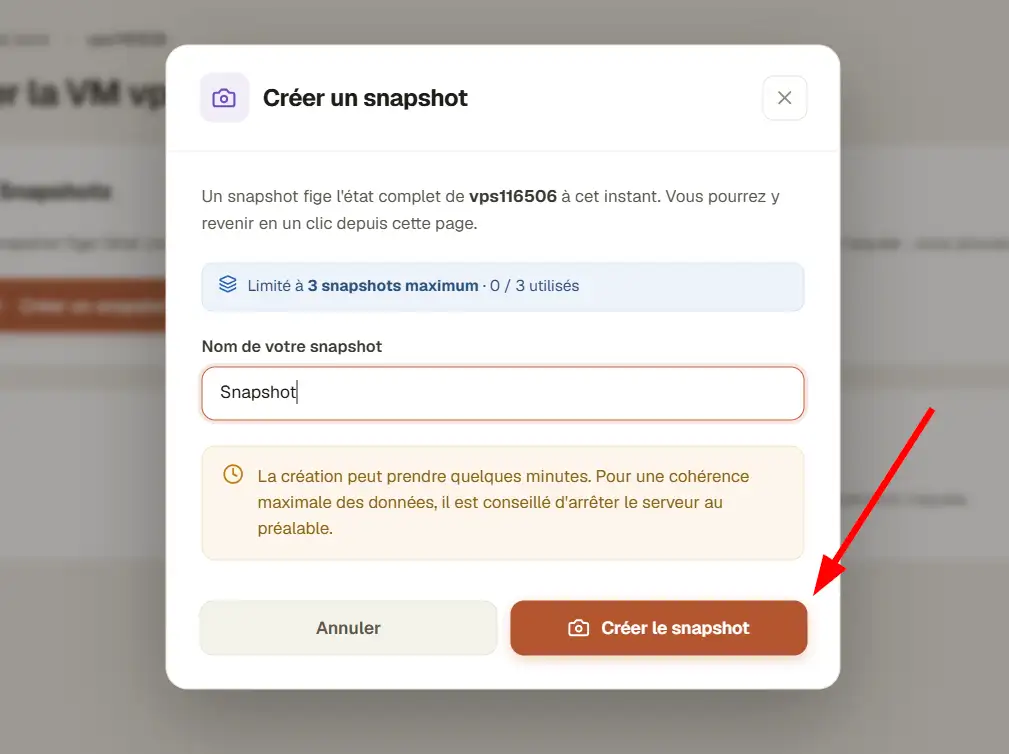
Accédez à la fonctionnalité de snapshot, puis créez un point de restauration avant toute modification importante.
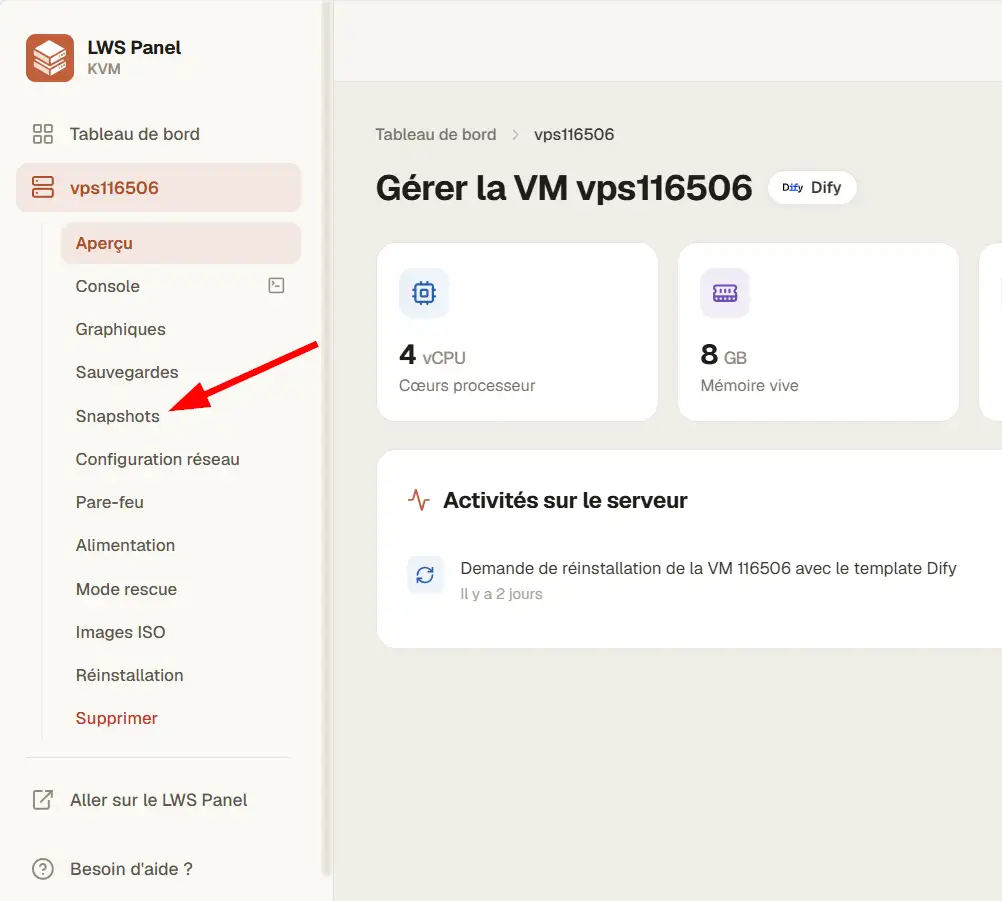
Un snapshot permet de revenir à un état antérieur du VPS en cas de problème. Il ne remplace toutefois pas une véritable sauvegarde indépendante des données.
2. Mettre Ubuntu à jour
Connectez-vous à votre VPS avec SSH :
ssh utilisateur@IP_DU_VPSRemplacez utilisateur et IP_DU_VPS par vos identifiants et l’adresse de votre serveur.
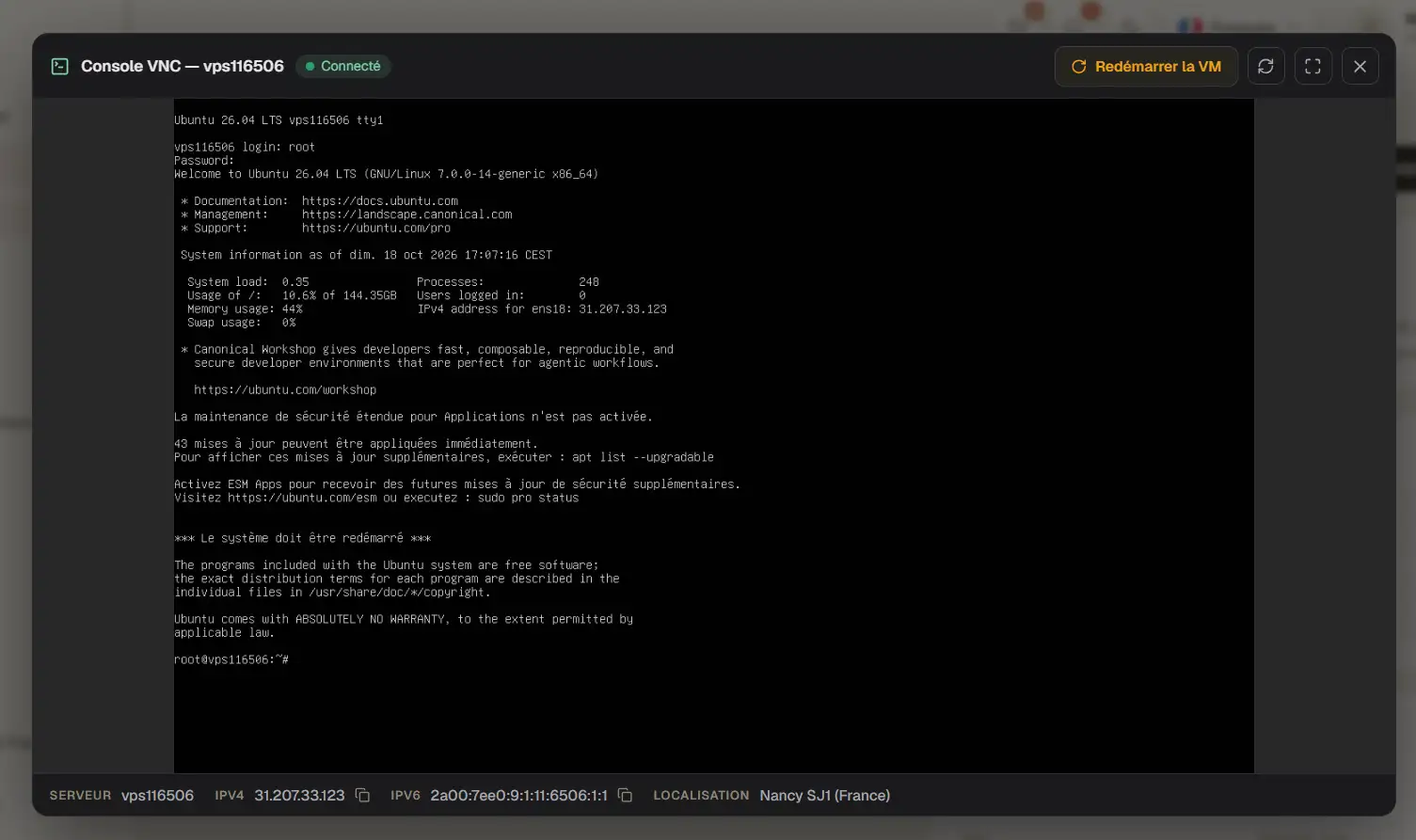
Exécutez ensuite :
sudo apt update && sudo apt upgrade -y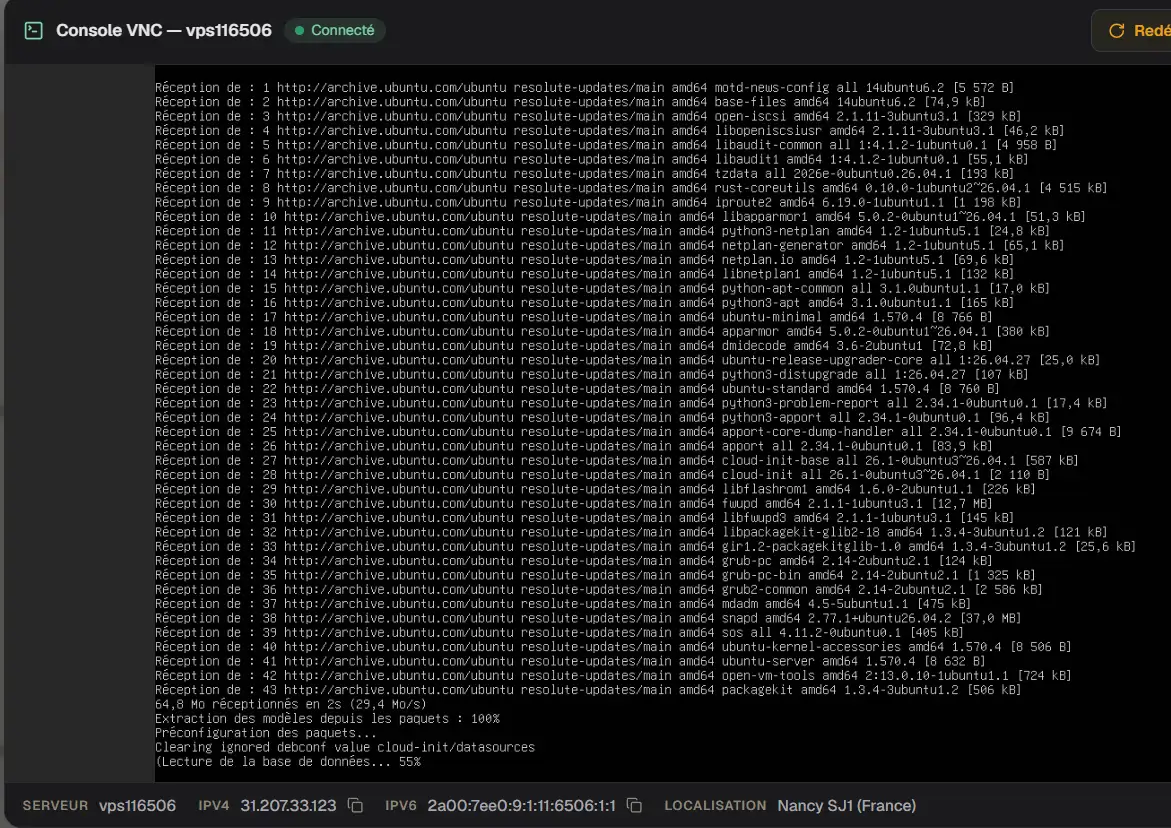
Cette commande actualise la liste des paquets et installe les mises à jour disponibles. Si une mise à jour du noyau nécessite un redémarrage, effectuez-le avant de poursuivre.
3. Vérifier Docker et Docker Compose
Si Docker n’est pas encore installé, suivez notre guide pour installer Docker sur un VPS LWS.
Vérifiez ensuite les versions :
docker --version
docker compose version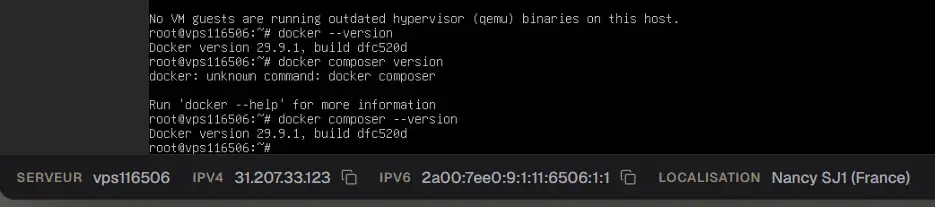
La version de Docker Compose doit être au moins égale à 2.24.0. Contrôlez également le fonctionnement du service :
sudo systemctl status docker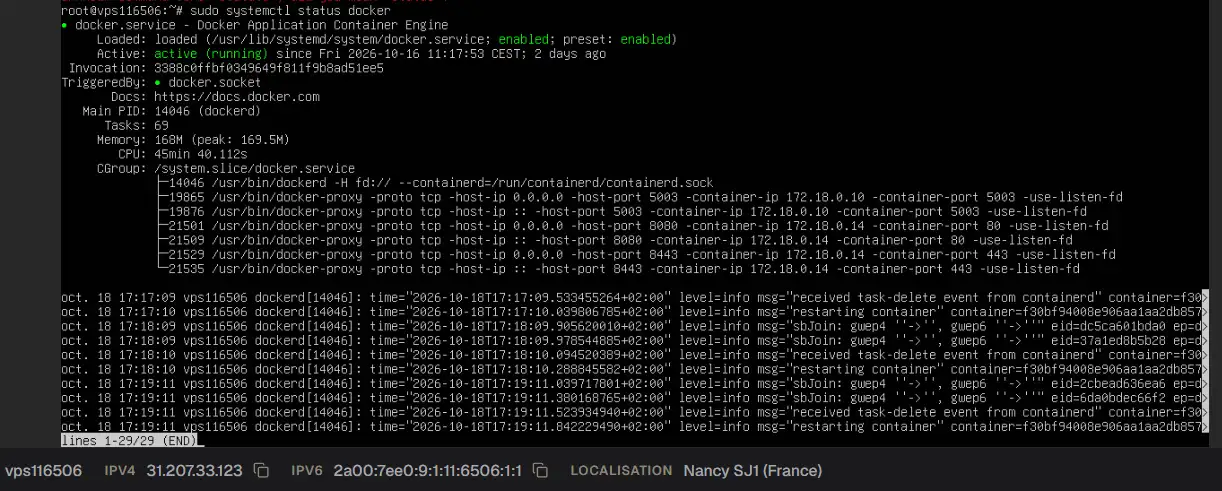
Le service doit être actif. Si votre utilisateur ne dispose pas des permissions Docker nécessaires, utilisez sudo pour les commandes de gestion des conteneurs.
4. Configurer le pare-feu
Sur Ubuntu, UFW permet de limiter les connexions entrantes aux ports nécessaires.
Autorisez SSH et les connexions web :
sudo ufw allow 22/tcp
sudo ufw allow 80/tcp
sudo ufw allow 443/tcp
sudo ufw enable
sudo ufw statusVérifiez également les règles réseau appliquées par votre hébergeur et les éventuels ports publiés par Docker. Un pare-feu UFW ne suffit pas toujours à contrôler les ports exposés par les conteneurs.
5. Préparer le nom de domaine
Dans la zone DNS LWS, créez un enregistrement A pointant votre domaine ou sous-domaine vers l’adresse IPv4 publique du serveur.
Par exemple, vous pourrez utiliser ia.exemple.fr pour accéder à votre future instance Dify.
Vérifiez la résolution DNS :
dig +short ia.exemple.frL’adresse retournée doit correspondre à celle du VPS. Attendez que la modification DNS soit effective avant de configurer le certificat HTTPS.
Comment installer Dify avec Docker Compose ?
L’installation de Dify consiste à récupérer une version stable de son dépôt GitHub, préparer les variables d’environnement et démarrer les services avec Docker Compose. Cette méthode est celle documentée officiellement pour déployer Dify sur un serveur Linux.
1. Installer les outils nécessaires
Connectez-vous au VPS en SSH, puis installez Git, Curl et jq :
sudo apt install -y git curl jq opensslCes outils servent à récupérer le dépôt, interroger l’API GitHub et préparer les secrets utilisés par Dify.
2. Récupérer la dernière version stable de Dify
La documentation officielle propose de récupérer automatiquement la dernière version publiée :
git clone --branch "$(curl -s https://api.github.com/repos/langgenius/dify/releases/latest | jq -r .tag_name)" https://github.com/langgenius/dify.gitCette commande interroge GitHub pour obtenir la dernière version disponible, puis télécharge le code correspondant.
Vous pouvez également consulter les versions officielles de Dify sur GitHub.
Si la commande retourne Remote branch null not found, récupérez manuellement le numéro de version et utilisez, par exemple :
git clone --branch 1.17.1 https://github.com/langgenius/dify.gitAdaptez le numéro à la version effectivement publiée.
3. Préparer le fichier de configuration
Accédez au répertoire Docker :
cd dify/dockerCréez ensuite votre fichier d’environnement :
cp .env.example .envLe fichier .env contient les paramètres nécessaires au fonctionnement de l’instance : secrets, accès aux services, configuration réseau et autres options.
Ouvrez-le avec un éditeur de texte :
nano .envImportant : ne démarrez pas encore les conteneurs.
Vous devez d’abord remplacer les secrets et mots de passe de développement lorsqu’ils sont présents. Cette opération est détaillée dans la section suivante : « Comment sécuriser les mots de passe et les clés par défaut ? ».
Les nouvelles versions de Dify peuvent répartir certaines options avancées dans des fichiers situés sous docker/envs/. Consultez toujours les modèles de configuration correspondant à la version téléchargée.
4. Vérifier la configuration Docker Compose
Une fois les secrets correctement définis et enregistrés, contrôlez la version de Compose :
docker compose versionVous pouvez ensuite vérifier la syntaxe de la configuration :
docker compose config --quietCette dernière commande permet de détecter certaines erreurs de configuration avant le lancement.
Évitez d’afficher publiquement le résultat complet de docker compose config, car des informations sensibles peuvent figurer dans la configuration résolue.
5. Démarrer les conteneurs Dify
Lorsque le fichier .env est prêt, exécutez :
docker compose up -dDocker télécharge les images nécessaires, crée les réseaux et volumes configurés, puis démarre les services en arrière-plan.
La durée de cette opération dépend de votre connexion, des ressources disponibles et des images à télécharger.
6. Vérifier le démarrage des services
Affichez l’état des conteneurs :
docker compose psLes services actifs doivent apparaître avec un état tel que Up ou healthy.
Le conteneur init_permissions réalise une opération ponctuelle de configuration des permissions. Il est donc normal qu’il se termine avec un état Exited, à condition que son exécution ait réussi.
En cas de problème, consultez les journaux :
docker compose logs --tail=100Ils permettront d’identifier un éventuel problème de démarrage, de configuration ou de ressources.
Comment sécuriser les mots de passe et les clés par défaut ?
Pour sécuriser Dify sur un VPS, vous devez remplacer les secrets et mots de passe fournis dans la configuration initiale avant de démarrer les conteneurs Docker. Certaines valeurs de développement étant publiques, leur conservation pourrait faciliter un accès non autorisé à votre installation.
Dify utilise plusieurs services, notamment PostgreSQL, Redis et son API. Chacun nécessite des paramètres de sécurité adaptés.
1. Générer une clé secrète unique
La variable SECRET_KEY sert à protéger certaines opérations sensibles de Dify. Elle doit contenir une valeur suffisamment longue et imprévisible.
Depuis le terminal SSH, générez une clé :
openssl rand -base64 42Copiez la valeur obtenue, puis ouvrez le fichier .env :
cd ~/dify/docker
nano .env
Recherchez la variable suivante :
SECRET_KEY=Insérez la clé générée après le signe =.
SECRET_KEY après le déploiement peut déconnecter les utilisateurs et invalider des informations cryptographiques associées à l’ancienne clé. Définissez-la correctement dès l’installation et conservez-la dans un gestionnaire de secrets sécurisé.2. Modifier les mots de passe PostgreSQL et Redis
Dans le même fichier, recherchez les variables :
DB_PASSWORD=
REDIS_PASSWORD=
Certaines configurations Dify utilisent initialement la valeur publique difyai123456. Remplacez-la par deux mots de passe longs, différents et générés aléatoirement.
Vous pouvez créer chacun d’eux avec :
openssl rand -hex 32Utilisez une valeur distincte pour PostgreSQL et Redis.
Effectuez ces modifications avant le premier démarrage, car changer ultérieurement le mot de passe dans .env ne modifie pas nécessairement celui déjà enregistré dans une base de données persistante.
3. Protéger les autres secrets de Dify
Selon la version installée, recherchez également les variables liées au service d’agent, notamment :
DIFY_AGENT_SERVER_SECRET_KEY=
DIFY_AGENT_API_TOKEN=
Lorsqu’elles existent, remplacez leurs valeurs de développement en respectant le format attendu par la version installée.
Pour générer un jeton aléatoire :
python3 -c "import secrets; print(secrets.token_urlsafe(32))"Enfin, limitez l’accès au fichier .env :
chmod 600 .envNe publiez jamais ce fichier dans un dépôt Git, une capture d’écran ou une documentation accessible publiquement.
La sécurité de Dify auto-hébergé repose aussi sur les permissions du serveur, la protection de SSH et les mises à jour régulières des conteneurs.
Comment créer le compte administrateur et accéder à Dify ?
Après le démarrage des conteneurs, vous pouvez créer votre compte administrateur en ouvrant l’adresse http://IP_DU_VPS/install dans votre navigateur. Cette interface initialise le premier compte de votre installation Dify.
1. Accéder à la page d’installation
Avant de poursuivre, vérifiez que les services Docker fonctionnent :
cd ~/dify/docker
docker compose ps
Si les conteneurs nécessaires sont actifs, ouvrez :
http://IP_DU_VPS/installRemplacez IP_DU_VPS par l’adresse IP publique de votre serveur.
La page d’initialisation vous permet normalement de renseigner les informations du premier administrateur, notamment son adresse e-mail et son mot de passe.
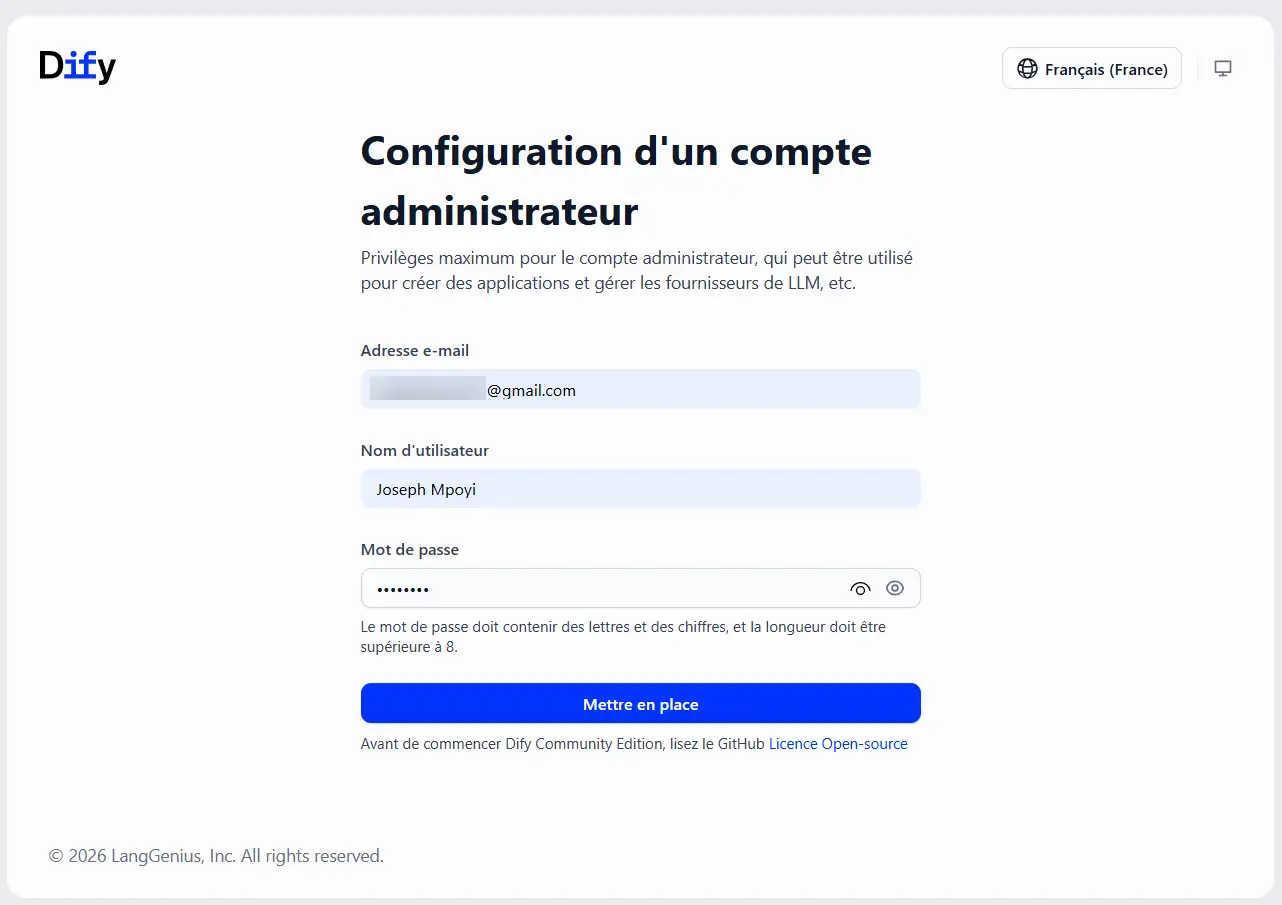
Créez ce compte sans attendre, afin d’éviter de laisser l’initialisation accessible à une personne non autorisée. Idéalement, cette opération doit être effectuée depuis un accès réseau temporairement restreint.
2. Se connecter à l’interface Dify
Une fois le compte créé, accédez à :
http://IP_DU_VPSConnectez-vous avec les identifiants précédemment définis.
Vous découvrirez l’espace de travail Dify, depuis lequel vous pourrez configurer les fournisseurs de modèles, créer des applications et administrer les ressources disponibles. L’adresse HTTP doit uniquement servir à l’initialisation contrôlée. N’utilisez pas cette connexion non chiffrée pour exploiter durablement Dify, notamment lors de la saisie d’identifiants ou de clés API.
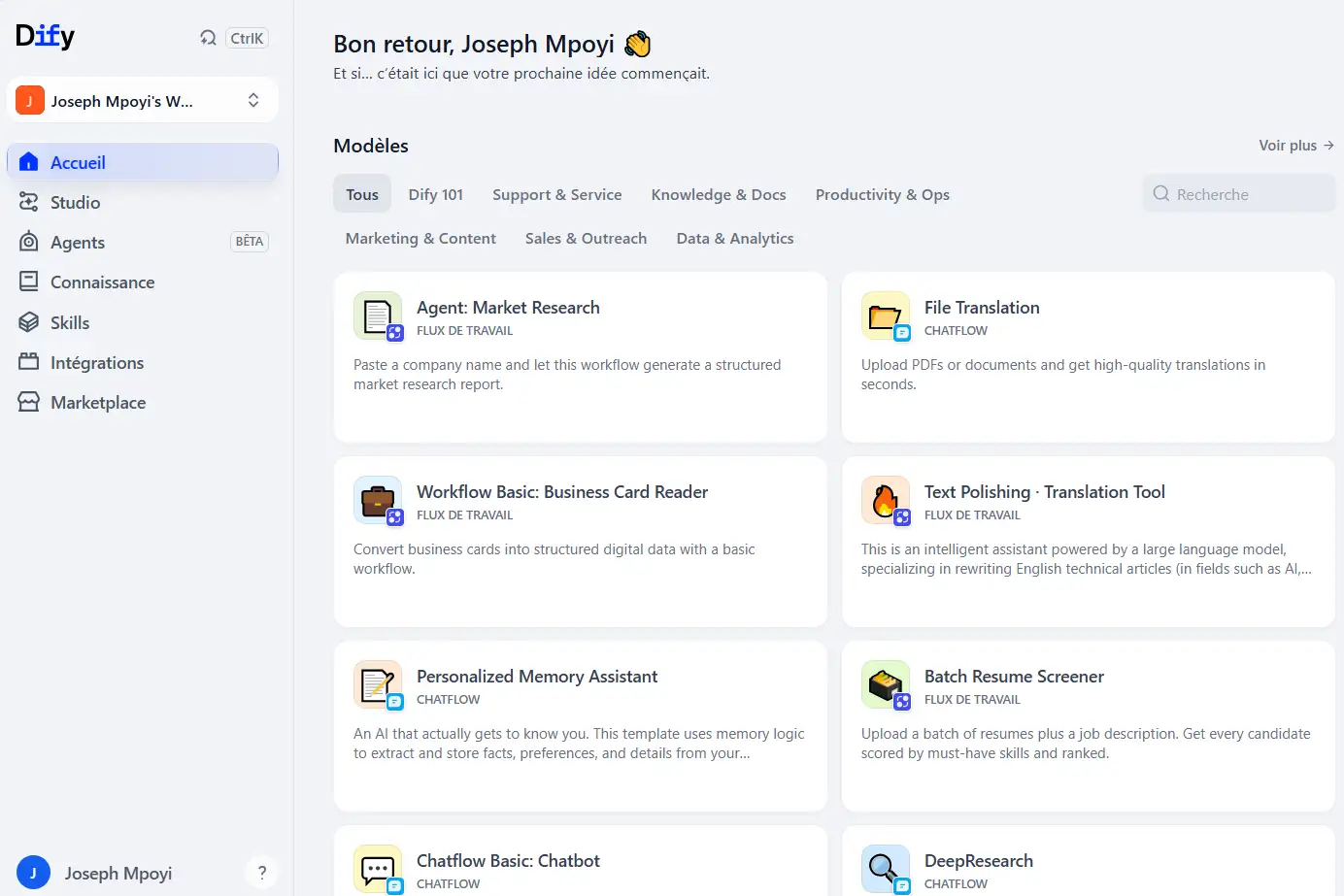
La prochaine étape consiste donc à associer votre installation à un domaine sécurisé par HTTPS.
Comment mettre Dify en HTTPS avec un nom de domaine ?
Pour sécuriser l’accès à Dify, vous devez associer votre installation à un nom de domaine et configurer HTTPS avec un certificat SSL/TLS valide. Une solution consiste à placer Dify derrière un reverse proxy Nginx installé sur votre VPS.
Cette configuration permet aux utilisateurs d’accéder à votre plateforme depuis une adresse comme https://ia.exemple.fr, plutôt que directement depuis l’adresse IP du serveur.
1. Vérifier la configuration DNS
Commencez par vérifier que votre sous-domaine pointe vers l’adresse IP publique du VPS.
Depuis le terminal :
dig +short ia.exemple.frLa commande doit retourner l’adresse IPv4 attendue.
Si ce n’est pas le cas, vérifiez l’enregistrement A dans votre zone DNS LWS et attendez sa prise en compte.
2. Éviter les conflits entre Nginx et Docker
L’installation Docker Compose de Dify comprend déjà un conteneur Nginx, généralement chargé de recevoir les requêtes HTTP. Installer un second Nginx directement sur Ubuntu peut donc provoquer un conflit sur le port 80, voire sur le port 443.
Pour éviter ce problème, vous pouvez faire écouter le Nginx de Dify sur un port local différent, puis transmettre les requêtes depuis le Nginx installé sur l’hôte.
Dans certaines versions, les variables suivantes permettent de personnaliser les ports exposés :
EXPOSE_NGINX_PORT=8080
EXPOSE_NGINX_SSL_PORT=8443
Vérifiez toutefois leur présence et leur utilisation dans les fichiers .env.example et docker-compose.yaml de votre version.
127.0.0.1 dans la configuration Docker Compose, si nécessaire.Vérifiez ensuite le résultat avec :
docker compose psLe service interne de Dify ne doit pas être inutilement exposé sur Internet.
3. Configurer Nginx comme reverse proxy
Une fois le service Dify accessible sur un port local, installez ou configurez Nginx sur Ubuntu. Pour les principes généraux, consultez notre tutoriel sur la manière de configurer Nginx comme reverse proxy sur VPS.
Dans une configuration où Dify écoute effectivement sur 127.0.0.1:8080, un bloc Nginx peut prendre la forme suivante :
server {
    listen 80;
    server_name ia.exemple.fr;

    location / {
        proxy_pass http://127.0.0.1:8080;
        proxy_http_version 1.1;

        proxy_set_header Host $host;
        proxy_set_header X-Real-IP $remote_addr;
        proxy_set_header X-Forwarded-For $proxy_add_x_forwarded_for;
        proxy_set_header X-Forwarded-Proto $scheme;
    }

    location /socket.io/ {
        proxy_pass http://127.0.0.1:8080;
        proxy_http_version 1.1;

        proxy_set_header Upgrade $http_upgrade;
        proxy_set_header Connection "upgrade";
        proxy_set_header Host $host;
    }
}
Remplacez ia.exemple.fr par votre domaine.
Ce modèle doit être adapté et validé sur la version Dify réellement installée, notamment si vous activez les fonctionnalités de collaboration en temps réel.
Vérifiez la syntaxe avant de recharger Nginx :
sudo nginx -t
sudo systemctl reload nginx
4. Activer HTTPS avec Let’s Encrypt
Une fois le reverse proxy fonctionnel en HTTP, vous pouvez utiliser Certbot pour demander un certificat Let’s Encrypt. Sur Ubuntu, avec le plugin Nginx de Certbot installé, la commande est généralement :
sudo certbot --nginx -d ia.exemple.frCertbot vérifie que vous contrôlez le domaine, demande le certificat et peut adapter la configuration Nginx pour activer HTTPS.
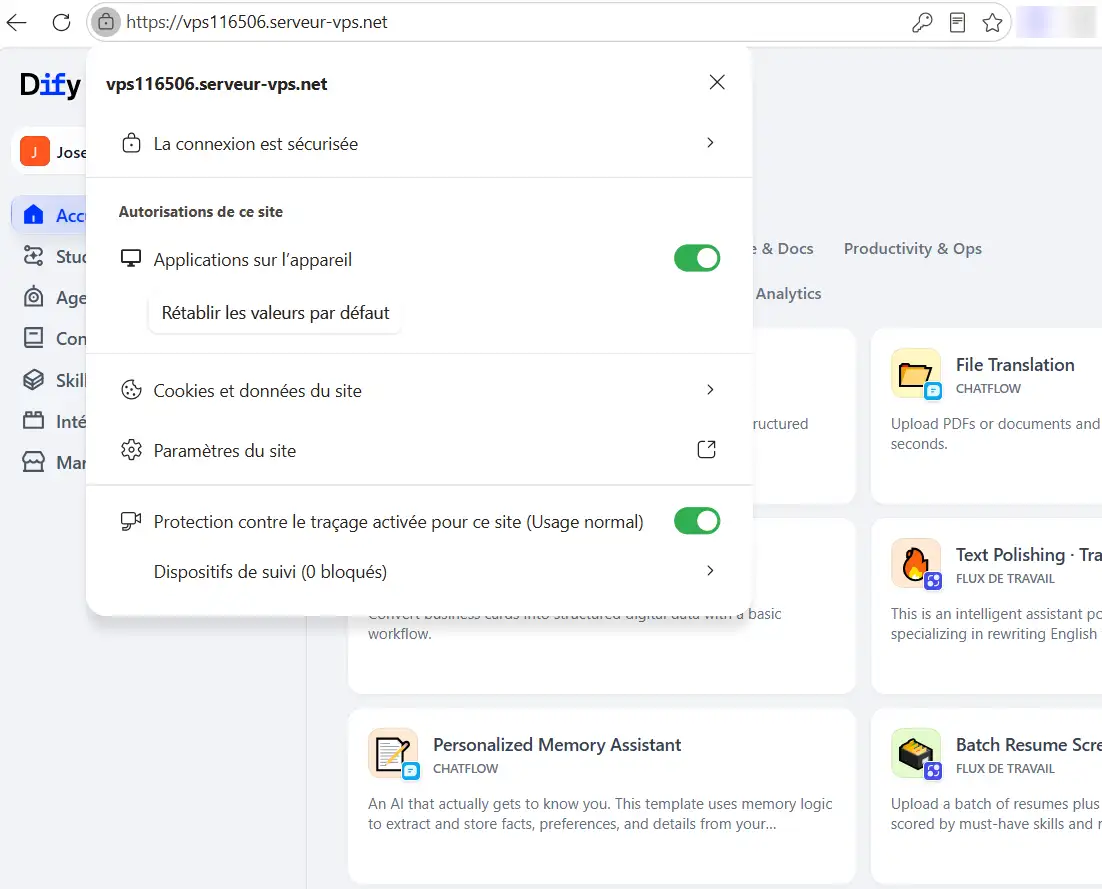
Vérifiez ensuite le fonctionnement du renouvellement automatique :
sudo certbot renew --dry-run5. Renseigner les URL publiques dans Dify
Ouvrez le fichier .env et recherchez les variables utilisées pour les URL de la console, des API et des applications :
CONSOLE_API_URL=
CONSOLE_WEB_URL=
SERVICE_API_URL=
APP_WEB_URL=
FILES_URL=
Renseignez les URL publiques correspondantes en respectant les routes réellement exposées par votre installation.
La configuration exacte des chemins dépend du reverse proxy et de la version de Dify. Il ne faut donc pas attribuer aveuglément la même URL à toutes les variables. La variable CONSOLE_WEB_URL doit notamment être correctement renseignée pour permettre la génération des liens utilisés dans les e-mails système.
Quant à RESPECT_XFORWARD_HEADERS_ENABLED, son activation ne doit être envisagée que derrière un reverse proxy de confiance, correctement configuré pour contrôler les en-têtes transmis.
Après modification, recréez les conteneurs concernés :
docker compose up -dEnfin, ouvrez votre domaine en HTTPS et vérifiez que la connexion est sécurisée.
Si vous importez de gros documents, surveillez également la limite définie par NGINX_CLIENT_MAX_BODY_SIZE. Un dépassement peut entraîner une erreur HTTP 413.
Comment connecter un modèle d’IA à Dify ?
Pour utiliser les applications créées dans Dify, vous devez connecter un modèle d’intelligence artificielle à votre espace de travail. Cette connexion peut s’effectuer auprès d’un fournisseur de modèles accessible par API ou d’un modèle local hébergé avec un outil comme Ollama.
1. Connecter un fournisseur de modèles avec une clé API
Pour commencer simplement, vous pouvez utiliser un fournisseur tel qu’OpenAI.
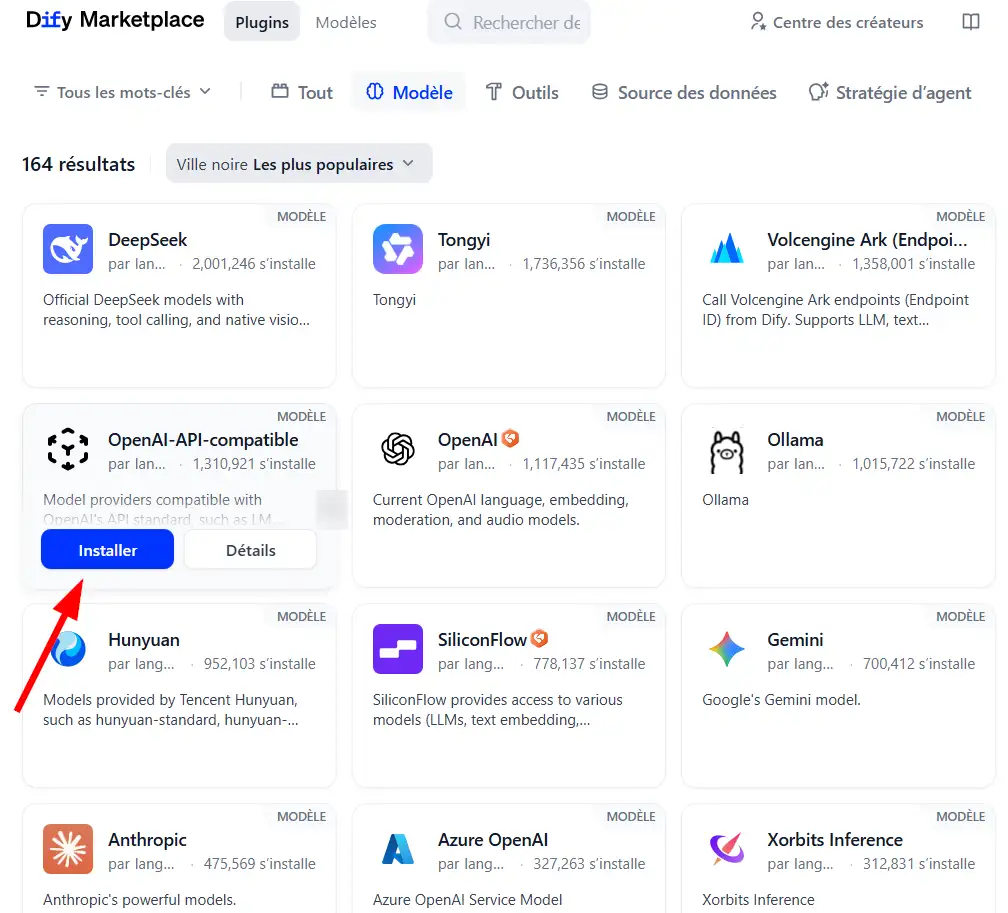
Connectez-vous à votre interface Dify avec un compte administrateur, puis ouvrez la section “Marketplace”.
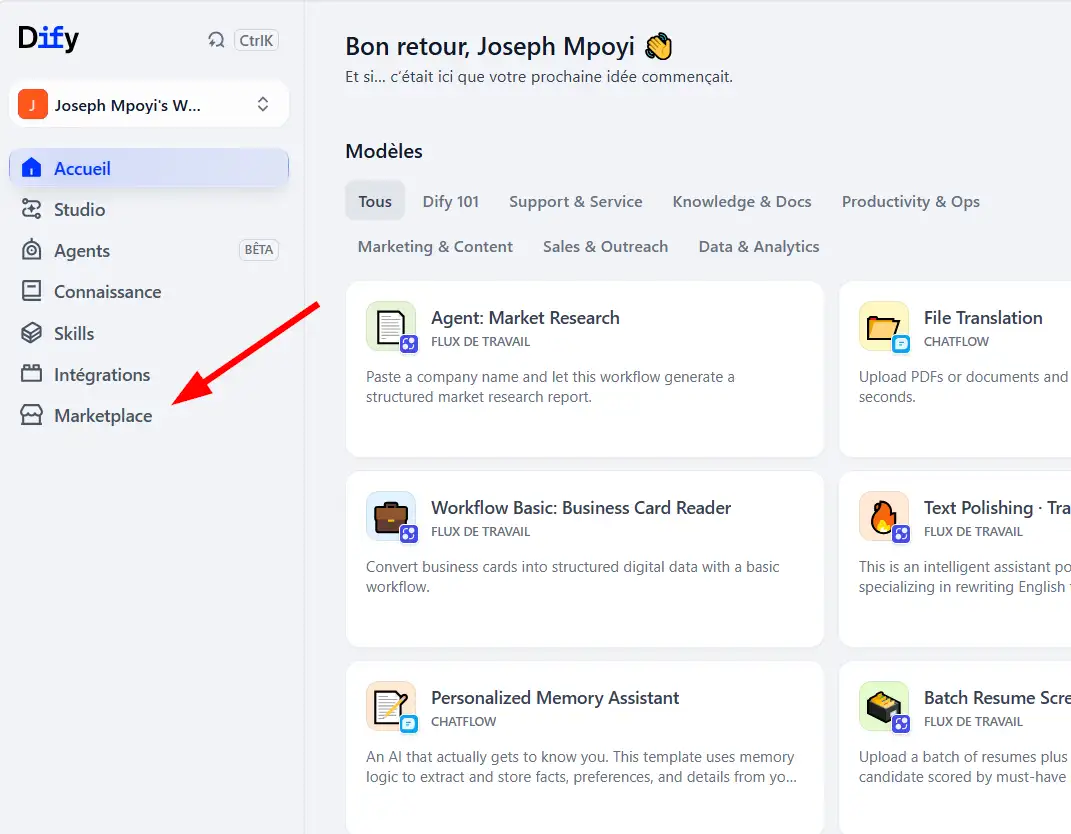
Recherchez la rubrique Modèle (fournisseurs de modèles).
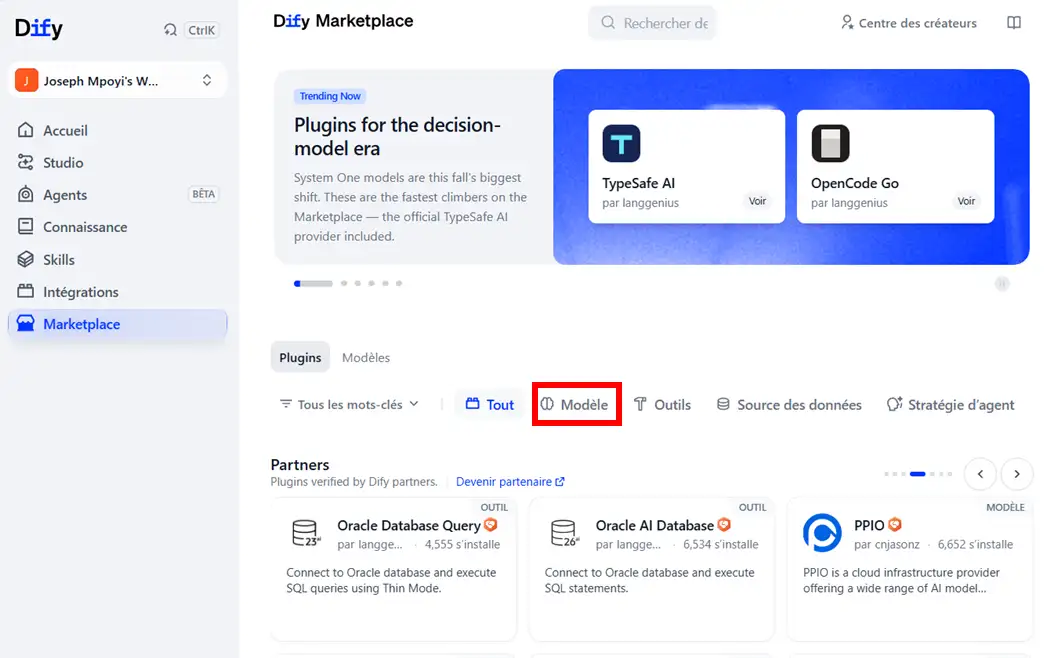
Selon la version de Dify, l’intégration du fournisseur peut nécessiter l’installation préalable de son plugin.
Sélectionnez OpenAI et cliquez sur le bouton “Installer”.
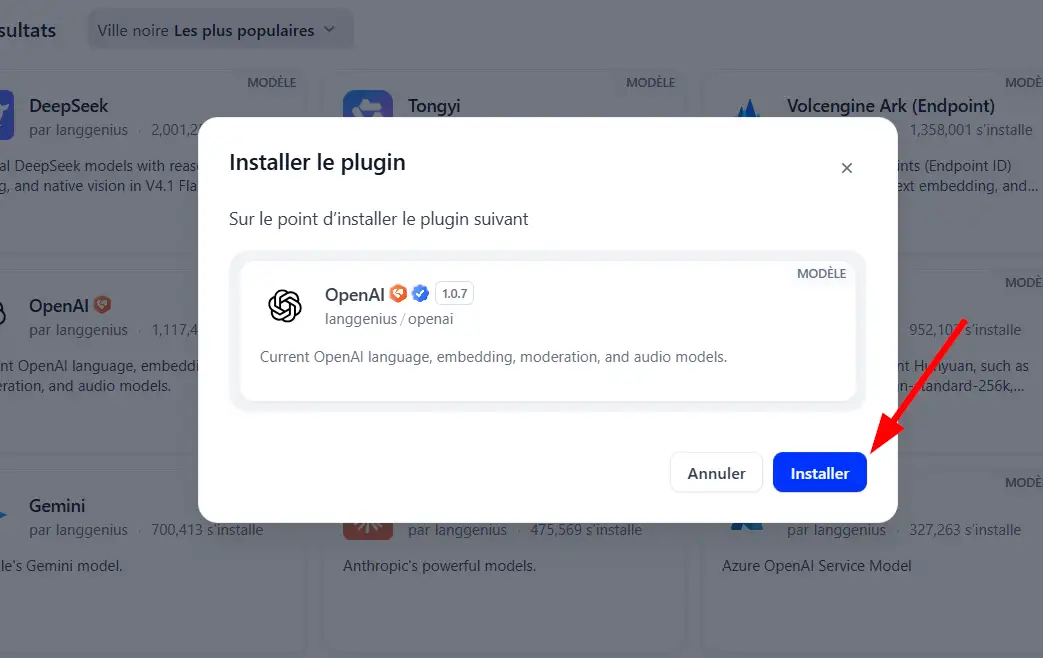
Dify vous demandera de confirmer l’installation du plugin.
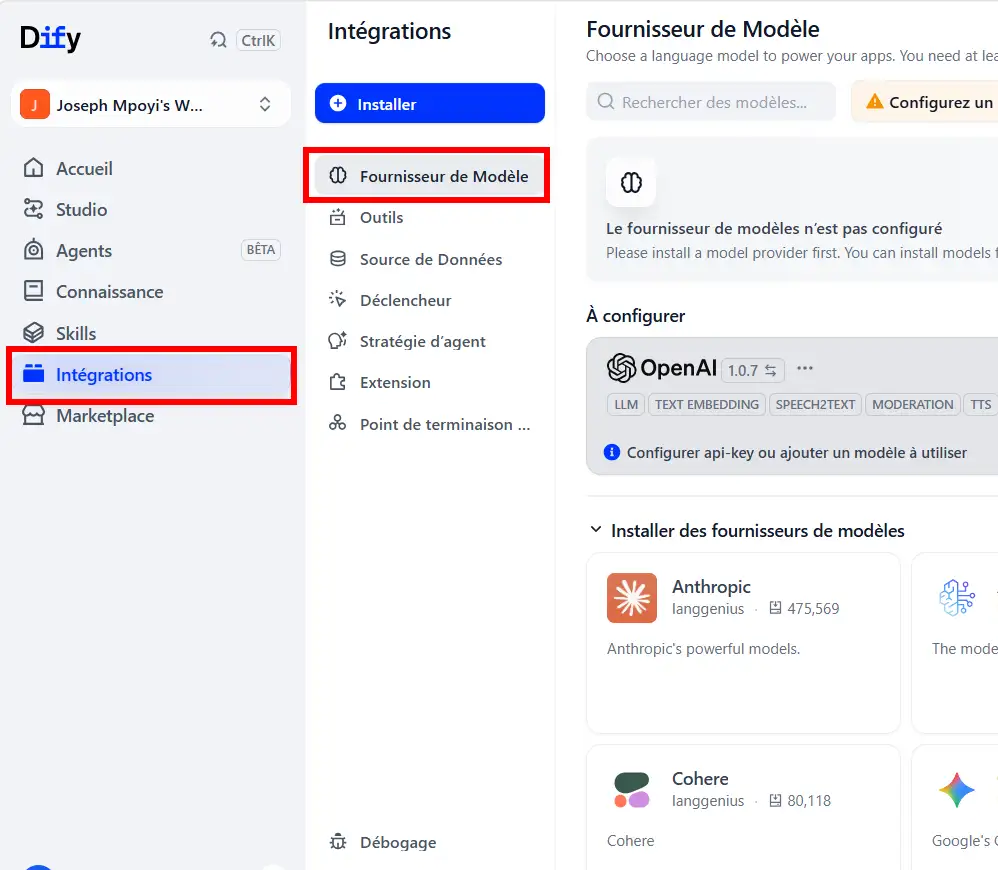
Ouvrez ensuite la section “Intégrations › fournisseurs de modèle”.
Survolez le modèle installé puis cliquez sur le bouton “Ajouter une clé”.
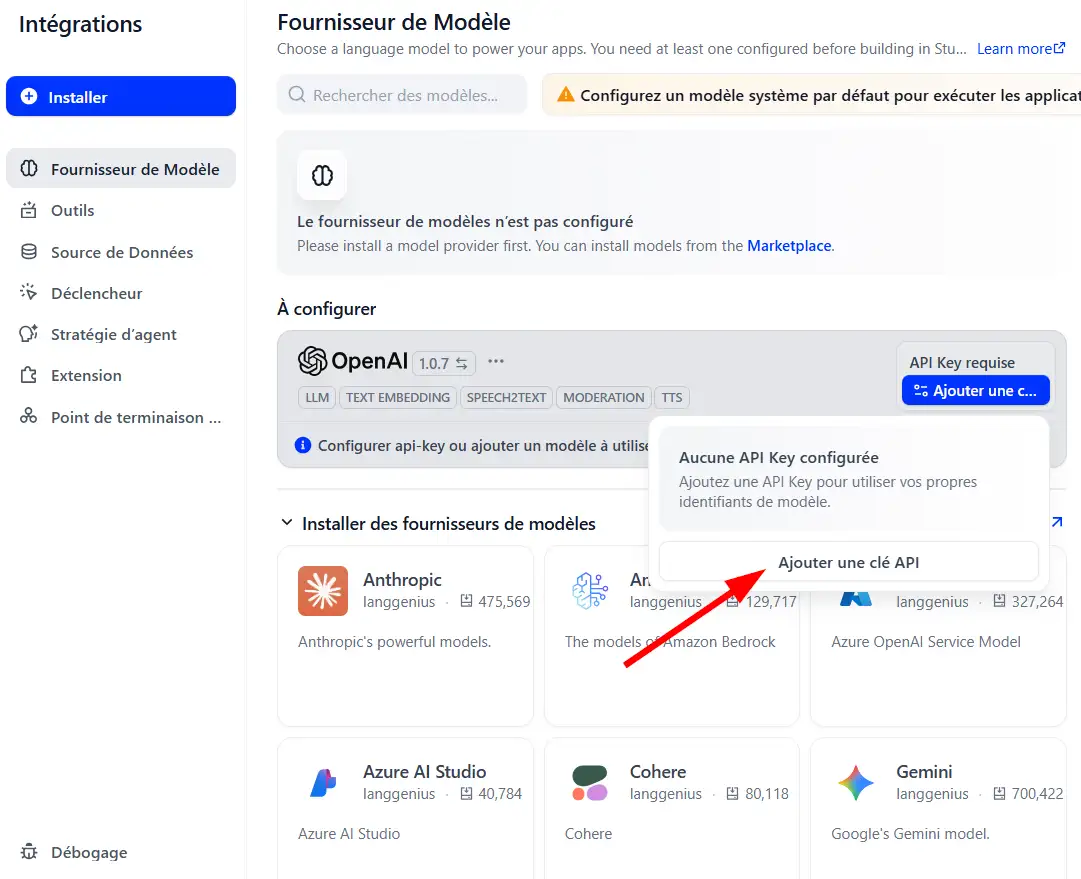
Ajoutez une clé API valide provenant de votre compte fournisseur.
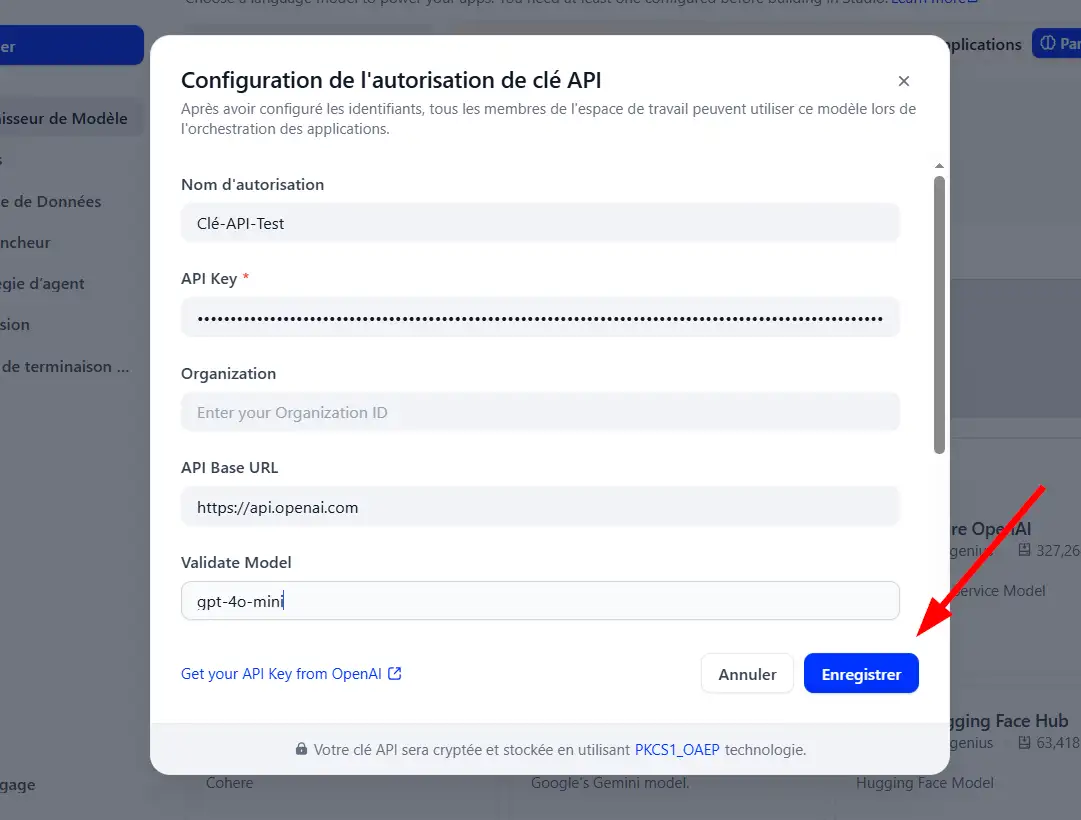
Enregistrez la configuration et choisissez un modèle disponible.
Pour contrôler la connexion, créez ensuite une application de test et envoyez une question simple au modèle.
Si une erreur d’authentification apparaît, vérifiez les permissions de la clé, les éventuelles restrictions du compte et la disponibilité du modèle sélectionné.
2. Utiliser un modèle local avec Ollama
Dify peut également fonctionner avec un modèle d’IA exécuté sur votre propre infrastructure.
Dans ce scénario, Ollama sert à télécharger et exécuter le modèle, tandis que Dify fournit l’interface de création et de gestion des applications.
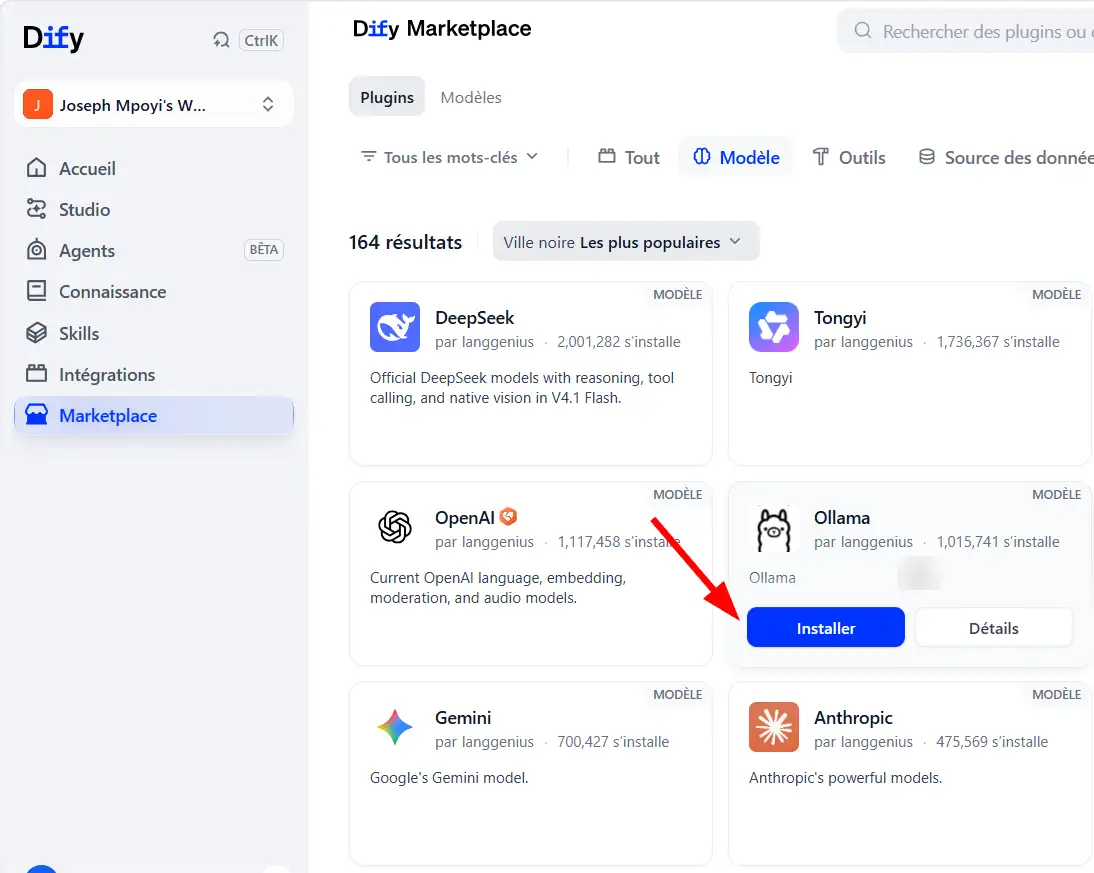
Consultez notre article consacré aux modèles de langage open source sur VPS pour préparer cet environnement.
Cependant, lorsque Dify fonctionne dans Docker, l’adresse localhost utilisée depuis un conteneur ne correspond pas automatiquement à celle du système hôte.
Vous devrez donc configurer une adresse réseau permettant au conteneur Dify de joindre le service Ollama, puis vérifier cette communication.
Ne rendez pas l’API Ollama directement accessible sur Internet sans protection adaptée.
3. Vérifier le fonctionnement du modèle
Après avoir ajouté le fournisseur, effectuez un test depuis Dify.
Choisissez le modèle configuré, envoyez une instruction courte et vérifiez qu’une réponse est générée.
Si la connexion fonctionne, vous pouvez passer à la création de votre première application.
Gardez également à l’esprit que l’auto-hébergement de Dify ne signifie pas automatiquement que toutes les données restent sur votre VPS. Lorsqu’un modèle externe est utilisé, les informations nécessaires à l’inférence sont transmises à son fournisseur.
Pour des données sensibles, vérifiez les conditions de traitement, de conservation et de confidentialité applicables avant de mettre l’application en production.
Comment créer sa première application IA avec Dify ?
Pour créer une application IA avec Dify, vous devez sélectionner un type d’application, connecter un modèle de langage, définir ses instructions, tester son fonctionnement et la publier. L’interface visuelle permet de réaliser une grande partie de ces opérations sans écrire de code.
Prenons un exemple concret : créer un assistant IA capable de répondre aux questions des visiteurs à partir d’un document FAQ. Cette application pourrait ensuite être utilisée sur un site WordPress hébergé chez LWS.
1. Créer une nouvelle application
Connectez-vous à votre instance Dify depuis votre nom de domaine sécurisé.
Depuis l’espace de travail, ouvrez la rubrique “Studio”.
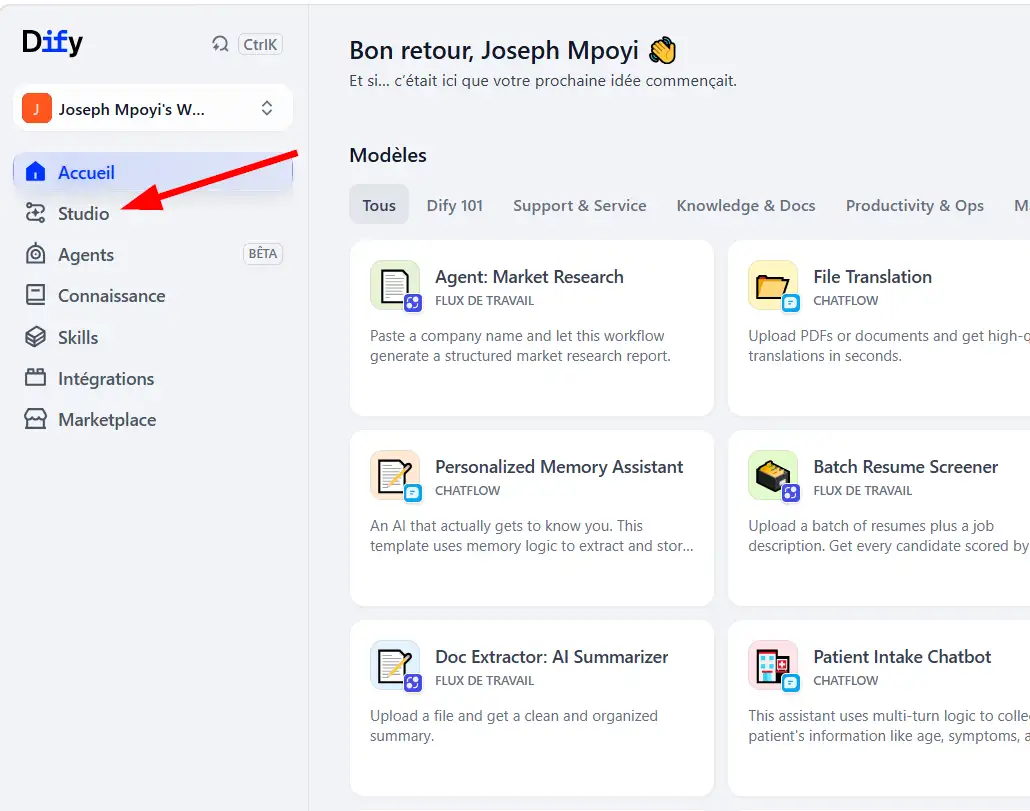
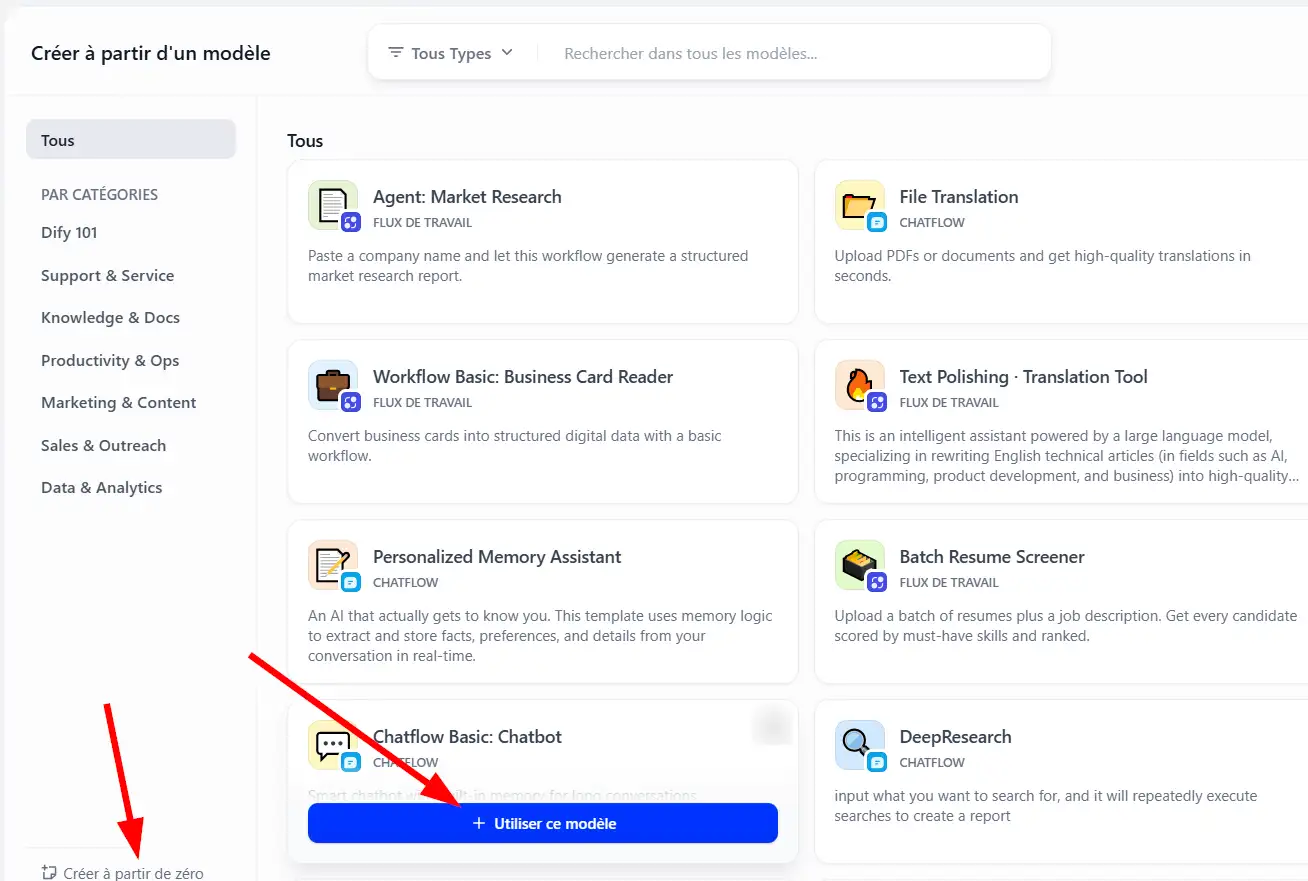
Puis sélectionnez l’option permettant d’en créer une nouvelle. Vous pouvez créer aussi une application à partir d’un modèle ou partir completement de zéro.
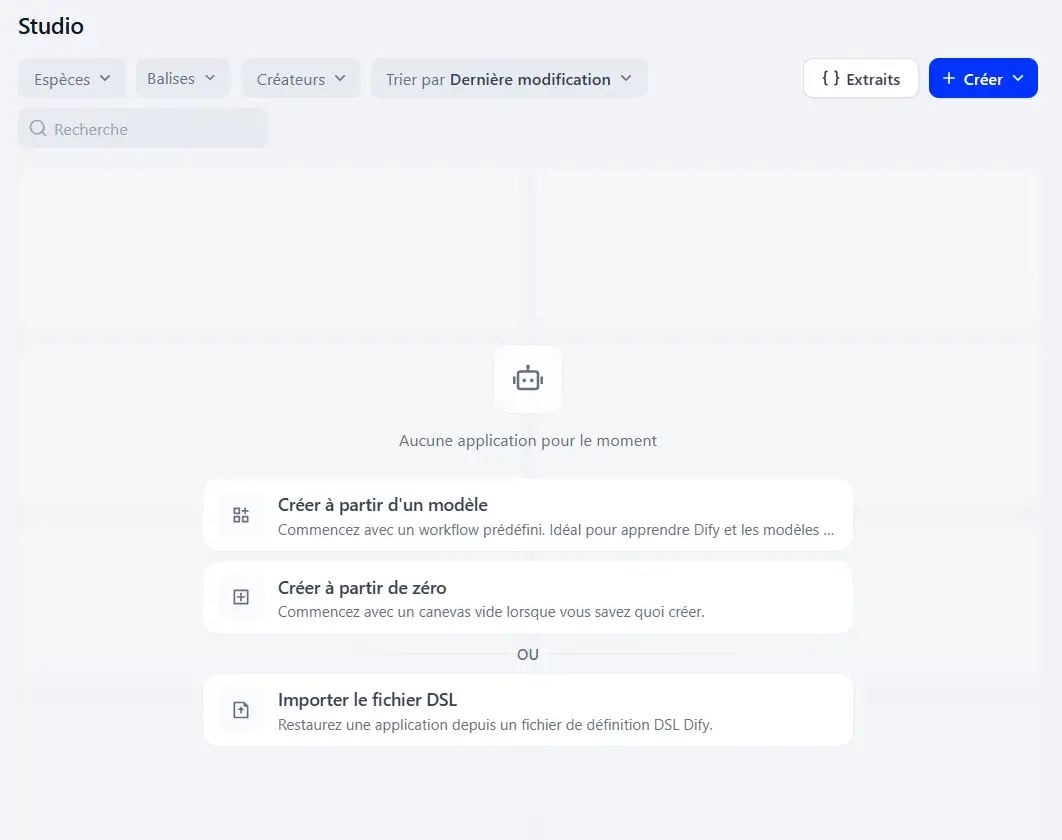
Choisissez un type d’application conversationnelle adapté à votre version de Dify, comme Chatbot ou Chatflow.
Attribuez un nom explicite à votre projet, par exemple « LWS Bot Expert », puis ajoutez une description pour faciliter son identification.
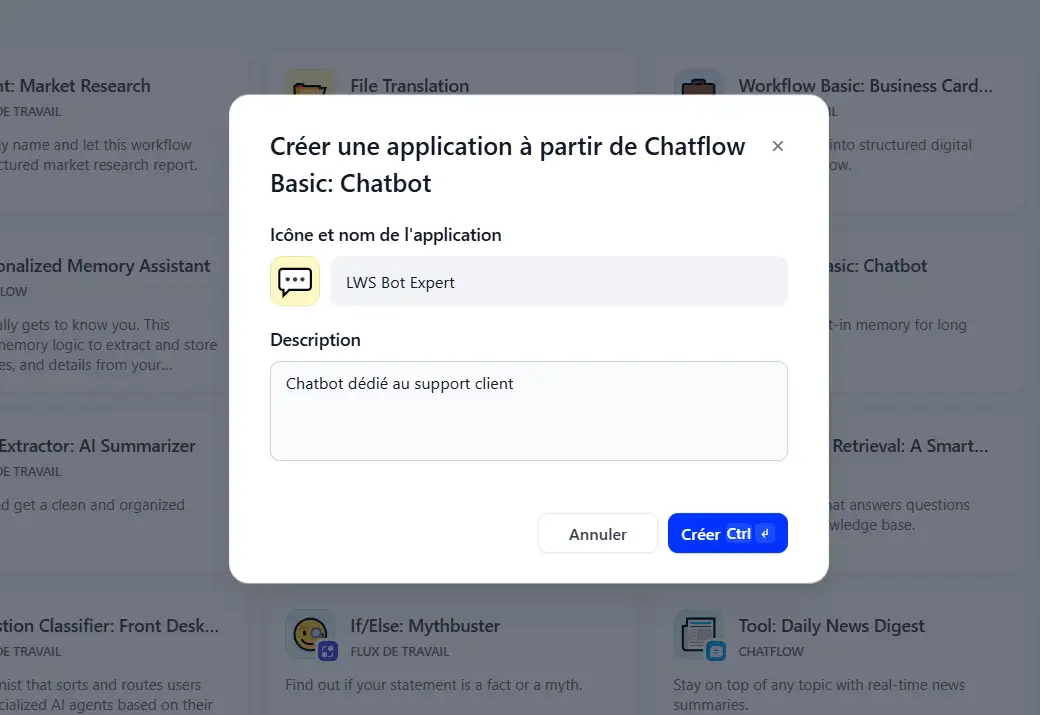
Dify offre des centaines de modèles d’applications que vous pouvez créer gratuitement depuis votre interface.
2. Définir les instructions de l’assistant
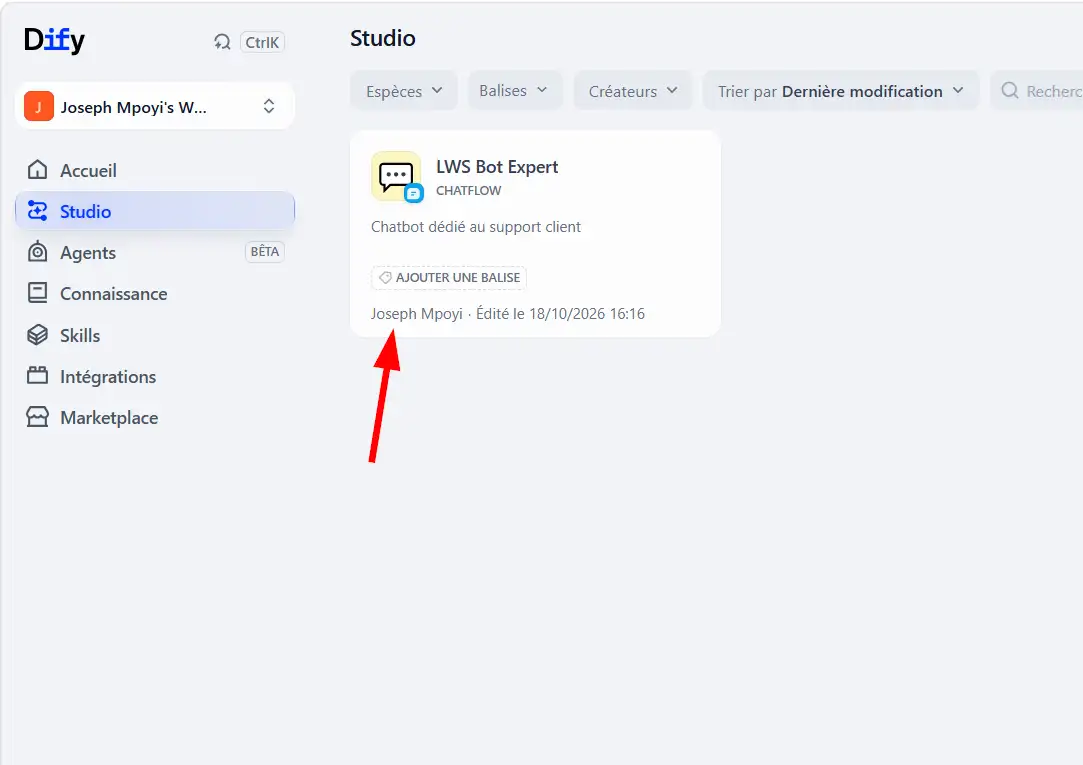
Une fois l’application créée, cliquez dessus pour l’ouvrir dans l’interface de configuration.
Configurez le modèle d’intelligence artificielle précédemment connecté.
Renseignez ensuite les instructions qui détermineront le comportement de votre assistant.
Voici un exemple :
Tu es un assistant chargé de répondre aux questions
des visiteurs à partir d'une base de connaissances.

Utilise uniquement les informations disponibles
dans les documents fournis.

Si une information est absente, indique clairement
que tu ne disposes pas de la réponse.

Réponds en français, avec des phrases courtes,
précises et faciles à comprendre.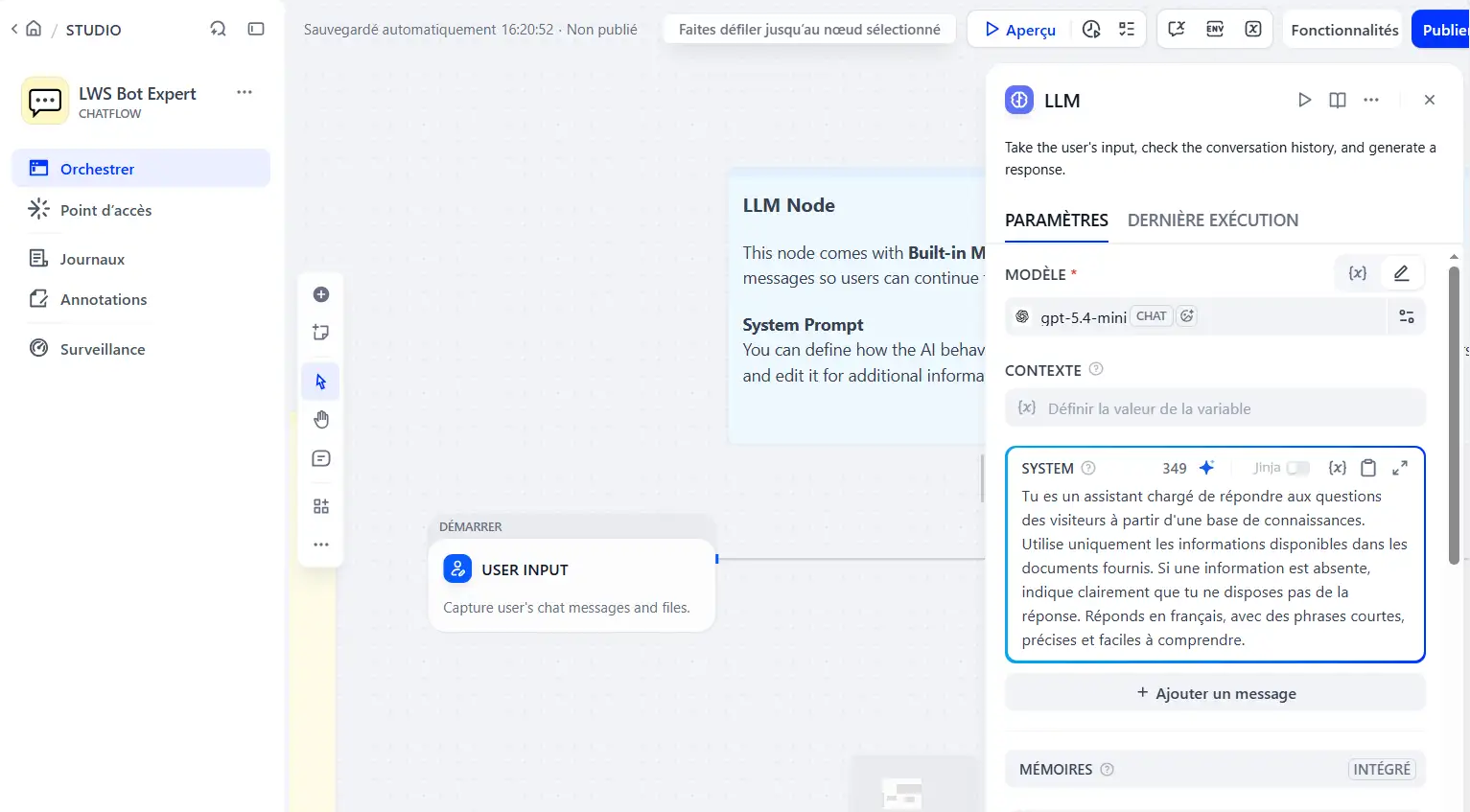
Ces instructions limitent les réponses hors sujet. Elles ne garantissent toutefois pas l’absence d’erreurs : le comportement doit être vérifié avec plusieurs questions.
3. Créer une base de connaissances
Pour permettre à votre application d’exploiter des informations spécifiques, utilisez la fonctionnalité “Connaissance”, dédiée aux bases de connaissances.
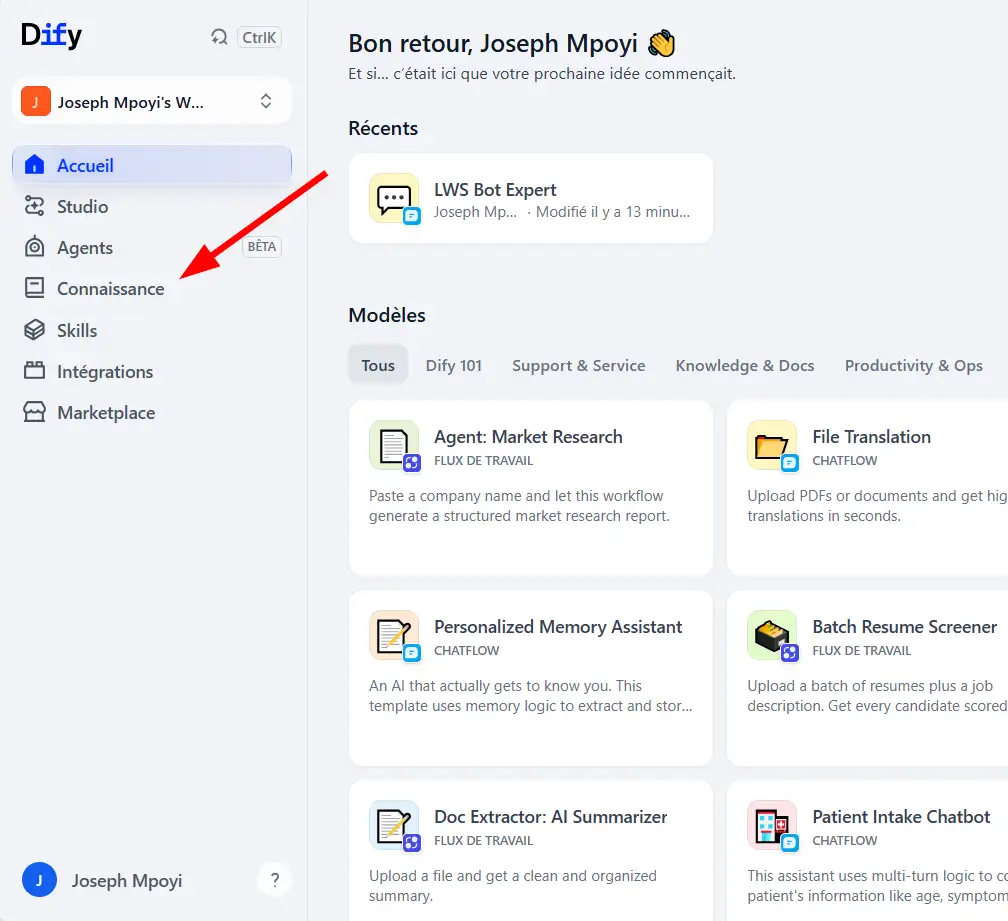
Créez une nouvelle base, puis importez un document contenant des questions fréquentes et leurs réponses. Dify peut traiter les documents en plusieurs étapes : extraction du texte, découpage en segments et préparation de leur indexation.
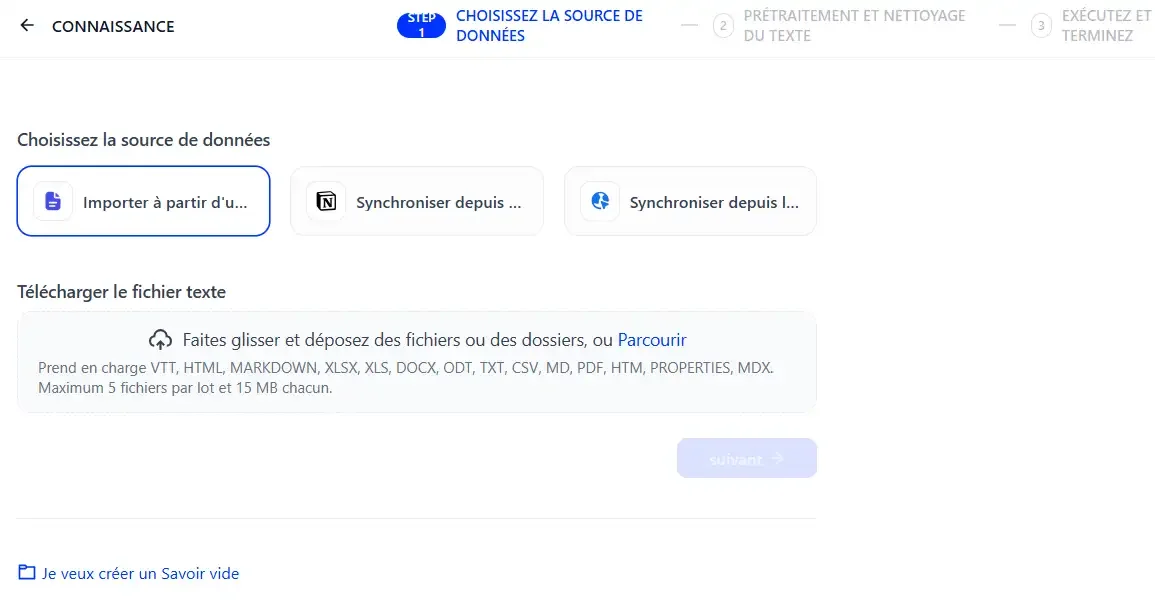
Selon la configuration, cette indexation nécessite également un modèle d’embeddings, utilisé pour représenter les informations sous forme de vecteurs.
Le principe du RAG consiste ensuite à rechercher les passages pertinents dans les documents et à les transmettre au modèle lors de la génération d’une réponse.
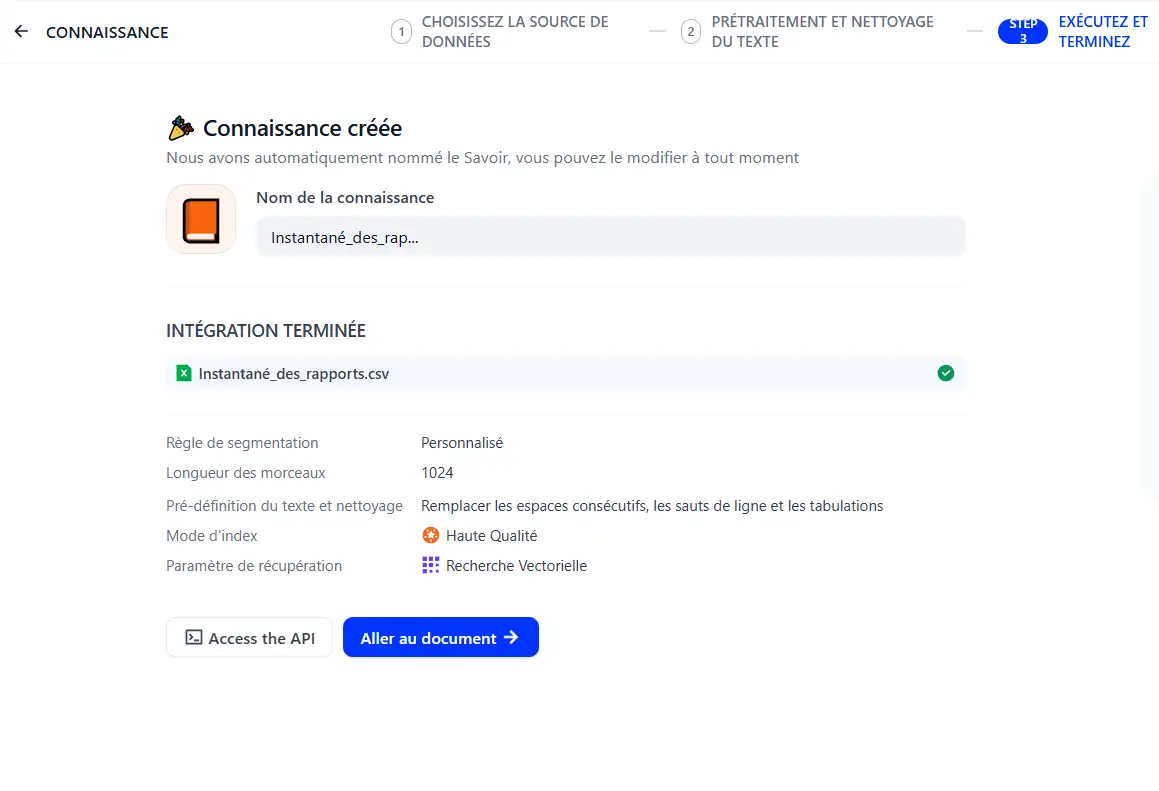
Pour ce premier exercice, privilégiez un document court, correctement structuré et sans informations confidentielles.
4. Associer la base de connaissances à l’application
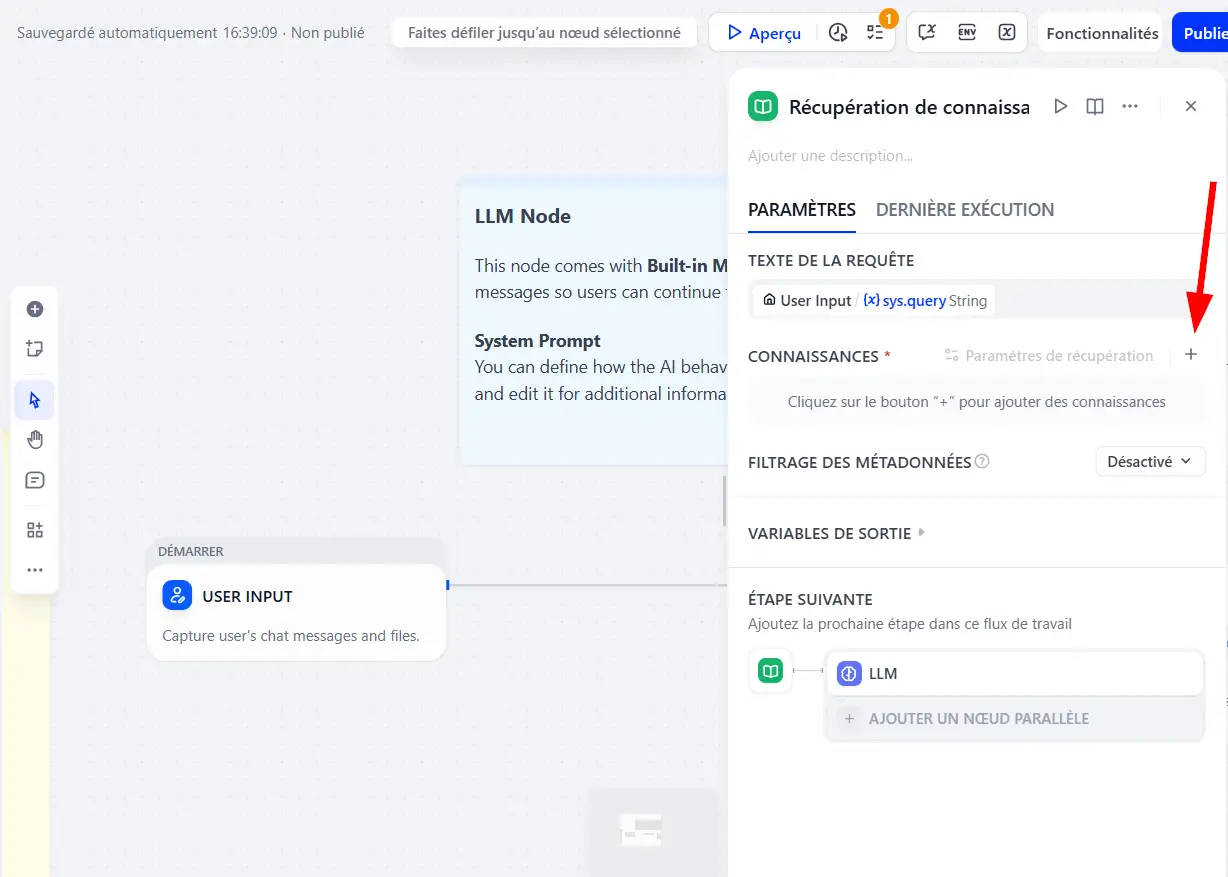
Retournez dans l’éditeur de votre application. Ouvrez les paramètres en cliquant sur le bouton « + » entre le premier nœud et le nœud du modèle LLM.
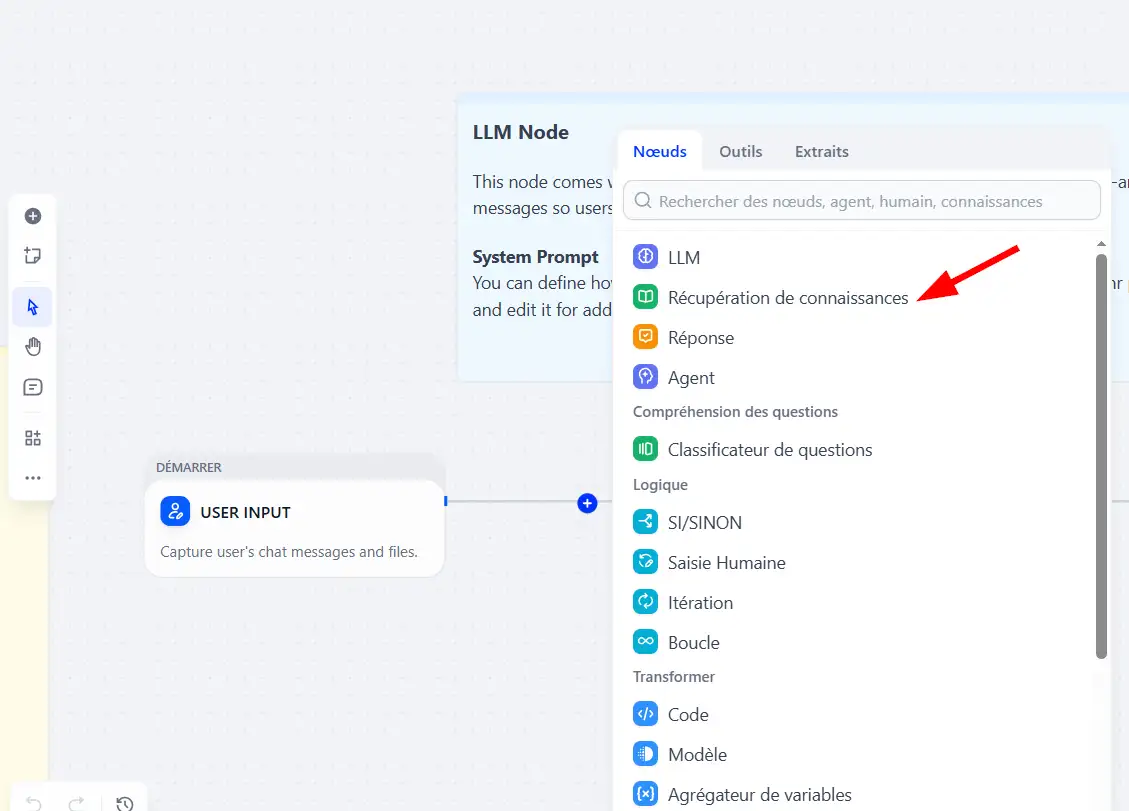
Ensuite, cliquez sur « + ».
Sélectionnez la base documentaire précédemment créée.
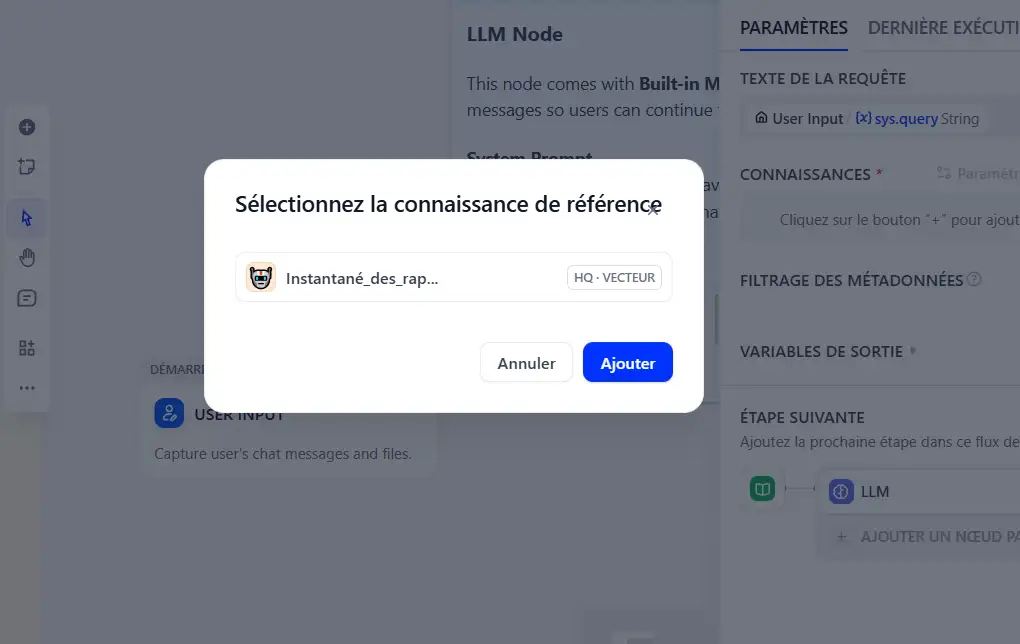
Selon le type d’application choisi, cette association peut passer par un contexte de connaissances ou par un bloc de récupération documentaire dans le workflow. Vérifiez que les contenus importés sont accessibles et que l’application peut les exploiter.
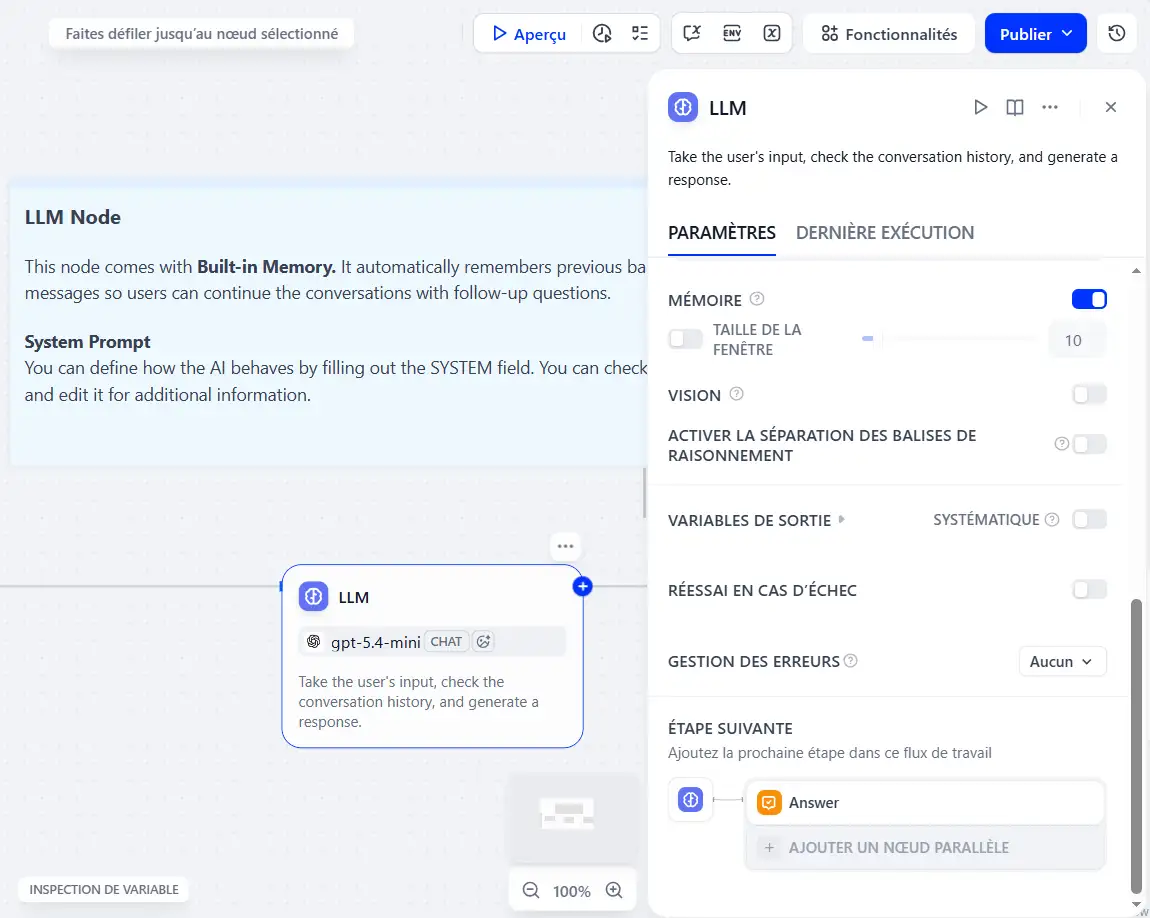
Ensuite, vous pouvez configurer les autres paramètres pour personnaliser votre application.
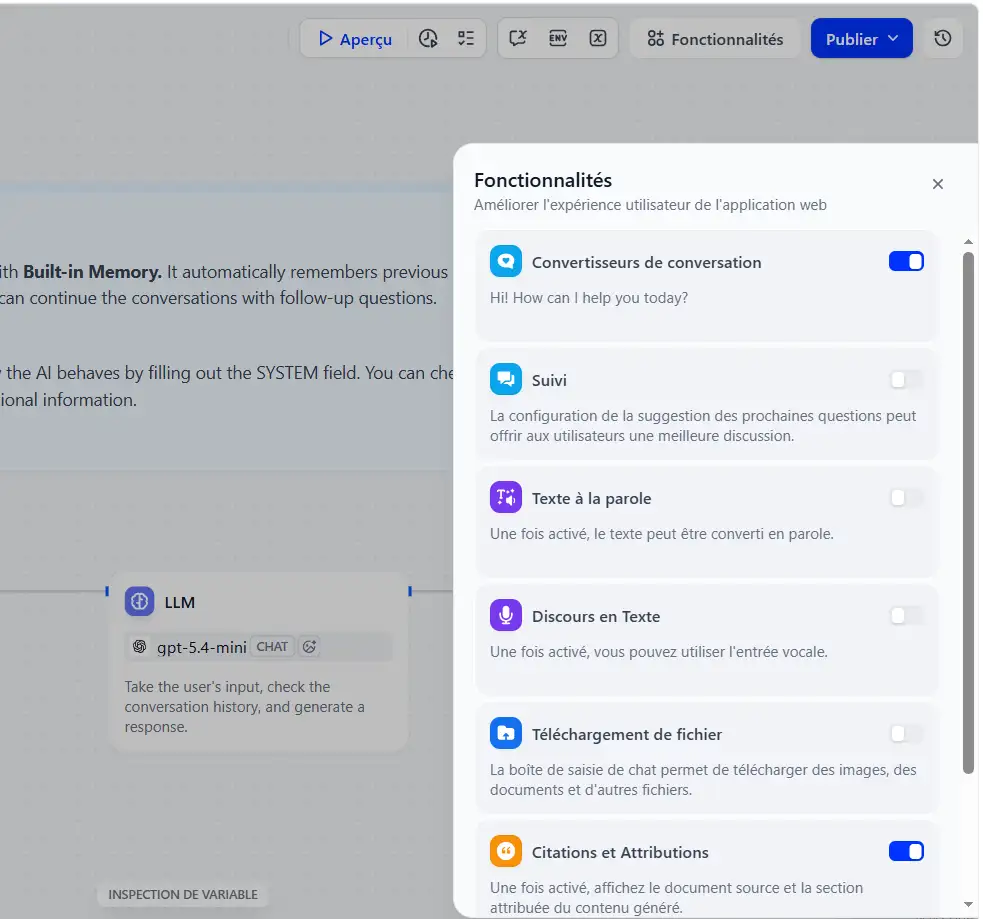
En outre, en fonction de type d’application créée, la section “Fonctionnalités” vous offre plusieurs possibilités pour créer un outil robuste.
5. Tester l’assistant avant publication
Utilisez l’outil de prévisualisation de Dify pour poser plusieurs questions directement liées au document.
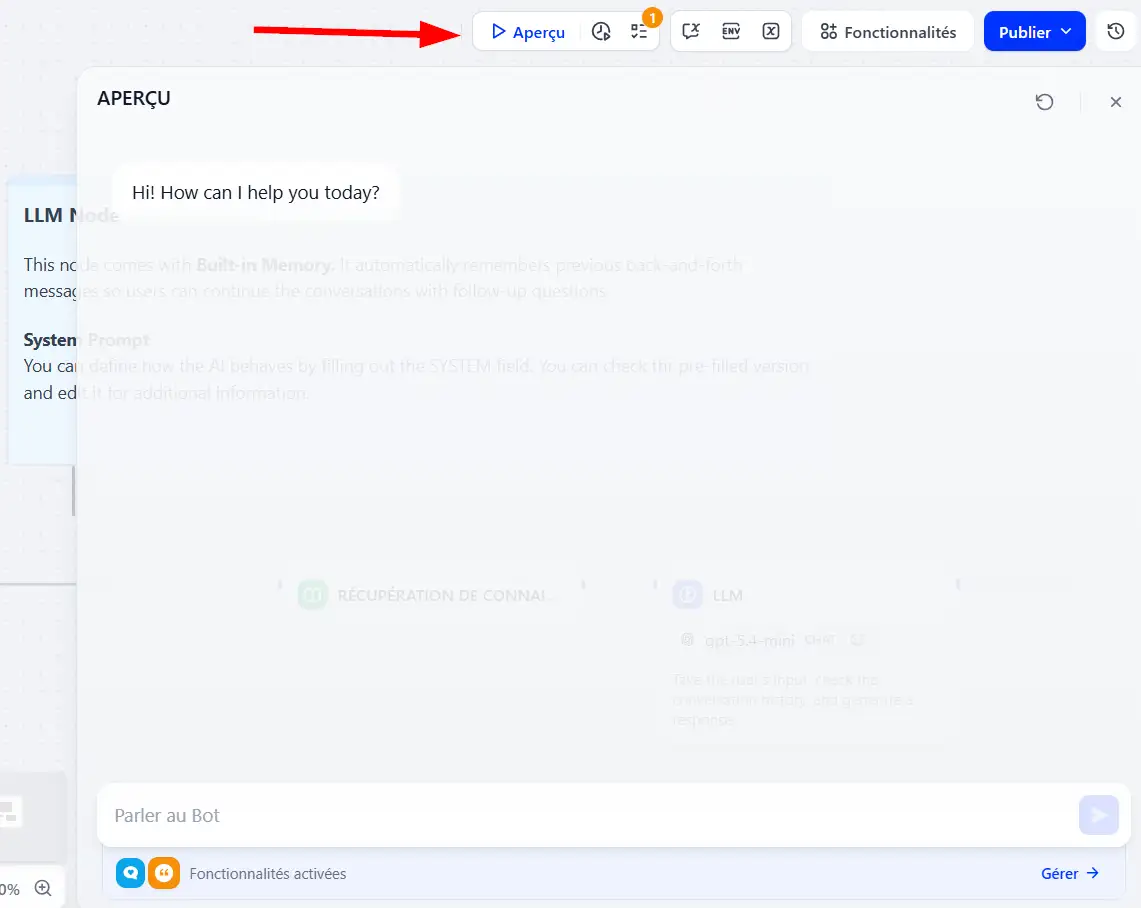
Vous pouvez dire Bonjour ou poser n’importe quelle question pertinente.
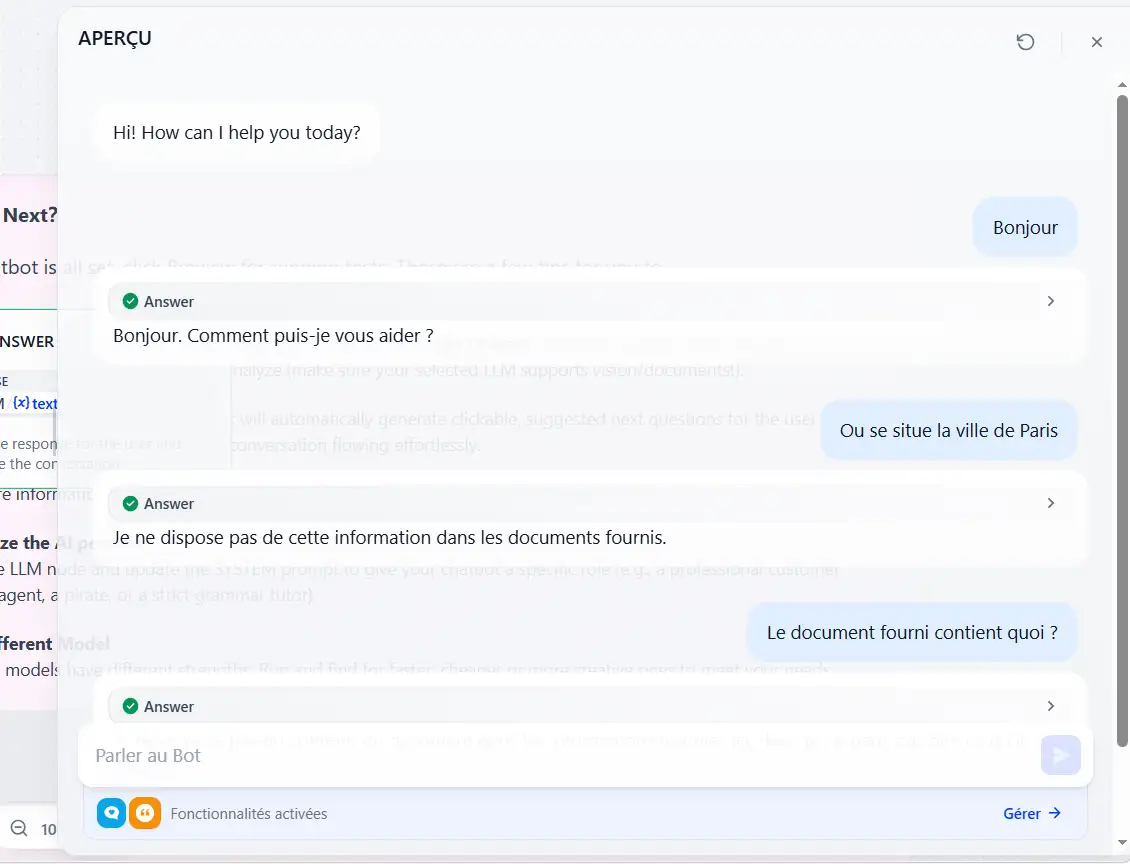
Effectuez également un test avec une question dont la réponse n’apparaît pas dans la base. L’objectif est de vérifier que l’assistant utilise effectivement les informations disponibles et reconnaît ses limites.
Si les réponses sont imprécises, ajustez les instructions, le découpage documentaire ou les paramètres de récupération. Pendant ces essais, vous pouvez mesurer la consommation des conteneurs avec docker stats. Le temps d’indexation et la mémoire réellement utilisée devront être relevés sur le VPS de démonstration.
6. Publier l’application IA
Lorsque les tests sont satisfaisants, utilisez la fonction de publication disponible dans Dify.
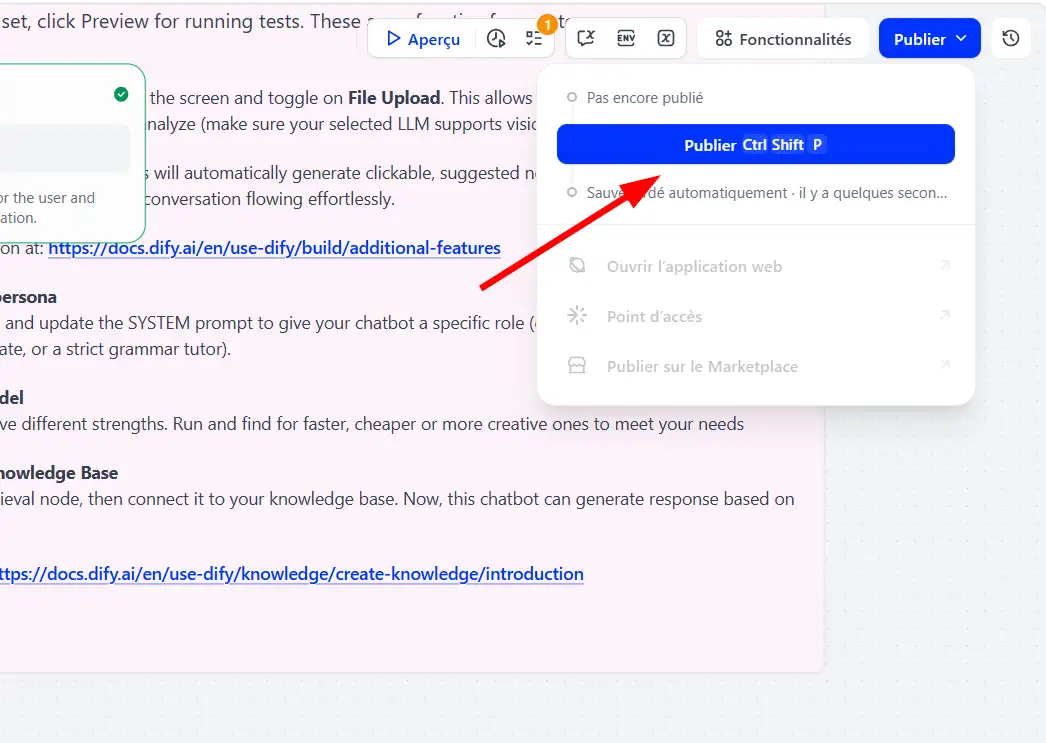
Selon le type d’application, vous pourrez obtenir une application web accessible par URL, un mode d’intégration ou une API.
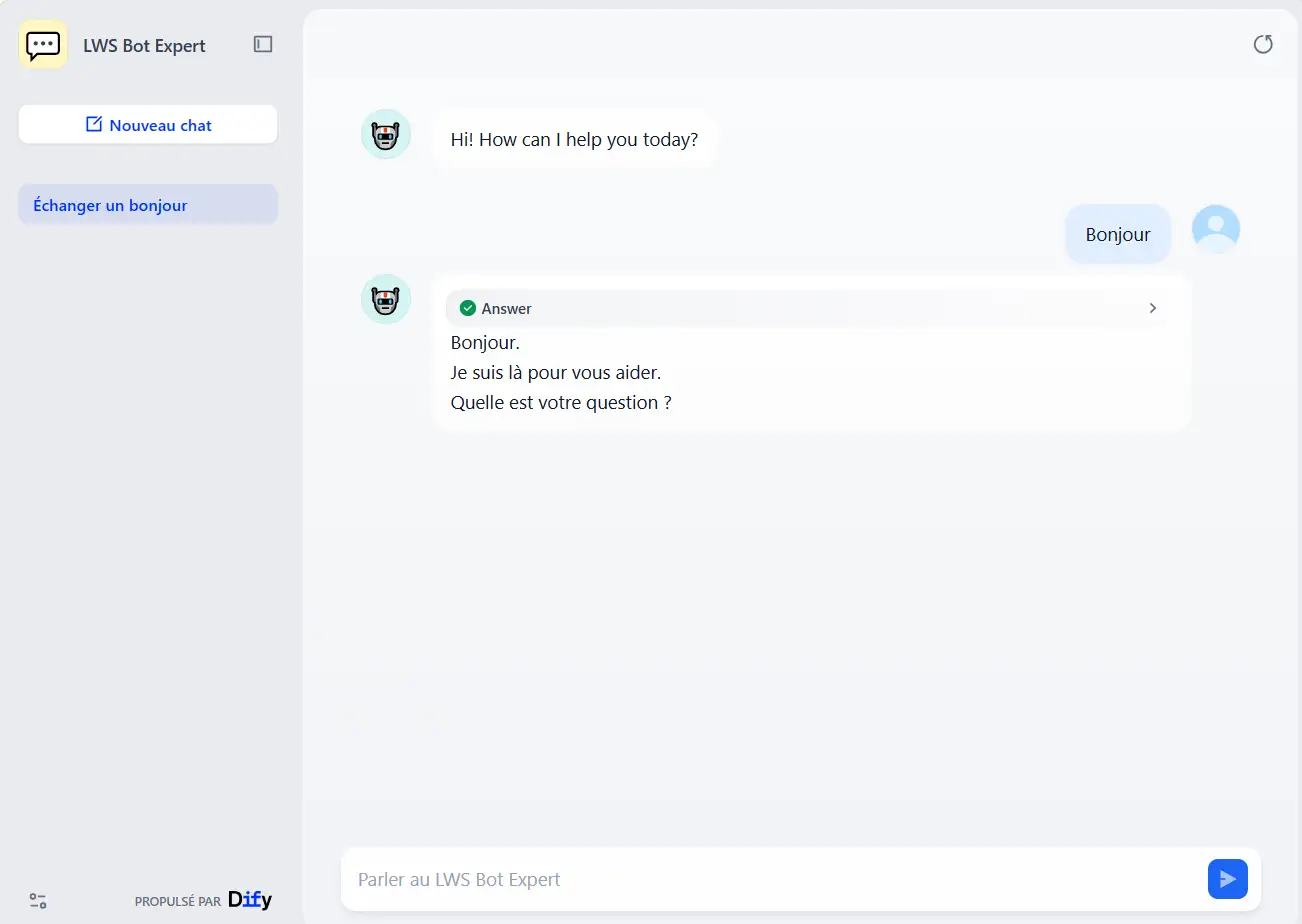
L’intégration dans un site WordPress peut notamment passer par un code d’intégration, lorsque cette fonctionnalité est proposée par la version utilisée. Si vous utilisez l’API, conservez sa clé côté serveur. Ne l’insérez jamais directement dans du JavaScript public.
Comment vérifier que Dify fonctionne correctement ?
Une installation Dify fonctionne correctement lorsque les conteneurs essentiels sont opérationnels, que l’interface répond en HTTPS et que l’application de test communique avec son modèle d’IA. Plusieurs vérifications permettent de détecter rapidement un problème.
1. Contrôler les conteneurs Docker
Connectez-vous au VPS, puis accédez au répertoire de Dify :
cd ~/dify/docker
docker compose ps
Les services actifs doivent généralement afficher un état Up ou healthy.
Un conteneur d’initialisation terminé avec succès peut apparaître comme Exited. En revanche, des redémarrages répétés nécessitent une investigation.
2. Examiner les journaux d’exécution
Pour consulter les derniers événements :
docker compose logs --tail=100Pour suivre les nouveaux messages en temps réel :
docker compose logs -f --tail=50Recherchez notamment les erreurs de connexion à PostgreSQL, les problèmes de communication avec Redis ou les échecs d’authentification auprès d’un fournisseur de modèles.
Les journaux pouvant contenir des informations sensibles, ne les publiez pas sans vérification préalable.
3. Surveiller les ressources du VPS
Exécutez :
docker statsSurveillez l’utilisation CPU, la mémoire et les conteneurs consommant le plus de ressources. Comparez ces observations avec les statistiques disponibles dans le Panel KVM LWS. Une mesure au repos, suivie d’une seconde pendant l’utilisation de l’application ou l’indexation d’un document, permet d’évaluer les besoins réels de votre installation.
4. Tester l’application depuis un autre appareil
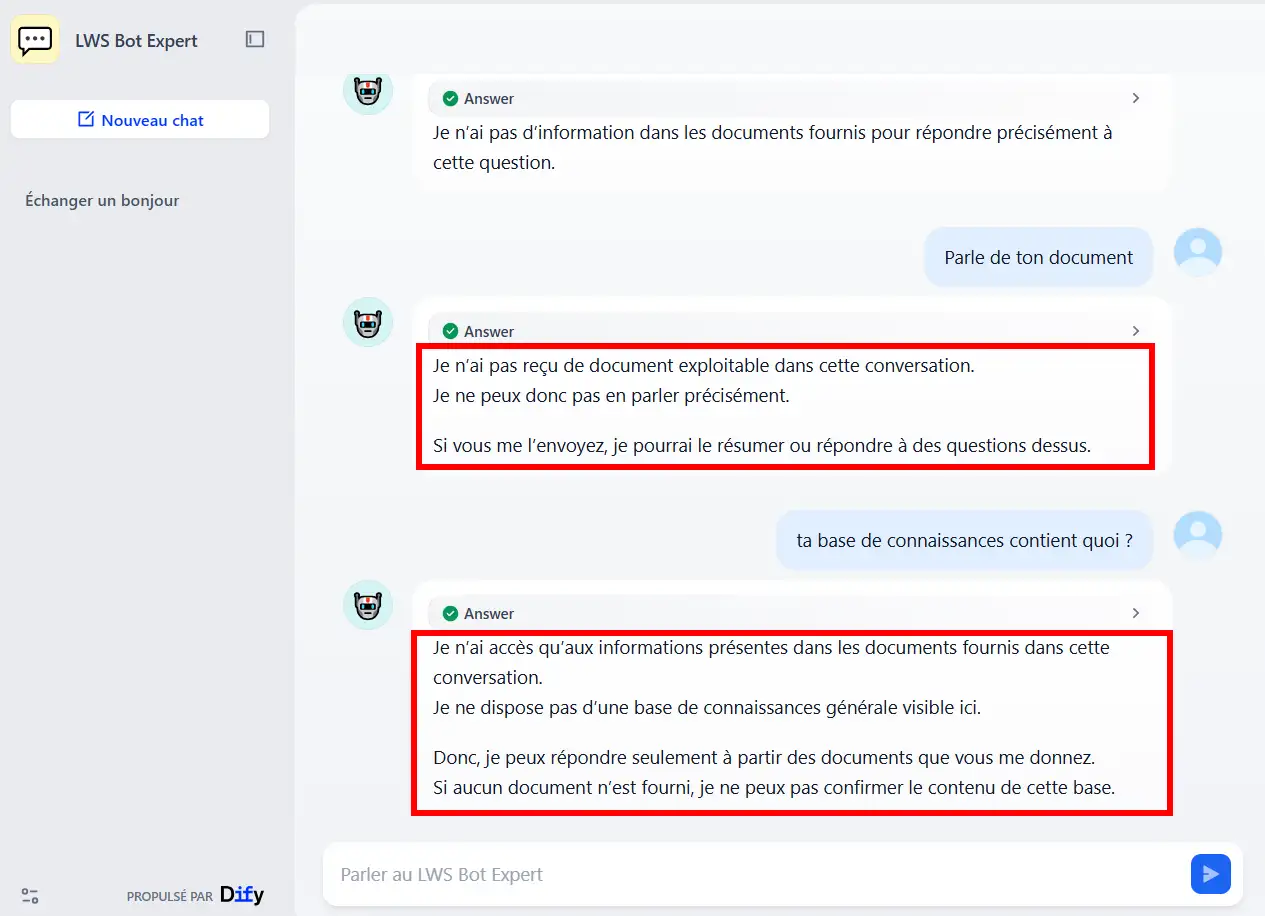
Ouvrez votre domaine HTTPS depuis un navigateur ou un autre appareil. Vérifiez l’absence d’alerte SSL, la connexion à l’interface et la génération d’une réponse par votre application. Comme ci-dessous, nous pouvez constater que notre application rencontre des problèmes avec la base de connaissances insuffisante.
Si vous disposez d’un chatbot publié, testez également son URL publique. Le fonctionnement de la console d’administration ne suffit pas à garantir celui des applications publiées.
Comment mettre à jour ou redémarrer Dify ?
Pour maintenir Dify en bon état de fonctionnement, vous devez distinguer le simple redémarrage des conteneurs d’une mise à jour vers une nouvelle version. Une mise à jour peut modifier les variables d’environnement, les services Docker ou la structure des données.
1. Redémarrer Dify sans changer de version
Pour arrêter puis relancer les services, connectez-vous au VPS :
cd ~/dify/docker
docker compose down
docker compose up -d
La première commande arrête les services et supprime les conteneurs du projet. La seconde les recrée à partir de la configuration actuelle.
Cette opération ne supprime normalement pas les volumes persistants, à condition de ne pas ajouter l’option -v.
Pour un simple redémarrage sans recréation des conteneurs, vous pouvez également utiliser :
docker compose restartCette dernière commande ne suffit cependant pas toujours à appliquer des modifications du fichier .env.
2. Préparer une mise à jour de Dify
Avant toute mise à jour, créez un snapshot depuis le Panel KVM LWS et vérifiez que vous disposez d’une sauvegarde exploitable. Consultez les notes de publication de la version cible. Certaines mises à jour nécessitent des opérations particulières, notamment des migrations de base de données.
La structure des fichiers de configuration peut également évoluer. Dans les versions récentes, certaines variables avancées sont réparties dans le répertoire docker/envs/, en complément du fichier .env principal.
Vous devez donc comparer les fichiers modèles de la nouvelle version avec votre configuration existante.
3. Sauvegarder les données avant modification
Les données persistantes peuvent être stockées dans des volumes Docker ou des répertoires montés depuis l’hôte. Leur emplacement exact dépend du fichier docker-compose.yaml de votre version.
Pour examiner les montages utilisés :
docker compose configIdentifiez notamment les volumes associés à PostgreSQL, aux fichiers importés et à la base vectorielle. Pour préparer votre stratégie de protection, consultez notre guide pour sauvegarder automatiquement son VPS.
Une sauvegarde doit idéalement être réalisée dans un état cohérent et restaurable. Copier des fichiers de base de données en cours d’écriture ne garantit pas leur intégrité.
4. Déployer la nouvelle version
Une fois les sauvegardes vérifiées, suivez exclusivement les instructions de migration correspondant à la version cible de Dify. Les étapes peuvent comprendre la récupération d’un nouveau tag Git, la mise à jour des images Docker et l’adaptation des fichiers de configuration.
Évitez de remplacer systématiquement cette procédure par un simple git pull : certaines versions introduisent des modifications incompatibles avec les anciennes configurations.
Après le déploiement, contrôlez les services :
docker compose ps
docker compose logs --tail=100
Testez ensuite la connexion administrateur, l’accès HTTPS, les bases de connaissances et votre application IA.
Quelles sont les erreurs fréquentes à l’installation de Dify ?
Les erreurs d’installation de Dify proviennent généralement d’une incompatibilité logicielle, d’un conflit réseau, d’une configuration incorrecte ou d’un manque de ressources. Les vérifications suivantes permettent d’identifier plusieurs causes possibles.
1. Docker Compose est trop ancien
Si Docker Compose ne répond pas aux exigences de Dify, certaines fonctionnalités du fichier de déploiement peuvent être incompatibles. Vérifiez la version :
docker compose versionDify nécessite Docker Compose 2.24.0 ou supérieur. Si votre version est plus ancienne, mettez à jour le plugin Docker Compose avant de relancer l’installation.
2. L’erreur « Remote branch null not found » apparaît
Cette erreur peut survenir lorsque la commande Git ne parvient pas à récupérer correctement le numéro de la dernière version. Vérifiez la réponse de GitHub :
curl -fsSL https://api.github.com/repos/langgenius/dify/releases/latestAssurez-vous que jq est installé et que la réponse contient un numéro de version valide.
Vous pouvez également cloner directement un tag stable connu, après l’avoir vérifié sur GitHub.
3. Le port 80 est déjà utilisé
Si Apache ou Nginx occupe le port 80, Docker peut échouer à démarrer le conteneur web de Dify.
Identifiez le service concerné :
sudo ss -ltnp | grep ':80 'Si un serveur web est déjà présent, configurez correctement le reverse proxy et les ports publiés par Dify. Évitez d’arrêter un service existant sans vérifier s’il héberge d’autres sites ou applications.
4. Les conteneurs redémarrent ou manquent de mémoire
Une mémoire insuffisante peut entraîner l’arrêt de certains processus.
Vérifiez les ressources du serveur :
free -h
docker stats
Consultez ensuite les journaux du conteneur concerné.
Un événement OOMKilled peut confirmer qu’un processus a été interrompu en raison d’un manque de mémoire.
Cette situation n’est toutefois pas systématique sur un VPS de 4 Go : elle dépend de la configuration et de la charge réelle.
5. Une erreur HTTP 413 bloque l’importation
L’erreur 413 Request Entity Too Large indique généralement qu’un fichier dépasse la limite de taille acceptée par un serveur ou un proxy. Vérifiez la configuration Nginx ainsi que la variable NGINX_CLIENT_MAX_BODY_SIZE lorsque celle-ci est utilisée.
Si vous disposez de plusieurs proxys, chacun peut appliquer sa propre limite. Adaptez les paramètres uniquement à vos besoins réels, sans autoriser inutilement des fichiers trop volumineux.
6. Les liens présents dans les e-mails sont incorrects
Lorsque les URL publiques de Dify sont mal renseignées, certains liens générés automatiquement peuvent pointer vers une mauvaise adresse.
Vérifiez particulièrement CONSOLE_WEB_URL dans votre configuration. Après correction, recréez les services concernés et testez la génération des liens.
7. Les utilisateurs sont déconnectés après une modification
Une modification de SECRET_KEY peut invalider les sessions et affecter certaines informations protégées par cette clé.
Évitez de la régénérer lors d’une simple mise à jour. Si vous devez réellement effectuer une rotation de ce secret, préparez une procédure de migration et de récupération adaptée à votre version.
Quelles bonnes pratiques pour exploiter Dify en production ?
Pour exploiter Dify en production sur un VPS, vous devez sécuriser les accès, protéger les données, surveiller les ressources et planifier les mises à jour. Une installation fonctionnelle ne suffit pas à garantir la disponibilité et la sécurité de vos applications d’intelligence artificielle. Ces bonnes pratiques deviennent particulièrement importantes lorsque vos applications sont utilisées par des clients, des collaborateurs ou des visiteurs de votre site web.
1. Sécuriser les accès au VPS et à Dify
Commencez par protéger les accès administrateur de votre serveur. Privilégiez une authentification SSH par clé plutôt qu’une connexion reposant uniquement sur un mot de passe. Désactivez l’authentification SSH par mot de passe après avoir vérifié que votre connexion par clé fonctionne correctement.
Dans Dify, utilisez des identifiants uniques et des mots de passe robustes pour les comptes administrateurs. Veillez également à protéger les informations sensibles stockées dans le fichier .env, notamment les clés API, les secrets applicatifs et les mots de passe des services internes.
Ne publiez jamais ces informations dans un dépôt Git ou un fichier accessible depuis votre site web.
2. Limiter les ports accessibles depuis Internet
Un VPS exposé publiquement doit accepter uniquement les connexions nécessaires au fonctionnement de ses applications.
Pour une installation classique de Dify derrière un reverse proxy, les principaux ports sont :
-
22/TCP : administration du serveur par SSH, lorsque ce port est utilisé.
-
80/TCP : validation des certificats et redirection HTTP vers HTTPS.
-
443/TCP : accès sécurisé à l’interface Dify.
Les services internes, notamment PostgreSQL, Redis et la base vectorielle, ne doivent pas être accessibles publiquement sans nécessité particulière. Vérifiez également les ports publiés par Docker, car certaines règles Docker peuvent contourner les restrictions attendues d’UFW.
Pour renforcer la protection de votre infrastructure, vous pouvez compléter cette configuration par des mesures de limitation des tentatives de connexion et de protection contre les attaques réseau.
3. Mettre en place des sauvegardes régulières
Les snapshots et les sauvegardes sont indispensables pour limiter les conséquences d’une panne ou d’une mauvaise manipulation. Avant chaque modification importante, créez un snapshot depuis le Panel KVM LWS, lorsque cette fonctionnalité est disponible.
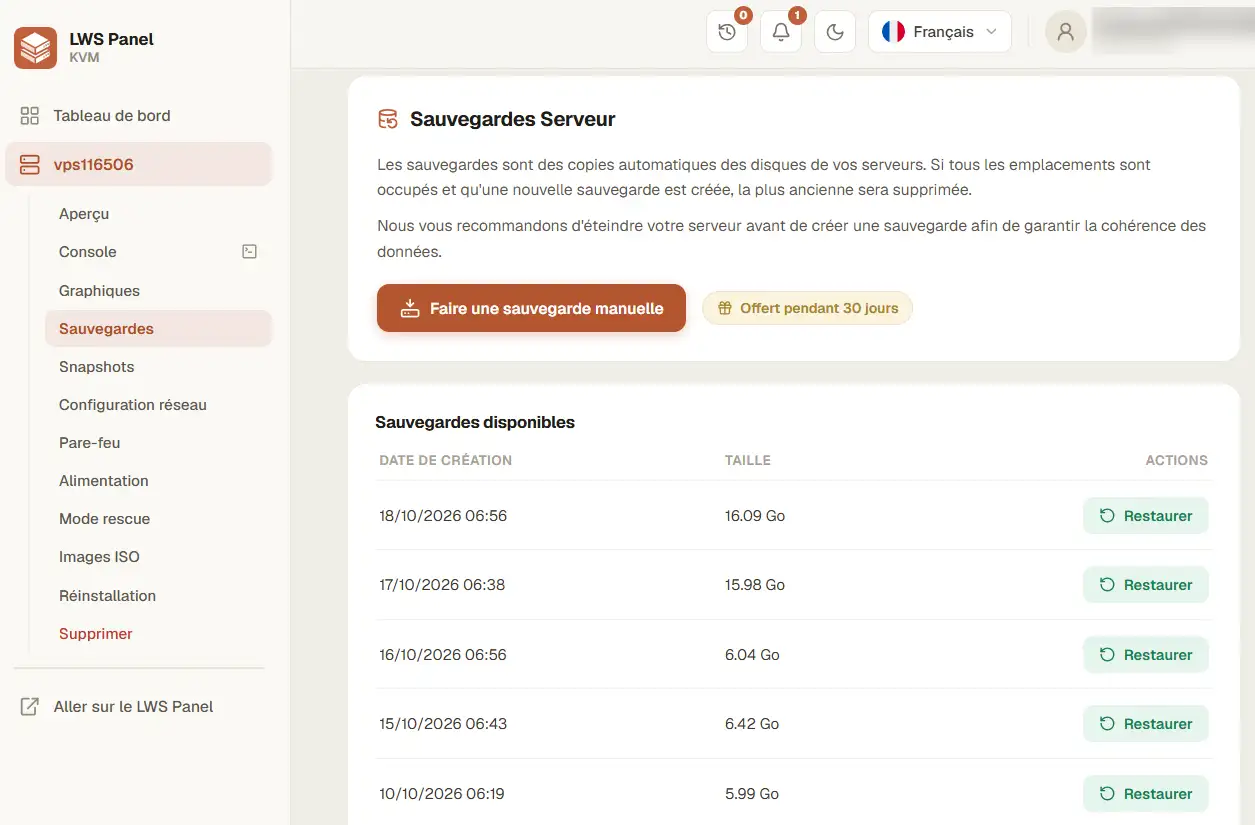
Mettez également en place des sauvegardes régulières couvrant les données persistantes, les fichiers de configuration et les éléments nécessaires à la restauration de votre installation. Conservez idéalement une copie indépendante du VPS et vérifiez périodiquement que la procédure de restauration fonctionne.
4. Surveiller les performances des applications IA
Le nombre d’utilisateurs, les documents importés et les traitements effectués peuvent augmenter progressivement la consommation des ressources.
Utilisez docker stats et les outils de supervision du Panel KVM pour suivre l’utilisation du processeur et de la mémoire. Surveillez également l’espace disque disponible, les erreurs dans les journaux et les redémarrages inattendus des conteneurs.
Une augmentation persistante de la consommation peut justifier une optimisation des traitements ou une évolution de la configuration du VPS.
5. Planifier les mises à jour de sécurité
Consultez régulièrement les nouvelles versions de Dify ainsi que les correctifs publiés pour Docker, Ubuntu et les composants utilisés.
Avant chaque mise à jour, prenez connaissance des changements pouvant affecter les variables d’environnement, les dépendances ou les données existantes. Prévoyez une fenêtre de maintenance lorsque vos applications sont utilisées en production.
Après chaque intervention, vérifiez le fonctionnement de l’interface, des modèles connectés et des applications publiées.
6. Vérifier les conditions de licence de Dify
Dify utilise une licence fondée sur Apache 2.0 avec des conditions additionnelles. Ces conditions portent notamment sur certaines formes d’exploitation commerciale de la plateforme en environnement multi-locataire et sur la conservation des éléments d’identification et des mentions de droits prévus par la licence.
L’utilisation interne d’une instance Dify et la commercialisation d’un service reposant sur plusieurs espaces clients ne soulèvent donc pas nécessairement les mêmes questions.
Avant de commercialiser une plateforme construite à partir de Dify, consultez attentivement le fichier LICENSE de la version utilisée et vérifiez les autorisations applicables à votre projet.
Ces précautions permettent de construire un environnement d’exploitation plus fiable, sans supposer que l’auto-hébergement supprime toutes les contraintes techniques, contractuelles ou de sécurité.
Plus d'informations
Prêt à lancer votre instance ? Prenez un snapshot depuis le Panel KVM avant l’installation, puis déployez Dify sur votre VPS.
FAQ : installer et utiliser Dify sur un VPS
Dify est-il gratuit ?
Dify dispose d’une version open source pouvant être auto-hébergée sur votre propre serveur. Cependant, cette utilisation ne signifie pas que l’ensemble de votre infrastructure est gratuit. Vous devez prévoir les coûts du VPS, les éventuels appels aux API de modèles d’IA et les services complémentaires utilisés. Certaines modalités d’exploitation sont également encadrées par la licence de Dify.
Quelle configuration minimale pour installer Dify ?
La configuration minimale indiquée dans la documentation Dify est de 2 cœurs CPU et 4 Gio de RAM, avec Docker 19.03 ou supérieur et Docker Compose 2.24.0 minimum. Pour une utilisation plus intensive, un VPS disposant de davantage de mémoire et de puissance de calcul peut être nécessaire.
Peut-on utiliser Dify sans clé API payante ?
Oui, Dify peut être connecté à certains modèles de langage exécutés localement, notamment avec Ollama. Cette solution permet d’éviter les frais d’utilisation d’une API commerciale pour l’inférence locale. Elle nécessite toutefois un serveur suffisamment puissant et une configuration réseau adaptée entre Dify et le service hébergeant le modèle.
Dify ou n8n : lequel choisir ?
Dify est principalement conçu pour développer des applications reposant sur des modèles d’intelligence artificielle, notamment des assistants conversationnels et des workflows IA. n8n se concentre davantage sur l’automatisation de processus et la connexion entre différents services. Les deux plateformes peuvent répondre à des besoins complémentaires.
Comment mettre à jour Dify sans perdre ses données ?
Avant une mise à jour, réalisez un snapshot et sauvegardez les données persistantes de votre installation. Consultez ensuite les notes de version officielles et adaptez les fichiers de configuration si nécessaire. Évitez les commandes supprimant les volumes Docker sans disposer d’une sauvegarde vérifiée. Après la mise à jour, testez les applications, les connexions aux modèles et les bases de connaissances.
Faut-il savoir coder pour créer une application avec Dify ?
Non, Dify permet de concevoir de nombreuses applications IA sans coder, grâce à son interface visuelle. Vous pouvez configurer un modèle, créer des instructions, ajouter des documents et publier une application. Des connaissances techniques restent néanmoins utiles pour installer Dify sur un VPS, sécuriser le serveur, intégrer certaines API et résoudre d’éventuels problèmes de déploiement.
Conclusion
Installer Dify sur un VPS permet de disposer de sa propre plateforme de création d’applications d’intelligence artificielle. 🦉Avec Docker Compose, vous pouvez déployer les services nécessaires, configurer un compte administrateur et connecter différents modèles de langage.⚡ L’association d’un nom de domaine, d’un certificat HTTPS et de paramètres de sécurité adaptés constitue une étape essentielle avant toute utilisation en production. Une fois votre environnement opérationnel, vous pouvez créer des chatbots, exploiter des bases de connaissances et organiser des workflows IA depuis une interface visuelle.
💥 Pour aller plus loin, vous pouvez également explorer l’utilisation de modèles de langage open source hébergés sur votre infrastructure. Cette approche offre davantage de possibilités de personnalisation, à condition de disposer des ressources nécessaires et d’assurer une maintenance régulière.
Besoin d’un serveur VPS KVM performant et flexible ?
Découvrez nos offres VPS KVM haut de gamme : des ressources garanties et un contrôle total pour vos projets. Profitez d’un hébergement 100 % SSD, d’un accès root complet, le tout dans un datacenter en France. Démarrez dès maintenant à partir de 4,99 €/mois !

💬 Avez-vous déjà installé Dify sur un VPS ou envisagez-vous de créer votre propre application IA ? Partagez votre expérience, vos questions ou les difficultés rencontrées dans les commentaires. Vos retours aideront d’autres lecteurs !










Commentaires (0)