

 39mn de lecture
Créer un site internet en 2026 est accessible, même sans connaissances en programmation. Que vous souhaitiez lancer un site vitrine, un blog professionnel ou un portfolio, plusieurs solutions permettent de concrétiser votre projet sans écrire une seule ligne de code. Toutefois, la réussite ne dépend pas uniquement du choix d’un outil : elle repose aussi sur un nom de domaine, un hébergement web adapté, une navigation claire et un contenu utile pour vos visiteurs.✨
Ainsi, pour créer un site internet de A à Z, vous devez définir votre projet, réserver un nom de domaine, choisir un hébergement web et utiliser un outil comme WordPress ou SiteBuilder Pro pour construire vos pages. Vous pouvez ensuite personnaliser le design, ajouter vos contenus, configurer le certificat SSL et publier votre site. Avec les outils proposés par LWS, un site vitrine simple peut être créé en quelques heures, sans compétences en programmation.🎉
Avec des solutions comme WordPress, SiteBuilder Pro ou LWS AI WP Studio, vous pouvez concevoir et personnaliser votre site selon vos besoins et votre niveau technique.⚡ Dans ce guide, découvrons comment créer un site internet en 10 étapes simples, depuis la définition de votre projet jusqu’à sa publication, tout en intégrant les bonnes pratiques de sécurité, de référencement naturel (SEO) et de maintenance. besoins.☑
Qu’allez-vous apprendre dans ce guide ?
Ce tutoriel vous accompagne dans la création d’un site internet, de la préparation de votre projet jusqu’à sa mise en ligne, en suivant dix étapes accessibles aux débutants. Vous apprendrez à choisir un nom de domaine, à sélectionner une formule d’hébergement LWS adaptée et à déterminer quelle solution utiliser pour créer votre site.💯 Nous présenterons notamment SiteBuilder Pro, un constructeur visuel sans code, WordPress, un système de gestion de contenu évolutif, et LWS AI WP Studio, un outil de création assistée par intelligence artificielle. 💥Vous découvrirez également comment organiser vos pages, personnaliser votre design, configurer les bases du SEO, sécuriser votre site avec le HTTPS et vérifier son bon fonctionnement. À la fin de ce guide, vous disposerez des connaissances nécessaires pour créer, publier et entretenir votre premier site internet.
De quoi avez-vous besoin avant de commencer ?
Pour créer un site internet, vous avez principalement besoin d’un projet défini, d’un appareil connecté à Internet, d’une adresse email valide et d’un accès à une solution de création de site. Avant de commencer, préparez les éléments suivants :
-
Un ordinateur et une connexion Internet stable : ils vous permettront d’accéder au LWS Panel, de configurer votre hébergement et de personnaliser votre site depuis un navigateur récent comme Chrome ou Firefox.
-
Une adresse email valide : elle servira à créer votre compte LWS, à recevoir vos identifiants et les notifications relatives à votre hébergement.
-
Une idée précise de votre projet : déterminez si vous souhaitez créer un site vitrine, un blog, un portfolio ou un site professionnel.
-
Un budget adapté : prévoyez les éventuels frais liés à l’achat d’un nom de domaine et à la souscription d’un hébergement web.
-
Vos premiers contenus : préparez une présentation de votre activité, quelques images et les informations de contact à intégrer au site.
Si vous disposez déjà d’un hébergement LWS, conservez vos identifiants LWS Panel à portée de main. Aucune compétence en HTML, CSS ou PHP n’est indispensable pour suivre ce tutoriel.
Comment créer un site internet en 10 étapes simples ?

Pour créer un site internet en 10 étapes, vous devez préparer votre projet, choisir un nom de domaine et un hébergement web, puis construire, optimiser et publier vos pages.
Avec LWS, trois solutions principales s’offrent à vous : SiteBuilder Pro, pour créer un site sans coder grâce à un éditeur visuel ; WordPress, pour disposer de davantage de fonctionnalités ; et LWS AI WP Studio, pour faciliter la conception avec l’intelligence artificielle.
Ce tutoriel s’adresse principalement aux personnes souhaitant créer un site vitrine, un blog ou un portfolio sur un hébergement mutualisé. Chaque étape présente les actions essentielles, les outils à utiliser et les vérifications nécessaires. L’objectif est d’obtenir un site fonctionnel, sécurisé et prêt à accueillir ses premiers visiteurs.
Étape 1 : comment définir l’objectif et le public cible de votre site ?
Pour créer un site internet efficace, commencez par déterminer son objectif principal et identifier les personnes auxquelles il s’adresse. Cette réflexion vous aidera à choisir les bonnes fonctionnalités et à organiser vos contenus.
Un site internet peut répondre à plusieurs besoins :
-
Site vitrine : présenter une entreprise, ses services et ses coordonnées.
-
Blog : publier régulièrement des articles, des conseils ou des actualités.
-
Portfolio : exposer des réalisations professionnelles, des photographies ou des créations.
-
Site e-commerce : vendre des produits ou des services en ligne.
-
CV en ligne : présenter votre parcours et vos compétences aux recruteurs.
Par exemple, un artisan souhaitant développer sa clientèle locale aura surtout besoin d’une page d’accueil, d’une présentation de ses prestations, d’une galerie de réalisations et d’un formulaire de contact. À l’inverse, un rédacteur souhaitant partager son expertise privilégiera un blog avec des catégories d’articles et une navigation organisée.
Après avoir défini votre objectif, identifiez votre public cible. Posez-vous trois questions :
-
À qui s’adresse mon site ? Particuliers, professionnels, étudiants ou clients locaux ?
-
Quelles informations recherchent mes visiteurs ? Tarifs, prestations, conseils ou coordonnées ?
-
Quelle action doivent-ils effectuer ? Envoyer un message, demander un devis, lire un article ou acheter un produit ?
Vous pouvez également analyser deux ou trois sites concurrents pour identifier les fonctionnalités utiles à votre projet, sans reproduire leur contenu. Enfin, définissez des objectifs mesurables, comme obtenir dix demandes de devis par mois ou publier quatre articles mensuels.
Cette préparation facilitera vos choix de design, de contenu et d’hébergement.
Trucs et astuces
Beaucoup de débutants négligent cette étape, pourtant déterminante. Un objectif clair facilite toutes les étapes suivantes pour faire un site internet réussi.
Étape 2 : comment choisir et réserver un nom de domaine ?
Le nom de domaine est l’adresse de votre site internet, par exemple monentreprise.fr. Il doit être court, facile à mémoriser, représentatif de votre activité et disponible à l’enregistrement.
Pour choisir un nom pertinent, privilégiez une orthographe simple et évitez les chiffres ou les tirets inutiles. L’extension compte également : .fr convient notamment à une activité ciblant la France, tandis que .com peut convenir à un projet international.
Avant de réserver votre domaine, vérifiez qu’il ne correspond pas à une marque déposée. Comment vérifier la disponibilité d’un nom de domaine chez LWS ?
- Rendez-vous sur l’outil de vérification des noms de domaine LWS.
- Saisissez le nom souhaité dans le champ de recherche.
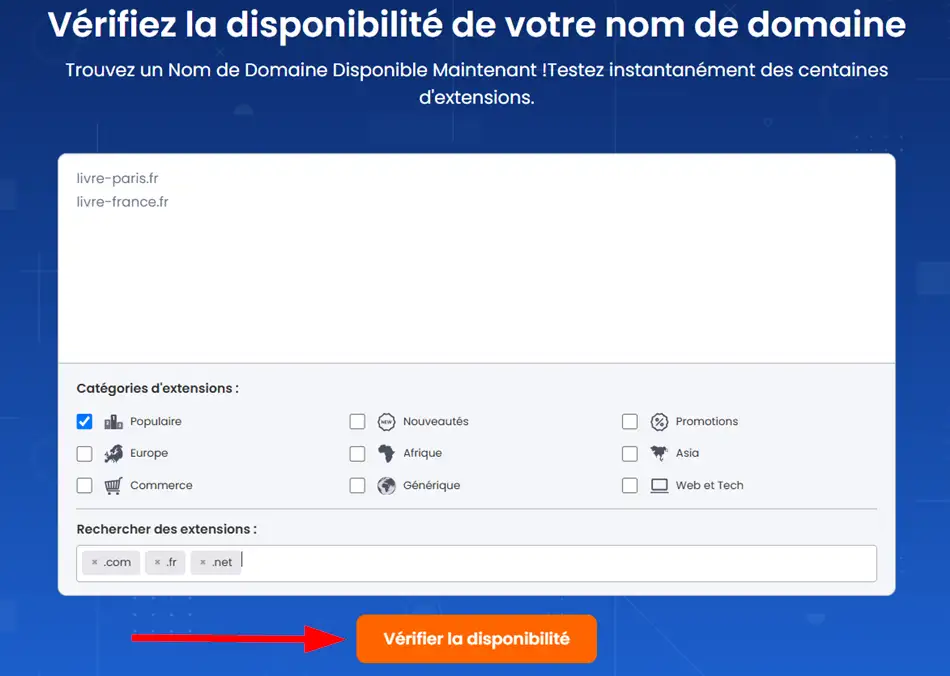
- Sélectionnez les extensions qui vous intéressent, comme .fr, .com ou .net
- Lancez la recherche pour consulter les domaines disponibles.
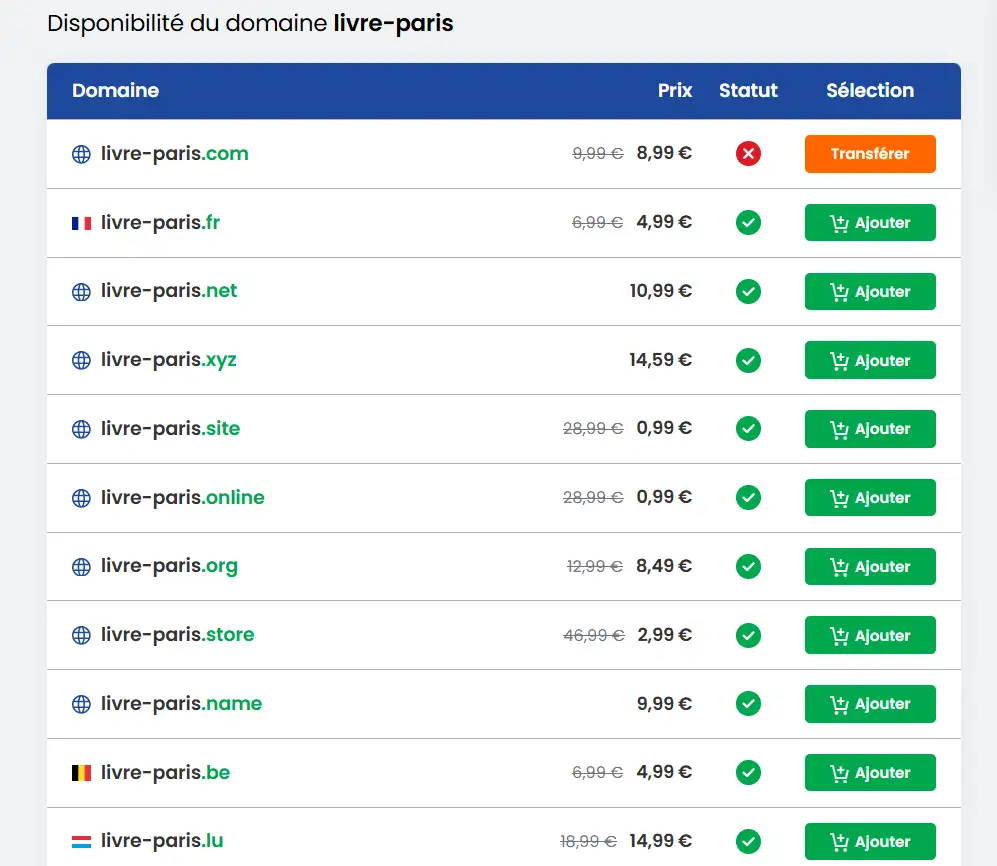
- Sélectionnez votre domaine, vérifiez son tarif et finalisez la réservation.
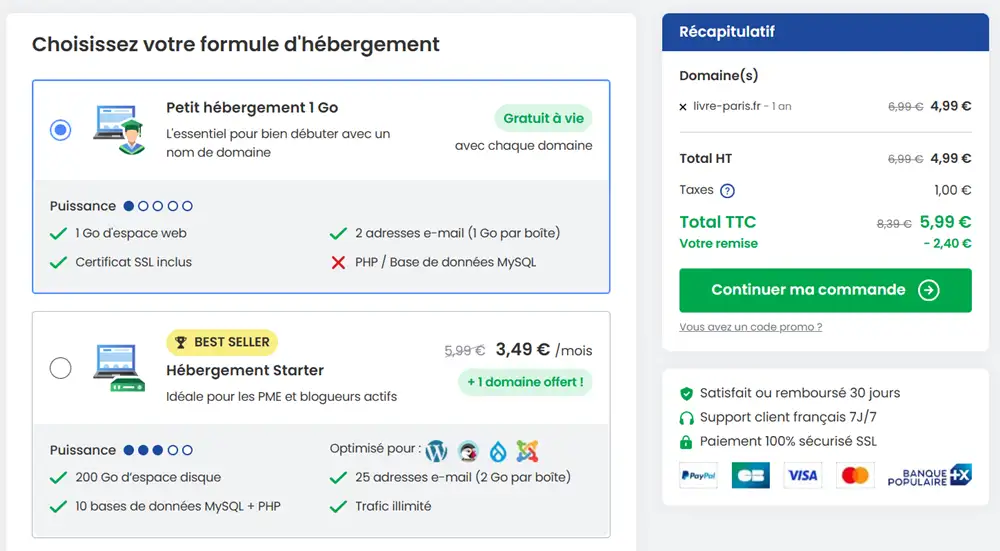
Si votre premier choix est indisponible, testez une variante pertinente plutôt que d’ajouter plusieurs caractères difficiles à retenir.
Certaines extensions peuvent bénéficier de tarifs promotionnels à partir de 0,99 € par an, selon les offres en cours. Vérifiez toujours le prix exact, les conditions de renouvellement et les éventuelles options facturées séparément avant de commander. LWS propose également un nom de domaine offert avec certaines formules d’hébergement, sous réserve des extensions et conditions applicables. Cette possibilité peut réduire votre investissement initial.
Une fois le domaine réservé, vous pourrez gérer sa zone DNS depuis votre espace client LWS afin de l’associer à votre hébergement web.
Étape 3 : comment choisir un hébergement web adapté ?
L’hébergement web est le service qui stocke les fichiers et les données de votre site sur un serveur afin de le rendre accessible sur Internet, 24 heures sur 24. Pour un premier site vitrine, un blog ou un portfolio, un hébergement mutualisé constitue généralement une solution économique et facile à administrer.
LWS propose notamment trois formules adaptées à différents besoins :
|
Offre LWS |
Tarif promotionnel | Profil recommandé |
|---|---|---|
|
|
|
|
|
|
|
|
|
Tarifs promotionnels affichés par LWS, vérifiés le 14 octobre 2026. Ils peuvent évoluer selon la période et les conditions de souscription.
Le choix dépend principalement de l’espace de stockage, des ressources disponibles, du nombre de sites à héberger et du trafic attendu.
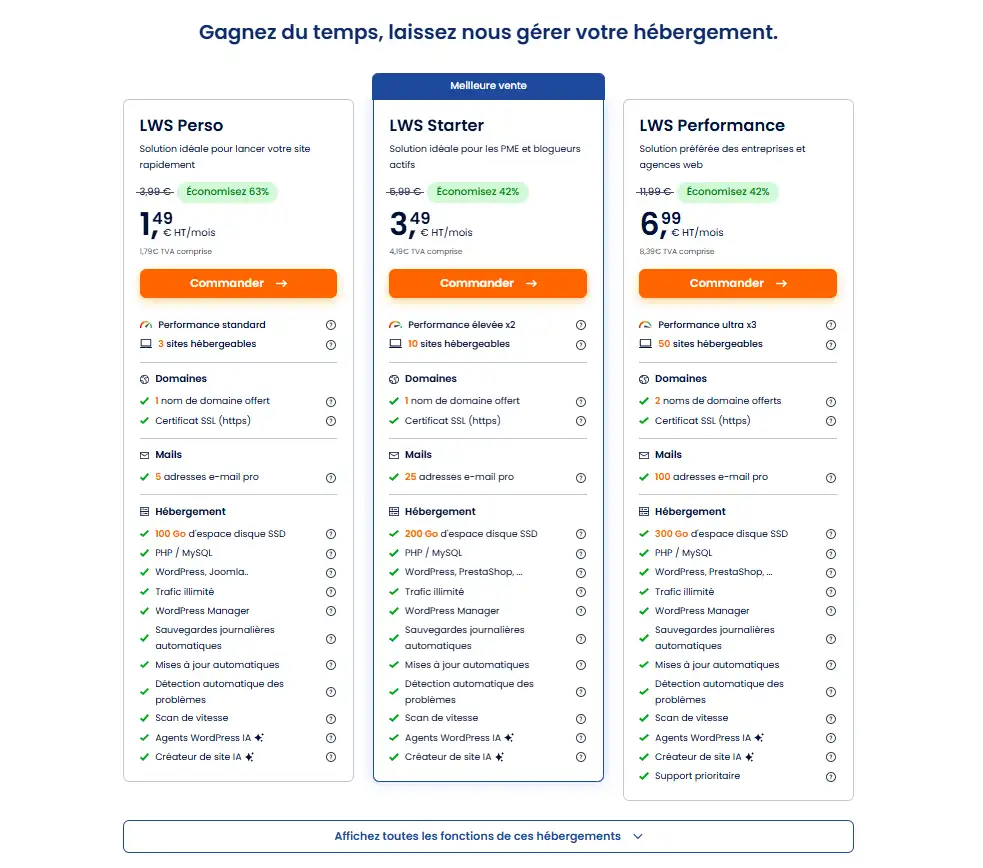
Pour créer un site WordPress simple, la formule Perso peut suffire. Si vous prévoyez plusieurs sites ou un blog régulièrement alimenté, Starter offre davantage de capacités. Performance convient aux projets nécessitant plus de ressources.
Avant de souscrire, vérifiez également la présence d’un certificat SSL, des sauvegardes automatiques, des adresses email professionnelles et d’un outil d’installation WordPress. Les offres LWS comprennent notamment l’accès au LWS Panel, permettant de gérer les principaux paramètres de votre hébergement.
Consultez aussi les conditions de renouvellement : un tarif promotionnel initial ne correspond pas nécessairement au prix des années suivantes. Pour aller loin, consultez nos conseils pour bien choisir votre hébergement.
Plus d'informations
Démarrez votre site avec LWS
L’hébergement web LWS inclut, selon la formule choisie, un nom de domaine offert, un certificat SSL et un accès au LWS Panel pour gérer votre site, vos emails et vos sauvegardes.
Étape 4 : quelle méthode choisir entre SiteBuilder Pro et WordPress ?
Pour créer un site internet sans coder, vous pouvez utiliser SiteBuilder Pro, choisir WordPress pour davantage de flexibilité ou recourir à LWS AI WP Studio pour accélérer la création grâce à l’intelligence artificielle.
Ces trois solutions répondent à des besoins différents.
SiteBuilder Pro : pour créer un site facilement
SiteBuilder Pro est un constructeur de sites visuel fonctionnant par glisser-déposer. Il permet de sélectionner un modèle graphique, puis de personnaliser les textes, les images, les couleurs et les différents éléments de vos pages. Cette solution convient particulièrement aux débutants souhaitant créer rapidement un site vitrine, un portfolio ou un site personnel.
WordPress : pour un site personnalisable et évolutif
WordPress est un CMS open source permettant de créer des blogs, des sites professionnels et des boutiques en ligne. Grâce à ses thèmes et extensions, vous pouvez ajouter progressivement de nouvelles fonctionnalités.
Il constitue un choix pertinent pour un projet nécessitant une gestion avancée des contenus ou des évolutions régulières.
LWS AI WP Studio : pour créer avec l’intelligence artificielle
LWS AI WP Studio facilite la génération d’un site WordPress à partir des informations fournies sur votre projet. Cette solution automatise une partie de la conception et permet ensuite de personnaliser le résultat. Elle est proposée à partir de certaines formules LWS, notamment Starter.
|
|
|
|---|---|---|
|
|
|
|
|
|
|
|
|
Le choix dépend donc principalement de votre niveau technique, du temps disponible et des fonctionnalités souhaitées.
Étape 5 : comment installer et configurer votre site avec LWS ?
Pour installer WordPress ou SiteBuilder Pro chez LWS, connectez-vous à votre LWS Panel, puis utilisez les outils de création accessibles depuis votre hébergement. Ces solutions évitent de devoir transférer manuellement les fichiers du site.
Installer WordPress depuis le LWS Panel
L’installation de WordPress peut être réalisée avec l’auto-installeur intégré :
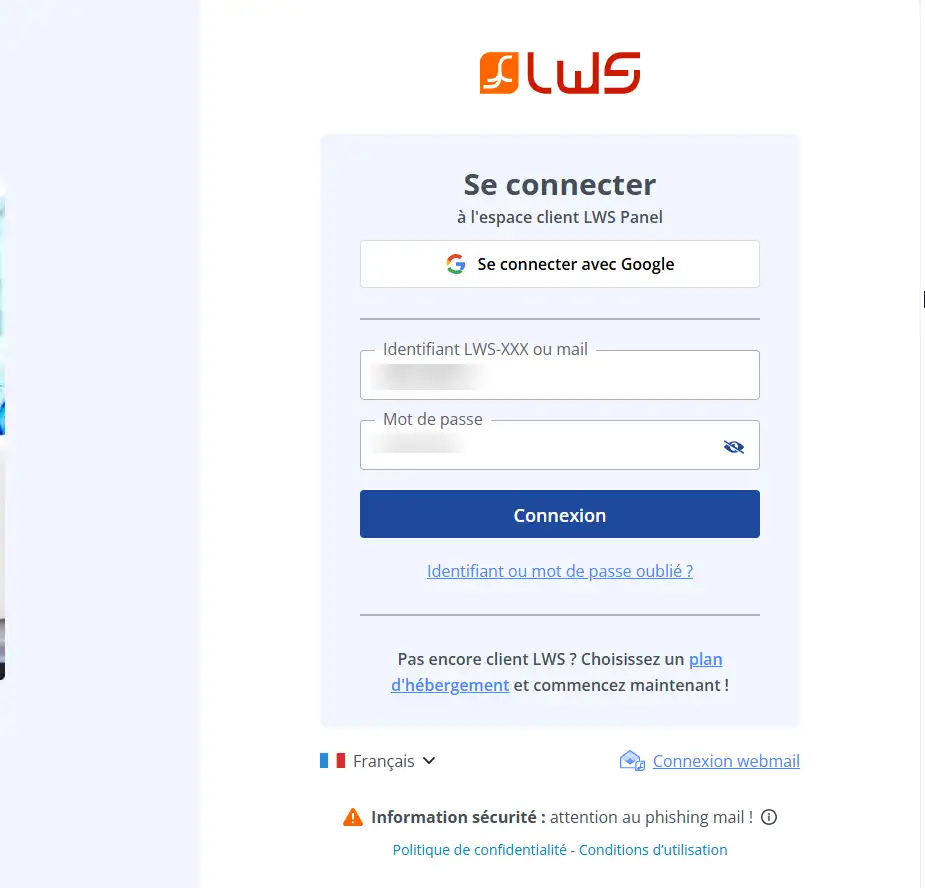
- Connectez-vous à votre espace client LWS avec les identifiants reçus après votre commande.
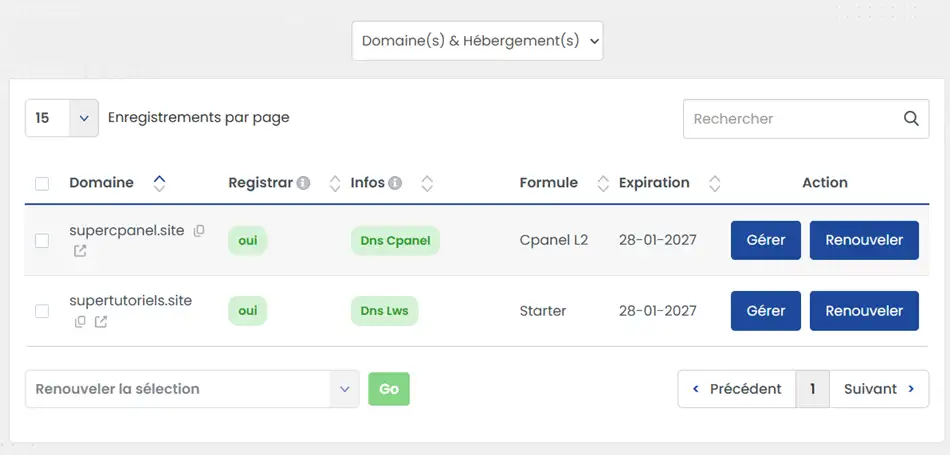
- Sélectionnez l’hébergement associé à votre nom de domaine.
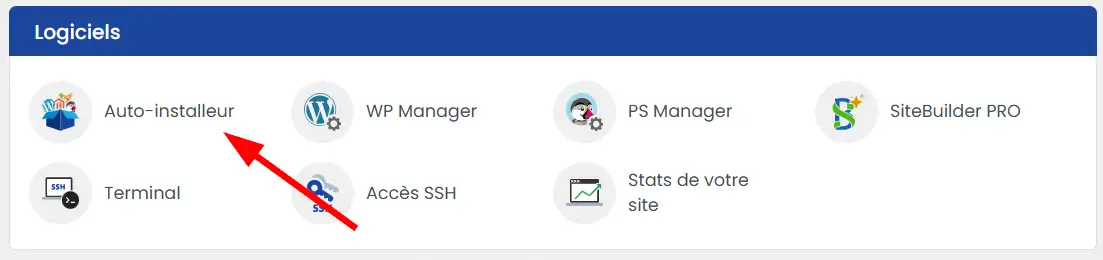
- Ouvrez le LWS Panel, puis recherchez la rubrique Logiciels. Puis accédez soit à l’outil Auto-installeur.
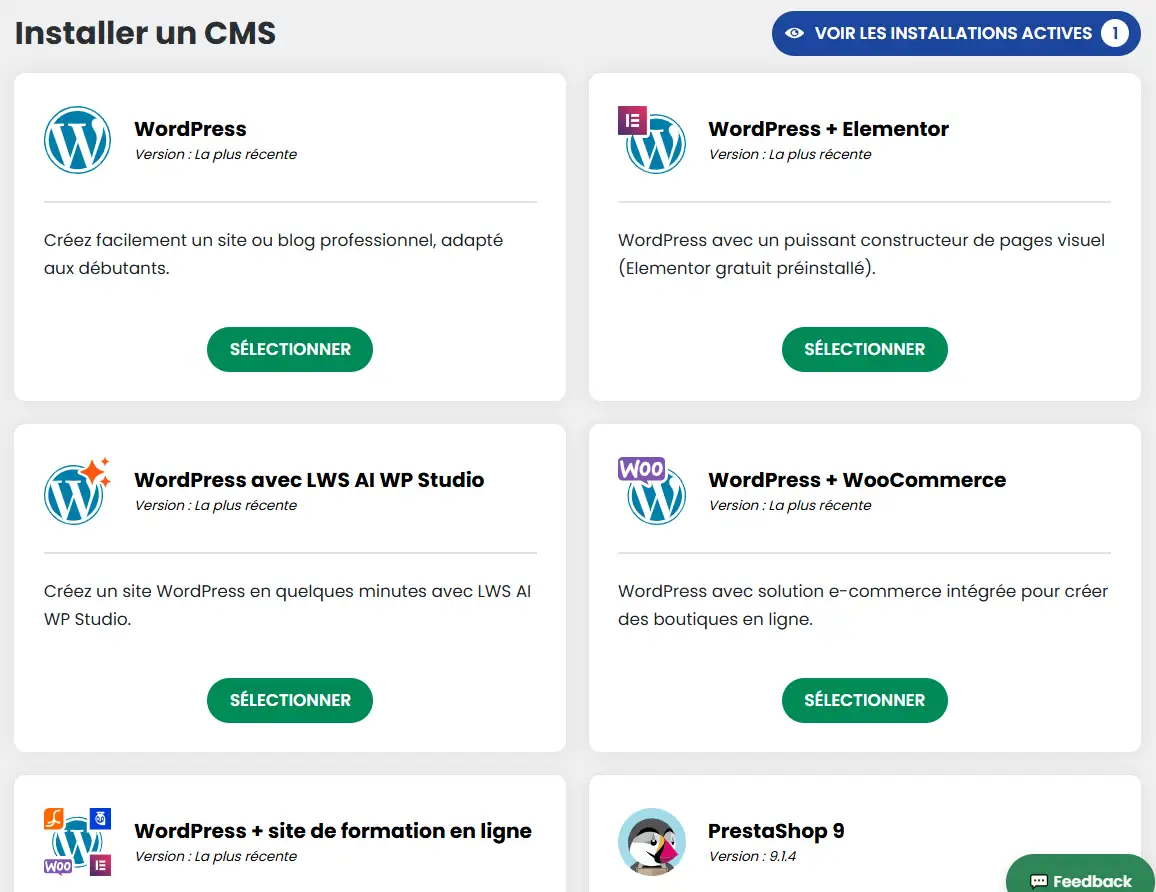
- Sélectionnez un pack d’installation de WordPress par ceux qui sont proposés.
- Accédez à l’interface d’installation de WordPress.
- Sélectionnez votre domaine et renseignez les informations demandées.
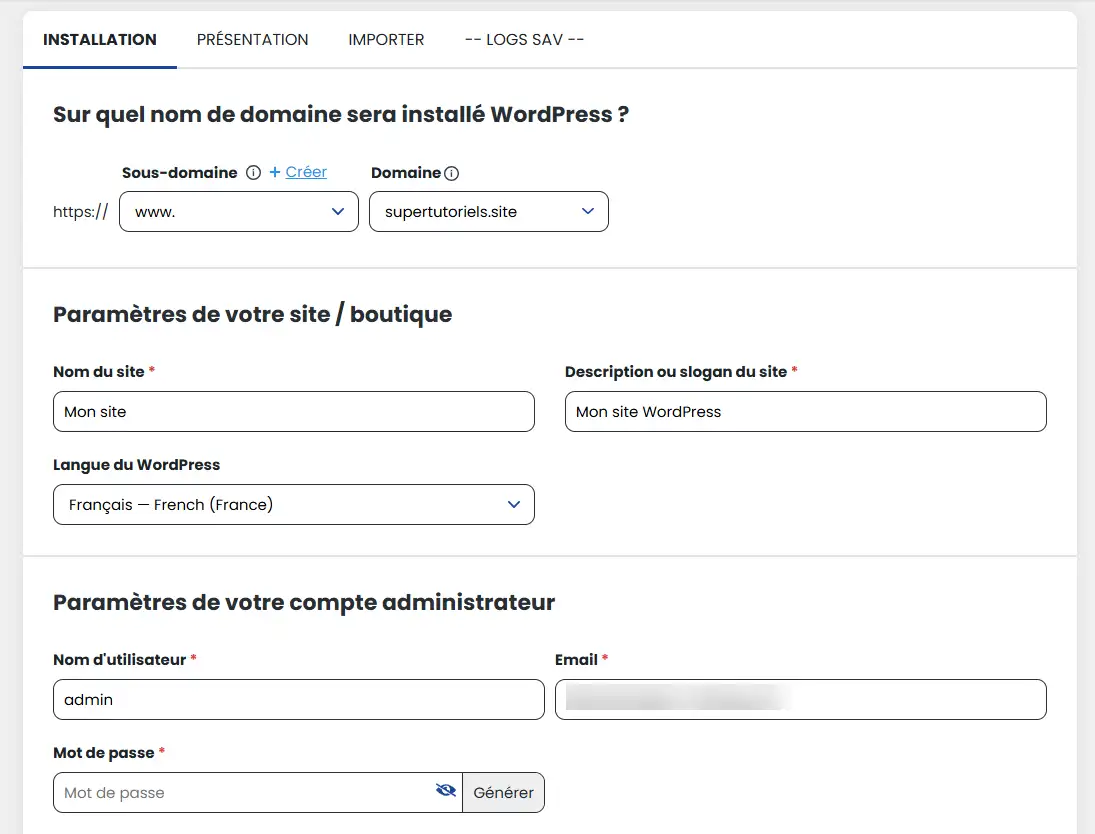
- Définissez un identifiant administrateur et un mot de passe robuste.
- Lancez l’installation et patientez jusqu’à sa confirmation.
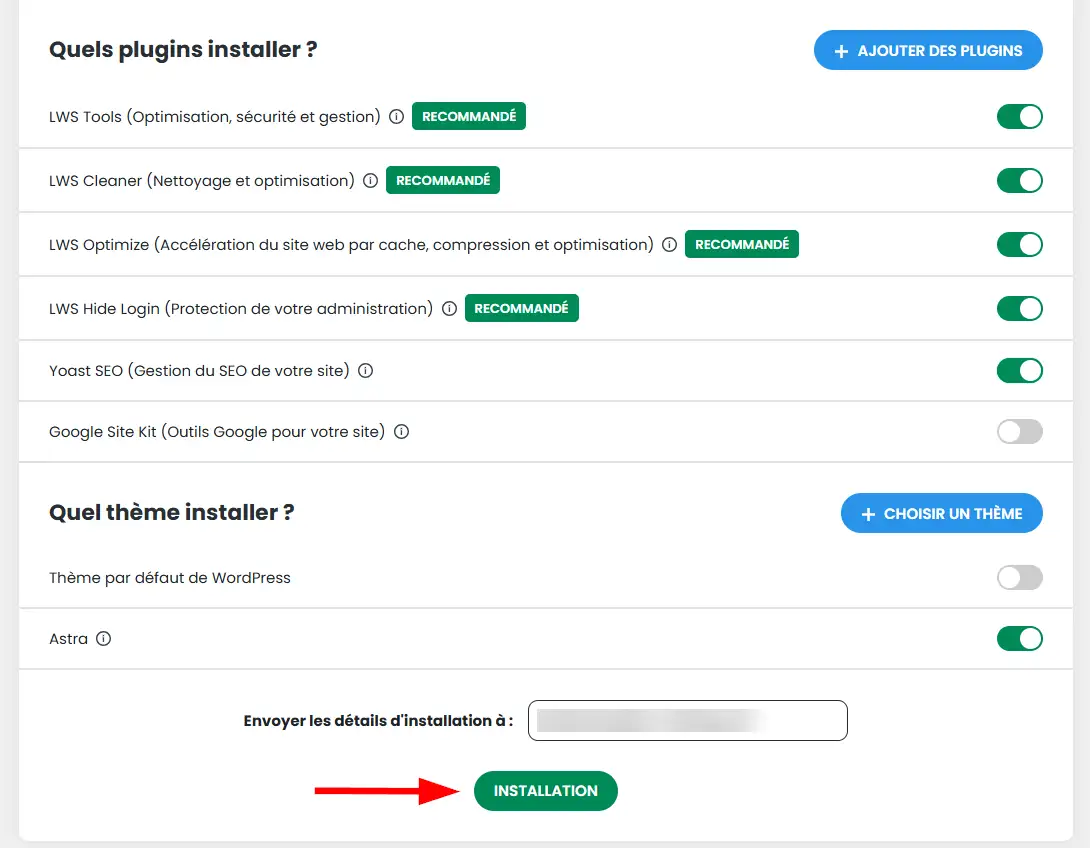
Une fois l’opération terminée, vous pouvez généralement accéder à l’administration WordPress depuis l’adresse https://votredomaine.fr/wp-admin.
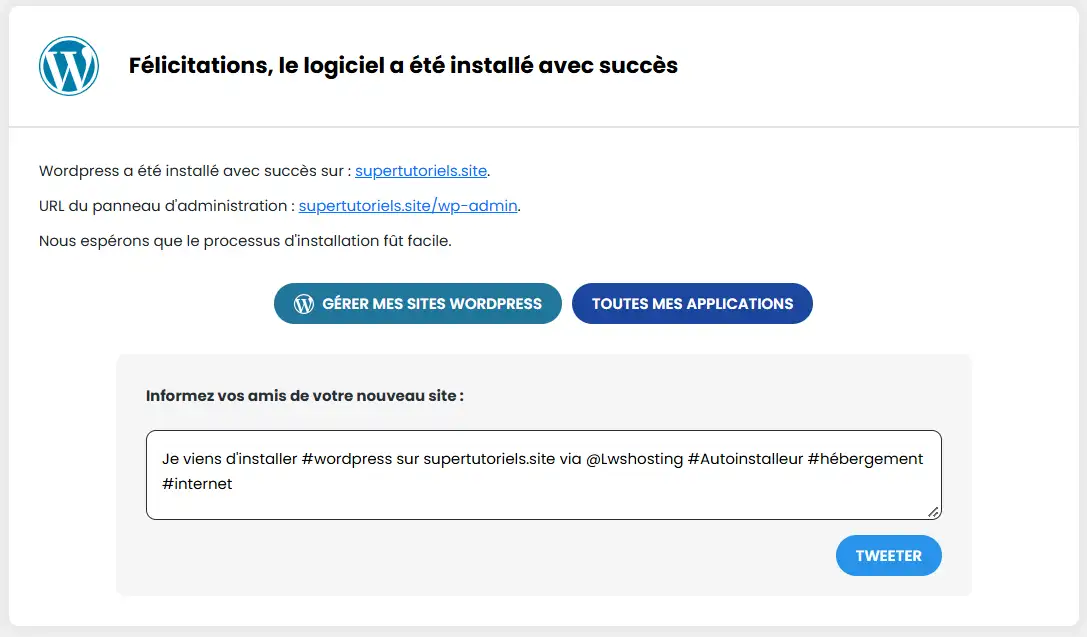
Pour approfondir cette procédure, consultez le tutoriel consacré à l’installation et à la configuration de WordPress.
Gérer WordPress avec WP Manager
Sur les formules compatibles, notamment LWS Starter et supérieures, WP Manager permet de gérer les installations WordPress depuis le LWS Panel.
Vous pouvez notamment consulter vos installations, accéder à l’administration, gérer les mises à jour et utiliser certaines fonctions de sauvegarde ou de clonage selon votre formule.
Créer votre site avec SiteBuilder Pro
Si vous préférez un constructeur visuel :
- Ouvrez SiteBuilder Pro depuis votre hébergement LWS compatible.
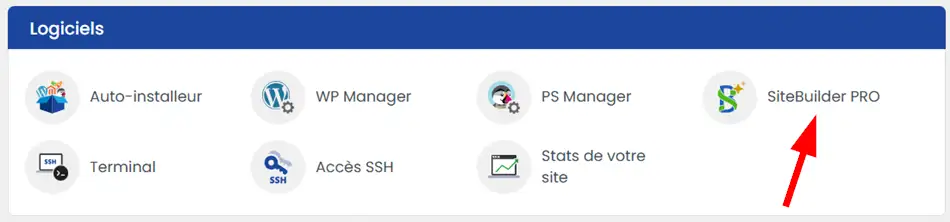
- Choisissez un modèle correspondant à votre activité. Vous pouvez aussi décrire votre site et laisser l’IA le créer en quelques minutes à votre plage.
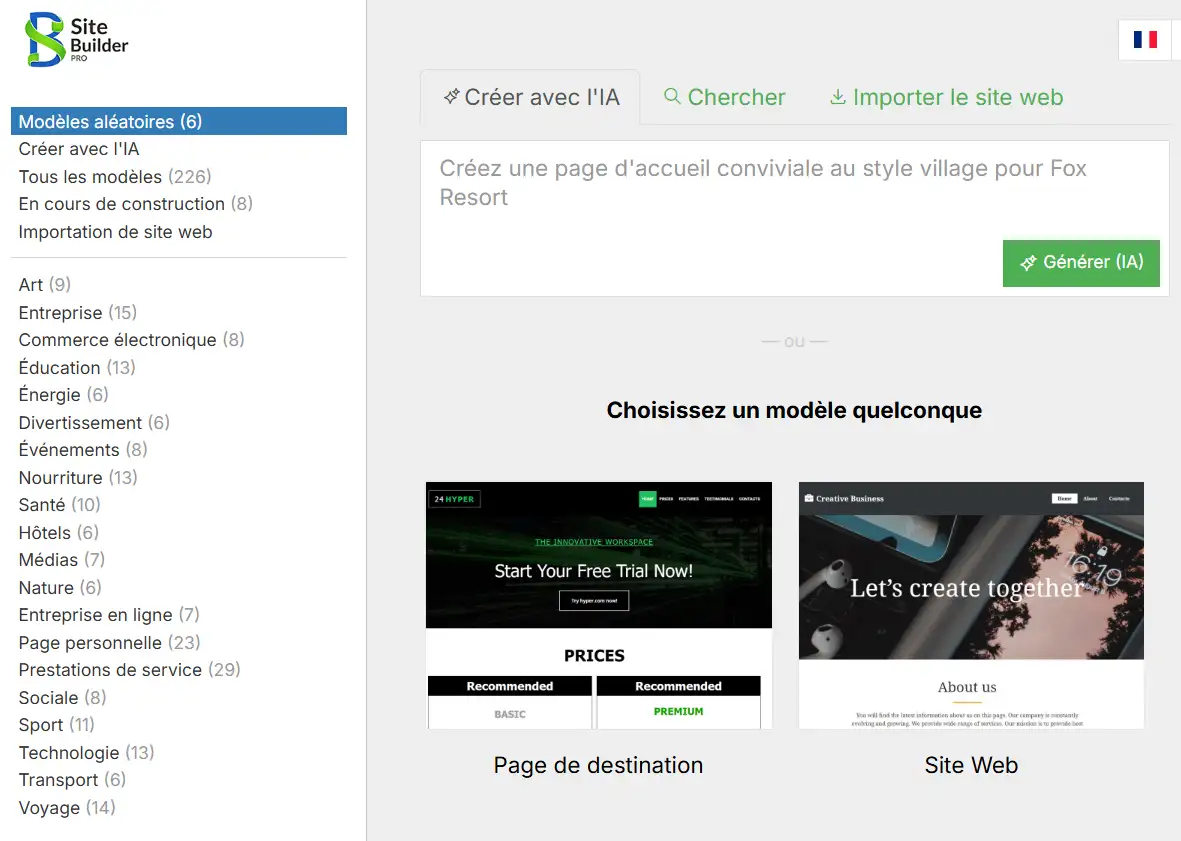
- Accédez à l’éditeur visuel.
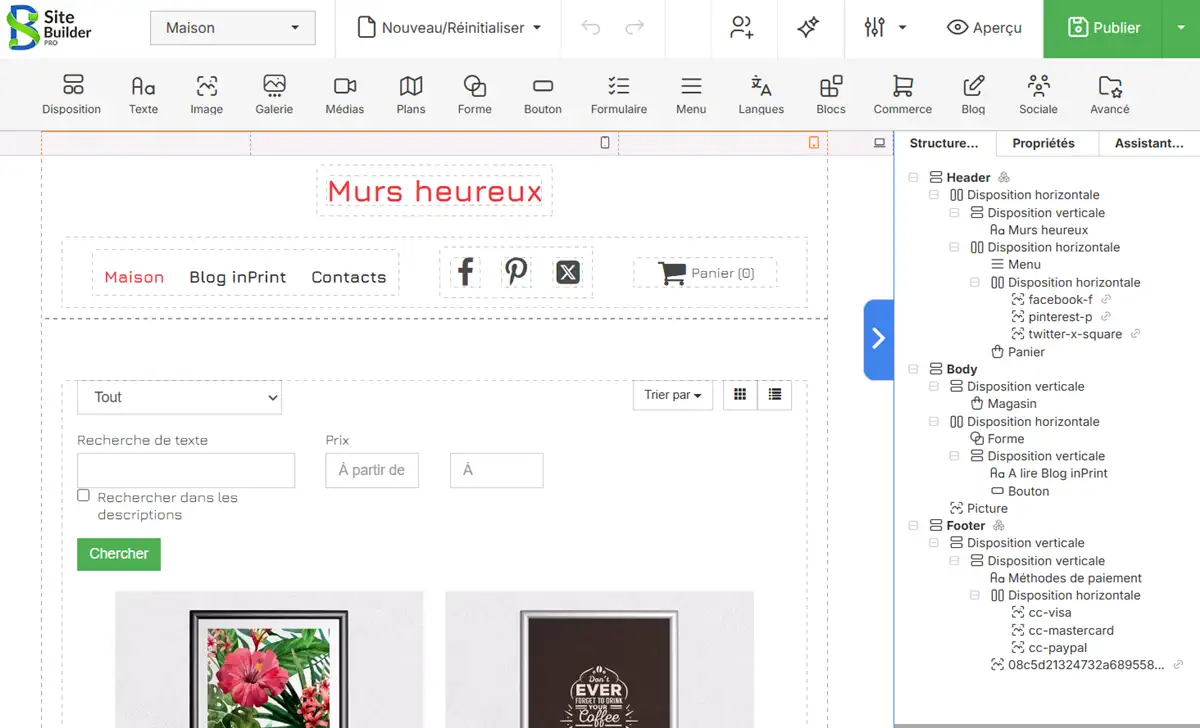
- Remplacez les contenus de démonstration par vos propres textes et images.
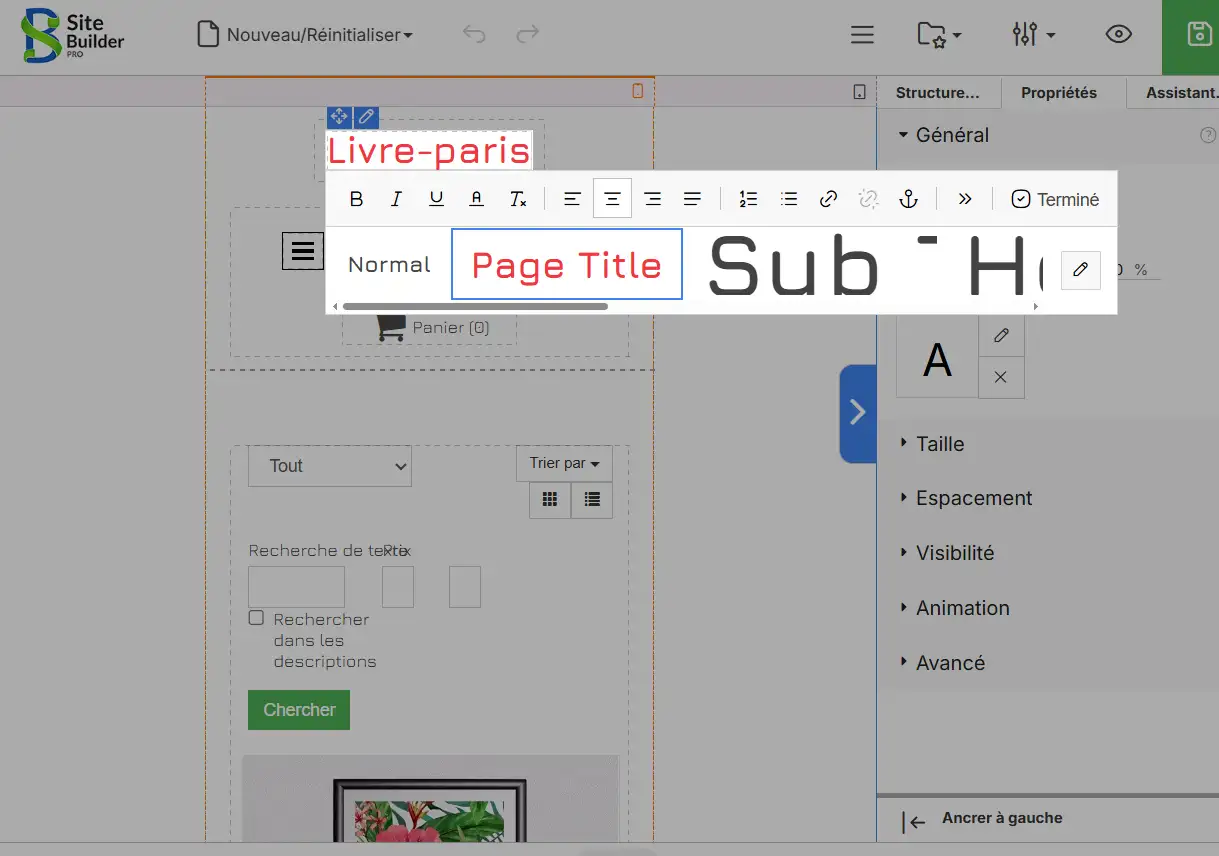
- Enregistrez les modifications pour poursuivre la personnalisation.
Vous pouvez également utiliser LWS AI WP Studio pour générer une première version de votre site WordPress avec l’assistance de l’IA. Après l’installation, vérifiez que votre site est accessible et que l’interface d’administration fonctionne correctement.
Plus d'informations
Si vous avez choisi WordPress, il est essentiel de noter les identifiants et de choisir un mot de passe robuste. Une installation correctement réalisée facilite toutes les étapes suivantes pour créer son site internet.
Pour organiser efficacement un site internet, commencez par créer une structure simple permettant aux visiteurs d’accéder rapidement aux informations essentielles. Une bonne arborescence facilite la navigation et contribue à une meilleure expérience utilisateur.
Pour un site vitrine professionnel, prévoyez généralement les pages suivantes :
-
Accueil : présenter votre activité et vos principaux services.
-
À propos : expliquer votre parcours, votre entreprise et votre expertise.
-
Services ou produits : détailler vos prestations ou votre catalogue.
-
Contact : afficher vos coordonnées et proposer un formulaire.
-
Mentions légales : fournir les informations réglementaires nécessaires.
Selon votre activité, ajoutez un blog, un portfolio ou une page dédiée aux réalisations.
Comment organiser les pages avec WordPress ?
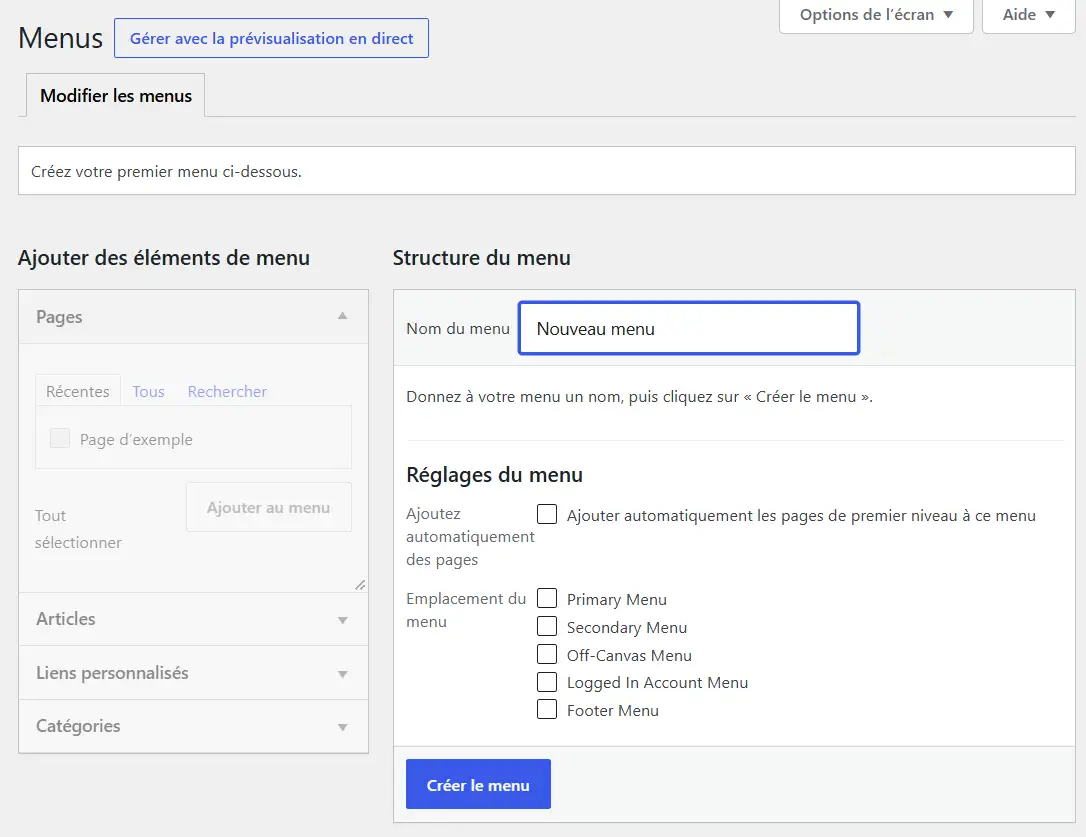
Depuis le tableau de bord WordPress, ouvrez la section « Pages → Ajouter une page » pour créer vos contenus.
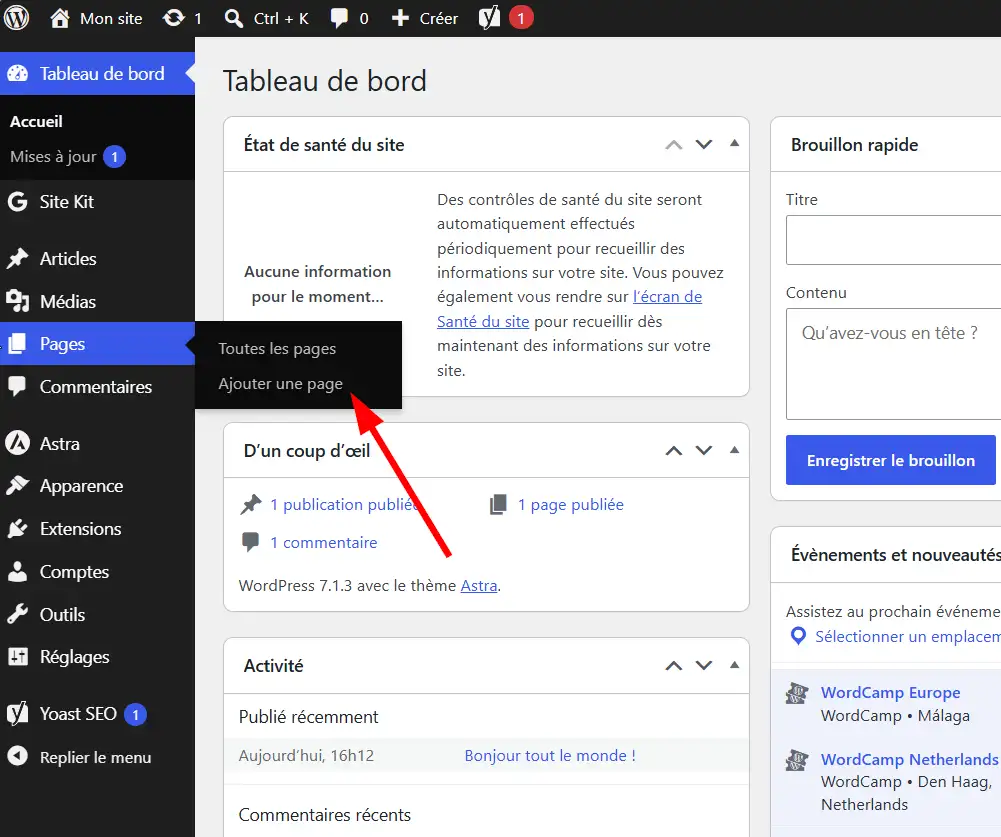
Avec un thème utilisant l’éditeur de site, accédez à la section « Apparence → Éditeur → Navigation » pour organiser votre menu. Les thèmes classiques peuvent proposer une interface différente, notamment la section « Apparence → Menus ».
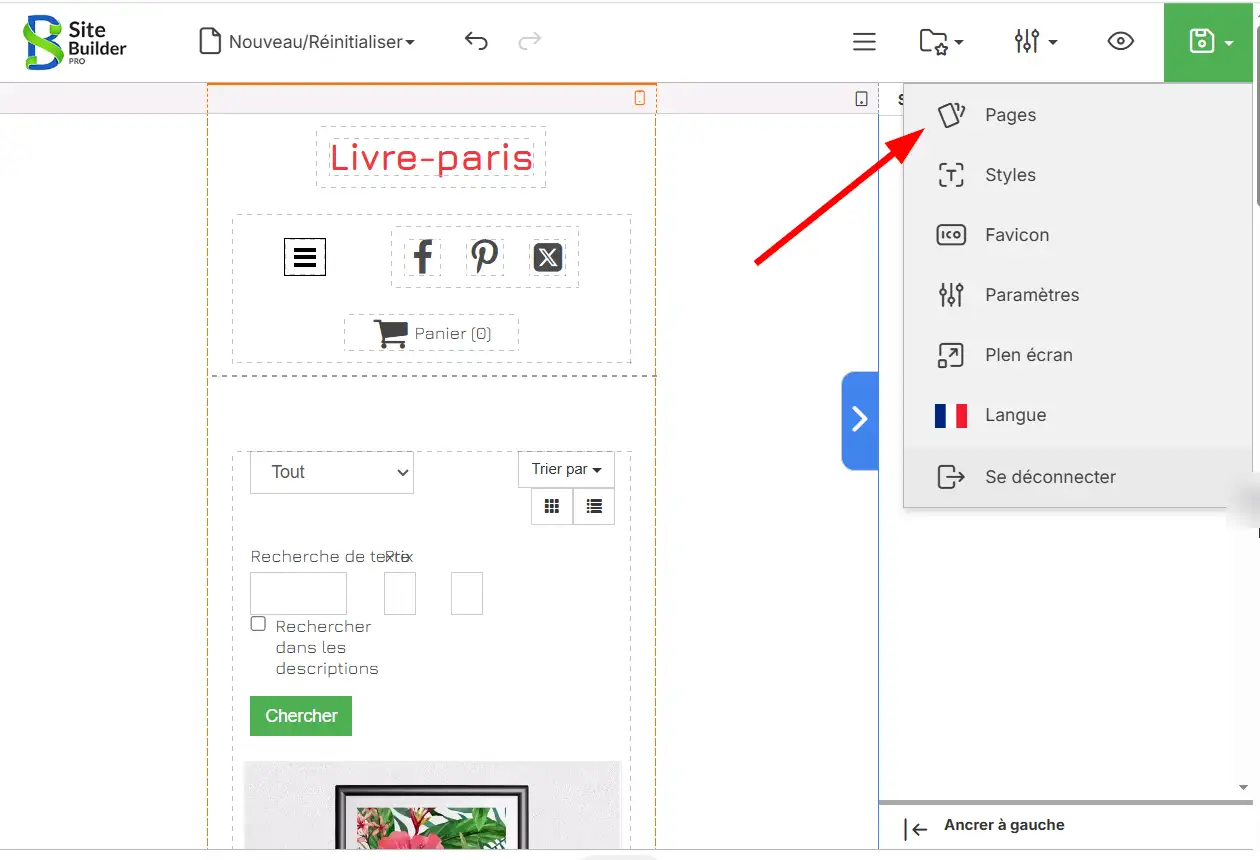
Comment organiser les pages avec SiteBuilder Pro ?
Depuis l’éditeur, ouvrez le menu de gestion des pages. Vous pourrez ajouter une page, modifier son nom et organiser les liens de navigation. Les modèles OnePage utilisent principalement des ancres au sein d’une page unique.
Pour éviter de surcharger votre interface, limitez idéalement votre menu principal à cinq ou sept entrées. Veillez enfin à ce que les pages importantes soient facilement accessibles et que la navigation reste cohérente sur ordinateur comme sur mobile.
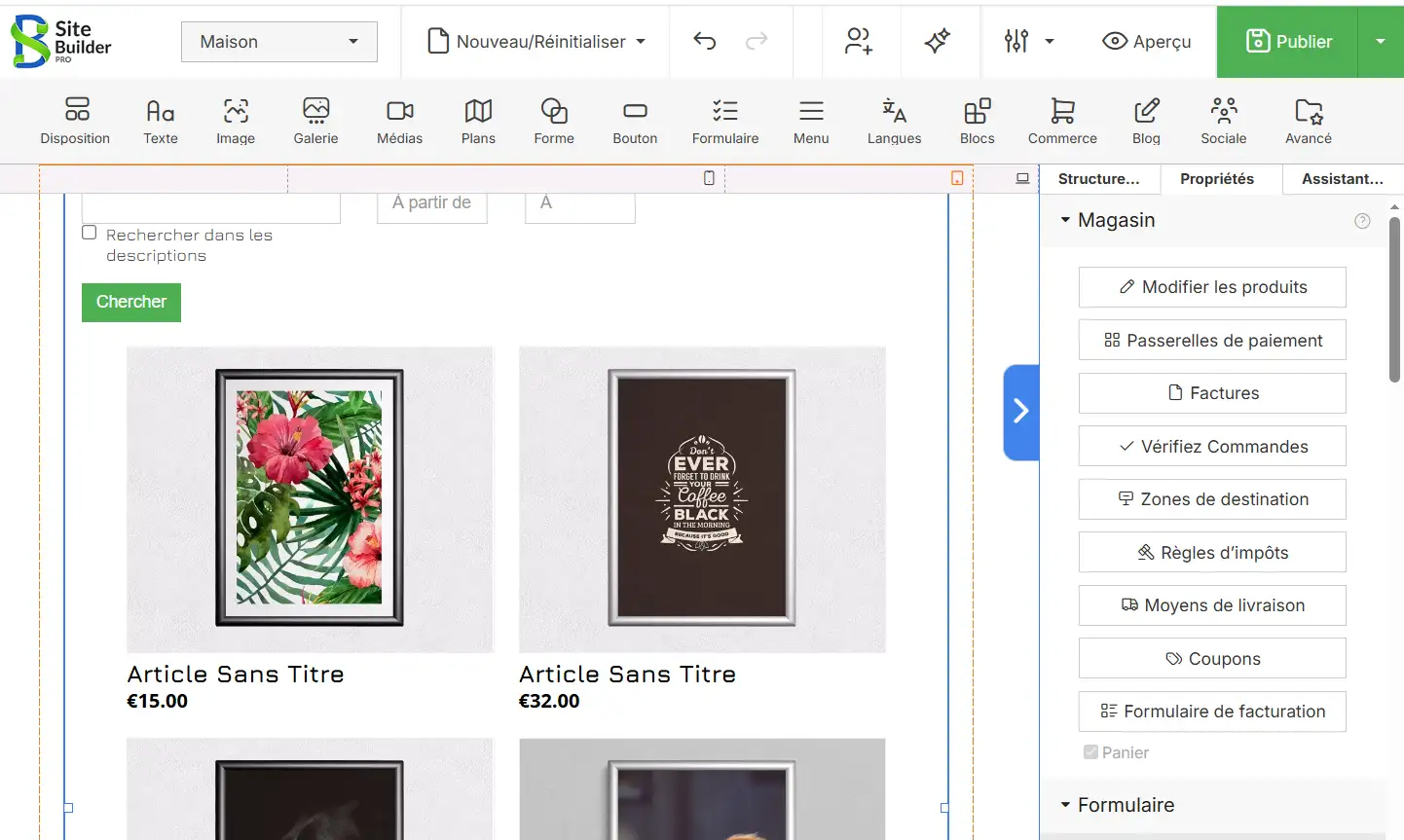
Modifiez chaque image comme bon vous semble.
Enfin, pensez à créer un menu de navigation cohérent, visible sur toutes les pages du site. Les pages les plus importantes doivent être accessibles en un clic. Une structure bien pensée facilite l’ajout de contenu futur et évite les restructurations complexes. Cette étape est souvent sous-estimée par les débutants, pourtant elle conditionne la réussite du site. Une bonne organisation simplifie durablement la création de site internet.
Étape 7 : comment personnaliser le design et ajouter du contenu ?
Pour personnaliser votre site internet, choisissez une identité visuelle cohérente, adaptez votre thème et ajoutez des contenus utiles répondant aux attentes de vos visiteurs.
Un site professionnel doit être agréable à consulter, rapide à charger et adapté aux différents écrans.
Personnaliser le design avec WordPress
Avec WordPress 7.1, les possibilités de personnalisation dépendent du thème installé. Si vous utilisez un thème basé sur les blocs, comme Twenty Twenty-Five, ouvrez la section « Apparence → Éditeur ».
Cette interface permet notamment de modifier :
-
Les couleurs et la typographie.
-
Les modèles de pages et leur mise en page.
-
L’en-tête et le pied de page.
-
Les éléments de navigation.
-
Les blocs de texte, d’images et de boutons.
L’éditeur de site permet de personnaliser les styles et les modèles sans modifier directement le code.
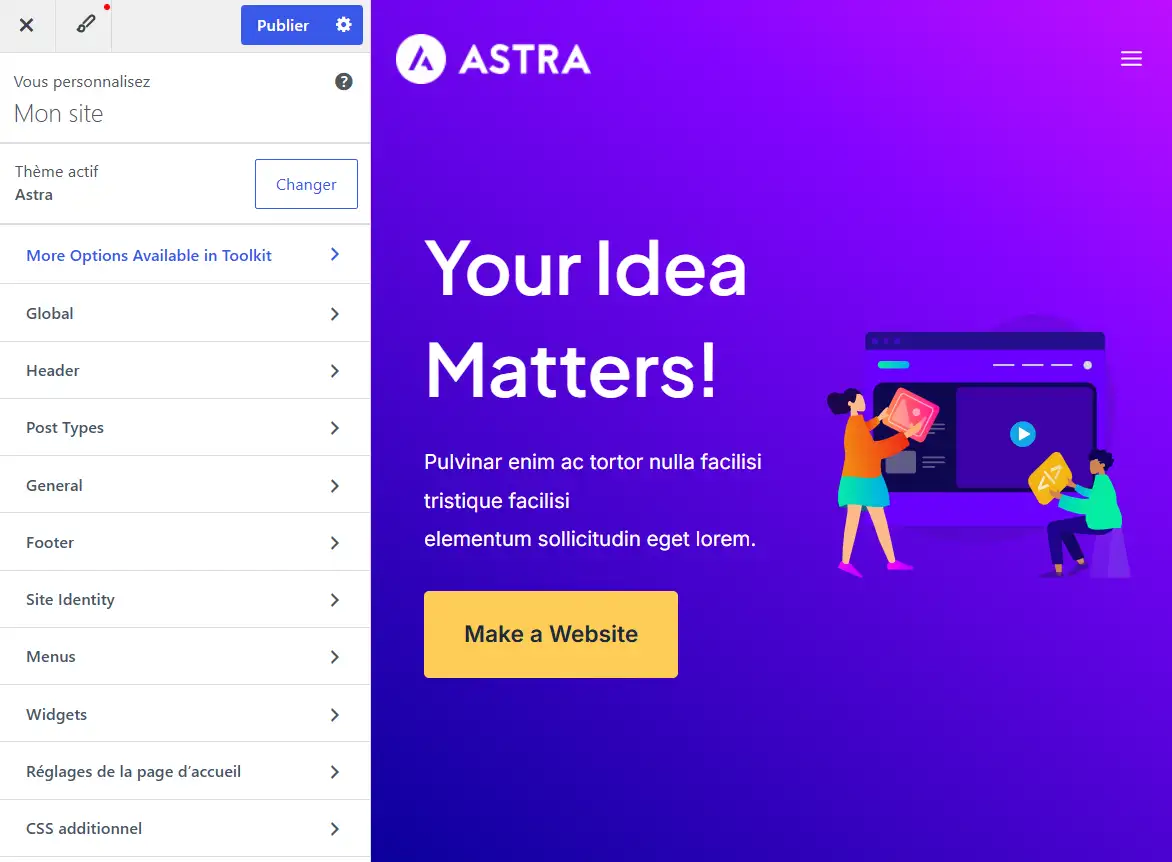
Avec un thème classique, les réglages peuvent se trouver dans la section « Apparence → Personnaliser » ou dans les options propres au thème.
Personnaliser votre site avec SiteBuilder Pro
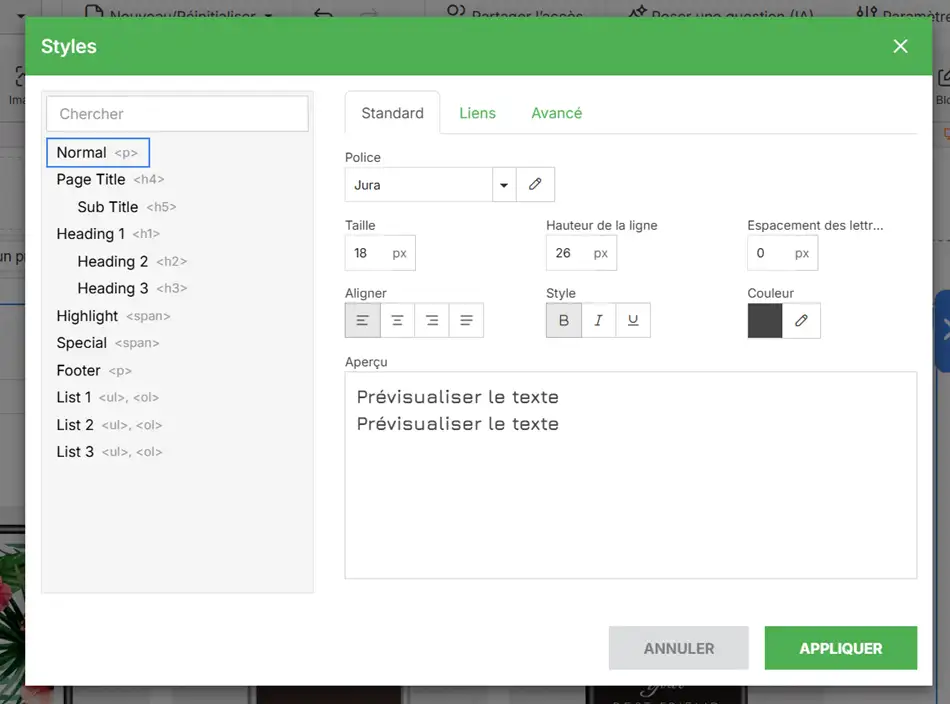
Dans SiteBuilder Pro, sélectionnez les éléments de votre page pour modifier leur apparence. Vous pouvez utiliser les modules disponibles pour intégrer des textes, des images, des galeries ou des formulaires. Depuis la section « Paramètres › styles », vous pouvez personnaliser l’apparence globale de votre site.

Vous pouvez ainsi modifier chaque paramètre en fonction de vos besoins.
Ajouter des contenus de qualité
Pour chaque page, rédigez un titre clair, une description précise et des paragraphes faciles à lire. Privilégiez des images pertinentes, dont vous détenez les droits d’utilisation, et compressez-les avant leur importation. Le format WebP permet notamment de réduire le poids de nombreux visuels.
Ajoutez également des appels à l’action fonctionnels, comme un bouton de demande de devis ou un formulaire de contact, lorsqu’ils répondent à un besoin réel de vos visiteurs. Enfin, vérifiez l’affichage responsive sur smartphone et tablette, ainsi que la lisibilité des textes et le contraste des couleurs.
Un design cohérent et un contenu bien structuré contribuent à renforcer la crédibilité de votre site et à faciliter sa consultation.
N’oubliez pas d’ajouter un formulaire de contact fonctionnel afin de permettre aux visiteurs de vous joindre facilement. Vérifiez que les informations essentielles sont visibles, notamment les coordonnées et les appels à l’action.
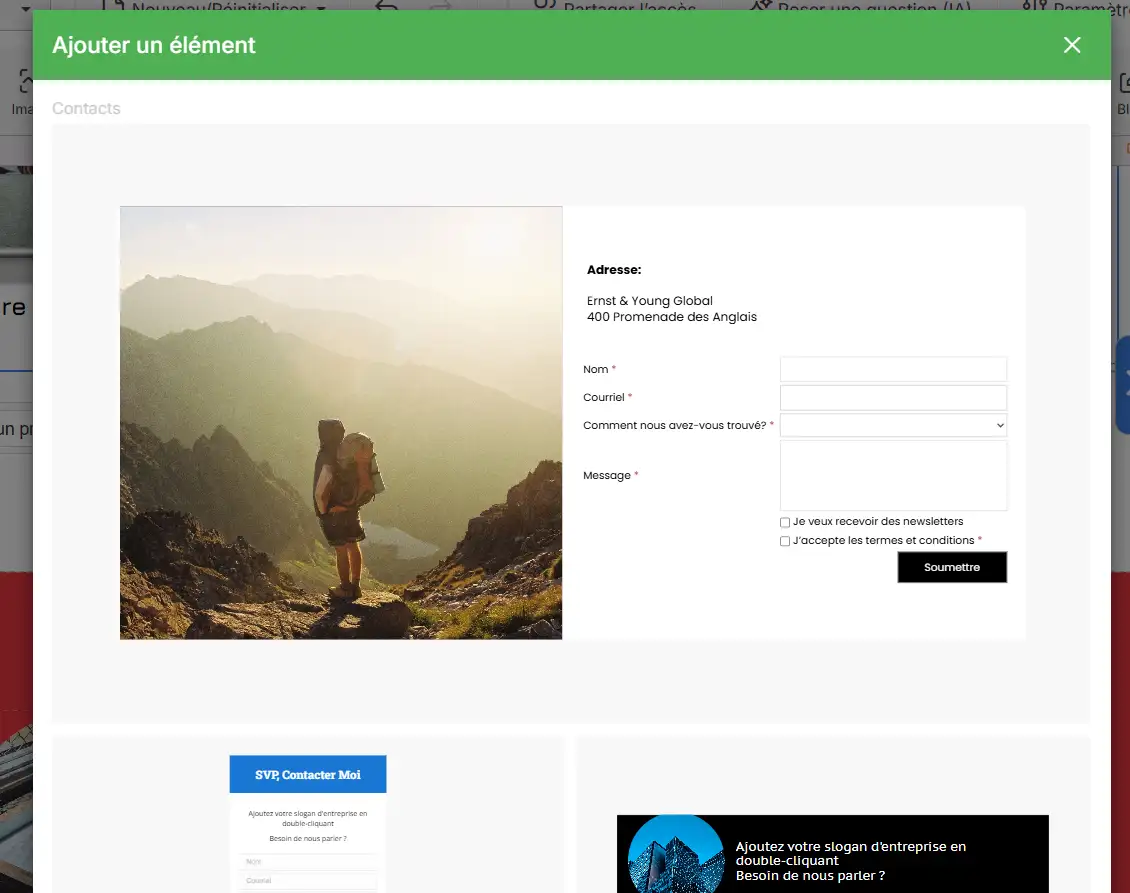
Prenez le temps de relire les textes pour éviter les fautes d’orthographe. Un design soigné et un contenu pertinent sont indispensables pour créer son site internet de manière crédible et efficace.
Trucs et astuces
Utiliser des images libres de droits (Unsplash, Pexels) ou ses propres visuels. Attention au poids des images qui ralentit le site.
Étape 8 : comment optimiser votre site pour le référencement naturel ?
Pour améliorer la visibilité de votre site sur Google, vous devez optimiser vos contenus, structurer vos pages et configurer les principaux paramètres du référencement naturel (SEO) dès leur création.
Un site bien conçu ne bénéficie pas automatiquement d’un bon positionnement. Les moteurs de recherche doivent pouvoir explorer, comprendre et indexer ses pages.
Voici les optimisations SEO essentielles :
-
Balises Title et méta-descriptions : rédigez un titre unique pour chaque page, intégrant naturellement son mot-clé principal. Ajoutez une description claire qui encourage les internautes à cliquer.
-
Structure H1, H2 et H3 : utilisez un titre principal H1 et des sous-titres organisés logiquement pour faciliter la lecture.
-
URLs lisibles : privilégiez des adresses courtes et descriptives, comme
monsite.fr/nos-services/. -
Images optimisées : compressez vos visuels et renseignez un texte alternatif pertinent lorsqu’ils transmettent une information.
-
Liens internes : reliez les pages complémentaires pour faciliter la navigation et la découverte des contenus.
Configurer le SEO avec WordPress
Sur WordPress, des extensions comme Yoast SEO ou Rank Math permettent de gérer les métadonnées et plusieurs paramètres de référencement.
Vérifiez également, dans la section « Réglages → Lecture », que l’option « Demander aux moteurs de recherche de ne pas indexer ce site » n’est pas cochée.
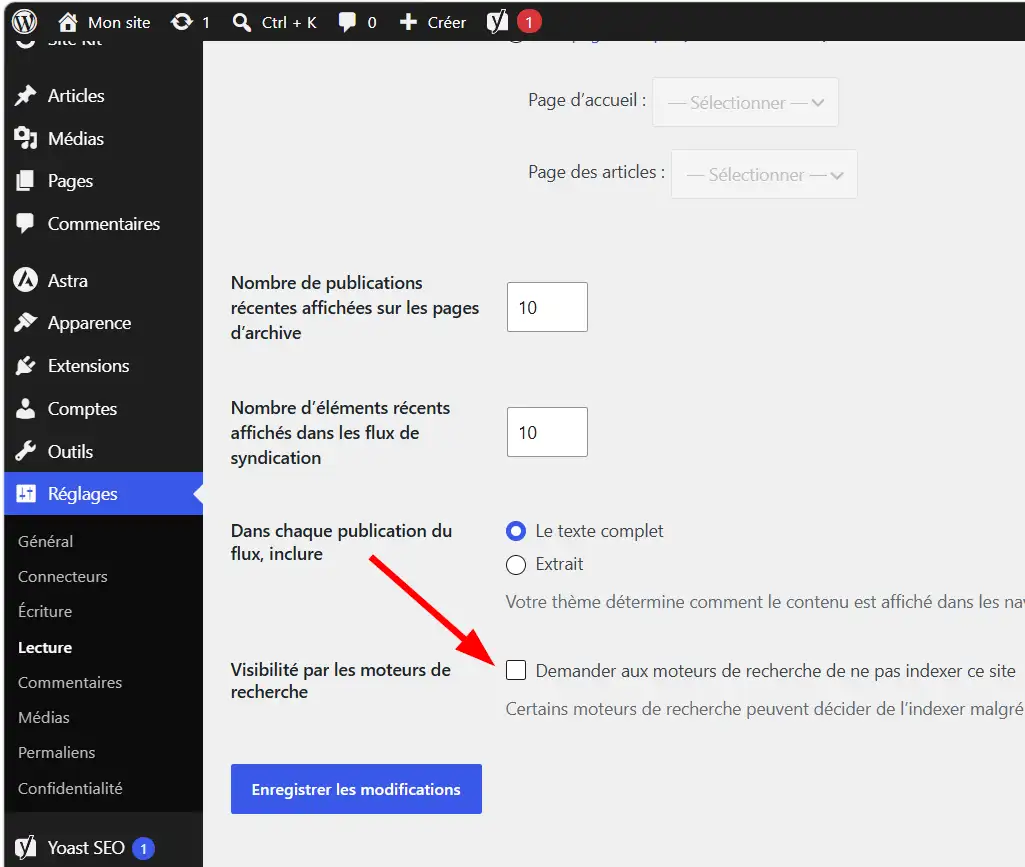
Depuis le LWS Panel, vérifiez l’activation du certificat SSL afin que votre site soit accessible en HTTPS.
Enfin, utilisez Google Search Console pour surveiller l’indexation et soumettre votre sitemap XML. Cette démarche facilite la découverte de vos pages sans garantir leur indexation.
Sur SiteBuilder Pro, ces paramètres sont accessibles directement dans les options SEO de chaque page.
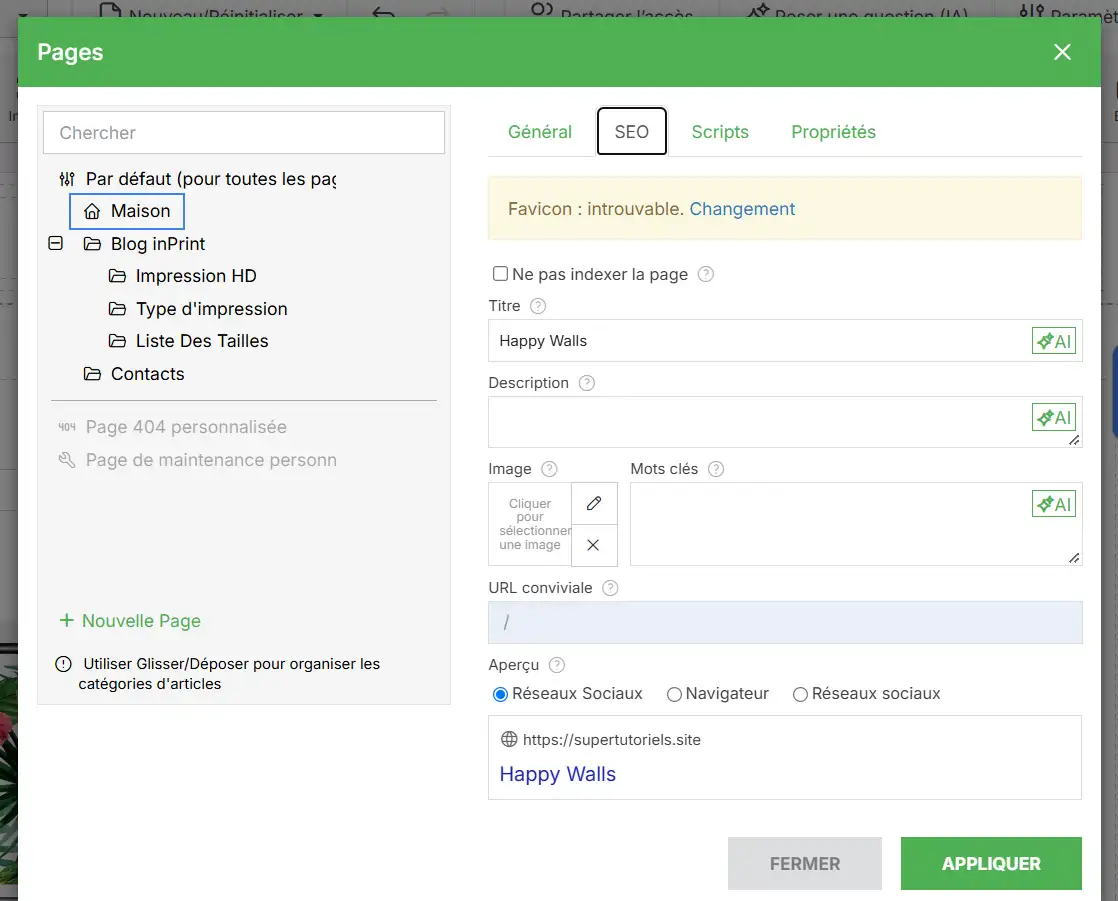
Pensez à activer le certificat SSL depuis le LWS Panel, car le HTTPS est un critère de confiance pour Google.
Une bonne optimisation SEO dès le départ augmente les chances de succès lors de la création de site internet.
Étape 9 : comment tester et publier votre site internet ?
Pour mettre votre site internet en ligne sans erreurs majeures, vérifiez son affichage, ses fonctionnalités, ses liens et ses performances avant de le rendre accessible aux visiteurs.
Une phase de tests permet de détecter les problèmes susceptibles de nuire à l’expérience utilisateur.
Effectuez les vérifications suivantes :
-
Navigation : cliquez sur les liens du menu, les boutons et les liens internes pour repérer les erreurs 404.
-
Affichage responsive : consultez votre site sur ordinateur, tablette et smartphone.
-
Formulaire de contact : envoyez un message test et vérifiez sa réception dans votre boîte email.
-
Performances : analysez le chargement des pages avec PageSpeed Insights ou GTmetrix.
-
Sécurité : confirmez que votre site utilise bien le protocole HTTPS.
-
Contenu : relisez les textes et vérifiez que les images s’affichent correctement.
Comment publier votre site ?
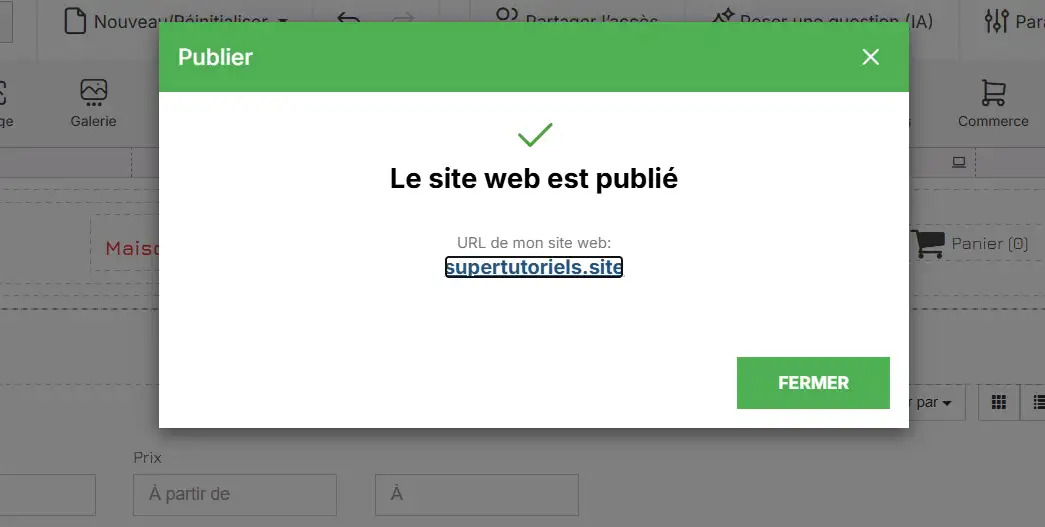
Avec SiteBuilder Pro, utilisez la fonction « Publier » de l’éditeur pour mettre en ligne vos modifications.
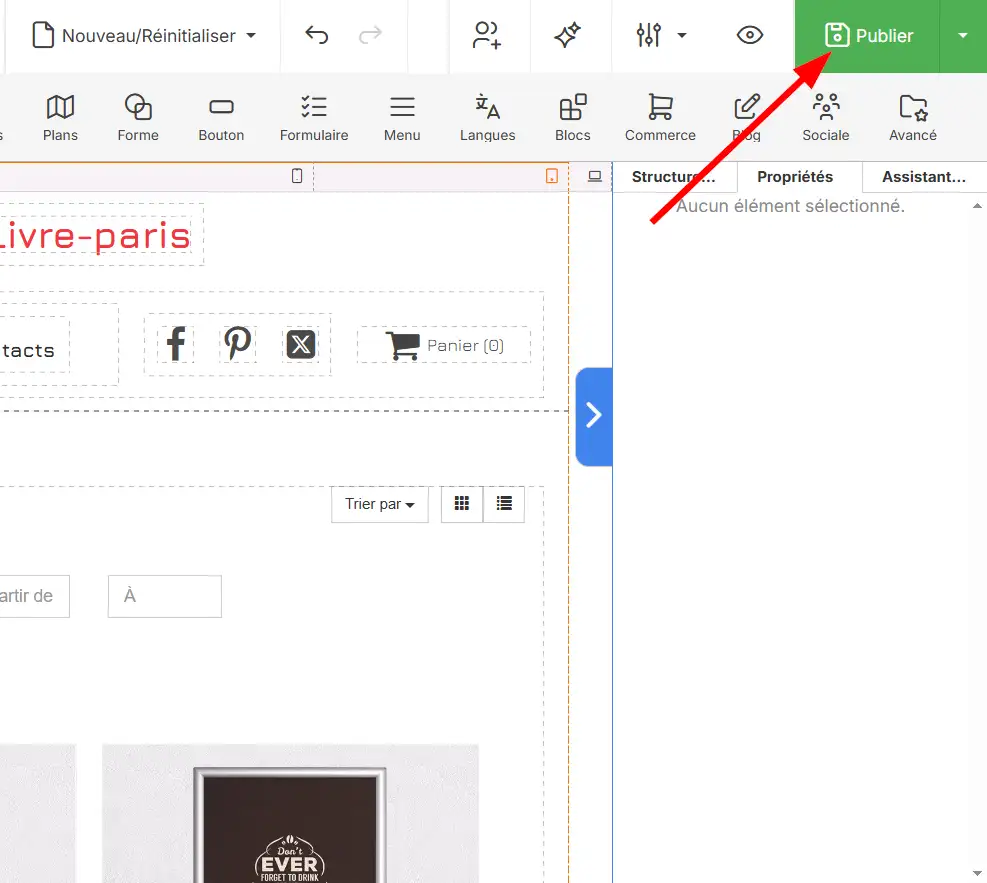
Et voilà, votre sera publié en ligne.
Sur WordPress, les pages deviennent accessibles après leur publication, à condition que votre site ne soit pas protégé par un mode maintenance ou une restriction d’accès.
Si votre domaine vient d’être associé à votre hébergement, vérifiez également sa configuration DNS. Enfin, ouvrez votre site dans une fenêtre de navigation privée pour contrôler son affichage sans être connecté à l’administration.
Votre site est désormais prêt à accueillir ses premiers visiteurs.
Trucs et astuces
Tester sur plusieurs navigateurs (Chrome, Firefox, Safari). Ne pas oublier de configurer une adresse email valide pour recevoir les messages du formulaire de contact.
Étape 10 : comment promouvoir et maintenir votre site ?
Pour développer la visibilité de votre site internet, combinez des actions de promotion avec une maintenance régulière garantissant sa sécurité, sa disponibilité et ses performances.
Faire connaître votre nouveau site
Commencez par ajouter votre domaine à Google Search Console, puis soumettez votre sitemap XML pour faciliter la découverte des pages.
Vous pouvez également :
-
Partager votre site sur Facebook, LinkedIn et les autres réseaux adaptés à votre activité.
-
Créer une fiche Google Business Profile si vous disposez d’une activité locale éligible.
-
Publier régulièrement des contenus répondant aux recherches de votre public.
-
Ajouter l’adresse de votre site à votre signature email et à vos supports professionnels.
Ces premières actions contribuent à faire connaître votre activité, sans garantir un volume immédiat de visiteurs.
Assurer la maintenance de votre site
Sur WordPress, mettez régulièrement à jour le CMS, les thèmes et les extensions. Avant toute modification importante, effectuez une sauvegarde.
Depuis le LWS Panel, consultez les possibilités de sauvegarde et de restauration associées à votre formule d’hébergement.
Pour améliorer la vitesse, vous pouvez également installer LWS Optimize, une extension WordPress développée par LWS. Elle propose notamment la mise en cache, la minification des fichiers et l’optimisation des médias. Consultez les statistiques de fréquentation et testez périodiquement les formulaires, les liens et les principales fonctionnalités.
Une maintenance régulière permet de limiter les incidents et d’accompagner l’évolution de votre site.
Plus d'informations
Les sauvegardes quotidiennes LWS sont conservées sur des NAS distants. Prévoir également des sauvegardes personnelles régulières.
Comment vérifier que votre site fonctionne correctement ?
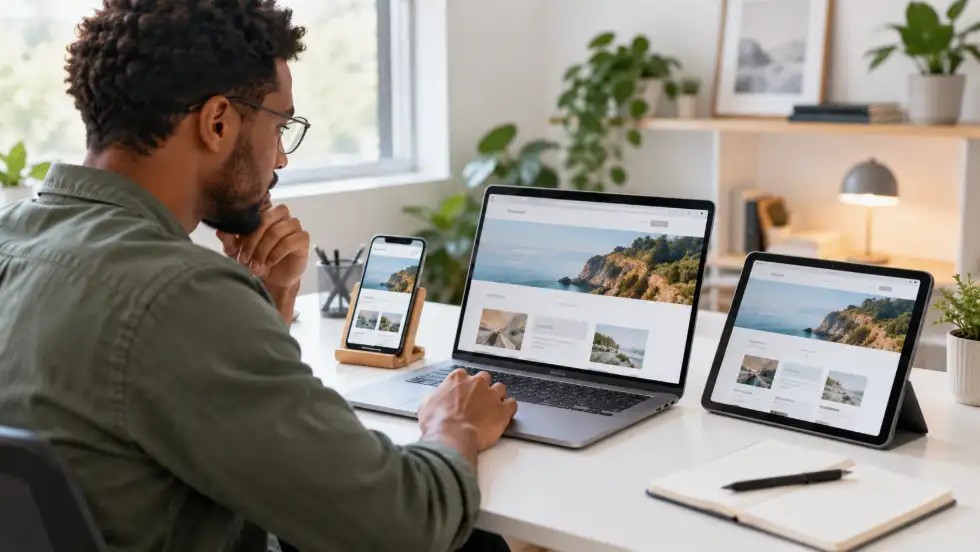
Pour vérifier le bon fonctionnement de votre site internet, contrôlez son accessibilité, sa sécurité, sa navigation, sa vitesse et ses principales fonctionnalités après sa publication.
Commencez par saisir votre nom de domaine dans plusieurs navigateurs, notamment Chrome, Firefox et Safari. Votre page d’accueil doit apparaître sans message d’erreur.
Vérifiez ensuite les points suivants :
-
HTTPS : l’adresse commence par
https://et le navigateur ne signale aucun problème de certificat. -
Navigation : les menus et les liens internes conduisent aux pages attendues, sans erreur 404.
-
Responsive : les textes, les images et les boutons restent utilisables sur smartphone et tablette.
-
Formulaire de contact : les messages envoyés depuis le site arrivent bien à leur destinataire.
-
Performances : les pages se chargent correctement, sans lenteur excessive.
Utilisez Google PageSpeed Insights pour mesurer les performances sur mobile et ordinateur. Analysez notamment les indicateurs Core Web Vitals, plutôt que de vous limiter à un score global.
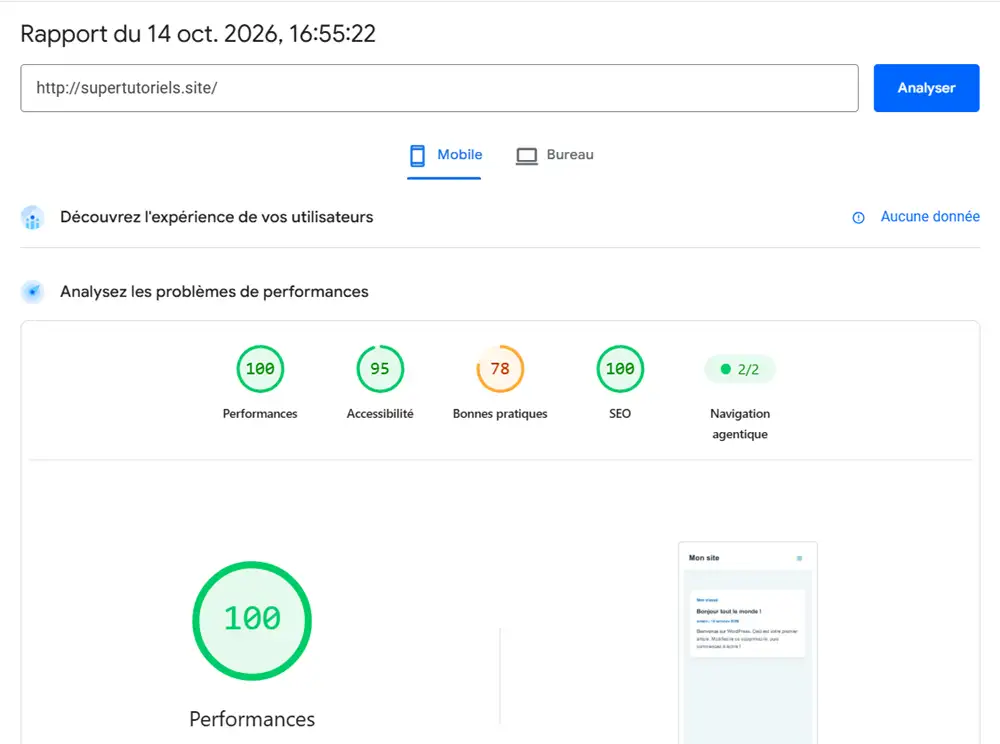
Enfin, consultez Google Search Console pour vérifier si vos pages sont indexées. L’outil d’inspection d’URL permet de contrôler une adresse précise et de demander son exploration lorsque cela est nécessaire.
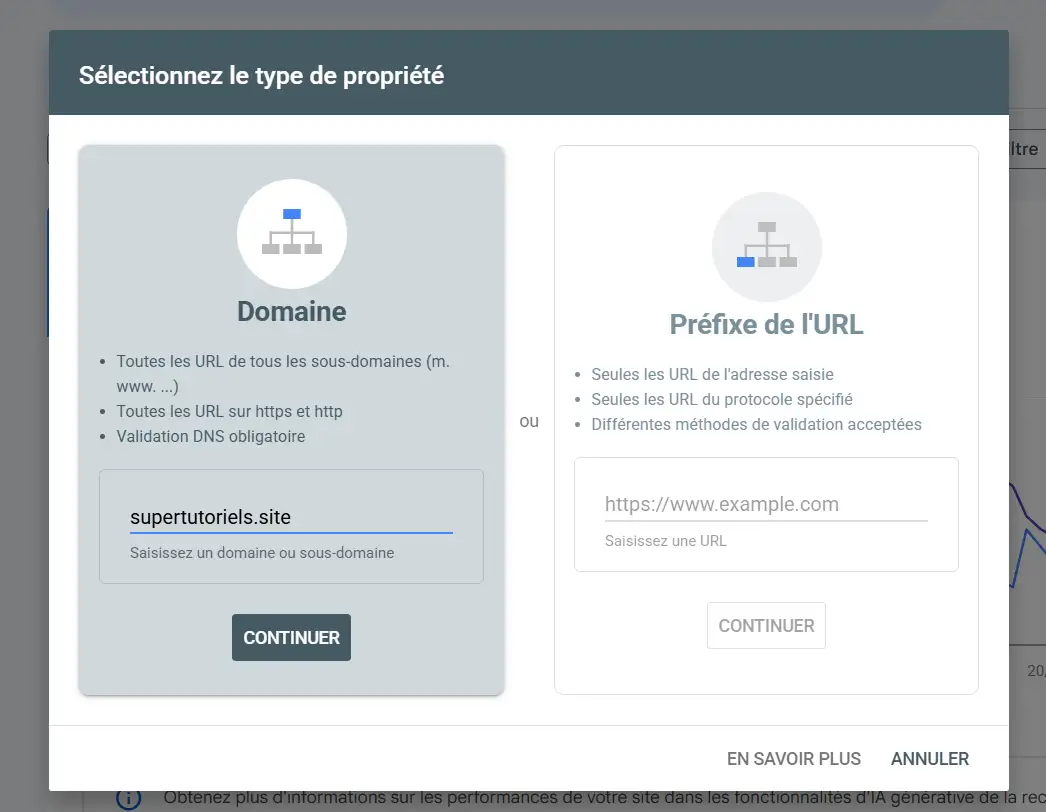
Ces vérifications permettent d’identifier rapidement les derniers ajustements à effectuer avant de promouvoir davantage votre site.
Critères objectifs de réussite
Un site internet est prêt à être exploité lorsque ses pages sont accessibles, ses fonctionnalités essentielles opérationnelles et son affichage adapté aux différents appareils.
Pour évaluer la réussite de votre création de site internet, utilisez les critères suivants :
-
Accessibilité : votre site est accessible depuis son nom de domaine, sans erreur de connexion.
-
Sécurité : le certificat SSL est actif et les pages utilisent le protocole HTTPS.
-
Compatibilité : le site fonctionne sur Chrome, Firefox et Safari.
-
Affichage mobile : les textes, les images et les menus s’adaptent aux smartphones.
-
Navigation : les liens internes conduisent aux bonnes pages.
-
Formulaire de contact : les messages sont correctement envoyés et reçus.
-
Référencement : les pages importantes peuvent être explorées et indexées par Google.
Ces contrôles permettent de confirmer que les principales fonctions sont opérationnelles. L’indexation effective sur Google pourra toutefois nécessiter un délai supplémentaire.
Quelles sont les erreurs fréquentes à éviter ?

Les erreurs fréquentes lors de la création d’un site internet concernent principalement la configuration du domaine, l’installation de WordPress, l’affichage des pages et les performances.
Ces problèmes peuvent généralement être diagnostiqués à partir du message d’erreur ou du comportement observé. Voici six situations courantes et les premières vérifications à effectuer.
1. Mon site affiche une erreur 404
Une erreur 404 signifie que le serveur ne trouve pas la ressource demandée à l’adresse indiquée. Causes possibles : URL incorrecte, page supprimée, mauvais emplacement des fichiers ou problème de configuration des permaliens WordPress.
Comment corriger cette erreur ?
-
Vérifiez l’adresse de la page et son existence.
-
Sur WordPress, ouvrez la section « Réglages → Permaliens », puis enregistrez les paramètres pour actualiser les règles de réécriture.
-
Depuis le LWS Panel, vérifiez l’emplacement des fichiers dans le répertoire associé à votre domaine.
Si seule une page présente une erreur, vérifiez son URL avant de modifier la configuration générale du site.
2. Mon site s’affiche sans style (texte brut)
Un site affiché sans mise en forme indique généralement que ses fichiers CSS ne sont pas chargés correctement.
Causes possibles : chemins de fichiers incorrects, ressources bloquées, problème de cache ou URL HTTP utilisée sur un site HTTPS.
Comment résoudre le problème ?
-
Actualisez la page et videz le cache du navigateur.
-
Vérifiez que les fichiers CSS sont accessibles.
-
Désactivez temporairement les fonctions d’optimisation CSS si le problème est apparu après leur activation.
-
Contrôlez les erreurs dans les outils de développement du navigateur.
Sur WordPress, vérifiez également si le problème est apparu après la modification d’un thème ou l’installation d’une extension.
3. Je ne reçois pas les emails du formulaire de contact
Si votre formulaire de contact WordPress n’envoie pas les messages correctement, le problème provient généralement de la configuration des emails, du serveur d’envoi ou d’une extension.
Comment résoudre ce problème ?
-
Vérifiez que l’adresse email du destinataire est correctement renseignée dans le formulaire.
-
Consultez les dossiers Spam et Courrier indésirable.
-
Installez une extension SMTP, comme WP Mail SMTP, pour configurer un envoi authentifié.
-
Vérifiez les paramètres SMTP de votre adresse email professionnelle.
Depuis le LWS Panel, contrôlez également les paramètres de votre messagerie. Effectuez ensuite un nouvel envoi test pour confirmer la réception du message.
4. Mon site est très lent
Un site internet lent peut être causé par des images volumineuses, des extensions gourmandes en ressources, un thème mal optimisé ou une configuration de cache insuffisante.
Comment améliorer la vitesse de votre site ?
Commencez par analyser votre site avec Google PageSpeed Insights afin d’identifier les ressources qui ralentissent le chargement.
Ensuite :
-
Compressez vos images et privilégiez le format WebP lorsque cela est pertinent.
-
Supprimez les extensions WordPress inutilisées.
-
Activez une solution de mise en cache, comme LWS Optimize, si elle est compatible avec votre configuration.
-
Vérifiez les ressources disponibles sur votre hébergement web LWS.
Après chaque modification, mesurez de nouveau les performances pour évaluer les améliorations obtenues.
5. Mon site n’apparaît pas sur Google
Un site internet absent des résultats Google peut être récent, bloqué à l’exploration ou simplement pas encore indexé.
Comment vérifier et corriger ce problème ?
-
Ajoutez votre domaine dans Google Search Console.
-
Utilisez l’outil Inspection de l’URL pour consulter l’état d’indexation d’une page.
-
Sur WordPress, ouvrez Réglages → Lecture et vérifiez que l’option décourageant l’indexation est désactivée.
-
Contrôlez votre fichier
robots.txtet l’absence de directivenoindexsur les pages concernées. -
Soumettez votre sitemap XML à Google Search Console.
L’indexation peut prendre plusieurs jours ou semaines selon le site. La soumission d’un sitemap ne garantit pas l’indexation, mais facilite la découverte des pages.
6. Erreur lors de l’installation de WordPress
Une erreur d’installation WordPress peut provenir d’une configuration incorrecte de la base de données, de ressources insuffisantes ou d’un problème de compatibilité avec l’environnement d’hébergement.
Comment résoudre cette erreur ?
Commencez par consulter le message affiché afin d’identifier l’origine du problème.
-
Erreur de connexion à la base de données : vérifiez les identifiants MySQL et les paramètres de connexion.
-
Erreur liée à PHP : contrôlez la version PHP utilisée et les extensions nécessaires à WordPress.
-
Installation interrompue : vérifiez l’espace disque disponible et les éventuelles erreurs signalées par l’installateur.
-
Erreur critique après installation : recherchez un conflit entre extensions ou avec le thème actif.
Avec LWS, privilégiez l’auto-installeur WordPress depuis le LWS Panel, qui automatise plusieurs opérations de configuration. Si le problème persiste, consultez les journaux d’erreurs disponibles ou contactez le support LWS en précisant le message rencontré.
Quelles bonnes pratiques adopter pour un site durable ?

Pour garantir la fiabilité et la durabilité de votre site internet, adoptez dès sa création de bonnes pratiques en matière de sécurité, de performance et de maintenance.
Ces trois éléments sont complémentaires : la sécurité protège vos données, les performances améliorent l’expérience des visiteurs et la maintenance permet de prévenir les dysfonctionnements. Avec un hébergement web LWS, plusieurs outils facilitent leur gestion au quotidien.
Sécurité
La sécurité d’un site internet repose sur la protection des accès, le chiffrement des échanges et la mise à jour régulière des logiciels.
Pour sécuriser votre site WordPress :
-
Utilisez des mots de passe robustes et uniques, idéalement d’au moins 12 caractères.
-
Activez l’authentification à deux facteurs (2FA) lorsque cette fonctionnalité est disponible.
-
Vérifiez l’activation du certificat SSL depuis le LWS Panel pour utiliser HTTPS.
-
Maintenez WordPress, les thèmes et les extensions à jour.
-
Supprimez les extensions inutilisées et évitez les plugins provenant de sources non fiables.
Limitez également les comptes administrateurs aux personnes qui en ont réellement besoin. Un accès compromis peut affecter l’ensemble du site, même lorsque l’hébergement est correctement sécurisé.
Performance
Pour optimiser les performances de votre site internet, réduisez le poids des pages, optimisez les images et utilisez une solution de cache adaptée.
Voici les principales optimisations à effectuer :
-
Compresser les images avant leur importation et utiliser WebP lorsque ce format est approprié.
-
Choisir un thème WordPress léger, responsive et régulièrement maintenu.
-
Activer la mise en cache pour limiter les traitements inutiles.
-
Réduire les ressources CSS et JavaScript lorsque cela ne perturbe pas l’affichage du site.
-
Utiliser un CDN si votre audience est répartie dans plusieurs régions géographiques.
Sur WordPress, LWS Optimize permet notamment de gérer certaines optimisations de cache, de fichiers et d’images.
Mesurez les résultats avec PageSpeed Insights en surveillant particulièrement les Core Web Vitals : LCP, INP et CLS.
Maintenance
La maintenance d’un site internet consiste à surveiller son fonctionnement, effectuer des sauvegardes et maintenir ses composants à jour.
Pour éviter les incidents :
-
Effectuez des sauvegardes régulières des fichiers et de la base de données.
-
Vérifiez les sauvegardes disponibles depuis le LWS Panel et conservez une copie indépendante lorsque cela est possible.
-
Installez les mises à jour WordPress après avoir sauvegardé votre site.
-
Testez régulièrement les formulaires de contact, les menus et les liens.
-
Surveillez les performances et les éventuelles erreurs de chargement.
Pensez également à actualiser vos contenus, particulièrement les tarifs, les coordonnées et les informations susceptibles d’évoluer.
Enfin, testez périodiquement la restauration de vos sauvegardes : une sauvegarde n’est réellement utile que si elle peut être récupérée et restaurée correctement.
Comment l’écosystème LWS simplifie-t-il la création de votre site ?

L’écosystème LWS simplifie la création d’un site internet en regroupant l’hébergement web, le nom de domaine, les outils de conception et les fonctionnalités de gestion dans un environnement centralisé.
Depuis le LWS Panel, vous pouvez administrer votre hébergement, vos adresses email professionnelles, vos bases de données et vos certificats SSL sans utiliser plusieurs plateformes.
Pour accompagner la création et la gestion de votre site, LWS propose notamment :
-
SiteBuilder Pro : un constructeur visuel permettant de créer un site sans connaissances en programmation.
-
WordPress : un CMS évolutif adapté aux blogs, sites vitrines et projets professionnels.
-
LWS AI WP Studio : un outil de création WordPress assistée par intelligence artificielle, avec un parcours guidé.
-
WP Manager : une interface centralisée pour administrer les installations WordPress, les extensions, les thèmes et les sauvegardes.
-
LWS Optimize : une extension proposant des fonctions de cache, de compression et d’optimisation des ressources.
Ces outils peuvent réduire les manipulations techniques nécessaires au lancement et à l’entretien d’un site.
LWS propose également des certificats SSL gratuits, des sauvegardes automatiques et une assistance technique accessible 7 jours sur 7, selon les conditions de ses offres.
Besoin d’un accompagnement pour lancer votre site ?
LWS propose des formules d’hébergement web à partir de 1,49 € HT/mois, avec WordPress installable depuis le panneau de gestion et un support technique disponible 7j/7.
Comment avons-nous évalué la création de site avec LWS ?
Pour évaluer concrètement la création d’un site WordPress avec LWS, nous avons installé les logiciels détaillés ci-haut sur différentes formules de LWS et nous avons évalué différents éléments pertinents.
| Élément vérifié | Résultat à renseigner |
|---|---|
|
|
|
|
|
|
|
|
|
|
|
|
|
|
|
|
|
|
Questions fréquentes sur la création d’un site internet
Peut-on créer un site internet gratuitement ?
Oui, il est possible de créer un site internet gratuitement avec des plateformes comme WordPress.com ou Wix, dans les limites de leurs offres gratuites. Cependant, celles-ci imposent généralement un sous-domaine et restreignent certaines fonctionnalités. Pour disposer d’un nom de domaine personnalisé et bénéficier d’une plus grande liberté de configuration, un hébergement payant constitue souvent une solution plus adaptée.
Combien coûte un site internet avec LWS ?
Le prix d’un site internet avec LWS dépend principalement de l’hébergement choisi et du nom de domaine. L’offre LWS Perso débute à 1,49 € HT/mois, tandis que Starter est proposée à partir de 3,49 € HT/mois, selon les promotions en cours. Certaines formules comprennent un nom de domaine offert la première année, sous conditions.
WordPress ou SiteBuilder : que choisir ?
Le choix entre WordPress et SiteBuilder Pro dépend de votre niveau technique, des fonctionnalités souhaitées et de l’évolution prévue pour votre site. SiteBuilder Pro convient aux débutants qui souhaitent créer rapidement un site vitrine grâce au glisser-déposer. WordPress offre davantage de flexibilité avec ses thèmes et extensions, ce qui le rend adapté aux blogs, aux sites professionnels et aux projets évolutifs.
Faut-il des compétences techniques pour créer un site ?
Non, il n’est pas nécessaire de connaître le HTML, le CSS ou la programmation pour créer un site internet. Des solutions comme SiteBuilder Pro, WordPress et LWS AI WP Studio permettent de concevoir des pages à l’aide d’interfaces visuelles. Quelques connaissances de base restent toutefois utiles pour gérer le nom de domaine, les mises à jour et la sécurité.
Combien de temps faut-il pour créer un site internet ?
La création d’un site internet peut prendre quelques heures pour un site vitrine simple et plusieurs jours, voire plusieurs semaines, pour un projet plus complexe. Avec SiteBuilder Pro ou LWS AI WP Studio, certaines étapes de conception peuvent être accélérées. La préparation des contenus, la personnalisation du design, les tests et les réglages SEO influencent également la durée totale du projet.
Conclusion
Créer un site internet en 2026 ne nécessite pas de compétences avancées en programmation. En suivant les 10 étapes de ce guide, vous pouvez transformer une idée en un site fonctionnel, accessible et adapté à vos objectifs. La réussite de votre projet repose sur plusieurs éléments : choisir un nom de domaine pertinent, sélectionner un hébergement web adapté, organiser vos pages et proposer des contenus utiles. 🎢Les solutions comme WordPress, SiteBuilder Pro et LWS AI WP Studio facilitent ces différentes opérations.
Après la mise en ligne, pensez à entretenir votre site, à renforcer sa sécurité et à améliorer progressivement son référencement naturel (SEO).🪕 Vous pouvez également consulter notre FAQ sur la création d’un site internet pour retrouver les réponses aux questions les plus courantes. Votre site est désormais prêt à évoluer avec votre activité.💯
Besoin d’un hébergeur pour votre site ?
Découvrez l'offre exclusive de LWS : hébergement web à -63% ! Commencez dès maintenant à seulement 1,49€/mois au lieu de 3,99€. Profitez de performances optimales et d'un support exceptionnel. 🔥🚀

Vous disposez désormais d’un guide complet pour lancer votre projet web avec confiance. Avez-vous des questions, des ajouts ou des suggestions sur la façon de créer un site internet fiable, sécurisé et accessible 24h/24 en ligne ? N’hésitez pas à nous écrire dans la section de commentaires.











Commentaires (2)