

 38mn de lecture
Développer une application nécessite souvent de jongler entre un éditeur de code, un navigateur et plusieurs outils de documentation. Avec l’intelligence artificielle, il devient possible de simplifier ces opérations sans quitter son environnement de développement. ⚡C’est précisément ce que propose Gemini CLI, un agent IA open source développé par Google.👨💻
Pour installer Gemini CLI, vous devez disposer de Node.js 20 ou d’une version supérieure, puis exécuter la commande npm install -g @google/gemini-cli dans votre terminal. Une fois l’installation terminée, ouvrez le dossier de votre projet et lancez la commande gemini. Configurez ensuite une méthode d’authentification compatible, par exemple une clé API Gemini disposant d’un accès actif. Vous pouvez alors décrire votre tâche en langage naturel : créer une fonction, corriger une erreur ou expliquer un fichier. 💥Gemini CLI analyse votre demande et peut proposer des modifications ou des commandes à exécuter, que vous devrez examiner avant de les autoriser. Découvrons tout cela en détail dans ce tutoriel Gemini CLI.✨
Ce que vous allez apprendre dans ce tutoriel Gemini CLI
👇À la fin de ce tutoriel, vous saurez notamment vérifier les prérequis techniques, installer Gemini CLI avec npm, choisir une méthode d’authentification compatible et envoyer vos premières instructions à l’agent.😉 Vous apprendrez également à utiliser Gemini CLI dans un dossier de projet, à examiner les modifications proposées et à adopter les bonnes pratiques nécessaires pour protéger votre code et vos informations sensibles. Enfin, nous expliquerons comment installer cet agent de code en terminal sur un VPS Linux accessible par SSH. Vous disposerez ainsi des connaissances nécessaires pour reproduire les différentes manipulations dans votre propre environnement de développement.✨
Pré-requis pour installer Gemini CLI
Avant de commencer l’installation de Gemini CLI, vous devez vérifier que votre ordinateur ou votre serveur dispose d’un environnement compatible. L’outil fonctionne principalement dans un terminal et s’appuie sur Node.js pour son exécution.
1. Disposer d’un système d’exploitation compatible
Selon la documentation officielle de Google, les configurations recommandées comprennent les systèmes suivants :
| Système d’exploitation | Version recommandée |
|---|---|
|
|
|
|
|
|
Vous pouvez utiliser Gemini CLI sur un ordinateur personnel, une machine virtuelle ou un serveur VPS Linux. Pour les manipulations de ce guide, nous privilégierons Ubuntu pour les commandes Linux et PowerShell pour Windows.
Google recommande également au moins 4 Go de mémoire RAM pour les tâches courantes. Pour travailler sur des projets volumineux ou exécuter des sessions prolongées, une configuration disposant de 16 Go ou davantage sera préférable.
2. Installer Node.js et npm
Gemini CLI nécessite Node.js 20.0.0 ou une version supérieure. Node.js permet d’exécuter des applications JavaScript en dehors du navigateur, tandis que npm est son gestionnaire de paquets.
Si Node.js est déjà installé sur votre machine, ouvrez votre terminal et exécutez :
node --versionCette commande affiche la version de Node.js actuellement disponible.
Vérifiez ensuite npm avec la commande suivante :
npm --versionSi Node.js est absent ou trop ancien, installez une version compatible depuis le site officiel de Node.js. Après l’installation, fermez puis rouvrez votre terminal avant de vérifier à nouveau les deux commandes.
3. Préparer un terminal et une connexion Internet
Vous devez disposer d’un terminal permettant d’exécuter les commandes nécessaires.
Sous Windows, vous pouvez utiliser PowerShell. Sous Linux, le terminal Bash convient parfaitement, tandis que macOS propose notamment Zsh.
Une connexion Internet est également indispensable pour télécharger Gemini CLI et communiquer avec les services Gemini. Si vous débutez avec Linux, vous pouvez consulter notre guide consacré aux 40 commandes Linux de base à connaître avant de poursuivre.
4. Préparer un projet et un accès Gemini
Créez un dossier de travail destiné à vos premiers essais. Il est préférable d’utiliser un projet de démonstration plutôt qu’une application déjà déployée en production.
Prévoyez également une méthode d’authentification Gemini CLI compatible. Selon votre situation, il peut s’agir d’une clé API Gemini payante, d’un accès Google Cloud ou d’une licence Gemini Code Assist prise en charge.
Nous détaillerons les différentes méthodes d’authentification et leurs conditions dans la section correspondante.
Qu’est-ce que Gemini CLI et que permet-il de faire ?
Gemini CLI est un agent de programmation open source développé par Google qui permet d’utiliser l’intelligence artificielle directement depuis un terminal. Il repose sur les modèles Gemini et peut analyser un projet informatique, générer du code, modifier des fichiers et exécuter certaines commandes pour accomplir les tâches demandées.
Contrairement à un chatbot traditionnel, qui fournit principalement des réponses textuelles, Gemini CLI peut intervenir directement dans votre environnement de développement. Il devient ainsi possible de lui demander de créer un fichier, d’identifier l’origine d’une erreur ou de proposer une correction sans quitter le terminal.
Distribué sous licence Apache 2.0, le projet est accessible sur GitHub. Son code source peut être consulté et modifié conformément aux conditions de cette licence.
Quelles sont les principales fonctionnalités de Gemini CLI ?
Gemini CLI propose plusieurs fonctionnalités destinées à simplifier les opérations courantes de programmation.
| Fonctionnalité | Utilité |
|---|---|
|
|
|
|
|
|
|
|
|
|
|
|
|
|
|
|
L’un des principaux intérêts de cet agent de code en terminal est sa capacité à travailler avec plusieurs fichiers d’un même projet.
Par exemple, vous pouvez lui demander d’examiner une application JavaScript, d’identifier une fonction incorrecte et de suggérer une modification. Selon les autorisations accordées et les outils disponibles, il peut également intervenir sur les fichiers concernés.
Cette approche ne supprime pas le besoin de maîtriser les bases de la programmation. Vous devez toujours vérifier les changements proposés, notamment lorsqu’ils concernent des informations sensibles ou des composants essentiels.
Comment fonctionne Gemini CLI ?
Le fonctionnement de Gemini CLI repose sur trois éléments :
- le terminal,
- les modèles Gemini,
- les outils auxquels l’agent est autorisé à accéder.
Lorsque vous lancez Gemini CLI depuis le dossier d’un projet, l’outil utilise le contexte disponible pour interpréter vos demandes. Vous pouvez, par exemple, saisir l’instruction suivante :
Analyse ce projet JavaScript, explique son organisation et identifie les fichiers responsables de la configuration.
L’agent peut alors consulter les fichiers nécessaires et présenter une explication structurée.
Pour une demande impliquant des modifications, il peut proposer la création ou la modification de fichiers. Certaines opérations nécessitent votre validation avant leur exécution, selon les paramètres de sécurité configurés.
Il est également possible de définir des instructions spécifiques dans un fichier GEMINI.md. Nous verrons plus loin comment utiliser ce mécanisme pour adapter l’agent à un projet.
Gemini CLI n’est donc pas uniquement un générateur de code : c’est un assistant capable d’interagir avec un environnement de développement, dans les limites des autorisations que vous lui accordez.
Comment installer Gemini CLI ?
Pour installer Gemini CLI, la méthode la plus directe consiste à utiliser npm, le gestionnaire de paquets associé à Node.js. Cette installation permet ensuite de lancer l’agent depuis n’importe quel dossier accessible dans votre terminal.
Nous allons utiliser cette méthode, recommandée dans la documentation officielle d’installation.
Étape 1 : vérifier les versions de Node.js et npm
Commencez par ouvrir PowerShell sous Windows ou votre terminal habituel sous Linux et macOS.
Exécutez la commande suivante :
node --versionSi Node.js est correctement installé, le terminal affiche son numéro de version.
Pour utiliser Gemini CLI, cette version doit être au minimum 20.0.0.
Vérifiez ensuite la disponibilité de npm :
npm --versionCette deuxième commande doit également afficher un numéro de version.
Si vous obtenez un message indiquant que node ou npm est introuvable, vérifiez l’installation de Node.js et la configuration de la variable d’environnement PATH.
Sur un ordinateur Windows, une réouverture de PowerShell après l’installation de Node.js peut être nécessaire pour prendre en compte les modifications de l’environnement.
Étape 2 : installer Gemini CLI avec npm
Une fois les pré-requis vérifiés, saisissez cette commande :
npm install -g @google/gemini-cliCette instruction demande à npm de télécharger et d’installer le paquet officiel @google/gemini-cli.
L’option -g indique que l’installation doit être effectuée globalement. Vous pourrez ainsi utiliser la commande gemini dans différents dossiers, sans devoir réinstaller l’outil pour chaque projet.
Pendant l’opération, npm télécharge le paquet et ses dépendances. La durée dépend principalement de votre connexion Internet et des performances de votre machine.
À la fin de l’installation, vérifiez que le programme est accessible :
gemini --versionCette commande doit afficher la version installée de Gemini CLI.
Si le terminal ne reconnaît pas la commande, fermez puis rouvrez votre session. Vous pouvez également vérifier que le répertoire des exécutables npm figure dans votre variable PATH.
Étape 3 : lancer Gemini CLI pour la première fois
Après l’installation, vous pouvez démarrer l’outil avec :
geminiCette commande ouvre l’interface interactive de Gemini CLI dans votre terminal.
Lors du premier démarrage, l’application peut présenter des options de configuration et vous demander de sélectionner une méthode d’authentification.
Cette étape est indispensable pour permettre à l’agent de communiquer avec les modèles Gemini.
La méthode d’authentification choisie détermine notamment les conditions d’accès au service et les éventuelles restrictions associées à votre compte.
Nous détaillerons cette configuration dans la section suivante.
Étape 4 : installer Gemini CLI sans installation globale
Si vous souhaitez découvrir l’outil sans ajouter immédiatement un paquet global à votre environnement, vous pouvez utiliser npx.
Exécutez :
npx @google/gemini-cliCette commande permet de lancer le paquet à l’aide de npm, sans procéder à une installation globale classique.
Cette approche peut être intéressante pour une première découverte ou pour un environnement de test temporaire. En revanche, si vous prévoyez d’utiliser fréquemment Gemini CLI pour coder, l’installation globale offre un accès plus direct à la commande gemini.
Sur macOS ou Linux, une autre possibilité consiste à utiliser Homebrew :
brew install gemini-cliCette méthode suppose que Homebrew est déjà installé et configuré sur votre machine.
Étape 5 : mettre à jour Gemini CLI
Pour demander à npm d’installer la dernière version publiée dans le canal stable, vous pouvez utiliser :
npm install -g @google/gemini-cli@latestCette commande cible la version associée au canal latest du paquet npm.
Google propose également des canaux de publication tels que preview et nightly, destinés à différents niveaux de stabilité. Pour un environnement de travail habituel, il est préférable de privilégier les versions stables plutôt que des versions expérimentales.
Après la mise à jour, contrôlez à nouveau la version disponible :
gemini --versionTrucs et astuces
Conseil : avant une mise à jour importante, sauvegardez les fichiers de configuration de votre environnement et consultez les notes de publication de Gemini CLI. Certaines évolutions peuvent modifier le comportement des commandes ou des outils intégrés.
Comment s’authentifier dans Gemini CLI ?
L’authentification de Gemini CLI permet d’autoriser l’agent à communiquer avec les modèles Gemini. Sans une méthode d’accès valide, l’application peut démarrer, mais elle ne pourra pas traiter normalement vos demandes de programmation.
Selon la documentation officielle, l’outil propose plusieurs mécanismes : connexion avec Google, utilisation d’une clé API Gemini et authentification via Vertex AI.
Le mode à privilégier dépend de votre environnement et des droits associés à votre compte.
Méthode 1 : utiliser une clé API Gemini
L’utilisation d’une clé API Gemini constitue une méthode pratique, notamment sur un serveur distant ou dans un environnement où vous souhaitez éviter une connexion interactive avec Google.
Commencez par accéder à Google AI Studio afin de créer une clé API associée à votre projet.
Assurez-vous que la clé dispose de l’accès et de la facturation nécessaires pour utiliser Gemini CLI. Une clé créée dans un environnement gratuit ne garantit pas, à elle seule, l’accès aux modèles depuis cet outil.
Une fois la clé obtenue, vous devez la rendre accessible à Gemini CLI au moyen d’une variable d’environnement.
Sur Linux et macOS, exécutez :
export GEMINI_API_KEY="VOTRE_CLE_API_GEMINI"Remplacez VOTRE_CLE_API_GEMINI par votre véritable clé.
export GEMINI_API_KEY="AQ.Ab8RN6Iy3oNf2NQ2o8cJL4ppDuqyekYXJoFyW7glteLvcwaomw"Sous Windows avec PowerShell, utilisez :
$env:GEMINI_API_KEY="VOTRE_CLE_API_GEMINI"Ces commandes configurent la variable pour la session de terminal en cours.
Lancez ensuite :
geminiLorsque le menu d’authentification apparaît, sélectionnez l’option Use Gemini API key.
L’outil pourra alors utiliser la clé configurée pour transmettre les requêtes aux services Gemini, sous réserve que les autorisations et conditions d’accès soient satisfaites.
Méthode 2 : se connecter avec un compte Google
Gemini CLI propose également une option de connexion avec Google, généralement intitulée Sign in with Google. Lorsque vous sélectionnez cette méthode, l’outil peut ouvrir une page d’authentification dans votre navigateur.
Vous devez ensuite vous connecter et autoriser l’accès demandé. Cependant, les conditions de disponibilité de cette méthode ont changé.
Note du 3 novembre 2026 : Google a officiellement arrêté, le 18 juin 2026, le traitement des requêtes Gemini CLI pour les comptes individuels gratuits ainsi que pour les abonnements Google AI Pro et Ultra. Les accès d’entreprise compatibles, notamment Gemini Code Assist Standard et Enterprise, restent pris en charge. Cette évolution est confirmée dans l’annonce officielle du projet.
La présence de l’option de connexion Google dans l’interface ne signifie donc pas que tous les comptes peuvent encore utiliser Gemini CLI.
Pour certaines organisations, un projet Google Cloud doit également être configuré. Si votre compte dépend d’une organisation, vérifiez les autorisations accordées par votre administrateur avant de poursuivre.
Méthode 3 : utiliser Vertex AI avec Google Cloud
Vertex AI constitue une autre solution pour authentifier Gemini CLI, particulièrement adaptée aux développeurs et aux entreprises qui utilisent déjà Google Cloud. Cette méthode nécessite un projet Google Cloud correctement configuré, avec les services et autorisations nécessaires.
Vous pouvez définir votre identifiant de projet sous Linux avec :
export GOOGLE_CLOUD_PROJECT="VOTRE_ID_PROJET"Définissez ensuite la région concernée :
export GOOGLE_CLOUD_LOCATION="us-central1"Remplacez les valeurs proposées par celles de votre environnement.
Vous devez également disposer d’identifiants Google Cloud valides. Lorsque Google Cloud CLI est installé, une méthode documentée consiste à utiliser :
gcloud auth application-default loginCette commande ouvre la procédure d’authentification des identifiants par défaut de l’application. Une fois la configuration terminée, lancez Gemini CLI et sélectionnez Vertex AI si l’option est proposée.
Le fonctionnement dépend des autorisations de votre projet et de la disponibilité des modèles dans la région sélectionnée.
Comment conserver les paramètres d’authentification ?
Les variables définies directement dans un terminal peuvent disparaître après la fermeture de la session. Pour éviter de devoir les renseigner à chaque démarrage, Gemini CLI prend notamment en charge un fichier .gemini/.env.
Sur Linux, vous pouvez commencer par créer le dossier :
mkdir -p ~/.geminiCréez ensuite un fichier .env dans ce répertoire et ajoutez la variable nécessaire :
GEMINI_API_KEY="VOTRE_CLE_API_GEMINI"Remplacez la valeur d’exemple par votre véritable clé et limitez l’accès au fichier.
Sur un système Linux, vous pouvez protéger ce fichier avec :
chmod 600 ~/.gemini/.envCette commande limite normalement sa lecture et son écriture au propriétaire du fichier.
Gemini CLI recherche les fichiers d’environnement selon un ordre défini par sa configuration. Il charge le premier fichier .env trouvé dans les emplacements documentés, sans fusionner automatiquement plusieurs fichiers.
Pour éviter les conflits, conservez une configuration cohérente et vérifiez quelles variables sont effectivement utilisées.
.env dans votre projet, ajoutez-le aux exclusions Git appropriées.Comment utiliser Gemini CLI pour coder ?
Pour utiliser Gemini CLI pour coder, il suffit de lancer la commande gemini depuis le répertoire d’un projet, puis de décrire en langage naturel les opérations souhaitées.
L’agent peut alors examiner les fichiers accessibles, proposer du code et utiliser ses outils pour accomplir certaines tâches.
Nous allons prendre un exemple simple : créer un script JavaScript qui calcule le montant d’une facture, puis demander à Gemini CLI de l’expliquer et de le corriger.
Étape 1 : créer un dossier de projet
Commencez par créer un nouveau dossier de travail dans votre terminal.
Sous Linux ou macOS, exécutez :
mkdir projet-gemini
cd projet-gemini
Ces commandes créent un répertoire nommé projet-gemini et vous placent à l’intérieur.
Pour suivre les modifications, vous pouvez initialiser un dépôt Git :
git initCette commande prépare votre dossier pour le contrôle de version. Il sera ainsi plus facile d’identifier les fichiers modifiés et de conserver un historique de votre travail.
Étape 2 : lancer Gemini CLI dans le projet
Depuis le dossier que vous venez de créer, lancez :
geminiSi votre authentification est correctement configurée, vous pouvez commencer à communiquer avec l’agent.
Votre environnement de travail correspond au dossier courant. Gemini CLI peut utiliser son contenu pour répondre à vos demandes, dans les limites des permissions configurées.
Pour votre premier exercice, privilégiez une instruction simple et précise.
Étape 3 : demander à Gemini CLI de générer un script
Dans l’interface interactive, saisissez le prompt suivant :
Crée un fichier JavaScript nommé facture.js. Le programme doit contenir une fonction qui reçoit un prix hors taxes et un taux de TVA, puis calcule le montant toutes taxes comprises. Ajoute une vérification des valeurs reçues et un exemple d’utilisation. Explique les modifications avant de les appliquer.
Ce prompt décrit plusieurs éléments : le langage souhaité, le nom du fichier, le comportement attendu et les précautions de validation.
L’agent peut proposer la création du fichier facture.js. Selon les outils disponibles et les paramètres de confirmation, Gemini CLI peut demander votre autorisation avant d’écrire le fichier.
Examinez toujours le contenu proposé avant d’autoriser une modification.
Pour comprendre le résultat attendu, voici un exemple de fonction JavaScript répondant à cette demande :
function calculerTTC(prixHT, tauxTVA) {
  if (
    typeof prixHT !== "number" ||
    typeof tauxTVA !== "number" ||
    !Number.isFinite(prixHT) ||
    !Number.isFinite(tauxTVA) ||
    prixHT < 0 ||
    tauxTVA < 0
  ) {
    throw new Error("Valeurs invalides");
  }

  return prixHT * (1 + tauxTVA / 100);
}

const resultat = calculerTTC(100, 20);

console.log(`Montant TTC : ${resultat.toFixed(2)} €`);
Dans cet exemple, la fonction calculerTTC() reçoit deux paramètres : le prix hors taxes et le taux de TVA exprimé en pourcentage.
Elle vérifie ensuite que les valeurs sont des nombres finis et positifs ou nuls. Si les données sont valides, le programme calcule le montant toutes taxes comprises. Pour un prix de 100 € et une TVA de 20 %, le résultat attendu est de 120,00 €.
Ce code constitue un exemple pédagogique, et non une sortie issue d’une session Gemini CLI réellement exécutée.
Étape 4 : demander une explication du code
Une fois le fichier créé, vous pouvez demander à Gemini CLI d’en expliquer le fonctionnement.
Saisissez, par exemple :
Explique le fichier facture.js ligne par ligne. Présente le rôle de chaque paramètre, les vérifications effectuées et la formule utilisée pour calculer le montant TTC. Ne modifie aucun fichier.
Cette instruction permet de tester la capacité de l’agent à analyser un programme existant.
Elle est particulièrement utile lorsque vous découvrez un langage de programmation ou que vous devez comprendre du code écrit par un autre développeur. Vous pouvez également demander une explication destinée à un débutant, ou au contraire une analyse technique plus approfondie.
Étape 5 : demander une amélioration ou une correction
Supposons maintenant que vous souhaitiez améliorer la fonction pour arrondir le montant final à deux décimales.
Vous pouvez saisir :
Analyse le fichier facture.js et propose une modification permettant de retourner un montant arrondi à deux décimales. Explique le changement avant de modifier le fichier et conserve les contrôles existants.
Gemini CLI pourra proposer une nouvelle version de la fonction.
Avant d’accepter, vérifiez que les modifications ne changent pas involontairement les autres comportements du programme.
Un point important mérite votre attention : JavaScript utilise des nombres à virgule flottante, qui peuvent produire des imprécisions pour certains calculs décimaux.
Pour une application de facturation réelle, un simple arrondi ne suffit pas toujours. Il faut également définir une stratégie fiable pour les montants monétaires, par exemple en travaillant avec des unités entières adaptées.
Étape 6 : utiliser le fichier GEMINI.md pour donner des instructions au projet
Le fichier GEMINI.md permet de fournir à Gemini CLI des informations et des consignes persistantes concernant votre projet.
Il peut notamment préciser les technologies utilisées, les conventions de nommage ou les règles à respecter lors de la génération du code. Dans notre exemple, vous pouvez créer un fichier GEMINI.md à la racine du projet avec le contenu suivant :
# Instructions du projet

Ce projet utilise JavaScript et Node.js.

## Règles de développement

- Utiliser des noms de fonctions explicites.
- Vérifier les paramètres reçus.
- Ajouter des commentaires uniquement lorsque nécessaire.
- Ne pas modifier les fichiers sans expliquer les changements.
- Préserver le fonctionnement du code existant.
- Proposer des tests pour les fonctions créées.
Gemini CLI peut charger ces instructions dans le contexte du projet afin d’en tenir compte pendant les sessions suivantes. Pour un projet important, cette méthode permet de rendre les demandes plus cohérentes et de limiter les répétitions.
Étape 7 : exécuter une requête sans interface interactive
Gemini CLI propose également un mode headless, destiné à l’exécution de requêtes sans ouvrir une conversation interactive. Pour l’utiliser, vous pouvez transmettre directement un prompt avec l’option -p.
Par exemple :
gemini -p "Explique à quoi sert une fonction JavaScript"L’outil traite la demande et affiche sa réponse dans le terminal, sous réserve que l’authentification soit disponible. Vous pouvez également utiliser ce mode pour analyser des informations transmises depuis un script.
Par exemple, sous Linux :
git diff | gemini -p "Explique les changements présents dans ce diff"Cette commande transmet les différences Git à Gemini CLI et demande une explication. Le mode headless peut être utile pour préparer des automatisations ou intégrer certaines analyses à un processus de développement.
Il faut toutefois éviter d’utiliser ce mode avec des autorisations trop larges sur des données sensibles ou des environnements de production.
Étape 8 : sécuriser les modifications proposées
Avant de laisser Gemini CLI modifier des fichiers importants, familiarisez-vous avec les mécanismes de protection disponibles.
- Les points de contrôle permettent de conserver un état du projet avant certaines modifications lorsque la fonctionnalité est activée. Ils peuvent faciliter la restauration d’un état précédent.
- Le bac à sable, ou sandbox, vise à limiter les effets des commandes et des outils exécutés.
- Les dossiers de confiance servent à déterminer les répertoires autorisés à utiliser certaines fonctionnalités du programme.
Gemini CLI prend également en charge les serveurs MCP (Model Context Protocol), qui permettent de connecter des outils supplémentaires. Chaque intégration doit cependant être examinée avant son activation.
Pour vos premières sessions, privilégiez une configuration restrictive et validez les opérations une par une.
Enfin, conservez votre projet sous Git. Vous pourrez ainsi comparer les fichiers avant et après une intervention de l’agent, puis revenir à une version précédente si nécessaire.
Comment installer Gemini CLI sur un VPS LWS ?
Installer Gemini CLI sur un VPS LWS permet d’utiliser un agent de programmation IA directement sur un serveur Linux distant. La procédure est similaire à celle d’un ordinateur personnel : il faut installer Node.js, configurer Gemini CLI, puis authentifier l’agent.
L’avantage d’un VPS KVM LWS est de disposer d’un environnement Linux indépendant de votre ordinateur, accessible à distance grâce au protocole SSH. Vous pouvez ainsi travailler sur vos projets de développement sans installer tous les outils sur votre machine locale.
Pour suivre les étapes suivantes, nous utiliserons un VPS équipé d’Ubuntu 24.04 LTS. Les commandes conviennent également aux versions compatibles d’Ubuntu, sous réserve de disposer des dépendances nécessaires.
Étape 1 : préparer votre VPS KVM LWS
Commencez par vous connecter à votre espace client LWS et ouvrez la gestion de votre serveur VPS KVM. Depuis le Panel KVM LWS, vous pouvez consulter les ressources du serveur, accéder à sa console web et gérer ses opérations de maintenance.
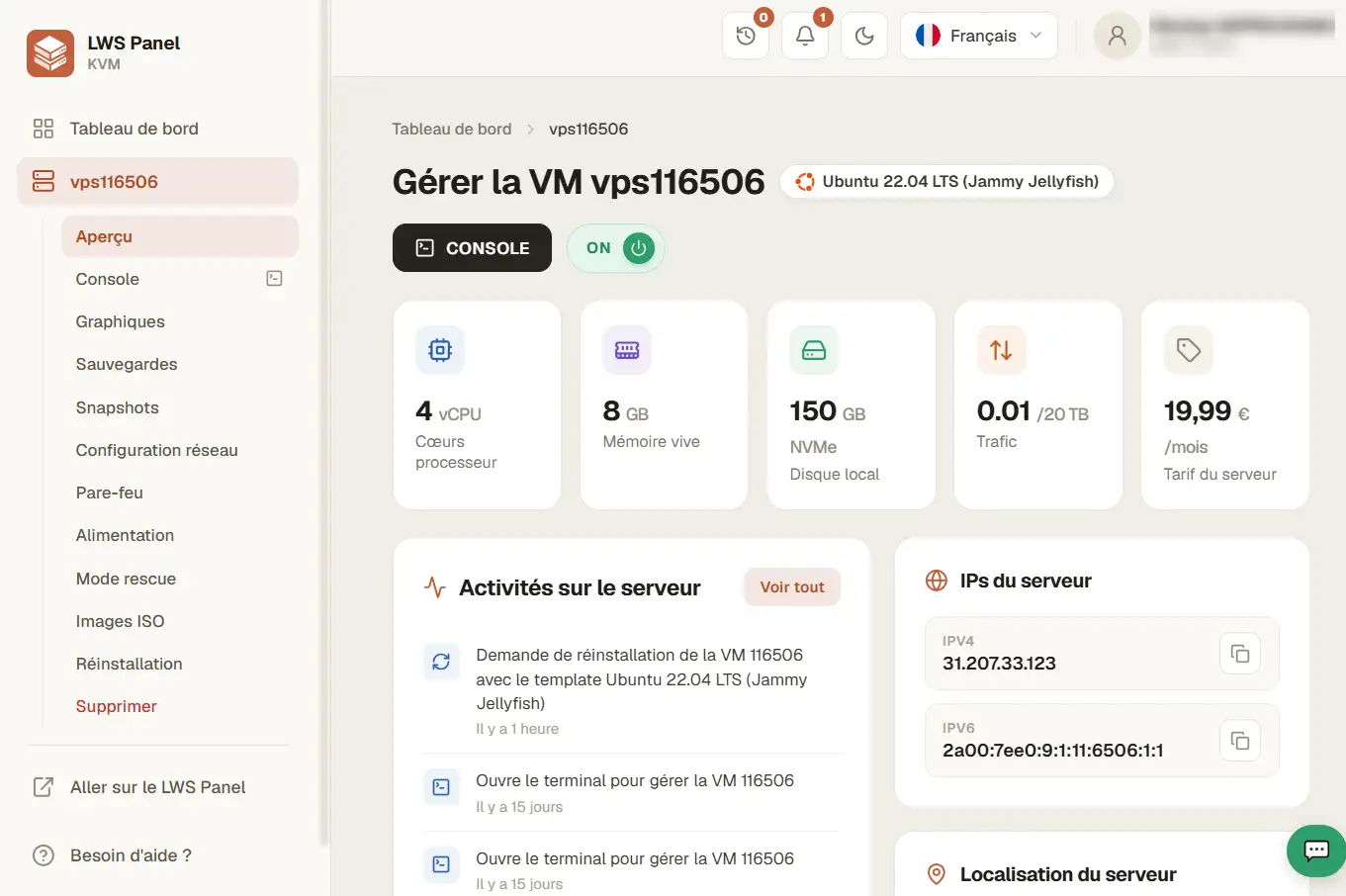
Avant de commencer, rendez-vous dans la section « Snapshots ».
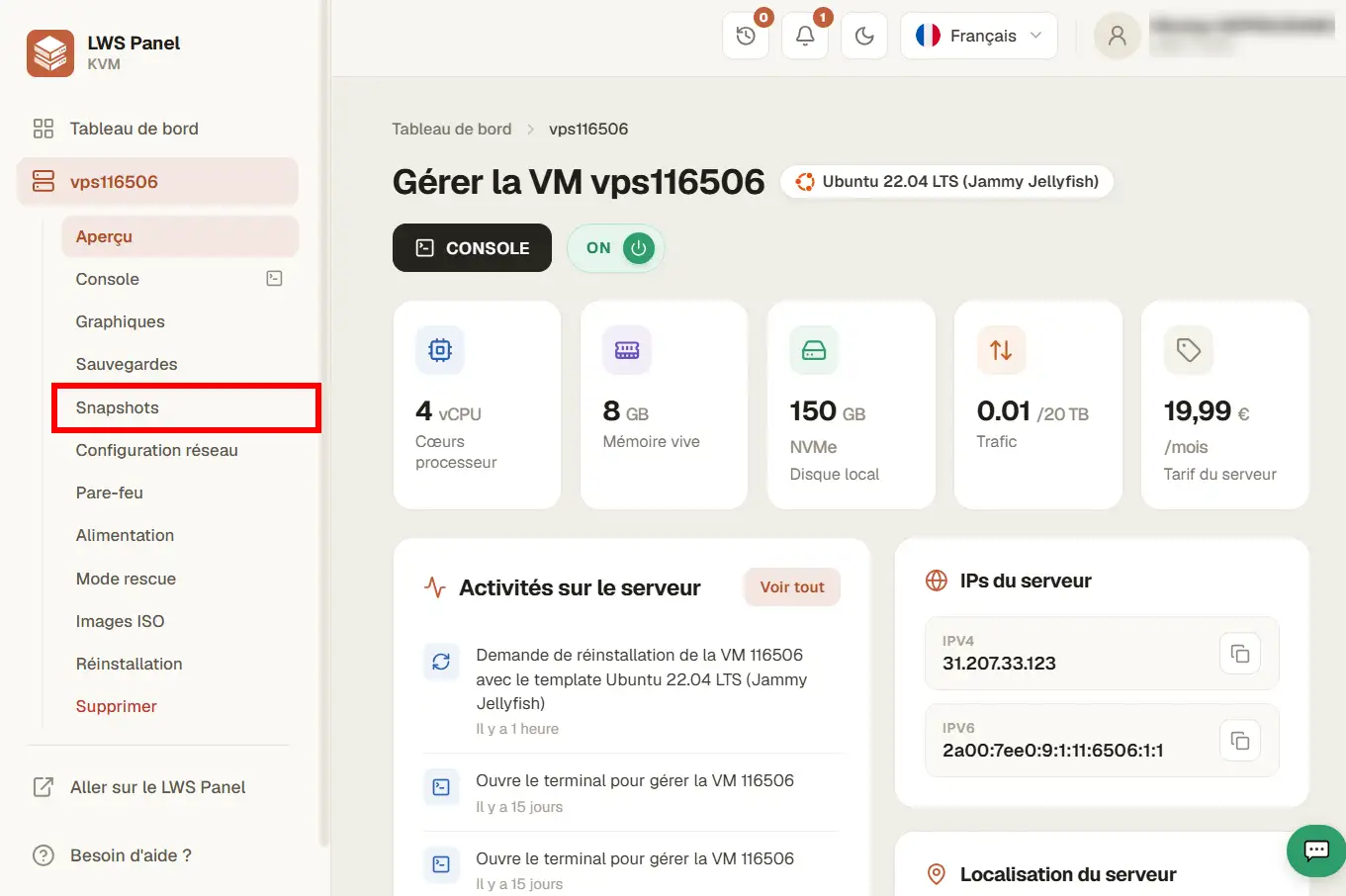
Créez un snapshot du VPS. Cette précaution vous permettra de restaurer son état antérieur si une modification importante entraîne un dysfonctionnement.
Pour les besoins de Gemini CLI, privilégiez un VPS disposant d’au moins 4 Go de RAM, conformément aux recommandations matérielles de Google.
Vous pouvez ensuite vous connecter au serveur en SSH depuis votre ordinateur :
ssh utilisateur@IP_DU_VPSRemplacez utilisateur par votre nom d’utilisateur Linux et IP_DU_VPS par l’adresse IP publique de votre serveur.
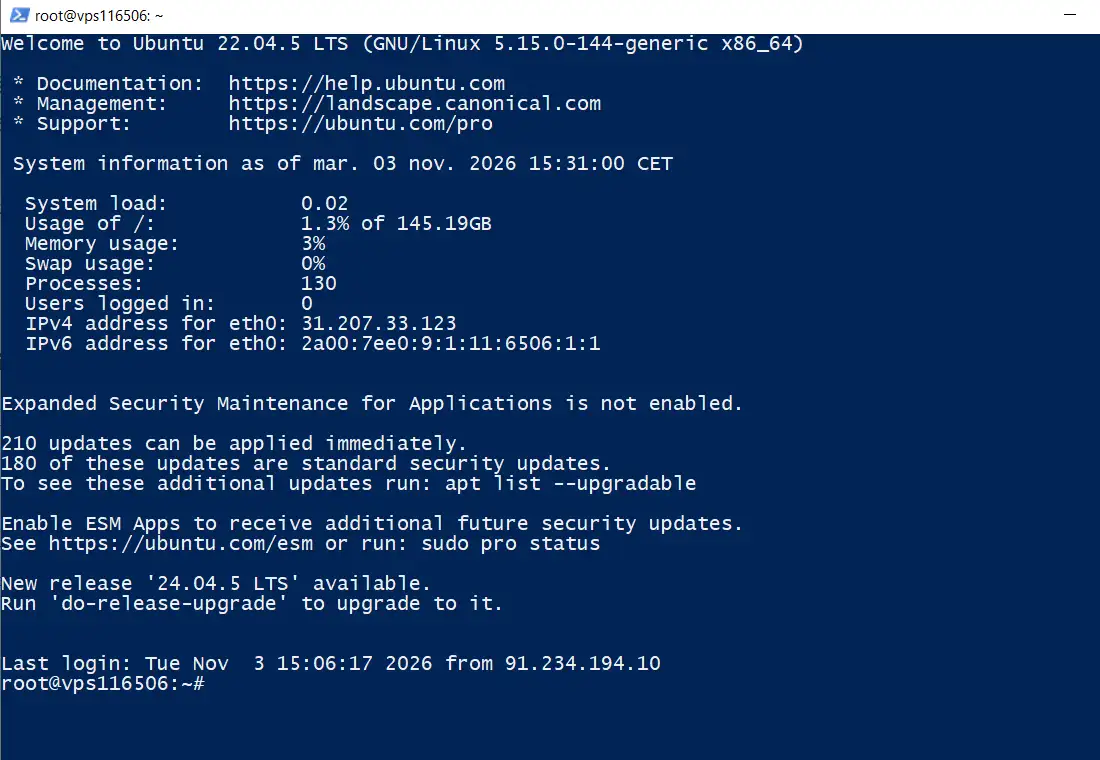
Si vous ne disposez pas encore d’un utilisateur dédié, créez-en un depuis une session administrateur :
sudo adduser developpeurSur Ubuntu, vous pouvez lui donner accès aux opérations administratives nécessaires :
sudo usermod -aG sudo developpeurPour davantage de sécurité, utilisez ce compte plutôt que l’utilisateur root pour vos sessions Gemini CLI.
Étape 2 : mettre à jour Ubuntu et installer Node.js
Après votre connexion SSH, commencez par actualiser les paquets du système :
sudo apt update
sudo apt upgrade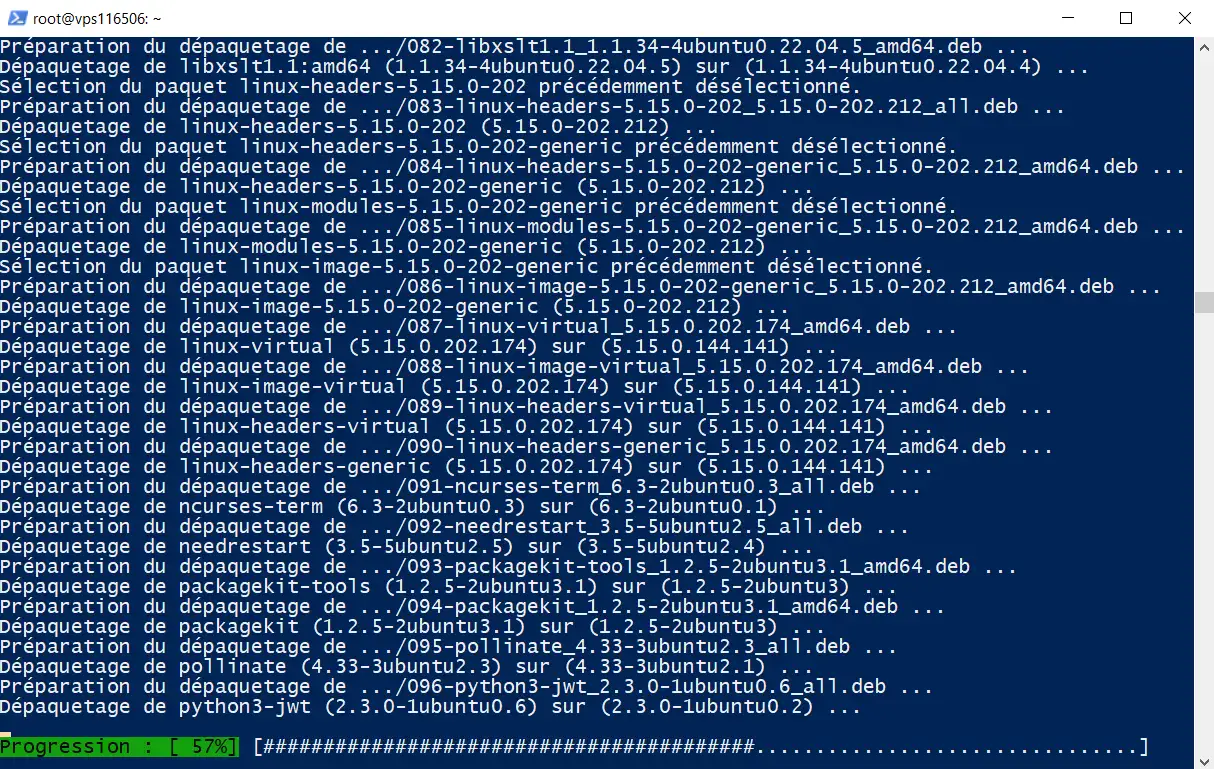
Pour installer Node.js, vous pouvez utiliser la commande ci-dessous :
apt install nodejs
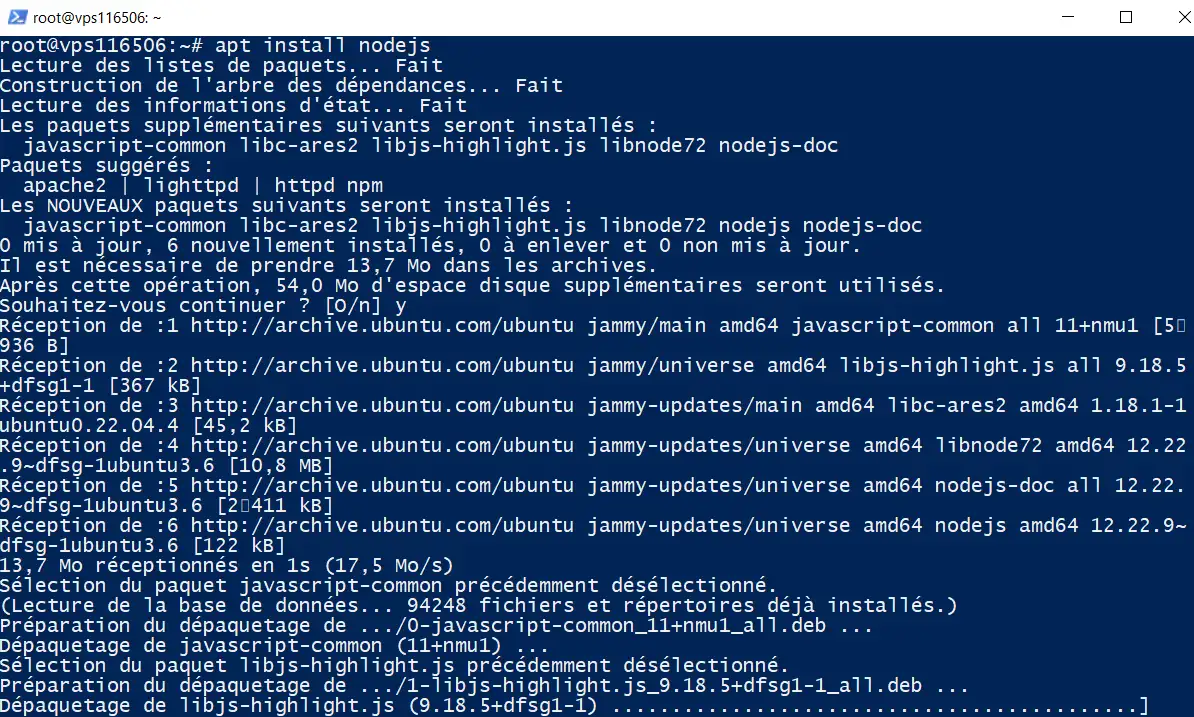
Vous pouvez ensuite installer npm avec la commande :
apt install npmVérifiez les versions installées :
node -v
npm -v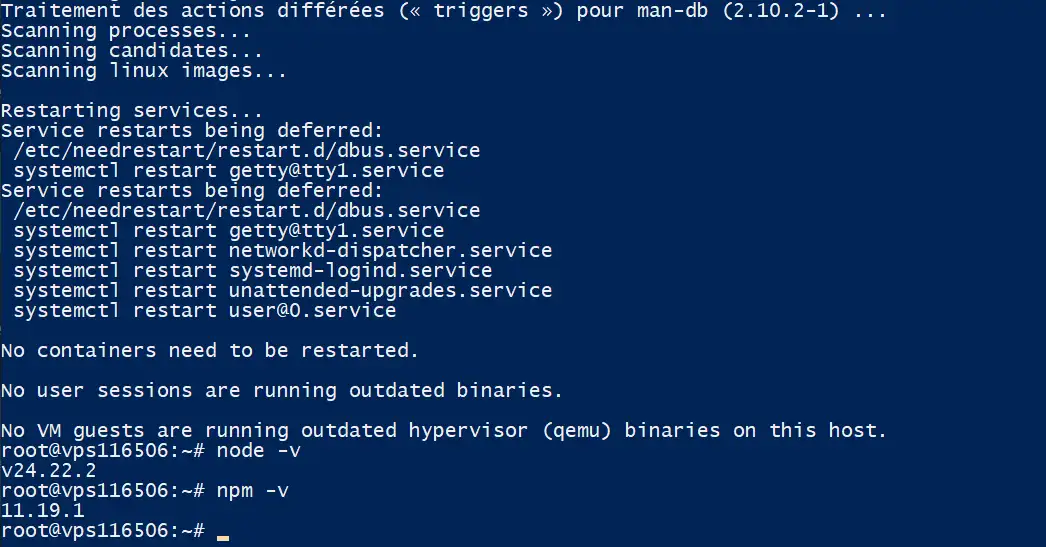
La version de Node.js doit être au moins égale à 20.0.0 pour répondre aux pré-requis de Gemini CLI.
Si vous avez installé Node.js avec nvm, effectuez les commandes npm suivantes depuis le même utilisateur Linux. Évitez d’utiliser sudo npm install -g, car cela peut entraîner des problèmes de permissions et mélanger plusieurs environnements Node.js.
Étape 3 : installer Gemini CLI sur le serveur
Lancez maintenant l’installation officielle :
npm install -g @google/gemini-cli@latest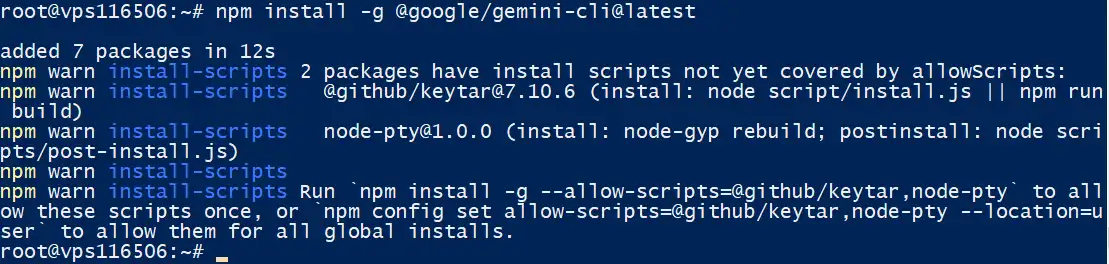
Lorsque l’opération se termine, vérifiez la disponibilité du programme :
gemini --version
Si le numéro de version apparaît, Gemini CLI est installé sur votre VPS LWS.
Vous pouvez désormais créer un dossier consacré aux tests :
mkdir -p ~/projets/gemini-test
cd ~/projets/gemini-test
Ce dossier servira d’environnement de travail pour vos premières expériences. Pour apprendre à préparer d’autres applications sur votre serveur, consultez également notre guide pour installer Docker sur un VPS LWS.
Étape 4 : configurer l’authentification sur le VPS
Un serveur VPS ne dispose généralement pas d’un navigateur graphique. Dans ce contexte, l’utilisation d’une clé API Gemini compatible constitue une méthode pratique pour configurer l’authentification.
Depuis Google AI Studio, créez une clé API disposant des autorisations et de la facturation nécessaires.
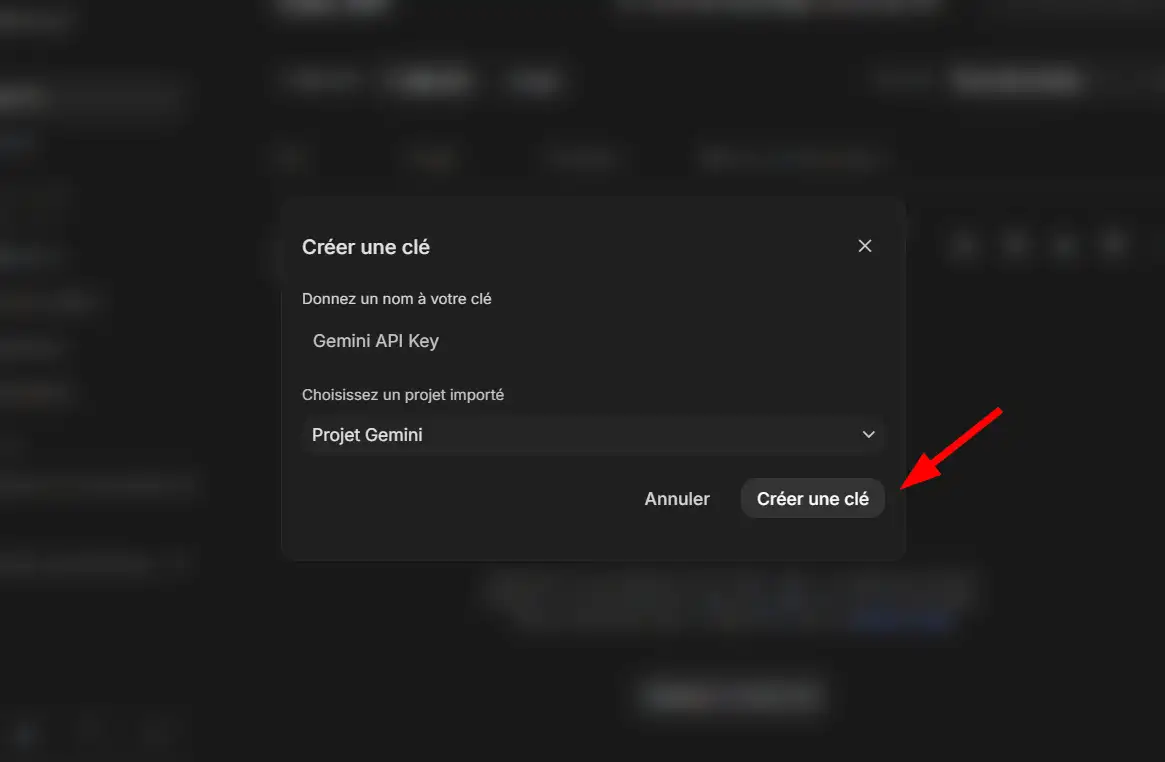
Sur le VPS, créez ensuite un dossier de configuration :
mkdir -p ~/.geminiOuvrez le fichier d’environnement :
nano ~/.gemini/.env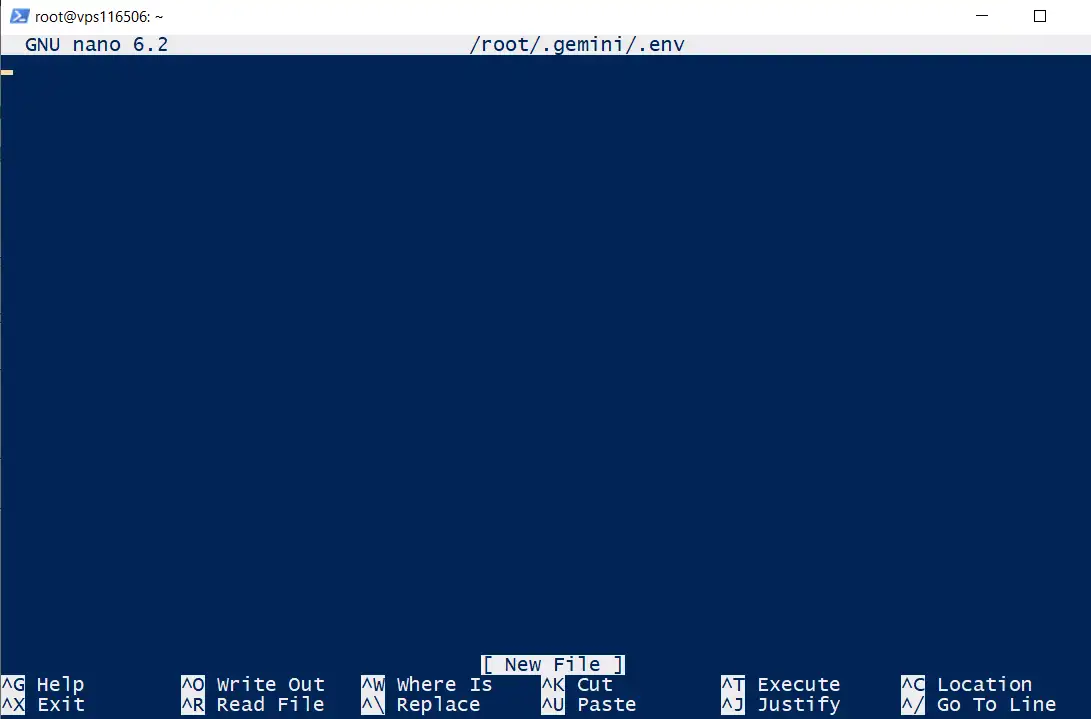
Ajoutez votre variable :
GEMINI_API_KEY="VOTRE_CLE_API_GEMINI"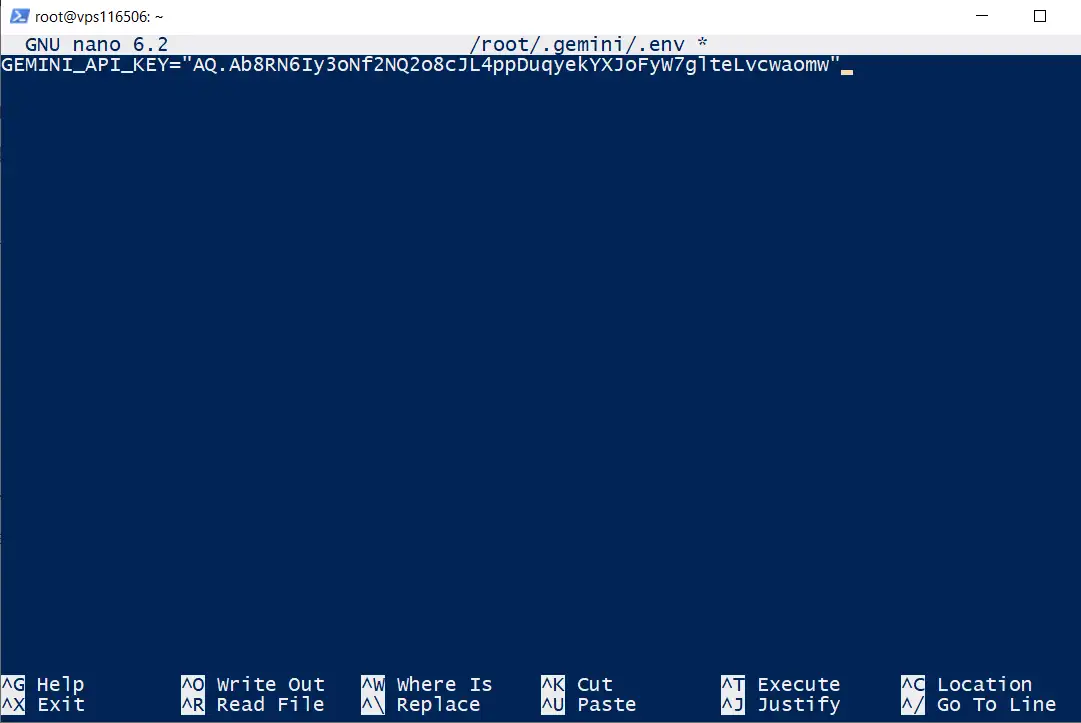
Enregistrez le fichier, puis protégez-le :
chmod 600 ~/.gemini/.envLancez ensuite Gemini CLI :
gemini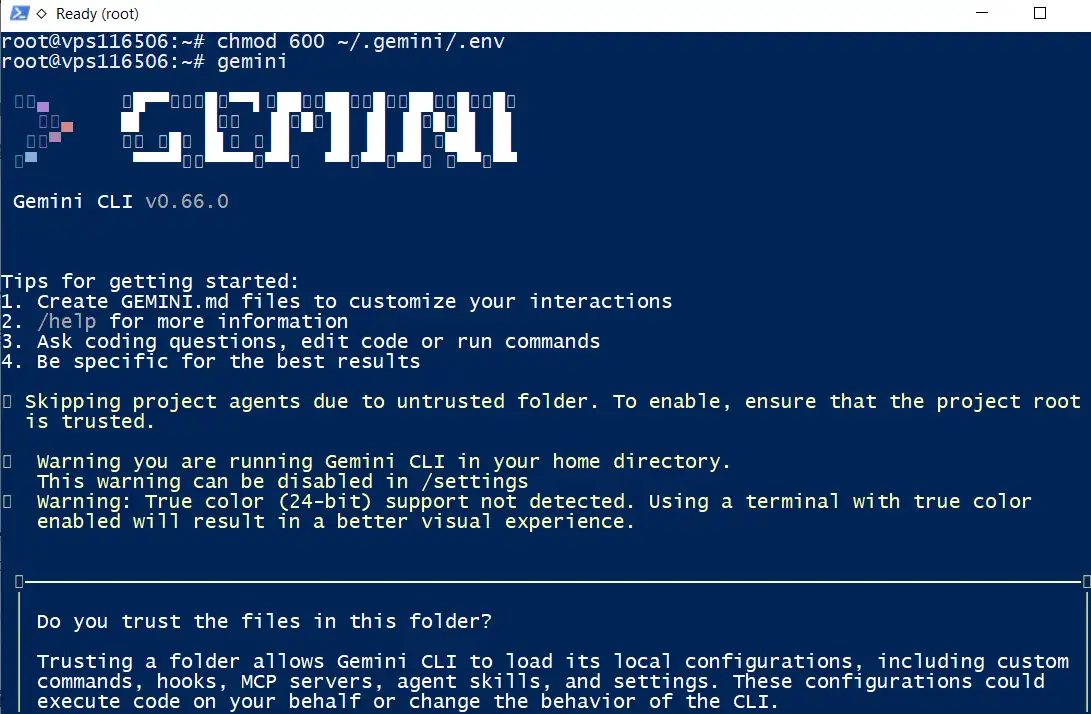
Une interface d’accueil vas s’afficher sur le terminal indiquant que Gemini CLI est lancé correctement.
Ensuite, sélectionnez l’authentification par clé API si cette option est proposée. La réussite de cette opération dépend de la validité de votre clé et des conditions d’accès aux modèles Gemini.
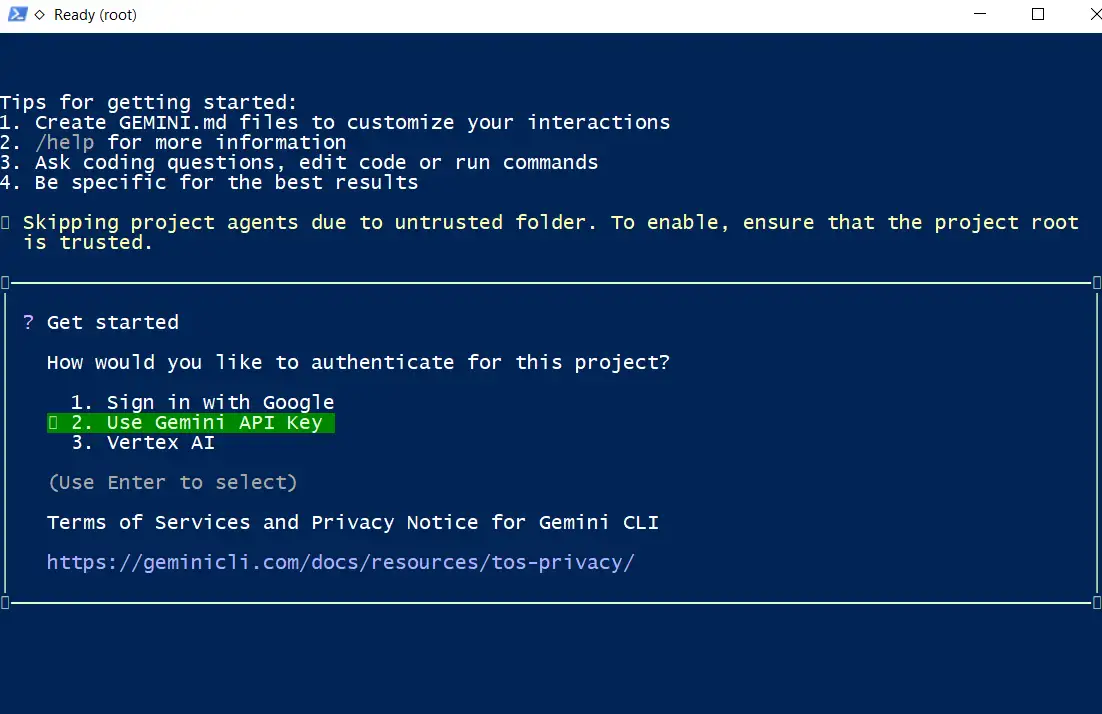
Étape 5 : réaliser une première tâche depuis le VPS
Depuis votre dossier de test, vous pouvez envoyer une demande simple :
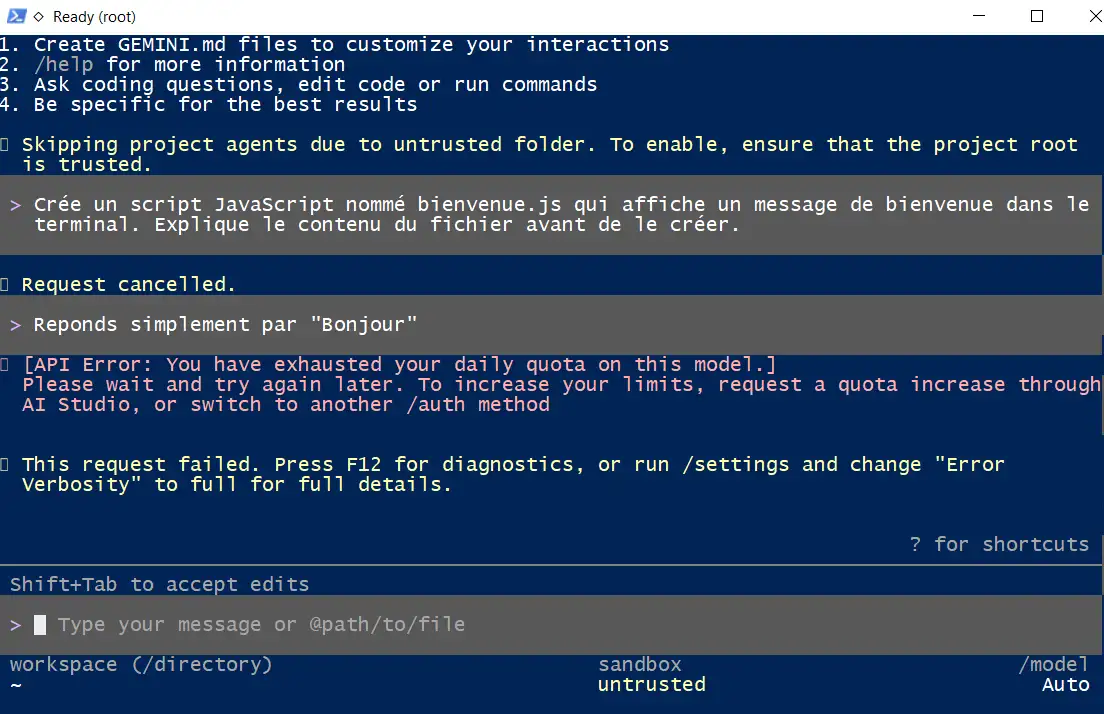
Réponds uniquement par le mot BONJOUR.
Ensuite, vous pouvez lancer Gemini CLI et saisir une demande légèrement complexe :
Crée un script JavaScript nommé bienvenue.js qui affiche un message de bienvenue dans le terminal. Explique le contenu du fichier avant de le créer.
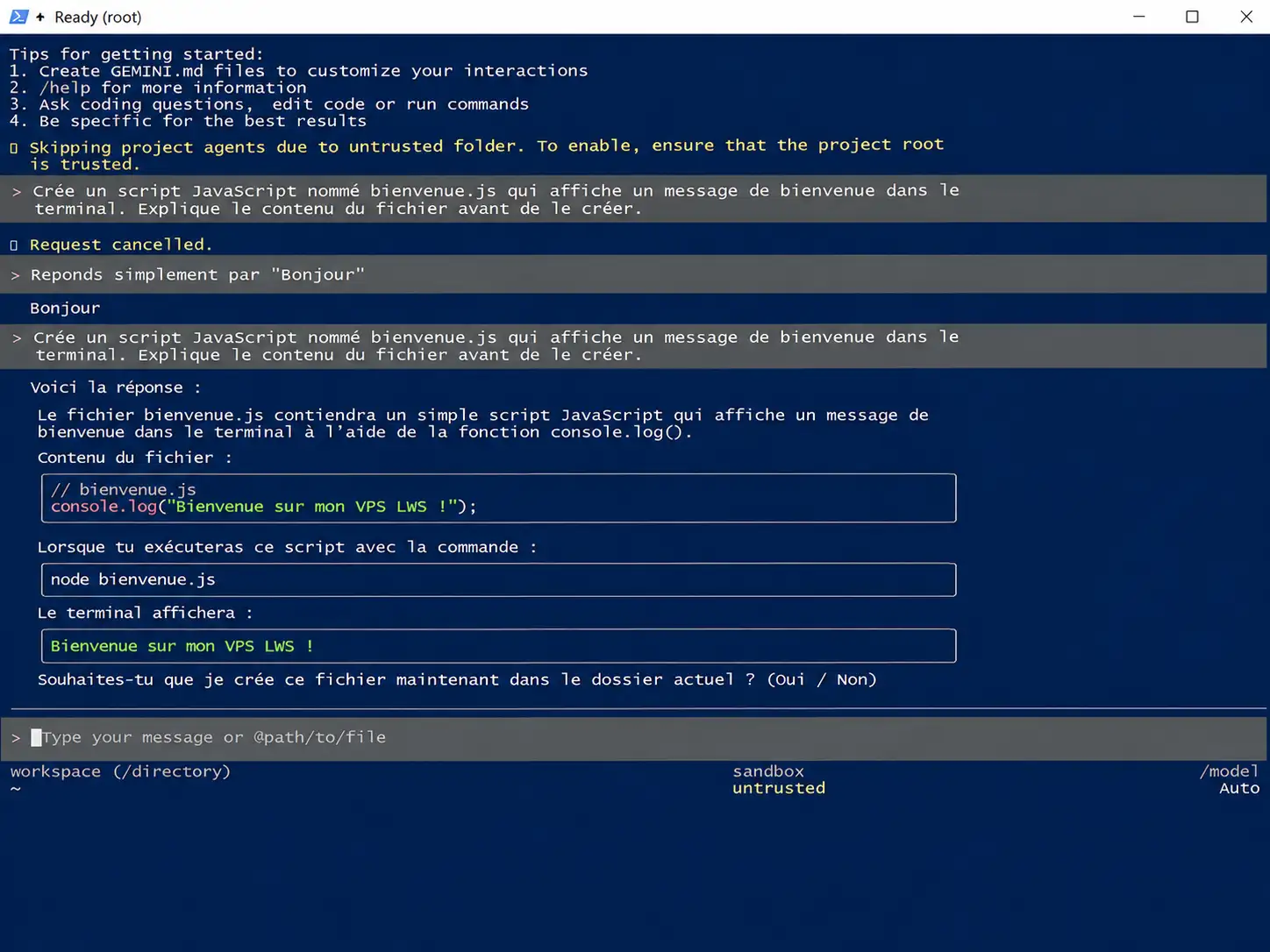
Examinez les modifications proposées par l’agent avant de les autoriser. Lorsque le fichier est effectivement créé, quittez l’interface interactive et exécutez :
node bienvenue.jsSi le script est valide, le terminal affiche le message prévu. Vous venez ainsi de préparer un environnement destiné à utiliser Gemini CLI sur un VPS.
Pourquoi utiliser un VPS KVM LWS pour Gemini CLI ?
Un VPS présente plusieurs avantages pour les développeurs qui souhaitent travailler avec des agents IA. Vous pouvez notamment conserver un environnement Linux accessible en SSH, installer les dépendances nécessaires et gérer plusieurs projets indépendamment de votre ordinateur personnel.
Le Panel KVM LWS permet également de consulter l’utilisation du processeur et de la mémoire, d’accéder à une console web et de créer des snapshots avant les opérations importantes.
Trucs et astuces
Besoin d’un serveur pour tester un agent de code ? Un VPS KVM LWS vous permet de préparer un environnement Linux dédié, avec accès SSH et snapshots pour sécuriser vos expérimentations.
Comment vérifier que Gemini CLI fonctionne ?
Pour vérifier le fonctionnement de Gemini CLI, vous devez contrôler que le programme est correctement installé, que son authentification fonctionne et qu’il peut répondre à une requête simple.
Vérifier la version installée
Ouvrez votre terminal et exécutez :
gemini --versionCette commande doit retourner un numéro de version. Si le programme n’est pas reconnu, vérifiez son installation et les chemins des exécutables npm.
Vous pouvez également vérifier sa présence sous Linux avec :
command -v gemini
Cette instruction affiche le chemin de l’exécutable lorsqu’il est accessible depuis votre environnement.
Envoyer une première requête de test
Pour vérifier l’accès aux modèles Gemini sans modifier de fichiers, utilisez le mode non interactif :
gemini -p "Explique en une phrase le rôle de Node.js"Si Gemini CLI est correctement authentifié et que votre accès aux modèles est actif, l’outil doit produire une réponse dans le terminal. À l’inverse, un message d’erreur peut indiquer un problème de clé API, de permissions, de quota ou de connexion au service.
Vérifier les variables d’environnement
Sous Linux, vous pouvez contrôler si une variable d’authentification est définie sans afficher directement sa valeur :
if [ -n "$GEMINI_API_KEY" ]; then
  echo "Variable GEMINI_API_KEY définie"
else
  echo "Variable GEMINI_API_KEY absente du shell"
fi
Attention, une variable absente du shell ne signifie pas nécessairement que Gemini CLI ne pourra pas s’authentifier : l’application peut également charger une clé depuis son propre fichier .env.
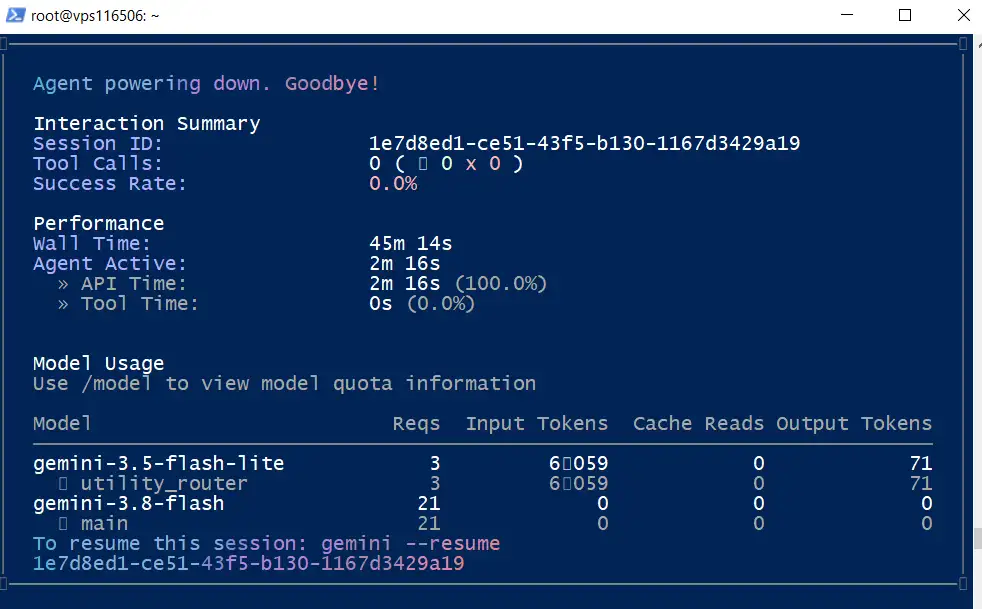
La vérification définitive consiste donc à envoyer une requête et à contrôler son résultat. Vous pouvez aussi suivre la consommation de tokens et les ressources depuis le terminal. Pour nos échanges via Gemini CLI, nous avons consommé 6059 tokens.
Quelles sont les erreurs fréquentes avec Gemini CLI ?
Les erreurs rencontrées lors de l’installation ou de l’utilisation de Gemini CLI concernent principalement Node.js, l’authentification, les variables d’environnement et les autorisations.
Le tableau suivant présente les problèmes les plus courants et les premières vérifications à effectuer.
| Problème | Cause possible | Solution |
|---|---|---|
|
|
|
|
|
|
|
|
|
|
|
|
|
|
|
|
|
|
|
|
|
Gemini CLI n’est pas reconnu dans le terminal
Si votre terminal affiche gemini: command not found, commencez par vérifier que npm a bien installé le paquet.
Exécutez :
npm list -g @google/gemini-cliCette commande permet de vérifier si Gemini CLI figure parmi les paquets globaux de l’environnement npm actif. Vous pouvez également consulter le dossier d’installation globale :
npm prefix -gSi plusieurs versions de Node.js sont présentes, vérifiez que vous utilisez le bon environnement.
L’authentification avec Google échoue
Si la connexion avec Google échoue, vérifiez d’abord que votre compte appartient à une catégorie toujours compatible avec Gemini CLI.
Depuis les changements annoncés en juin 2026, les comptes Google individuels gratuits ainsi que les abonnements Google AI Pro et Ultra ne permettent plus d’accéder au service Gemini CLI par cette méthode.
Pour un environnement compatible, l’utilisation d’une clé API Gemini payante ou d’une licence Gemini Code Assist Standard ou Enterprise peut être envisagée.
Dans certaines organisations, un projet Google Cloud doit également être configuré.
La clé API est refusée
Si Gemini CLI refuse votre clé API, commencez par vérifier que celle-ci est valide et associée à un accès actif. Contrôlez également les éventuelles restrictions appliquées à votre projet.
Le message API keys are not supported by this API peut notamment apparaître lorsqu’une organisation empêche l’utilisation de certaines clés API.
Dans ce cas, la documentation officielle recommande d’examiner les autres méthodes d’authentification Vertex AI. Ne désactivez pas les restrictions de sécurité de votre organisation simplement pour contourner une erreur d’accès.
Les paramètres disparaissent après une reconnexion SSH
Lorsque vous définissez une variable avec export, celle-ci n’est généralement disponible que dans la session du shell en cours.
Après votre déconnexion SSH, elle peut donc disparaître. Pour conserver votre configuration, utilisez un emplacement d’environnement pris en charge par Gemini CLI, comme ~/.gemini/.env, en protégeant correctement le fichier.
Enfin, si Gemini CLI indique qu’un quota a été atteint, consultez les limites associées à votre méthode d’authentification. Répéter immédiatement la même requête ne résoudra pas nécessairement le problème.
Quelles bonnes pratiques adopter avec Gemini CLI ?
Utiliser Gemini CLI efficacement nécessite de contrôler les actions de l’agent et de protéger votre environnement de développement. Même lorsque le code proposé semble correct, une vérification humaine reste indispensable.
Travailler dans un projet versionné avec Git
Avant de confier une modification importante à Gemini CLI, initialisez un dépôt Git :
git initPour examiner les changements effectués :
git diffVous pourrez ainsi identifier les lignes ajoutées ou supprimées et revenir à un état précédent si nécessaire. Au début, privilégiez des tâches limitées et validez les modifications une à une.
Protéger les clés API et les informations sensibles
Ne communiquez jamais votre clé API Gemini dans un prompt, un dépôt public ou une capture d’écran. Utilisez un fichier d’environnement protégé et excluez-le du suivi Git lorsque cela est nécessaire.
Si une clé est accidentellement exposée, révoquez-la et générez-en une nouvelle. Évitez également de transmettre à l’agent des mots de passe, des données clients ou des documents confidentiels sans avoir vérifié les règles de sécurité applicables.
Limiter les autorisations de l’agent
Gemini CLI propose plusieurs mécanismes permettant de contrôler son environnement, notamment les dossiers de confiance, les confirmations d’exécution et les fonctionnalités de sandbox.
Utilisez ces protections lorsque vous travaillez sur un projet important. Sur un VPS Linux, privilégiez un utilisateur dédié, sans accès root permanent. Limitez également les permissions des fichiers auxquels l’agent peut accéder.
Tester le code avant son déploiement
Le code généré par une intelligence artificielle peut contenir des erreurs, des dépendances inadaptées ou des vulnérabilités. Avant toute mise en production, vérifiez son fonctionnement et exécutez les tests disponibles.
Pour un projet Node.js disposant d’un script de test, vous pouvez notamment utiliser :
npm testCette commande suppose qu’un script test est défini dans le fichier package.json.
Enfin, avant une session de modification importante sur votre serveur, créez un snapshot depuis le Panel KVM LWS. Gardez également des sauvegardes indépendantes, car un snapshot ne remplace pas une véritable stratégie de sauvegarde.
Plus d'informations
Prêt à travailler sur votre serveur ? Avant de confier des modifications à un agent IA, sécurisez votre environnement et utilisez les fonctionnalités de sauvegarde de votre VPS.
FAQ
Gemini CLI est-il open source ?
Oui, Gemini CLI est un outil open source développé par Google et distribué sous licence Apache 2.0. Son code source est disponible sur GitHub. Vous pouvez le consulter, contribuer au projet et le modifier conformément aux conditions de cette licence. Toutefois, l’accès aux modèles Gemini nécessite une méthode d’authentification compatible.
Quelle version de Node.js faut-il pour installer Gemini CLI ?
Pour installer Gemini CLI, vous devez disposer de Node.js 20.0.0 ou d’une version supérieure. Le gestionnaire de paquets npm est également nécessaire pour effectuer l’installation. Vous pouvez vérifier la version de Node.js avec la commande node --version et celle de npm avec npm --version.
Peut-on utiliser Gemini CLI sur un VPS Linux ?
Oui, Gemini CLI peut fonctionner sur un VPS Linux disposant d’une distribution compatible, de Node.js et d’un accès Internet. Vous pouvez l’installer sur un VPS KVM LWS sous Ubuntu et le piloter à distance grâce à SSH. Sur un serveur sans navigateur graphique, une clé API Gemini compatible constitue une méthode d’authentification pratique.
Où stocker la clé API Gemini ?
Vous pouvez conserver votre clé API Gemini dans une variable d’environnement ou dans le fichier ~/.gemini/.env, en limitant les permissions d’accès. Évitez de l’intégrer directement au code source ou de la publier sur GitHub. En cas de divulgation accidentelle, révoquez immédiatement la clé concernée.
Comment mettre à jour Gemini CLI ?
Pour demander l’installation de la dernière version stable publiée sur npm, exécutez la commande suivante :
npm install -g @google/gemini-cli@latestVérifiez ensuite la version installée avec gemini --version. Avant une mise à jour importante, consultez les notes de publication du projet.
Gemini CLI fonctionne-t-il sous Windows ?
Oui, Gemini CLI est compatible avec Windows, notamment Windows 11 version 24H2 ou supérieure selon les prérequis documentés par Google. Vous pouvez l’installer depuis PowerShell après avoir configuré Node.js et npm. Les principales commandes d’installation restent identiques à celles utilisées sous Linux et macOS.
Conclusion
Gemini CLI permet de coder avec l’intelligence artificielle directement depuis un terminal, sans multiplier les échanges entre votre éditeur et une interface de discussion. Son installation avec npm reste relativement simple, à condition de disposer d’une version compatible de Node.js et d’une méthode d’authentification fonctionnelle.⚡ Nous avons découvert comment installer l’outil, configurer une clé API, générer du code JavaScript et exécuter des requêtes depuis un VPS Linux. Pour travailler sereinement, pensez à protéger vos identifiants, à versionner vos projets et à vérifier les modifications proposées avant leur déploiement.🚀
Vous pouvez également découvrir comment coder avec Claude Code et héberger votre projet sur LWS, ou apprendre à configurer un assistant IA auto-hébergé sur un VPS. Enfin, Google présente Antigravity CLI comme le successeur de Gemini CLI, une évolution à suivre pour vos futurs projets de développement.
Vous avez déjà testé Gemini CLI ou rencontré des difficultés lors de son installation ? Partagez votre expérience ou posez vos questions dans les commentaires !





Commentaires (0)