

 40mn de lecture
WordPress est l’un des systèmes de gestion de contenu les plus utilisés pour créer des sites web. Cette popularité en fait également une cible pour les cyberattaques. Les tentatives de connexion automatisées, les logiciels malveillants et les vulnérabilités des extensions peuvent compromettre la sécurité de votre site.✨ Pour limiter ces risques, vous pouvez utiliser Wordfence Security, un plugin de sécurité WordPress qui intègre un pare-feu, un scanner de logiciels malveillants et plusieurs mécanismes de protection des connexions.
Cependant, installer une extension ne suffit pas. Il faut également configurer correctement ses fonctionnalités pour bénéficier d’une protection adaptée. 💥Dans ce tutoriel, nous allons découvrir comment installer et configurer Wordfence, activer son pare-feu, effectuer des analyses de sécurité et protéger les comptes administrateurs. Pour compléter ces mesures, consultez également notre checklist complète pour sécuriser un site WordPress.🔒
Ce que vous allez apprendre dans ce tutoriel
Ce tutoriel a pour objectif de vous accompagner dans la sécurisation de votre site WordPress avec Wordfence, depuis l’installation de l’extension jusqu’à la vérification de ses principales fonctionnalités de protection.⚡
À travers des étapes détaillées, vous apprendrez notamment à :
- Installer Wordfence Security depuis le tableau de bord WordPress et effectuer sa première configuration.
- Activer et optimiser le pare-feu Wordfence pour filtrer les requêtes malveillantes.
- Configurer la protection contre les attaques par force brute et les tentatives de connexion suspectes.
- Lancer un scan de sécurité WordPress pour rechercher les fichiers malveillants et les vulnérabilités.
- Activer la double authentification (2FA) afin de renforcer la protection des comptes administrateurs.
- Vérifier le fonctionnement des protections et interpréter les alertes.
À la fin de ce guide, vous disposerez d’une configuration de sécurité cohérente, que vous pourrez adapter aux besoins de votre site.
En bref : Comment sécuriser WordPress avec Wordfence ?
Pour sécuriser WordPress avec Wordfence, commencez par installer l’extension depuis le tableau de bord WordPress, puis configurez son pare-feu en mode Extended Protection, si votre hébergement permet cette optimisation. Après la période d’apprentissage, vérifiez que le pare-feu affiche le statut « Enabled and Protecting ».
Lancez ensuite une analyse de sécurité avec le mode Standard Scan, activez la double authentification Wordfence (2FA) pour les comptes administrateurs et configurez la protection contre les attaques par force brute.
Enfin, personnalisez les notifications de sécurité pour être informé des événements importants. Ces réglages permettent de renforcer la protection de votre installation, mais ils doivent être accompagnés de sauvegardes régulières et de mises à jour de WordPress, des thèmes et des extensions. Nous allons vous donner des détails dans les sections ci-dessous.
Quels sont les pré-requis pour installer Wordfence sur WordPress ?
Avant d’installer Wordfence sur WordPress, assurez-vous que votre site dispose des ressources nécessaires et que vous pouvez accéder à ses paramètres d’administration. Cette préparation limite les risques de problèmes pendant la configuration du pare-feu.
Voici les principaux prérequis :
| Pré-requis | Configuration recommandée |
|---|---|
|
|
|
|
|
|
|
|
|
|
|
|
|
|
Si votre site est hébergé chez LWS, vous pouvez consulter les paramètres PHP depuis votre espace d’hébergement et utiliser les outils de gestion des fichiers disponibles dans le LWS Panel.
Avant toute modification, effectuez une sauvegarde complète de WordPress. Cette précaution est particulièrement importante lorsque Wordfence propose de modifier des fichiers de configuration du serveur pour optimiser son pare-feu.
Vérifiez également qu’aucune autre extension de sécurité complète, comme Sucuri ou Solid Security, n’assure déjà les mêmes fonctions. Leur utilisation simultanée peut provoquer des conflits ou des blocages inattendus.
Notre expérience avec Wordfence sur un hébergement WordPress LWS
Dans le cadre de ce tutoriel, nous avons retenu un environnement WordPress hébergé chez LWS, sur une formule d’hébergement Linux Standard, afin d’étudier les fonctionnalités de Wordfence Security et les paramètres nécessaires à la sécurisation d’un site web.
L’objectif de cette évaluation est de vérifier l’installation de l’extension, la configuration du pare-feu applicatif, le fonctionnement du scanner de sécurité et l’activation de la double authentification.
Environnement de test Wordfence
| Élément | Configuration |
|---|---|
|
|
|
|
|
|
|
|
|
|
|
|
|
|
|
|
|
|
|
|
|
|
Environnement de référence au 04/11/2026 : hébergement WordPress LWS, WordPress 7.1.4, PHP 8.5.12 et Wordfence Security 9.0.2. Les versions effectivement utilisées doivent être vérifiées dans le tableau de bord de l’hébergement et de WordPress.
Pourquoi utiliser Wordfence et que protège-t-il ?
Wordfence Security est une extension qui permet de renforcer la sécurité d’un site WordPress en réunissant plusieurs mécanismes de protection dans une seule interface. Elle aide notamment à bloquer les requêtes malveillantes, à identifier les fichiers suspects et à limiter les tentatives de connexion frauduleuses.
Disponible sur le répertoire officiel WordPress, le plugin compte plus de cinq millions d’installations actives. Il propose une version gratuite et plusieurs offres payantes adaptées à différents besoins.
Les principales fonctionnalités de Wordfence Security
Le plugin Wordfence repose sur trois fonctionnalités essentielles :
- Le pare-feu applicatif (WAF) : il analyse les requêtes adressées à votre site et bloque celles qui correspondent à des comportements malveillants connus. Il contribue notamment à limiter certaines tentatives d’exploitation des vulnérabilités.
- Le scanner de logiciels malveillants : il recherche les fichiers suspects, vérifie l’intégrité des fichiers WordPress et signale certaines extensions ou certains thèmes vulnérables.
- La sécurité des connexions : elle comprend la protection contre les attaques par force brute, la double authentification (2FA) et d’autres mécanismes destinés à protéger les comptes utilisateurs.
Wordfence dispose également de la fonctionnalité Live Traffic, permettant d’observer les requêtes reçues par votre site et les événements de sécurité détectés.
Wordfence gratuit ou Premium : quelles différences ?
La version gratuite couvre de nombreux besoins courants. En revanche, Wordfence Premium donne accès à des mécanismes de protection supplémentaires.
| Fonctionnalité | Wordfence gratuit | Wordfence Premium |
|---|---|---|
|
|
|
|
|
|
|
|
|
|
|
|
|
|
|
|
|
|
|
|
|
|
|
|
|
|
|
Pour un blog ou un petit site vitrine, Wordfence gratuit constitue une solution intéressante. Un site professionnel exposé à des risques importants peut bénéficier des fonctionnalités supplémentaires de la version Premium.
Toutefois, aucun plugin ne garantit une protection absolue. Wordfence doit compléter les mises à jour, les sauvegardes et les autres bonnes pratiques de sécurité WordPress.
Comment installer Wordfence sur WordPress ?
Pour installer Wordfence sur WordPress, il suffit d’accéder au tableau de bord d’administration, de rechercher l’extension dans le répertoire officiel, puis de l’activer. L’installation ne nécessite aucune compétence particulière en programmation.
Étape 1 : installer et activer Wordfence Security
Commencez par vous connecter à l’administration de votre site WordPress.
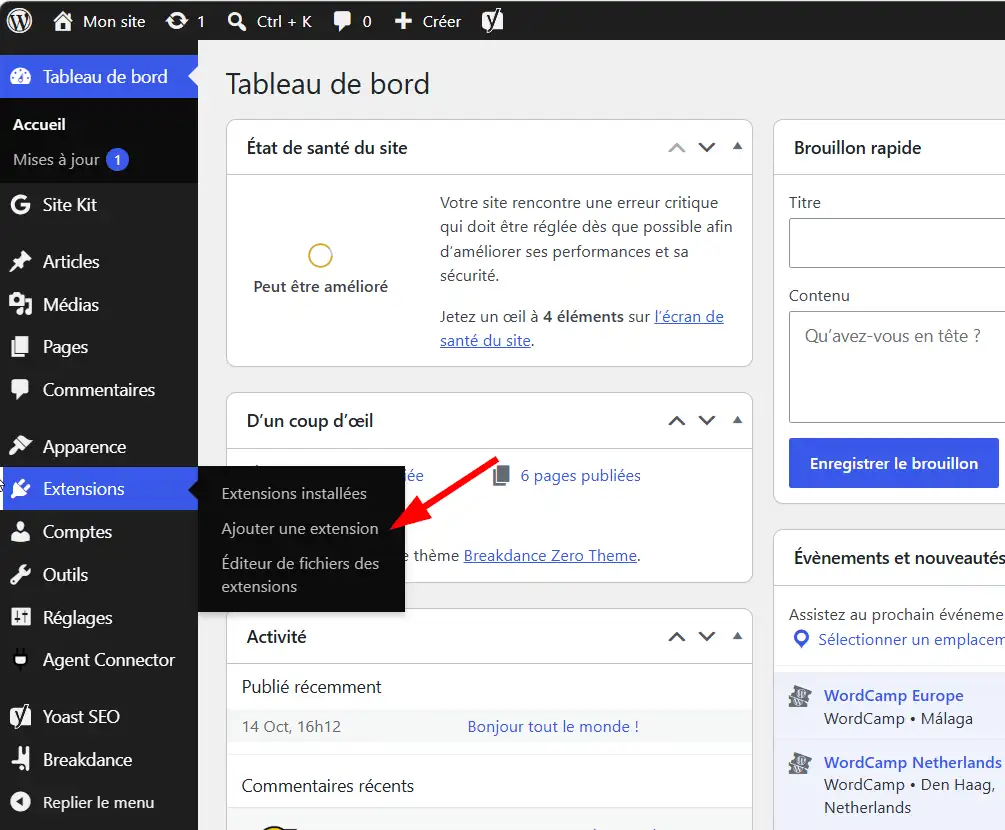
- Dans le menu latéral, cliquez sur la section « Extensions > Ajouter une extension ».
- Dans le champ de recherche, saisissez Wordfence Security.
- Repérez l’extension intitulée « Wordfence Security – Firewall, Malware Scan, and Login Security ».
- Vérifiez qu’il s’agit bien de l’extension officielle Wordfence.
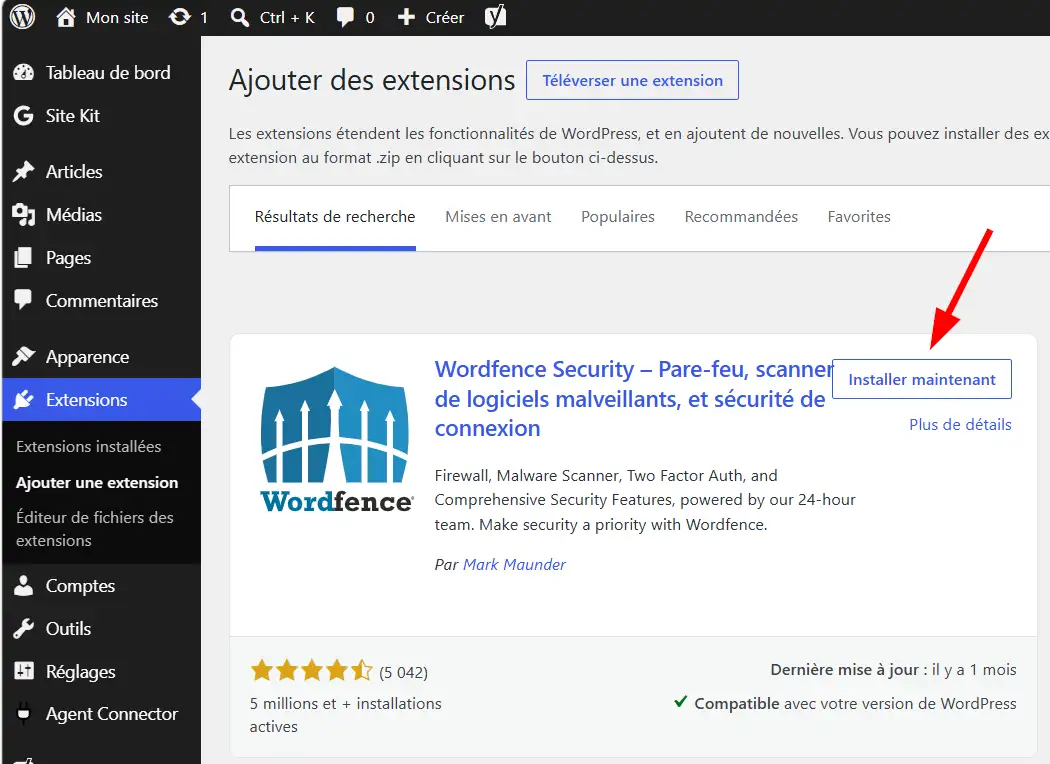
- Cliquez sur le bouton « Installer maintenant », puis sur le bouton « Activer ».
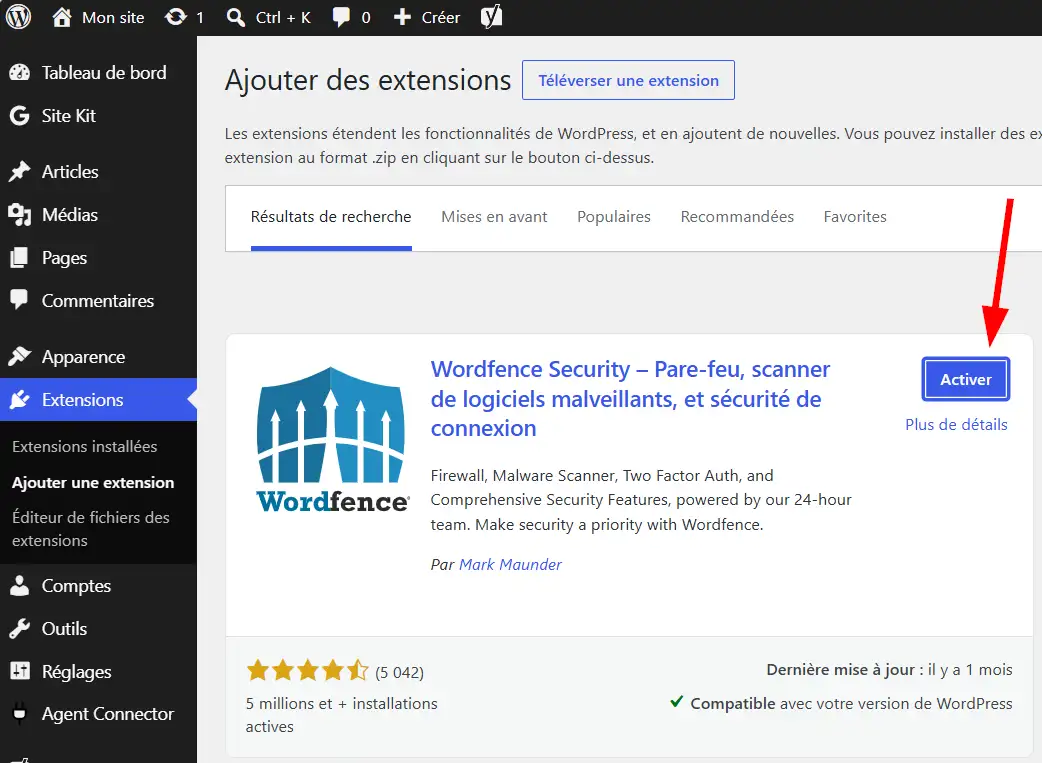
Une fois l’activation terminée, un nouveau menu Wordfence apparaît dans la barre latérale de WordPress. Vous pouvez désormais accéder au tableau de bord de l’extension pour configurer les différentes protections de votre site.
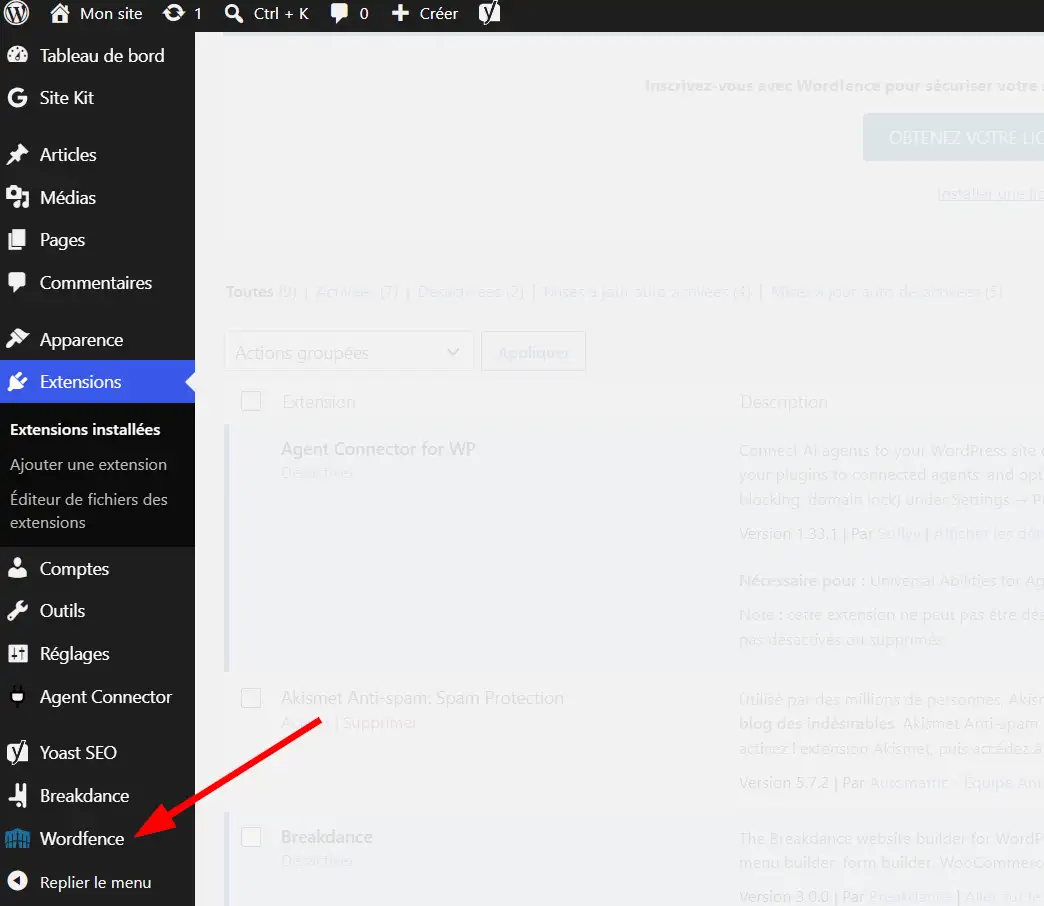
Étape 2 : effectuer la première configuration de Wordfence
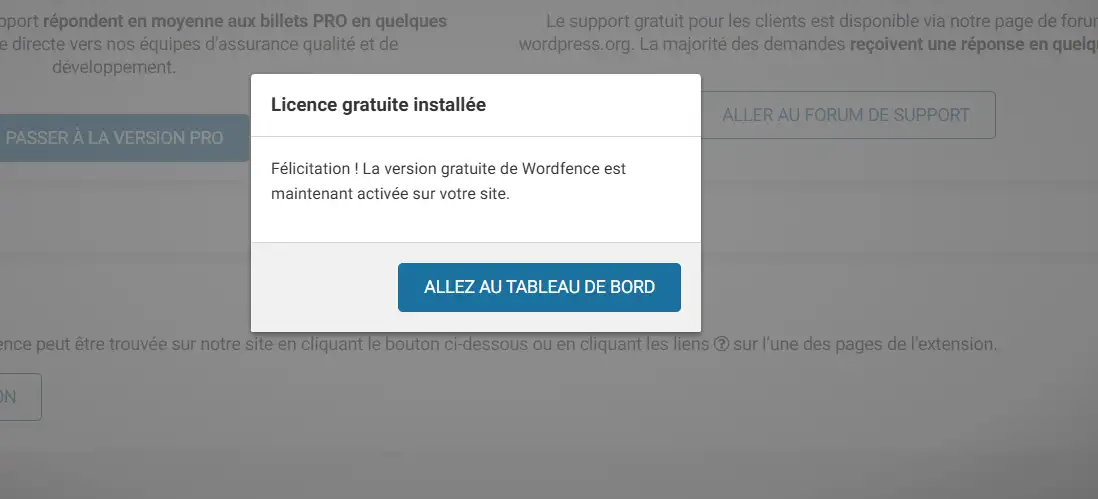
Lors de la première ouverture, Wordfence peut afficher un assistant de configuration ou demander l’enregistrement d’une licence. Suivez les indications présentées à l’écran pour finaliser l’activation du plugin.
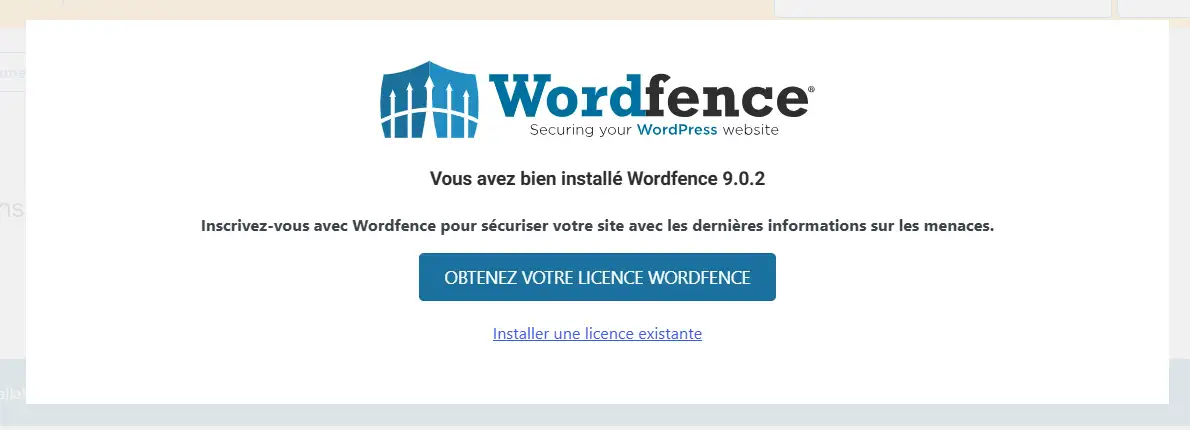
Selon la version installée, vous devrez notamment :
- Renseigner une adresse e-mail de sécurité pour recevoir les notifications.
- Choisir ou enregistrer une licence Wordfence gratuite ou Premium.
- Accepter les conditions applicables à l’utilisation du service.
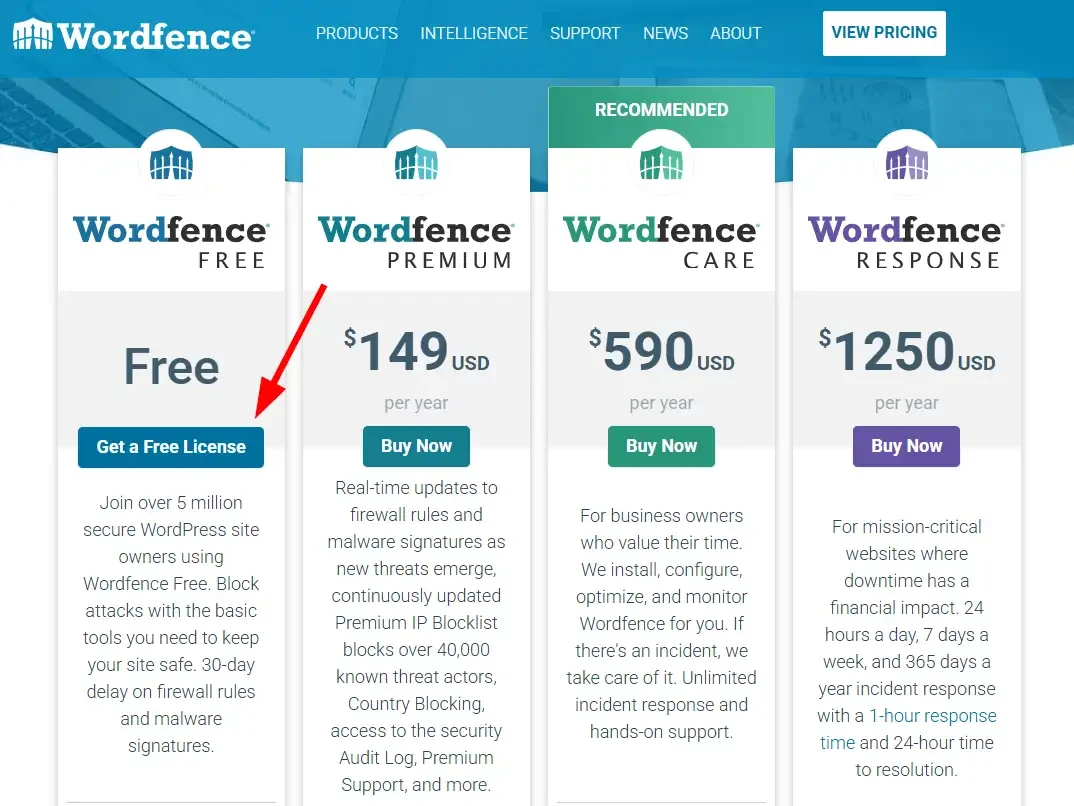
- Accéder au tableau de bord pour examiner les protections disponibles.
La version gratuite nécessite également une clé de licence gratuite. Il n’est donc pas nécessaire de souscrire une formule Premium pour commencer à utiliser Wordfence.
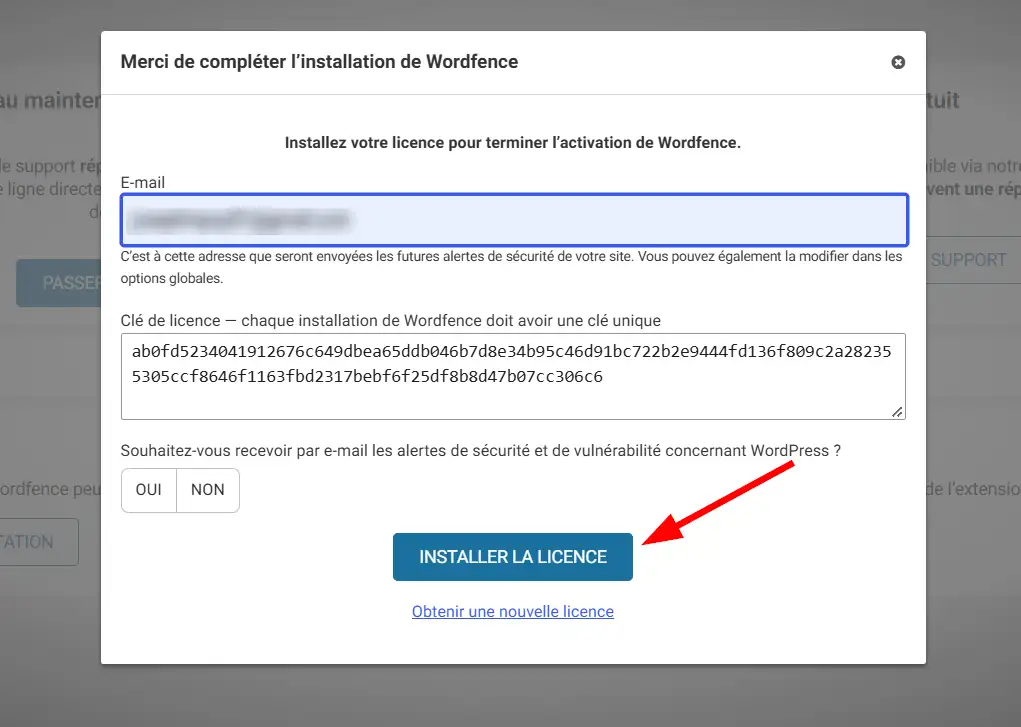
Utilisez de préférence une adresse e-mail que vous consultez régulièrement. Les notifications pourront vous avertir de certaines activités suspectes, de vulnérabilités détectées ou de problèmes nécessitant une intervention.
Étape 3 : vérifier la détection de votre adresse IP
Après l’installation, vérifiez que Wordfence identifie correctement votre adresse IP. Cette configuration est importante, car le pare-feu utilise les adresses IP pour appliquer certaines règles de blocage.
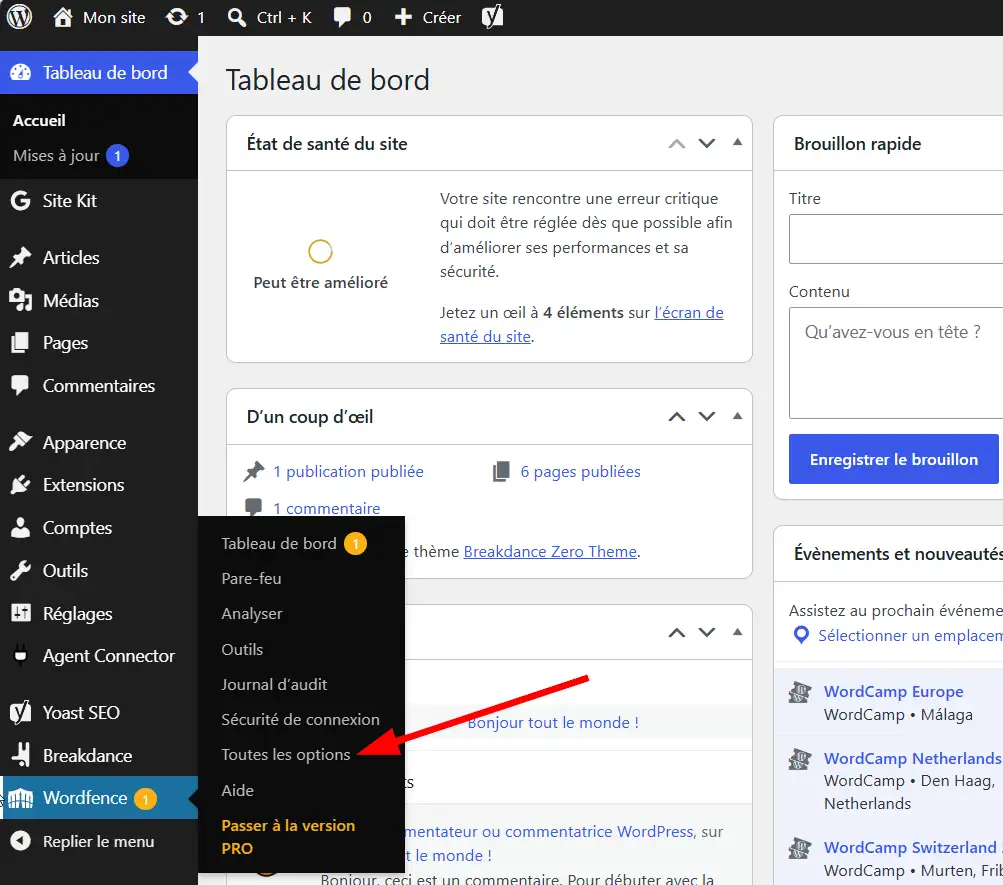
Depuis le menu Wordfence :
- Cliquez sur la section « Toutes les options ».
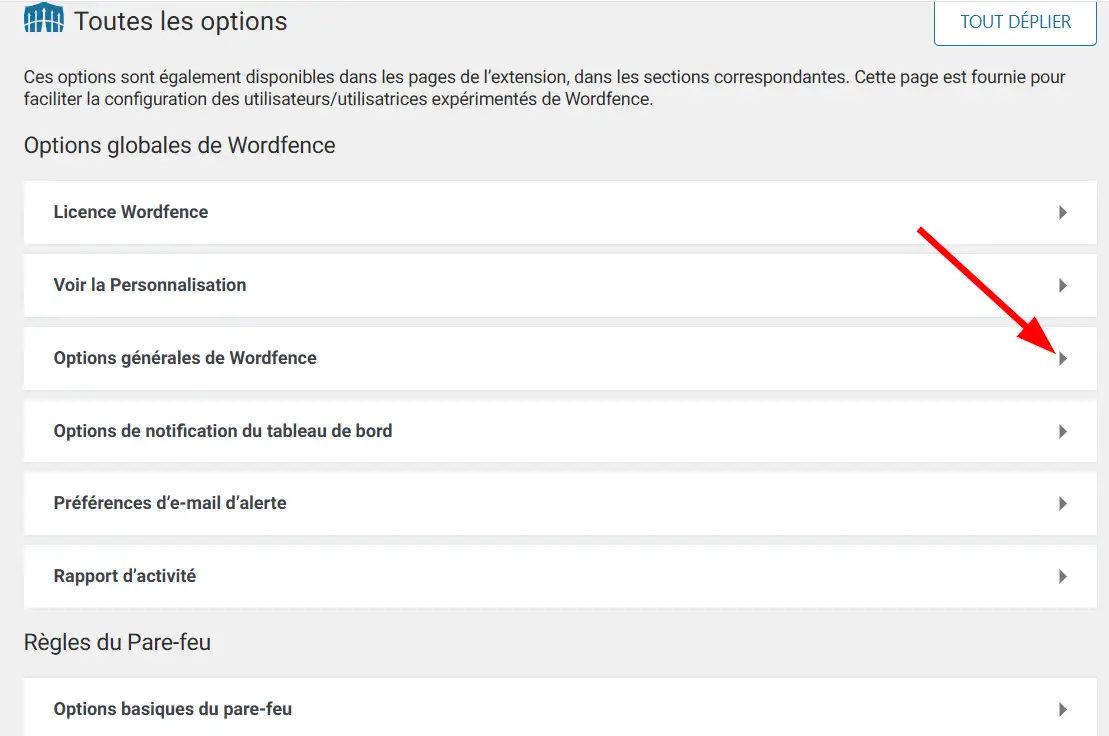
- Recherchez la rubrique « Options générales de Wordfence ».
- Repérez le paramètre « Comment Wordfence obtient-il les adresses IP ».
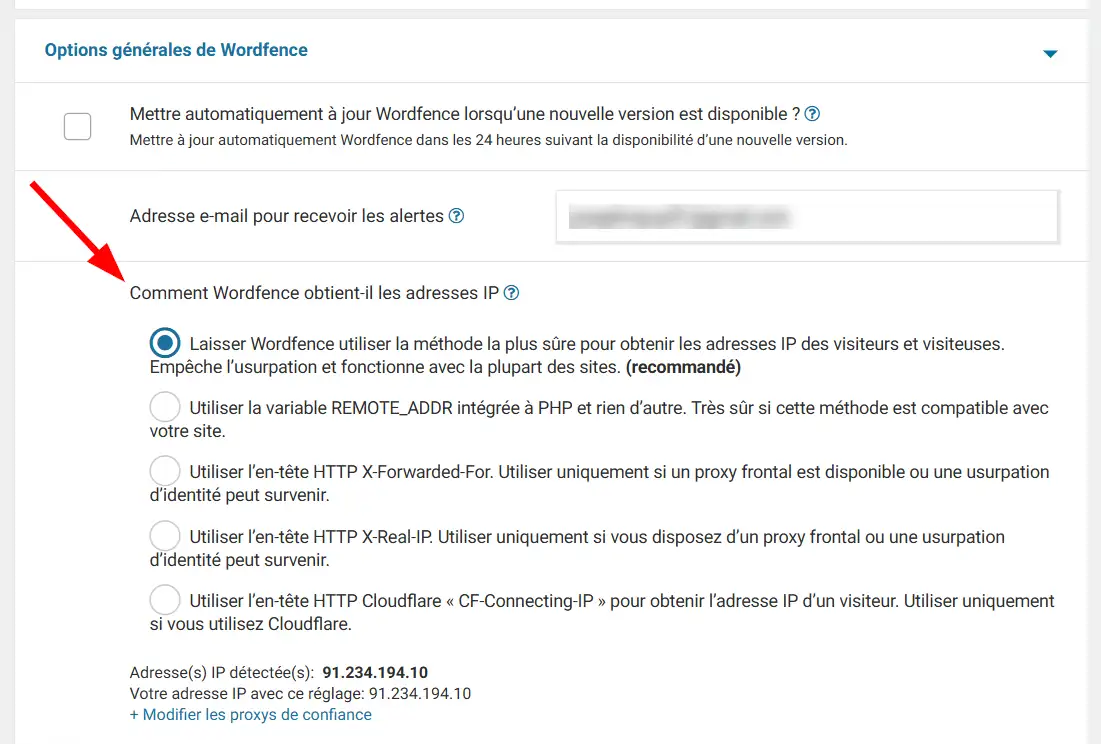
- Consultez la valeur affichée dans la section « Votre adresse IP avec ce réglage ».
- Comparez cette adresse avec votre adresse IP publique.
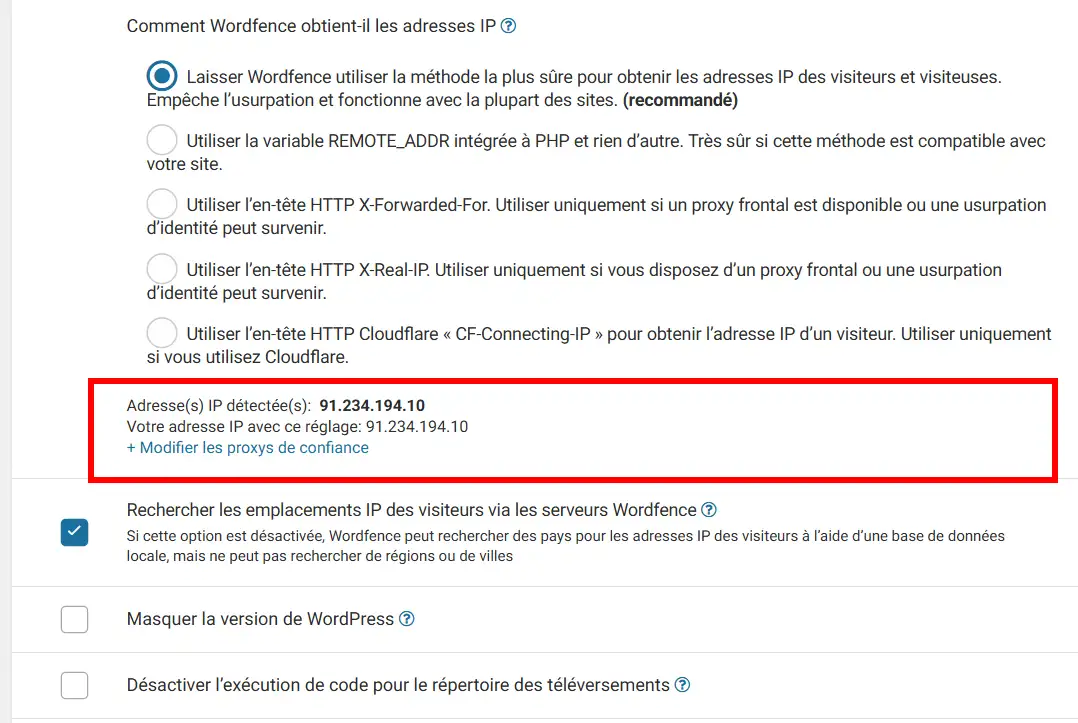
Si les deux adresses correspondent, la méthode de détection est probablement adaptée.
En revanche, si Wordfence affiche l’adresse d’un serveur intermédiaire, vérifiez la configuration de votre proxy ou de votre CDN.
Ne sélectionnez pas une méthode de détection au hasard. Une configuration incorrecte peut entraîner des blocages intempestifs ou une mauvaise identification des visiteurs.
Étape 4 : découvrir le tableau de bord Wordfence
Le tableau de bord centralise les informations importantes concernant la sécurité de votre site WordPress.
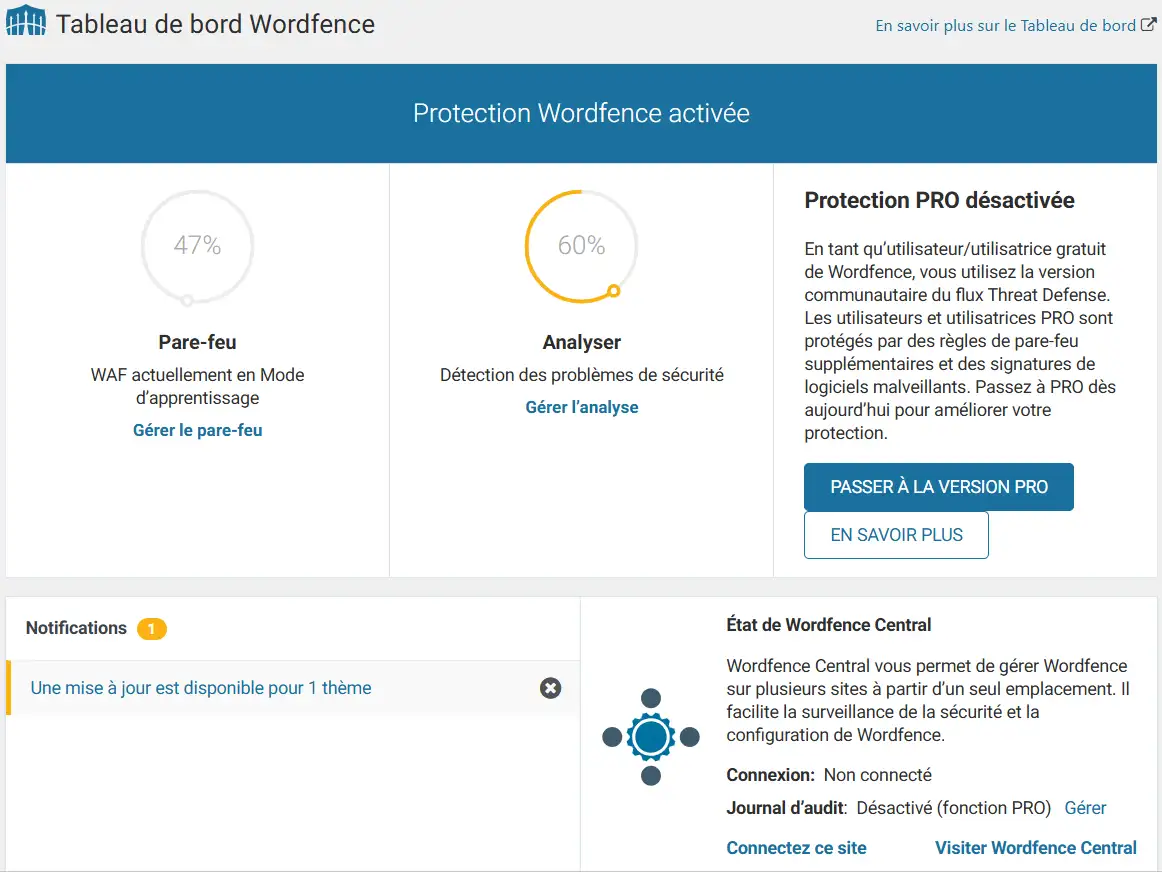
Vous y retrouverez notamment l’état du pare-feu, les résultats des analyses, les notifications de sécurité et les liens vers les différents paramètres. À ce stade, Wordfence est installé, mais certaines protections doivent encore être ajustées.
L’étape suivante consiste à optimiser le pare-feu afin qu’il puisse intervenir le plus tôt possible dans le traitement des requêtes reçues par WordPress.
Comment optimiser le pare-feu de Wordfence ?
Pour optimiser le pare-feu Wordfence, vous devez activer le mode “Extended Protection”, qui permet au pare-feu de se charger avant WordPress et ses extensions. Cette configuration renforce sa capacité à filtrer les requêtes malveillantes avant l’exécution de certains fichiers PHP.
Quelle différence entre Basic Protection et Extended Protection ?
Après l’installation, Wordfence active généralement le mode Basic WordPress Protection. Dans cette configuration, le pare-feu fonctionne comme une extension classique, chargée pendant l’exécution de WordPress.
Bien que cette protection soit utile, certaines requêtes peuvent atteindre des fichiers vulnérables avant le chargement du plugin.
Le mode Extended Protection utilise une configuration PHP spécifique pour charger le pare-feu plus tôt.
| Mode | Fonctionnement |
|---|---|
|
|
|
|
Étape 1 : accéder à l’optimisation du pare-feu
Depuis votre tableau de bord WordPress :
- Cliquez sur la section « Wordfence > Pare-feu ».
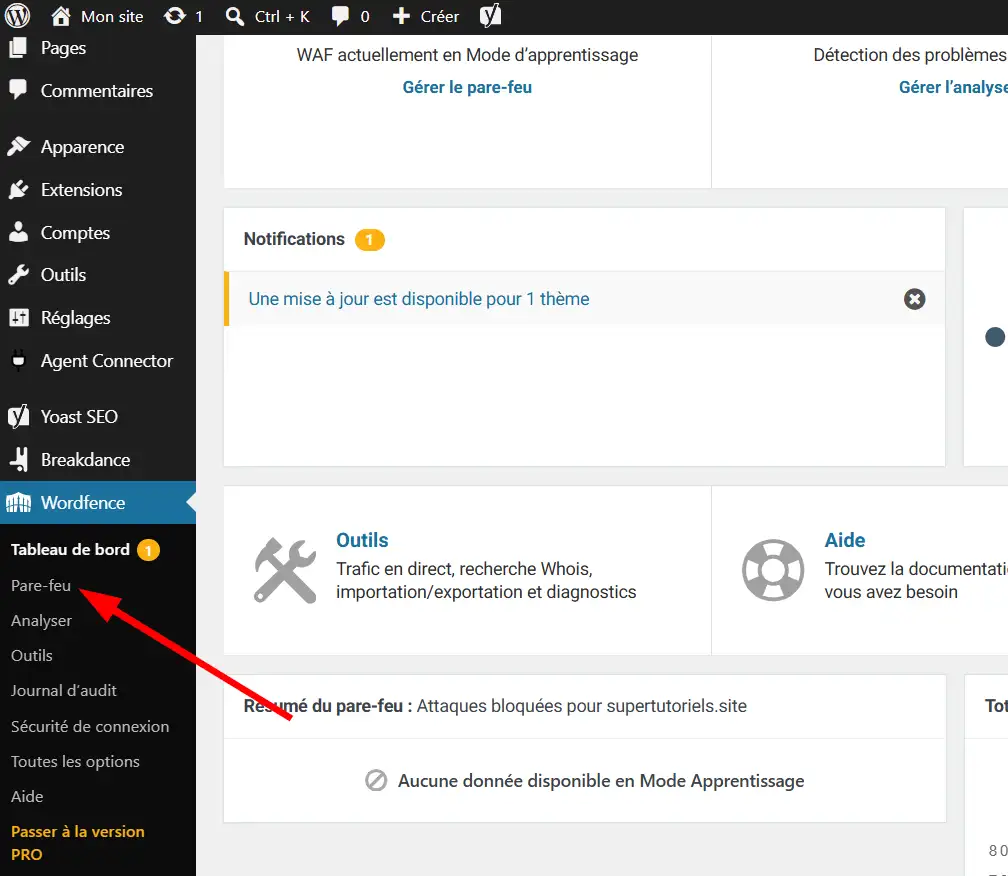
- Ouvrez « Toutes les options du pare-feu ».
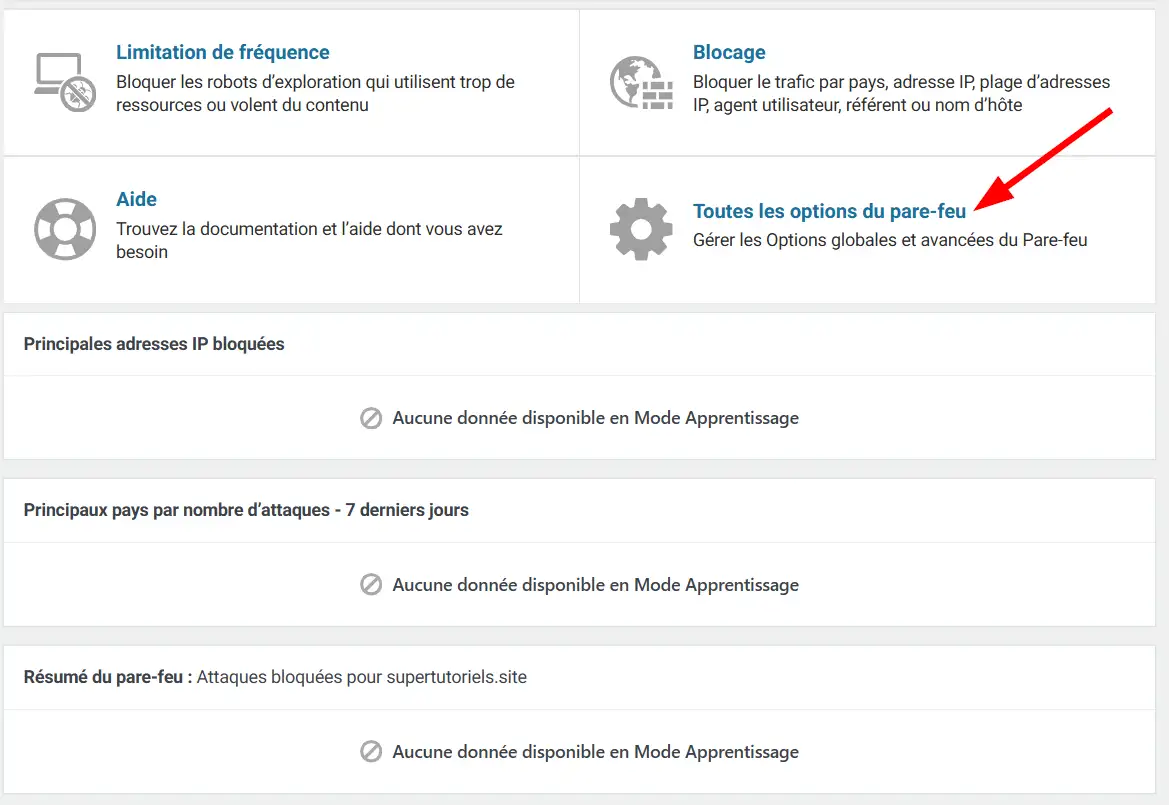
- Recherchez la rubrique « Niveau de protection ».
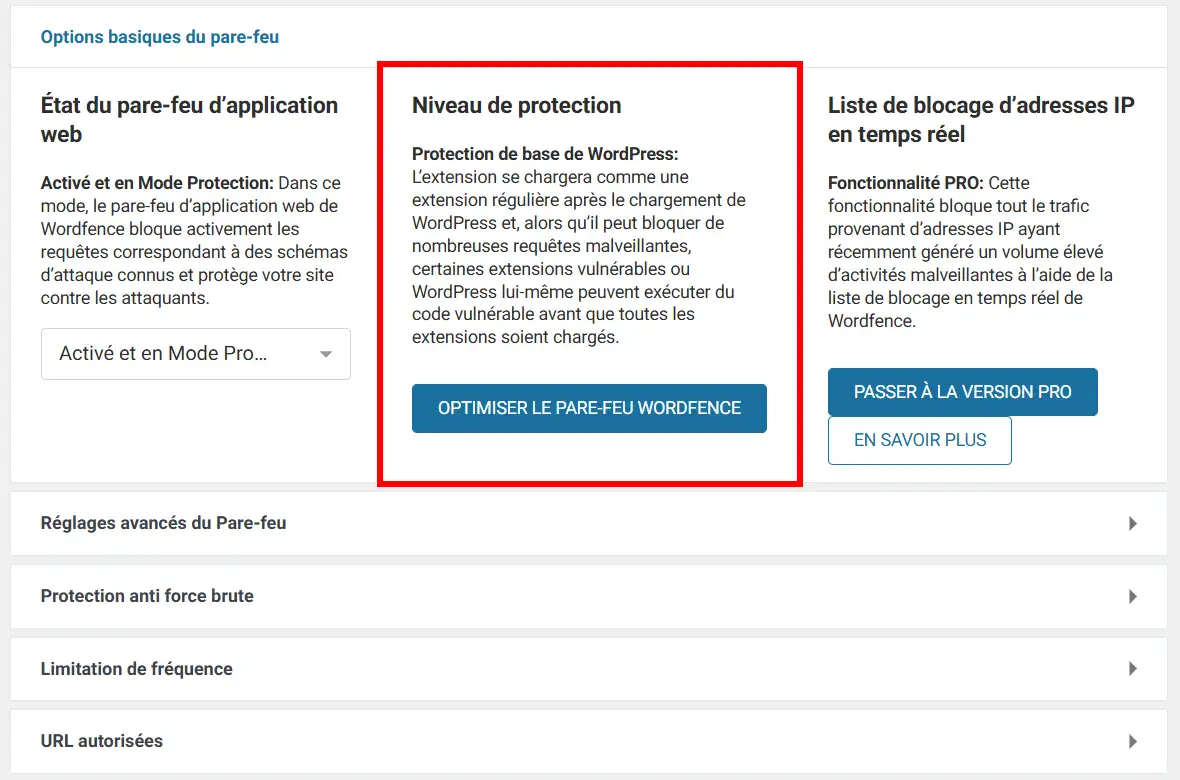
- Cliquez sur le bouton « Optimiser le pare-feu Wordfence ».
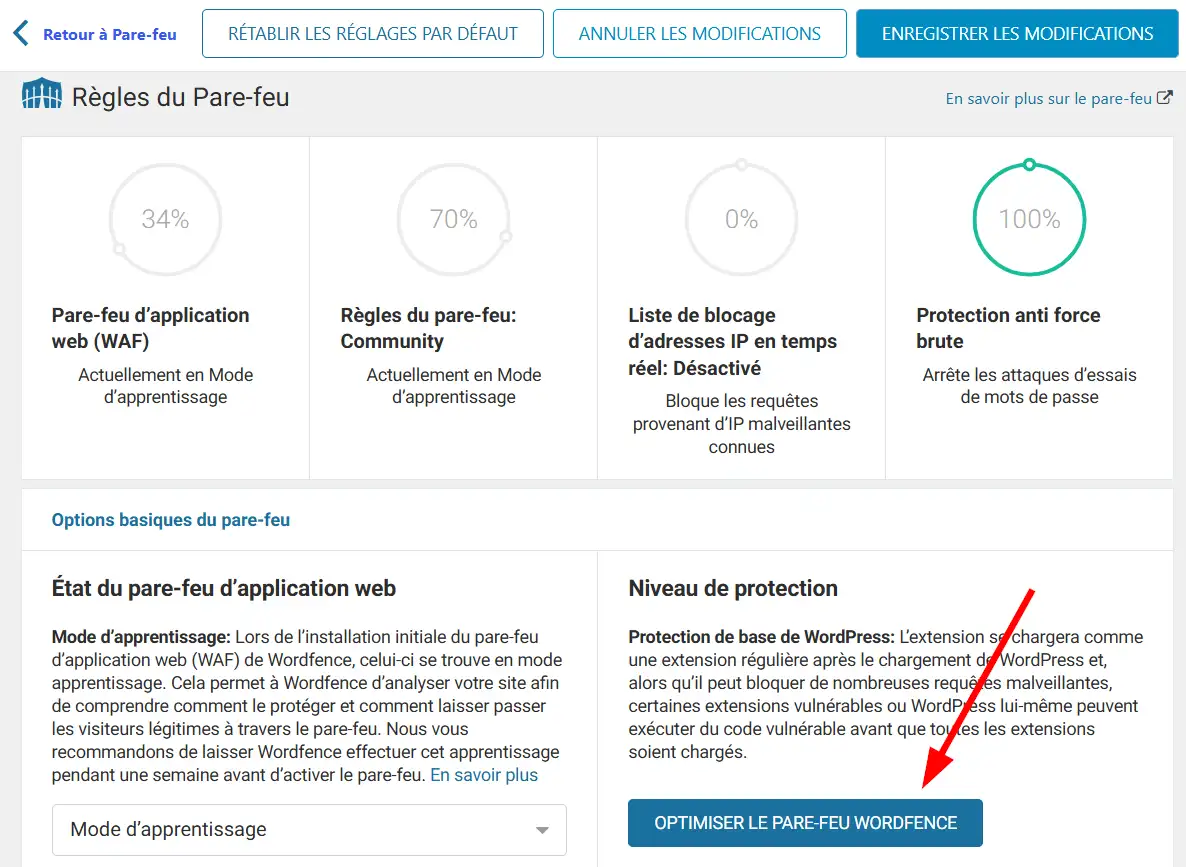
Un assistant s’ouvre pour vous guider dans les modifications nécessaires.
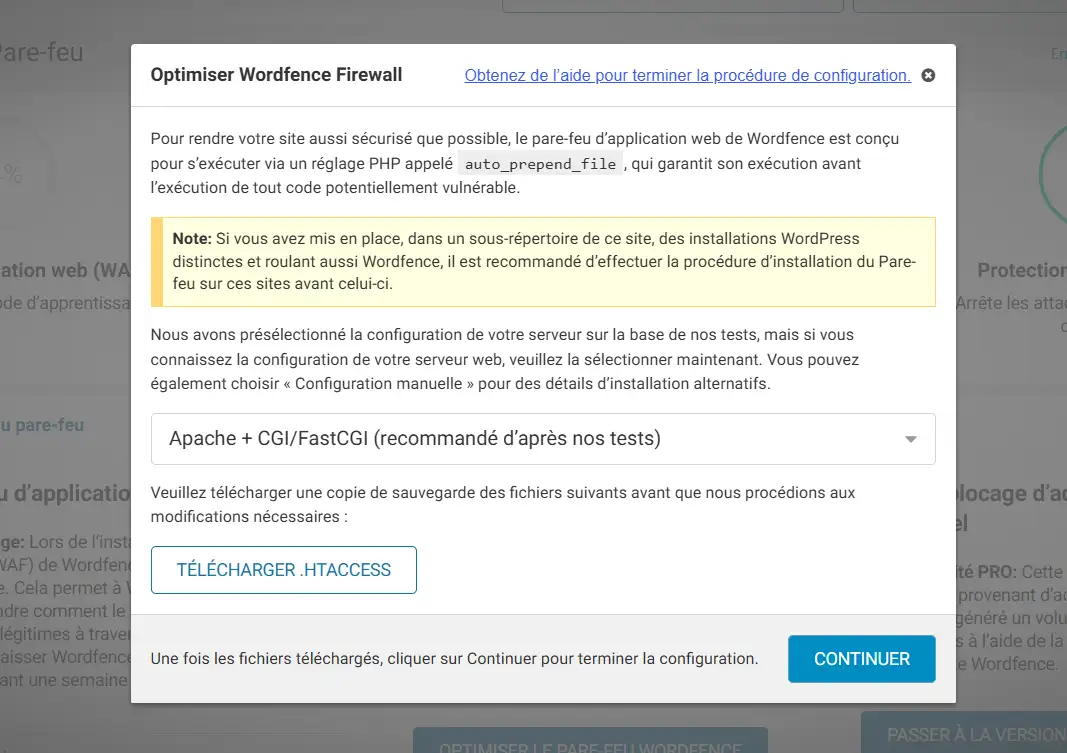
Vous pouvez également accéder directement à cet assistant depuis le bandeau de notification en cliquant sur « CLICK HERE TO CONFIGURE », lorsqu’il est affiché.
Étape 2 : sauvegarder les fichiers de configuration
Selon votre environnement d’hébergement, Wordfence peut modifier plusieurs fichiers pour activer la protection avancée :
- .htaccess : fichier de configuration utilisé notamment avec Apache.
- .user.ini : fichier permettant de définir certains paramètres PHP.
- php.ini : fichier de configuration PHP.
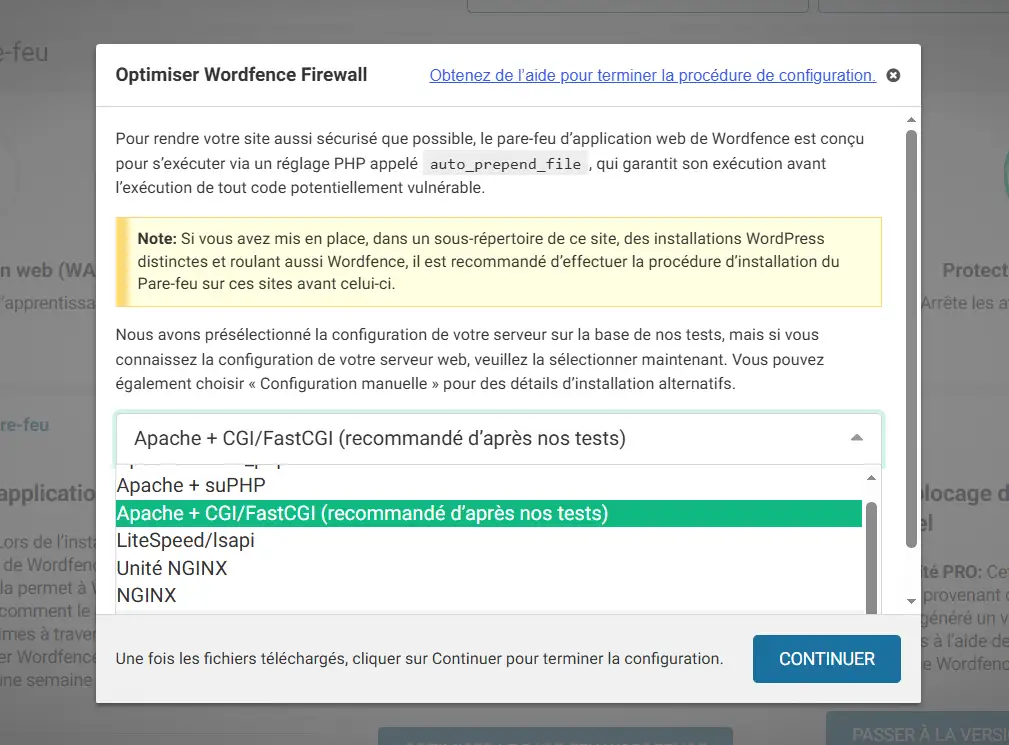
Wordfence vous propose de télécharger une copie des fichiers concernés avant leur modification.
Effectuez cette sauvegarde et conservez les fichiers dans un emplacement sécurisé. Ils pourront être utiles si la modification provoque un dysfonctionnement.
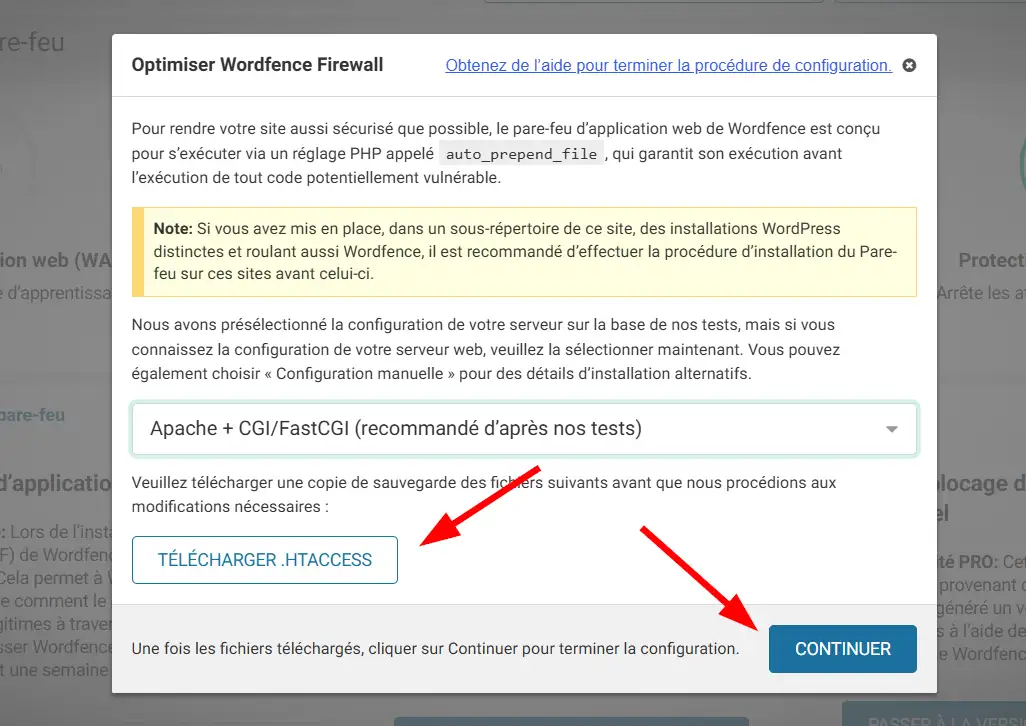
Cliquez ensuite sur le bouton « Continue » pour poursuivre l’optimisation.
Wordfence installe la protection avancée.
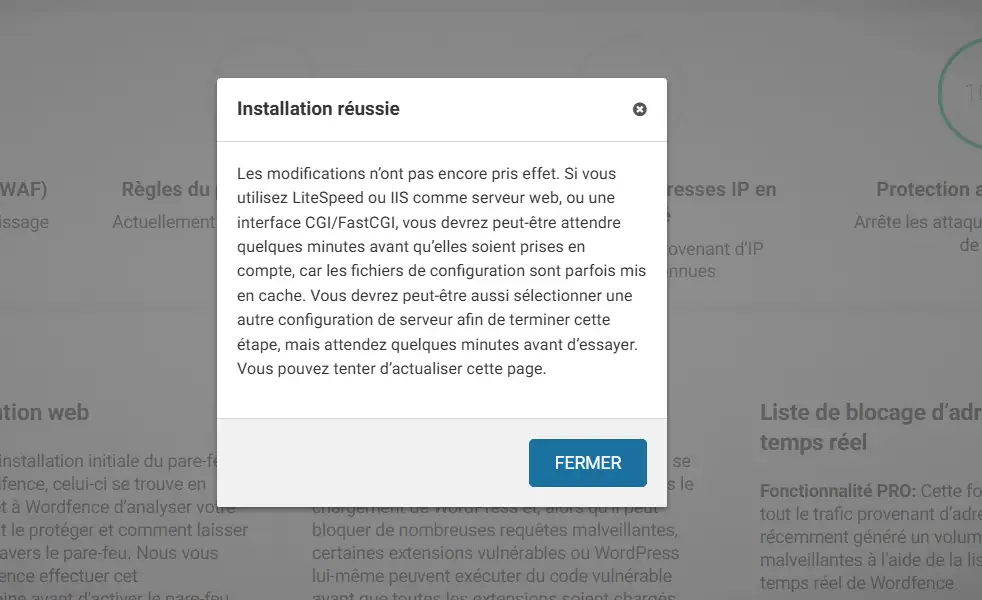
Étape 3 : vérifier l’activation d’Extended Protection
Une fois la configuration terminée, retournez dans la section « Wordfence > Pare-feu > Toutes les options du pare-feu ».
Dans la rubrique « Niveau de protection », vérifiez que l’indication Extended Protection apparaît.
Si le mode Basic reste affiché, patientez quelques minutes avant de vérifier à nouveau. Certains serveurs nécessitent jusqu’à cinq minutes pour prendre en compte les modifications.
Sur certains hébergements, une configuration manuelle de la directive PHP auto_prepend_file peut être nécessaire.
Si votre site devient inaccessible après l’opération, utilisez votre accès FTP, SSH ou votre gestionnaire de fichiers pour restaurer les fichiers de configuration sauvegardés.
Étape 4 : tenir compte de la configuration du serveur
Sur un serveur Nginx que vous administrez, vérifiez également que l’accès public au fichier .user.ini est interdit lorsqu’il est utilisé.
La documentation Wordfence précise que l’optimisation peut nécessiter des adaptations selon le serveur. Sur certains environnements, elle n’est pas disponible.
Enfin, avant une désinstallation ou certaines migrations, utilisez l’option « Remove Extended Protection » pour retirer proprement les modifications apportées à la configuration PHP.
Plus d'informations
Besoin d’un hébergement pour votre site WordPress ?
Avant d’installer une extension de sécurité, vérifiez les versions PHP disponibles, les ressources serveur et les outils de sauvegarde proposés. Découvrez les solutions d’hébergement WordPress LWS pour créer et administrer votre site.
Qu’est-ce que le mode d’apprentissage du pare-feu et quand le désactiver ?
Le mode d’apprentissage Wordfence, appelé Learning Mode, permet au pare-feu d’identifier certaines requêtes légitimes qui pourraient être considérées à tort comme malveillantes. Il contribue ainsi à limiter les faux positifs lorsque votre site utilise des extensions ou des fonctionnalités particulières.
Comment fonctionne le Learning Mode de Wordfence ?
Lors de l’installation, Wordfence peut placer automatiquement son pare-feu en mode d’apprentissage pendant sept jours. Durant cette période, le pare-feu observe les requêtes liées au fonctionnement du site et peut ajouter certaines opérations à sa liste d’autorisation.
Pour faciliter cet apprentissage, utilisez normalement votre site :
- Publiez ou modifiez des articles depuis l’administration WordPress.
- Testez les formulaires de contact et les fonctionnalités interactives.
- Vérifiez les fonctionnalités de vos extensions.
- Effectuez les opérations courantes de gestion du site.
Cela permet au pare-feu de reconnaître certaines requêtes nécessaires au bon fonctionnement de WordPress.
Quand passer en mode Enabled and Protecting ?
Après la période d’apprentissage, le pare-feu doit fonctionner en mode Enabled and Protecting.
Pour vérifier ce réglage :
- Ouvrez la section « Wordfence > Pare-feu ».
- Cliquez sur « Toutes les options du pare-feu ».
- Recherchez le paramètre “État du pare-feu d’application web”.
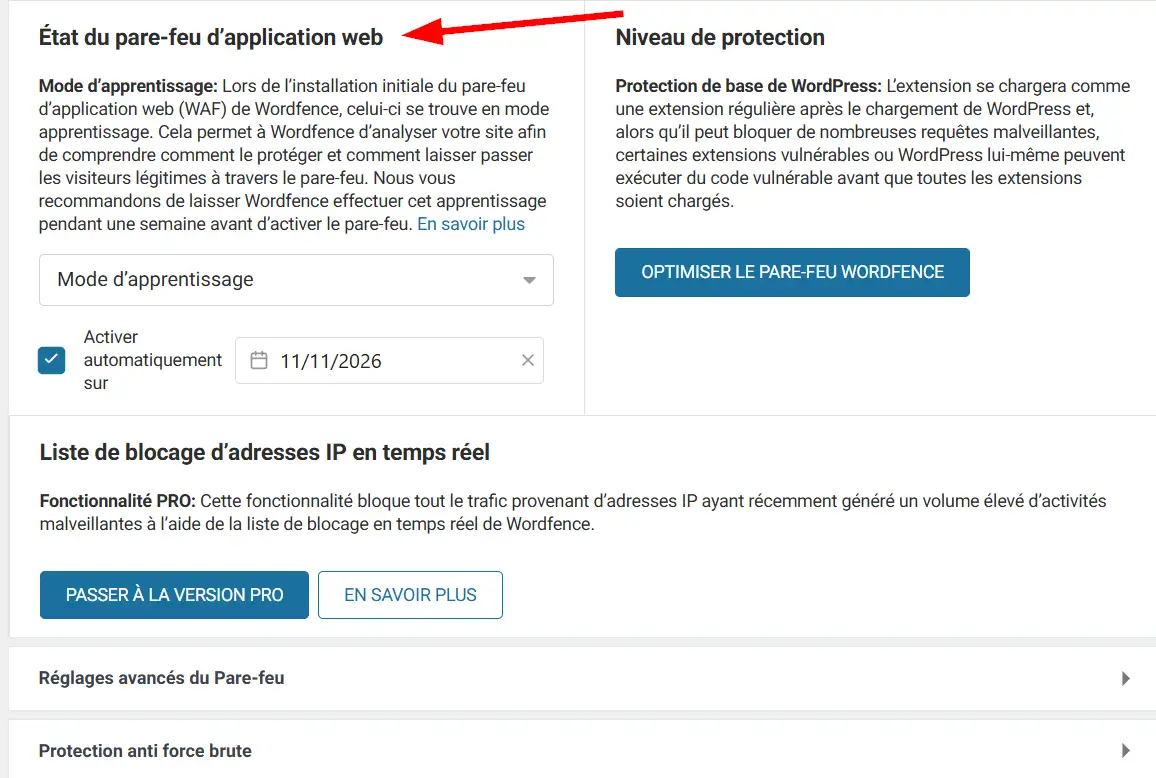
- Sélectionnez l’option “Activé et en Mode Protection”, si ce statut n’est pas déjà actif.
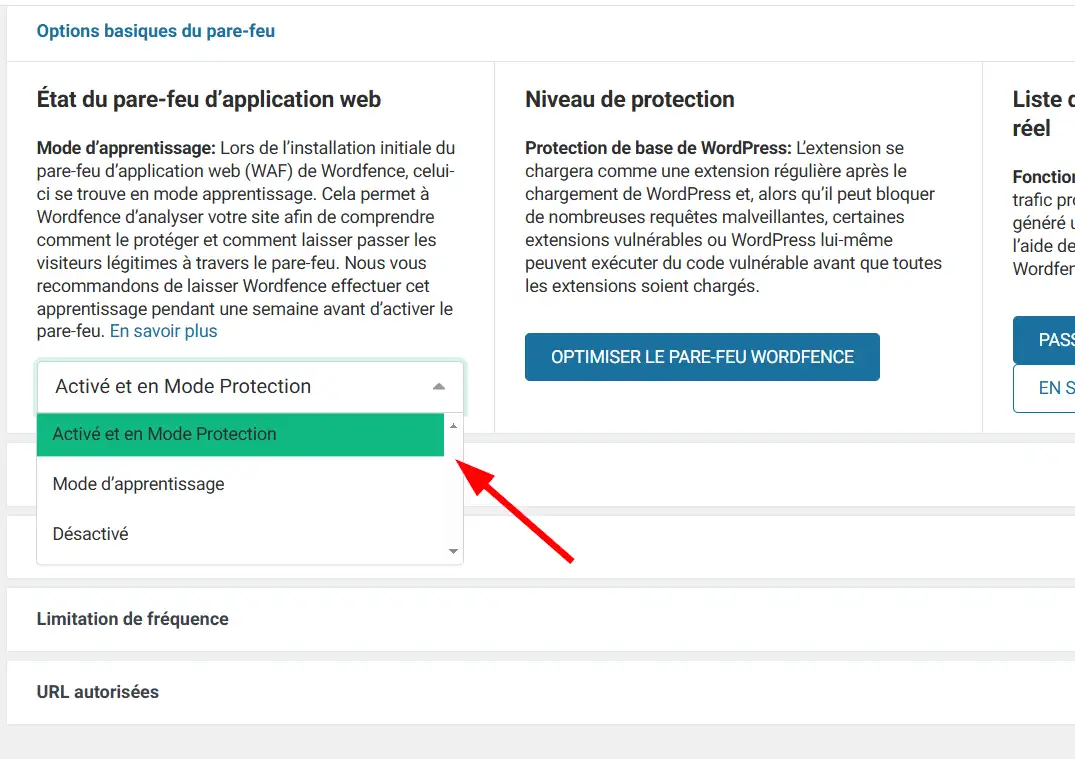
- Enregistrez les modifications.
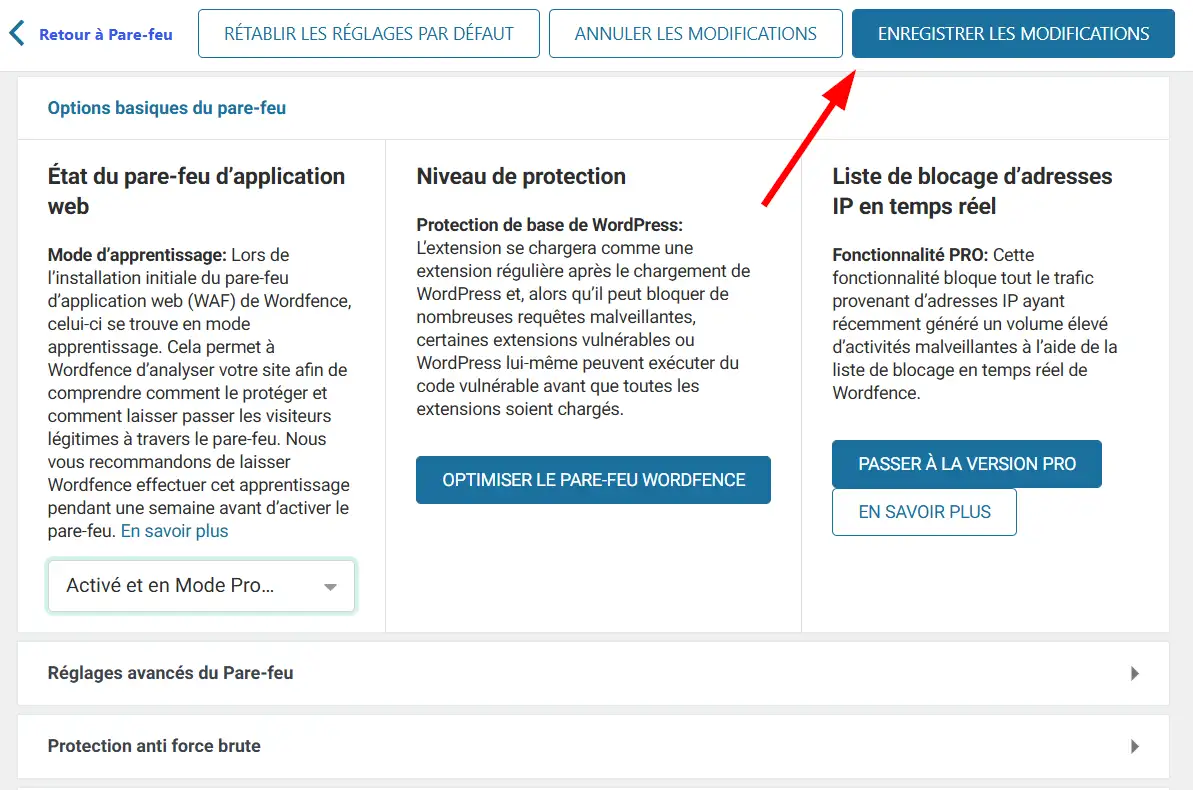
Ce statut indique que le pare-feu applique ses règles de protection.
Que faire lorsqu’une fonctionnalité légitime est bloquée ?
Un faux positif Wordfence peut apparaître lorsqu’une extension envoie une requête inhabituelle.
Dans ce cas, ouvrez la section « Wordfence > Outils > Trafic en temps réel », puis recherchez les requêtes bloquées par le pare-feu.
Examinez la requête concernée avant d’ajouter éventuellement son paramètre à la liste d’autorisation.
Vous pouvez aussi réactiver temporairement le mode d’apprentissage après une modification importante du site, mais veillez ensuite à rétablir le mode « Activé et en Mode Protection« .
N’autorisez jamais une requête simplement parce qu’elle est bloquée : vérifiez d’abord son origine et sa légitimité.
Comment configurer les réglages essentiels de Wordfence ?
Après l’installation et l’optimisation du pare-feu, vous devez configurer Wordfence pour limiter les tentatives de connexion frauduleuses, renforcer la sécurité des comptes utilisateurs et recevoir les alertes importantes.
Ces paramètres sont accessibles depuis la section « Wordfence > toutes les options ». Ils permettent d’adapter les protections aux besoins de votre site WordPress, sans nécessairement utiliser une licence Premium.
Configurer la protection contre les attaques par force brute
Une attaque par force brute consiste à multiplier automatiquement les tentatives de connexion pour découvrir un identifiant et un mot de passe valides.
Wordfence permet de limiter ces tentatives en bloquant temporairement les adresses IP à l’origine d’un trop grand nombre d’échecs.
Pour accéder aux réglages :
- Ouvrez la section « Wordfence > Pare-feu ».
- Cliquez sur la section « Toutes les options du pare-feu ».
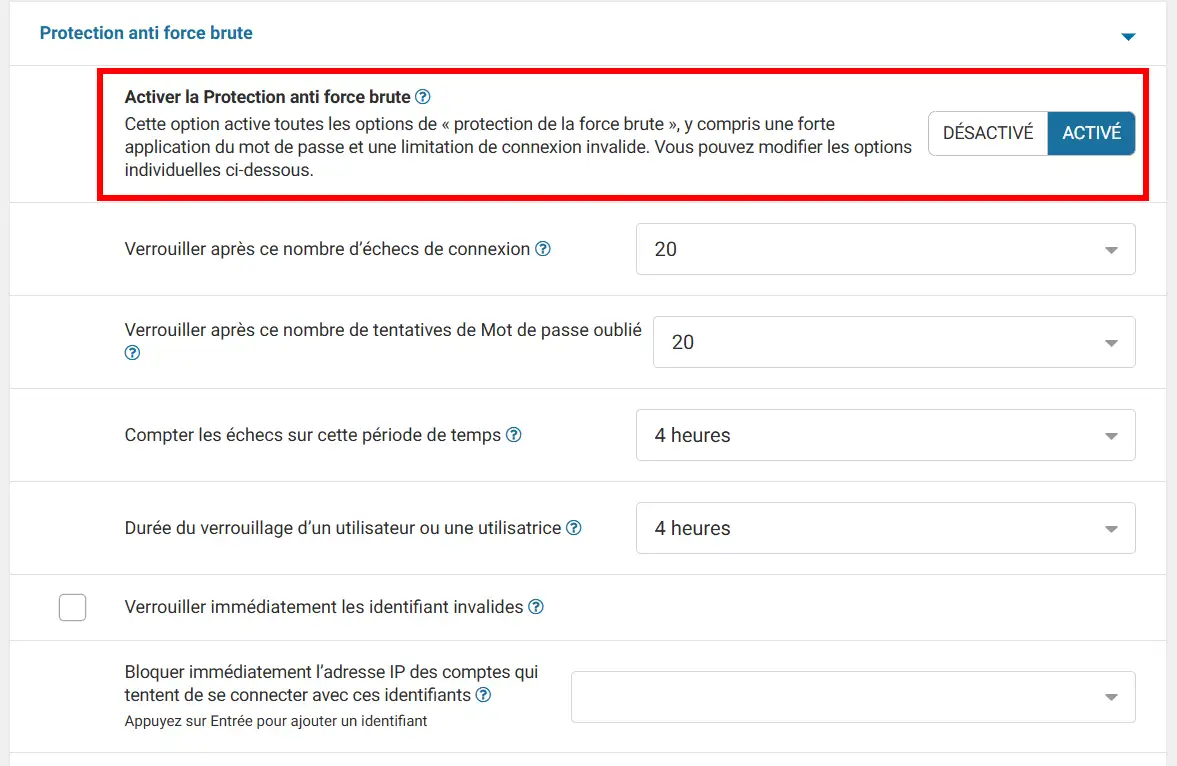
- Recherchez la section « Protection anti force brute ».
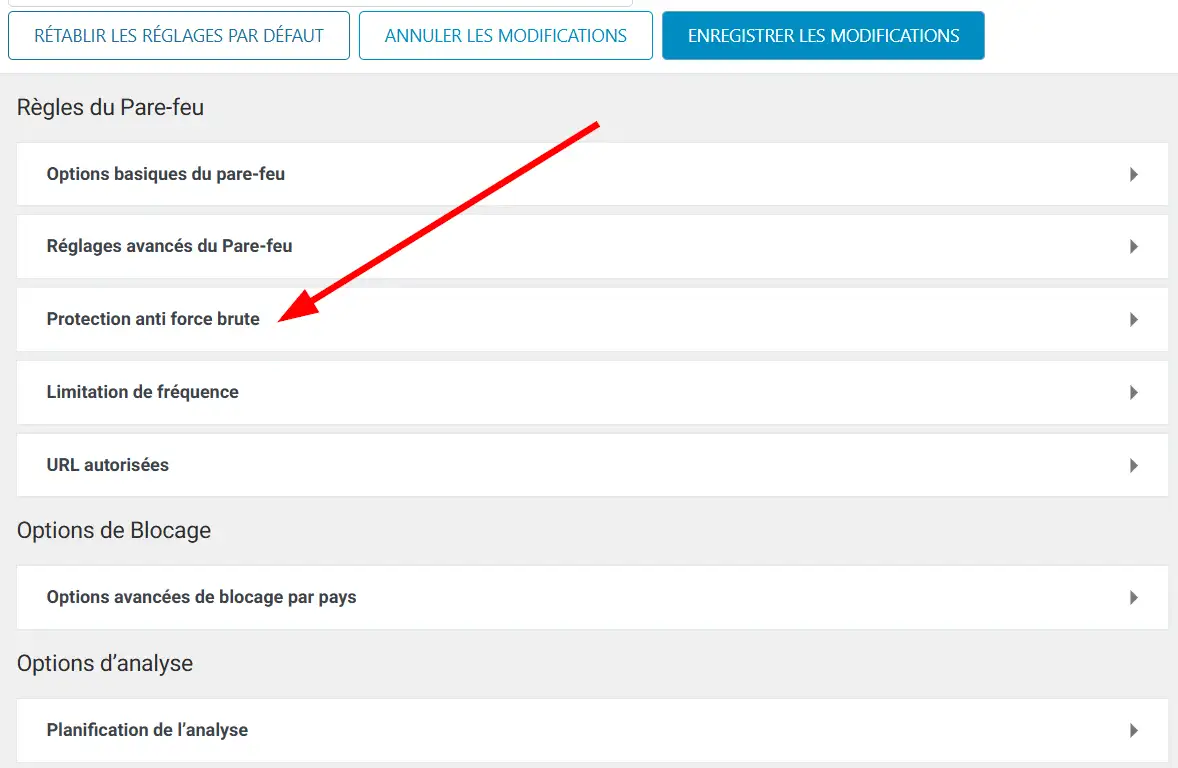
- Activez l’option « Activer la Protection anti force brute ».
- Configurez les seuils de verrouillage.
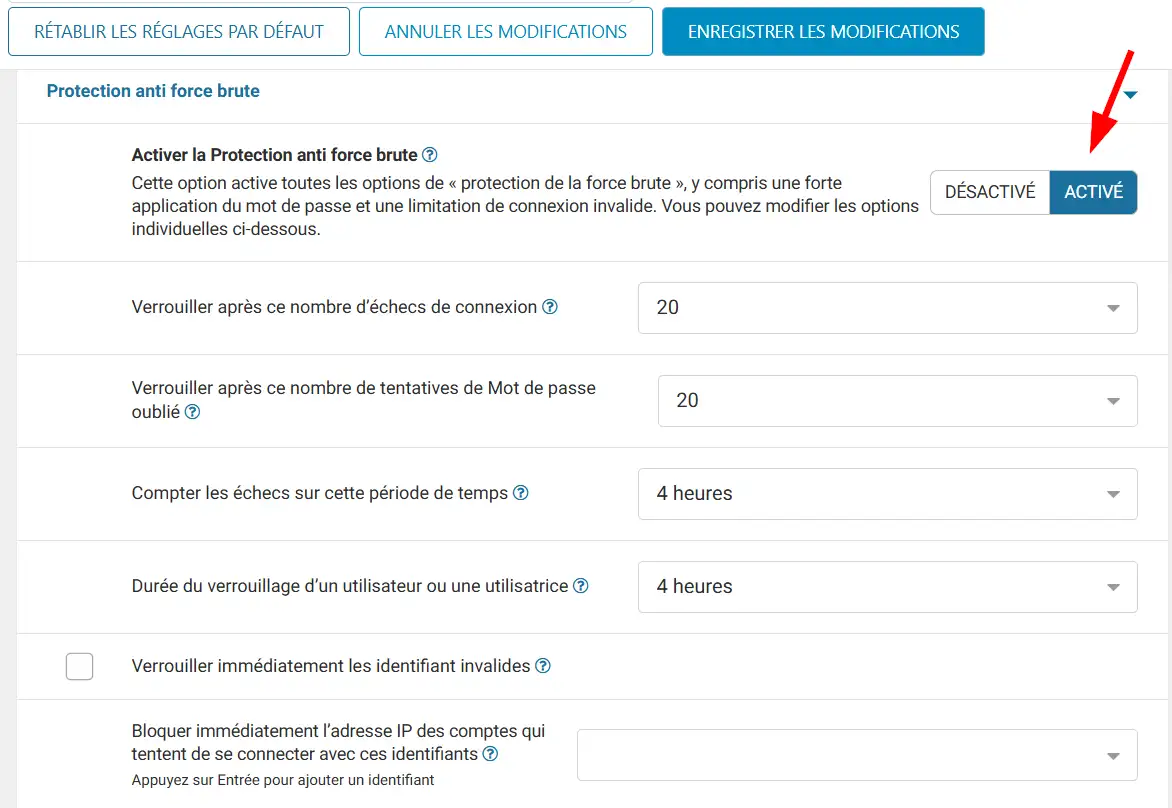
Voici une configuration de départ inspirée des recommandations de Wordfence :
| Paramètre | Valeur conseillée |
|---|---|
|
|
|
|
|
|
|
|
Ces valeurs doivent être adaptées au fonctionnement de votre site.
Par exemple, sur un site WooCommerce comptant de nombreux clients, un seuil trop restrictif peut bloquer des utilisateurs légitimes ayant simplement oublié leur mot de passe.
Wordfence propose également l’option “Verrouiller immédiatement les identifiant invalides”, qui bloque immédiatement certaines tentatives utilisant des identifiants inexistants.
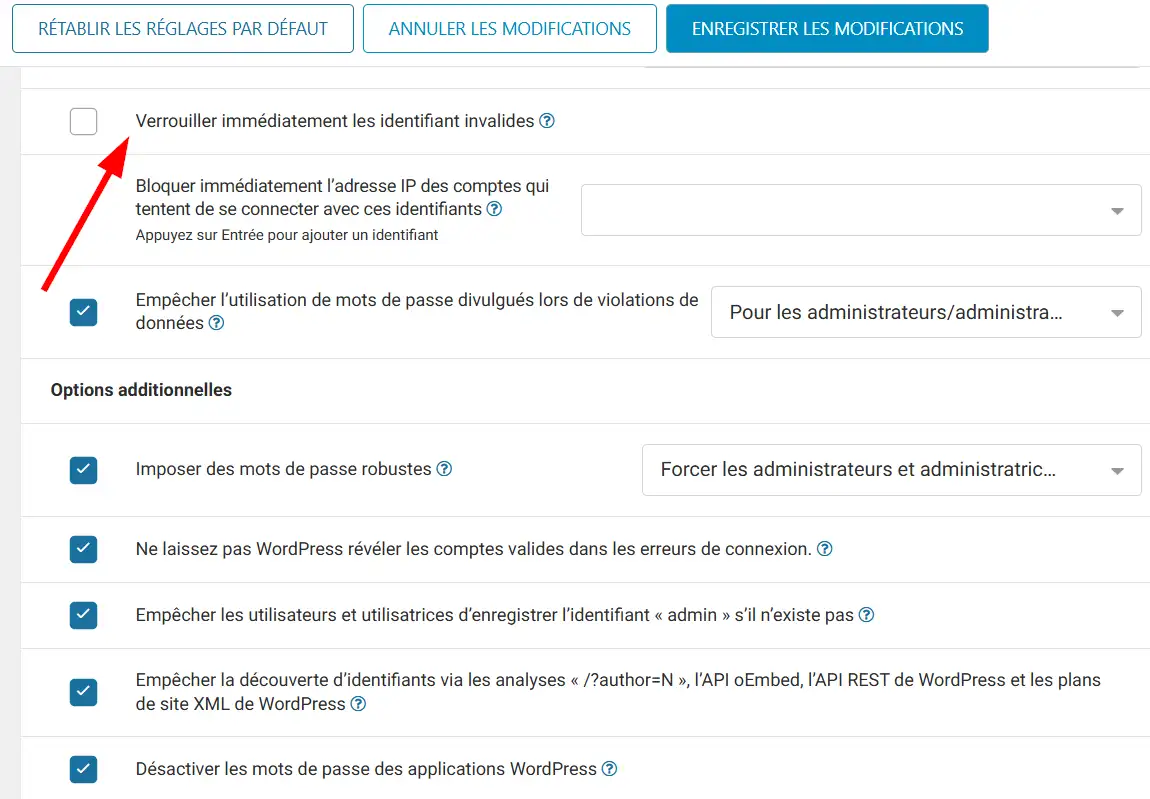
Cette fonctionnalité peut être pertinente pour un site possédant peu de comptes utilisateurs. Elle demande davantage de prudence sur un site communautaire ou une boutique en ligne.
Pour compléter cette protection, vous pouvez consulter notre guide consacré aux bonnes pratiques pour sécuriser la page de connexion WordPress.
Renforcer la sécurité des mots de passe et des identifiants
Le pare-feu Wordfence ne remplace pas une bonne politique de gestion des mots de passe. Depuis les options de protection contre les attaques par force brute, vérifiez les paramètres permettant de bloquer les mots de passe figurant dans des bases de données compromises.
Wordfence peut contrôler les mots de passe utilisés lors des connexions et refuser ceux qui sont reconnus comme ayant été divulgués.
Pour renforcer davantage la sécurité :
- Utilisez des mots de passe uniques d’au moins 12 caractères.
- Privilégiez les phrases de passe longues et difficiles à deviner.
- Évitez de réutiliser le même mot de passe sur plusieurs services.
- Utilisez un gestionnaire de mots de passe pour conserver vos identifiants.
- Activez la double authentification WordPress pour les comptes sensibles.
Vous pouvez aussi activer l’option permettant de masquer les messages révélant si un identifiant est valide. Cela limite les informations communiquées aux personnes qui tentent de découvrir les comptes existants.
Les paramètres destinés à réduire l’énumération des utilisateurs peuvent également limiter certaines méthodes de découverte des identifiants, notamment à travers des requêtes WordPress spécifiques.
Ils ne doivent toutefois pas être considérés comme une méthode garantissant l’anonymat des noms d’utilisateurs.
Vérifier les mots de passe d’application WordPress
WordPress permet de créer des mots de passe d’application pour autoriser certains services externes à communiquer avec le site. Ces identifiants sont notamment utilisés par des applications ou des outils d’automatisation exploitant l’API REST de WordPress.
Wordfence peut restreindre leur utilisation afin de réduire les risques d’accès non autorisé. Si vous n’utilisez aucun service nécessitant ces identifiants, conservez leur désactivation.
En revanche, si votre site communique avec un outil externe, vérifiez la nécessité des mots de passe d’application avant de modifier ce paramètre. Un blocage systématique pourrait interrompre certaines intégrations légitimes.
Configurer les alertes de sécurité par e-mail
Les alertes Wordfence permettent de recevoir des notifications lorsqu’un événement important concerne la sécurité de votre site.
Pour personnaliser leur fonctionnement :
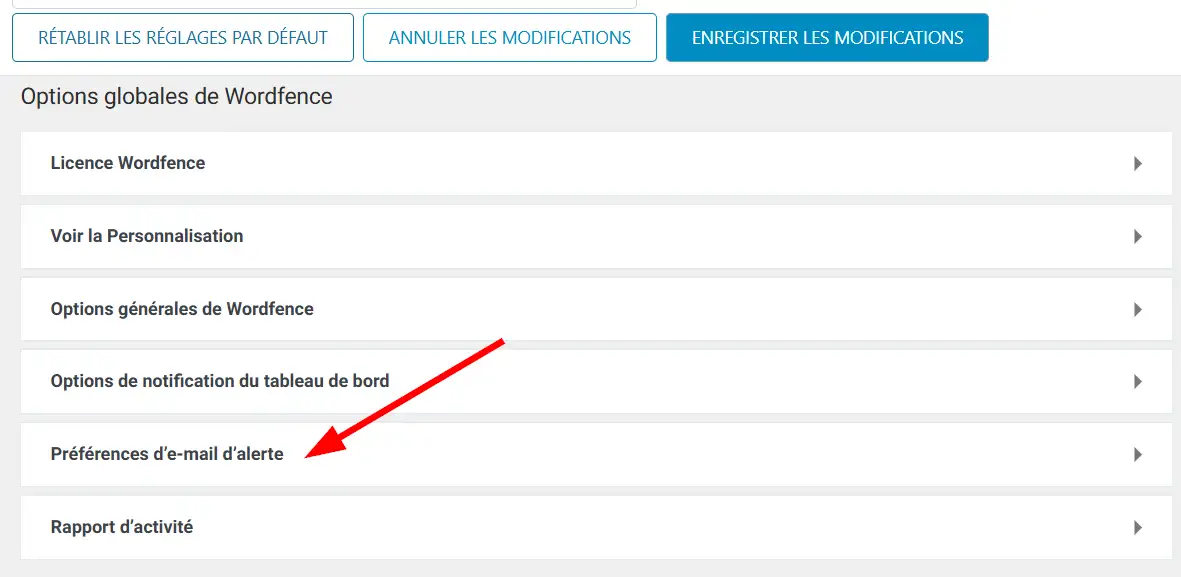
- Ouvrez la section « Wordfence > toutes les options ».
- Accédez à la section « Préférences d’e-mail d’alerte ».
- Vérifiez l’adresse e-mail destinée à recevoir les alertes.
- Sélectionnez les événements pour lesquels vous souhaitez être averti.
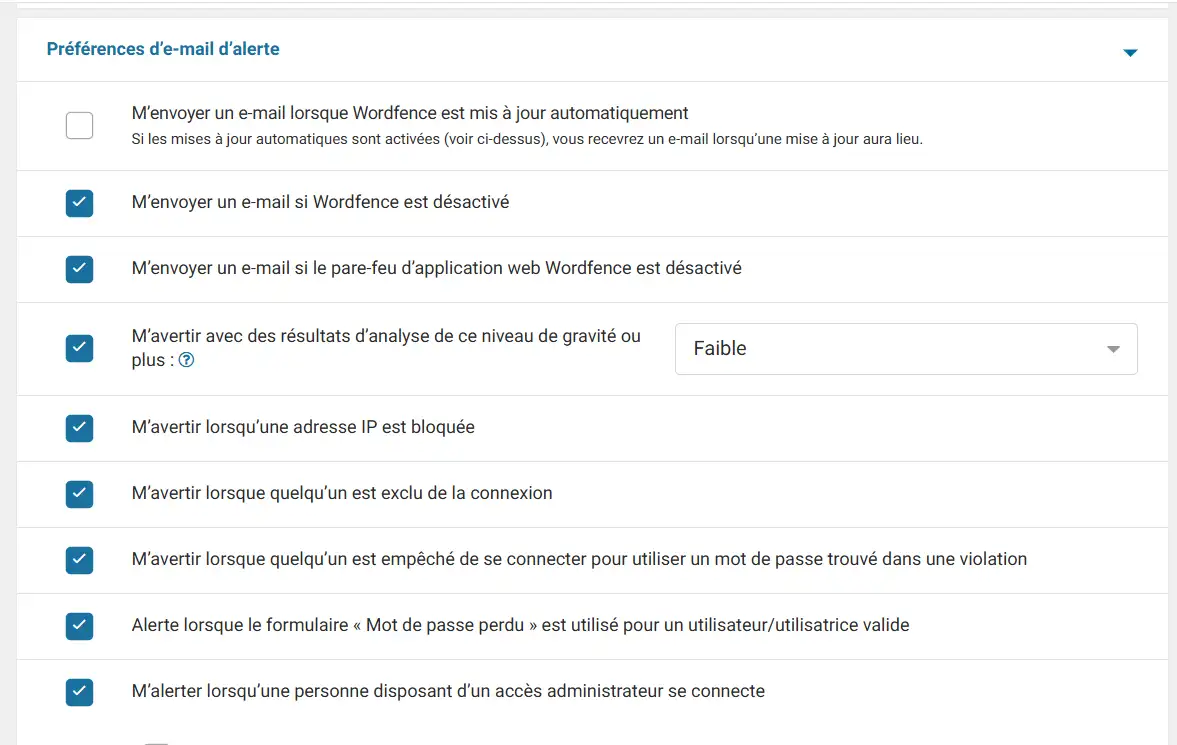
- Enregistrez les modifications.
Il est généralement utile de conserver les notifications relatives aux problèmes critiques, aux vulnérabilités détectées et aux modifications de sécurité importantes.
Vous pouvez également recevoir une notification lorsque Wordfence détecte une augmentation inhabituelle du nombre d’attaques bloquées.
L’alerte Increased Attack Rate peut notamment être déclenchée lorsque le pare-feu enregistre au moins 100 blocages en 10 minutes. Ce message ne signifie pas nécessairement qu’une attaque a réussi.
Évitez d’activer toutes les notifications sans distinction. Un volume excessif d’e-mails risque de masquer les événements nécessitant réellement votre intervention.
Si vous utilisez une adresse e-mail associée à votre domaine chez LWS, vérifiez que les messages de Wordfence sont correctement reçus et qu’ils ne sont pas dirigés vers le dossier des courriers indésirables.
Enfin, Wordfence propose certaines options de participation à son réseau de renseignements sur les menaces. Avant d’activer le partage de données relatives aux attaques, consultez sa documentation sur la confidentialité et le RGPD pour évaluer les implications de ce traitement.
Comment lancer et planifier un scan de sécurité avec Wordfence ?
Pour analyser la sécurité de WordPress avec Wordfence, ouvrez le menu « Wordfence > Analyser ». Sélectionnez le type d’analyse souhaité, puis lancez une vérification des fichiers, des extensions et des éventuelles vulnérabilités.
Le scanner Wordfence permet notamment de rechercher des modifications suspectes, des logiciels malveillants et des problèmes susceptibles de compromettre votre site.
Étape 1 : choisir le type de scan Wordfence
Wordfence propose plusieurs niveaux d’analyse, adaptés aux besoins du site et aux ressources disponibles.
| Type de scan | Utilisation recommandée |
|---|---|
|
|
|
|
|
|
|
|
Le mode “Analyse standard” constitue généralement le meilleur point de départ pour un site fonctionnant normalement.
Pour le sélectionner, ouvrez la section « Wordfence > Analyser > Gérer l’analyse ».
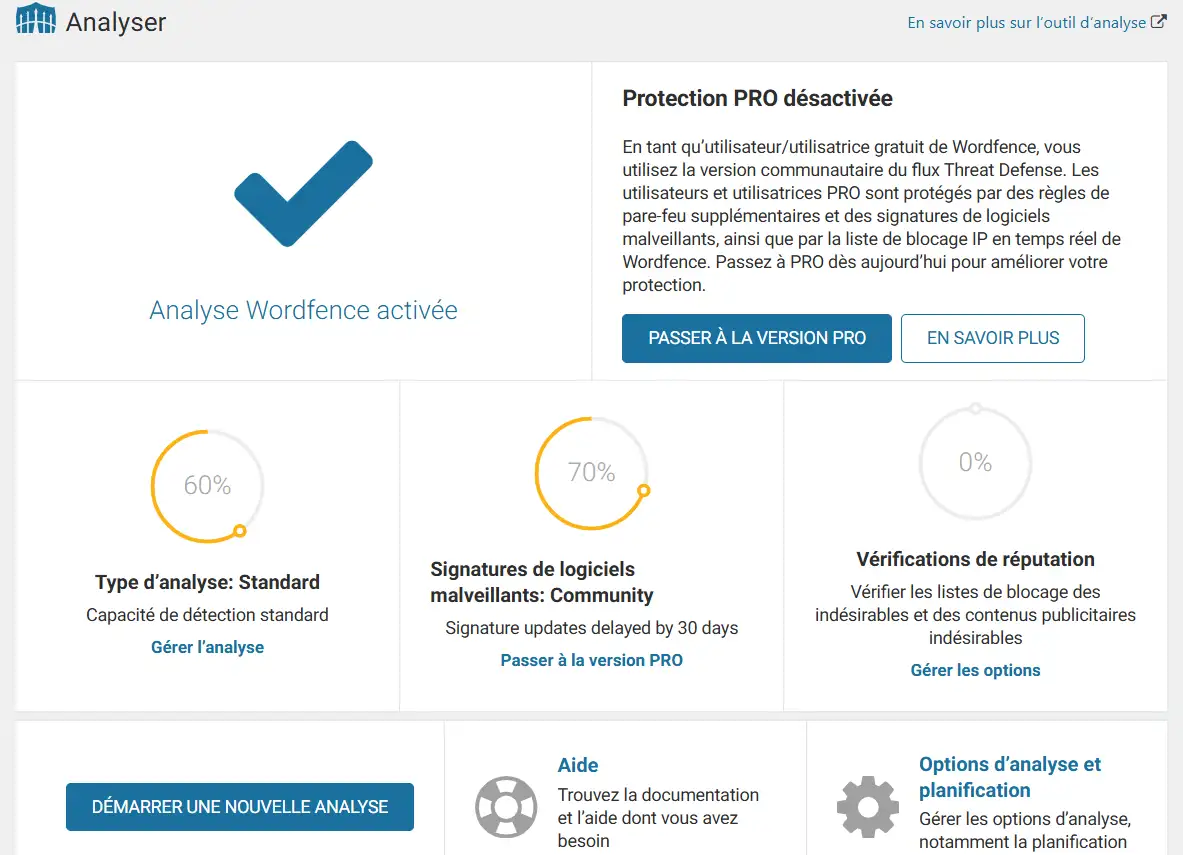
Accédez aux options de gestion de l’analyse et vérifiez que le type “Analyse standard” est activé.
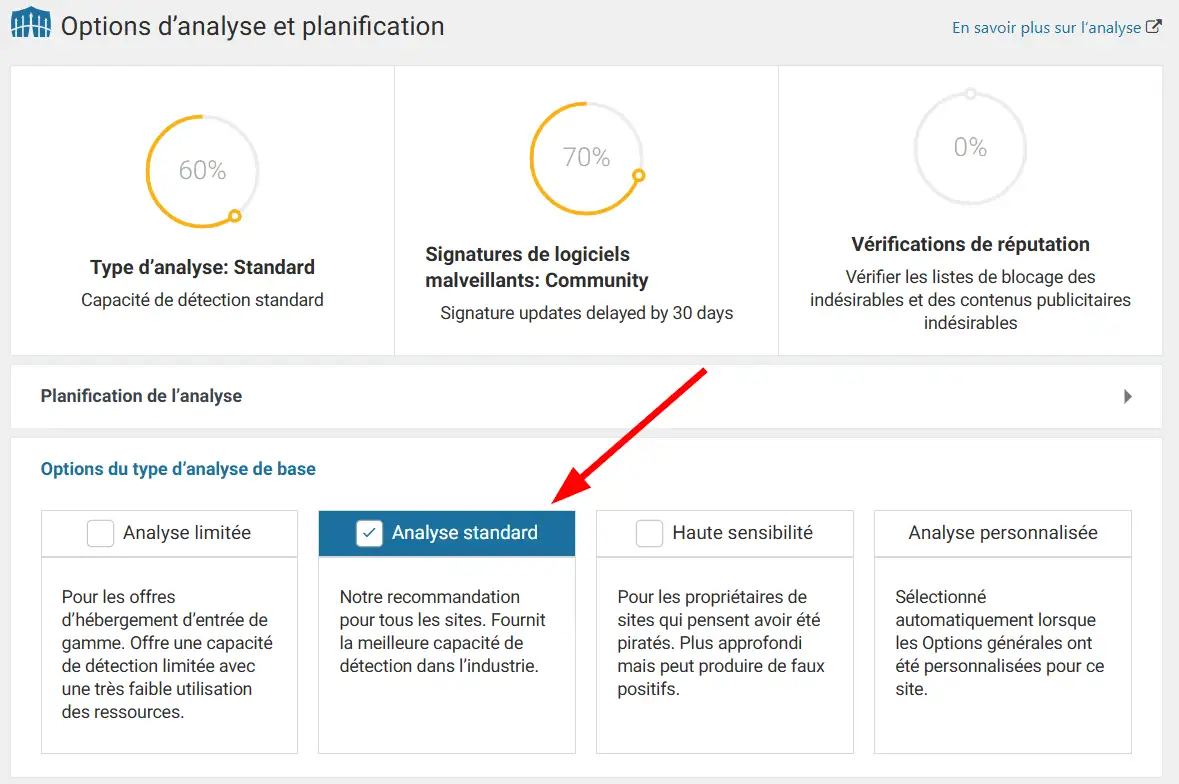
Vous pouvez également examiner les options de comparaison des fichiers d’extensions et de thèmes avec les versions officielles disponibles sur WordPress.org. Ces vérifications supplémentaires peuvent contribuer à détecter des modifications non autorisées.
Étape 2 : lancer une analyse manuelle
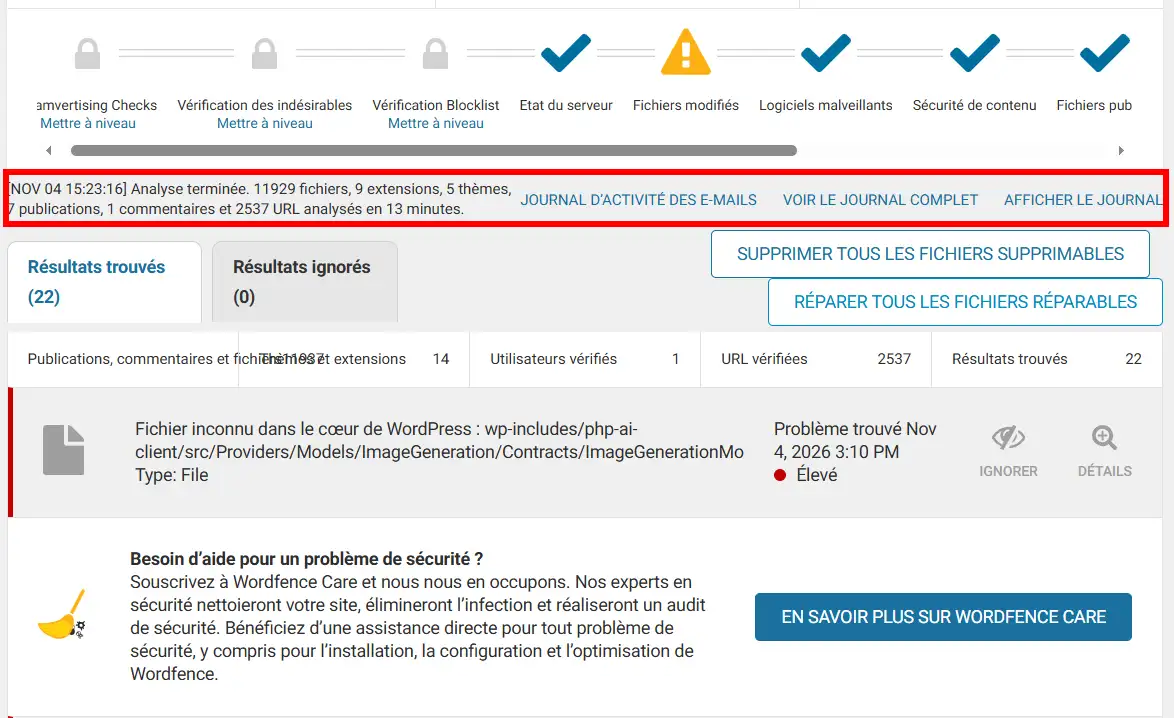
Depuis l’interface « Analyse« , cliquez sur le bouton « Démarrer une nouvelle analyse ».
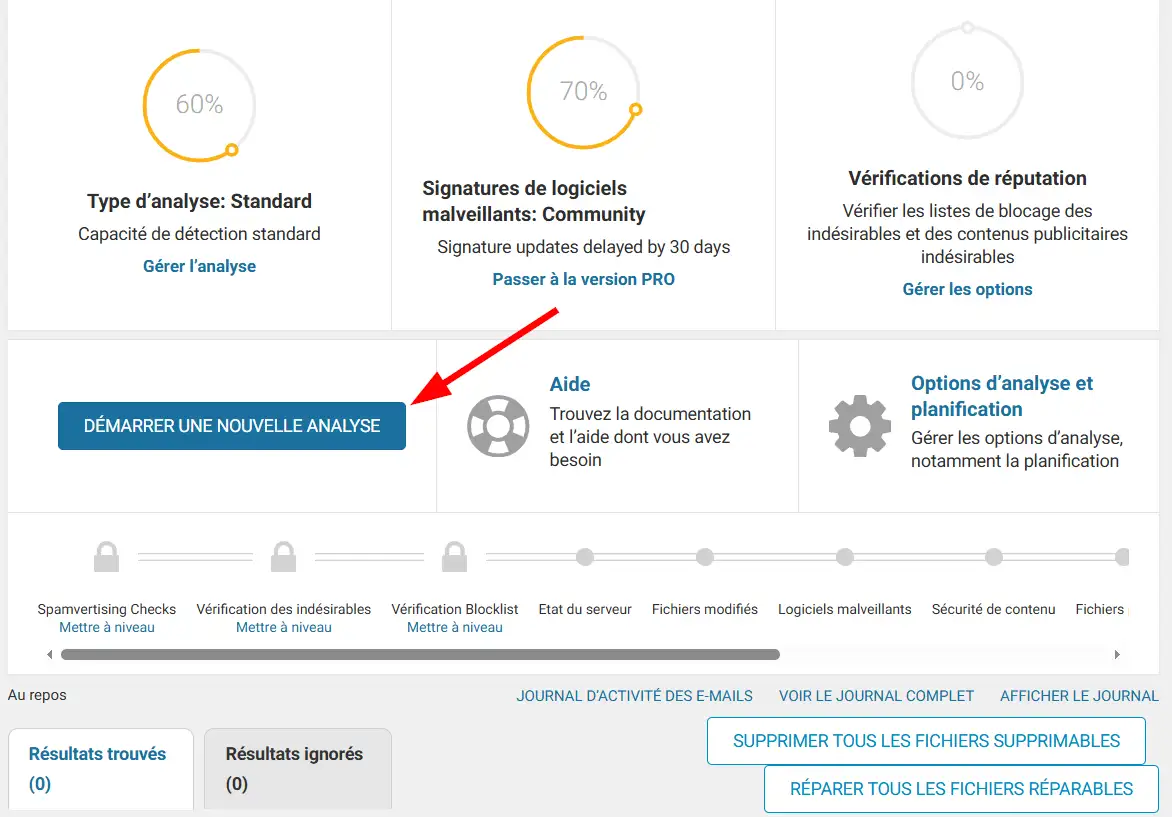
Wordfence commence alors à examiner les éléments concernés par les paramètres sélectionnés.

L’analyse peut notamment rechercher :
- Des fichiers WordPress modifiés ou présentant des signatures suspectes.
- Des extensions et thèmes contenant des vulnérabilités connues.
- Des URL potentiellement malveillantes dans les articles et commentaires.
- Des fichiers ne correspondant pas aux versions officielles de certains composants.
- Des comptes administrateurs ou des changements inhabituels nécessitant une vérification.
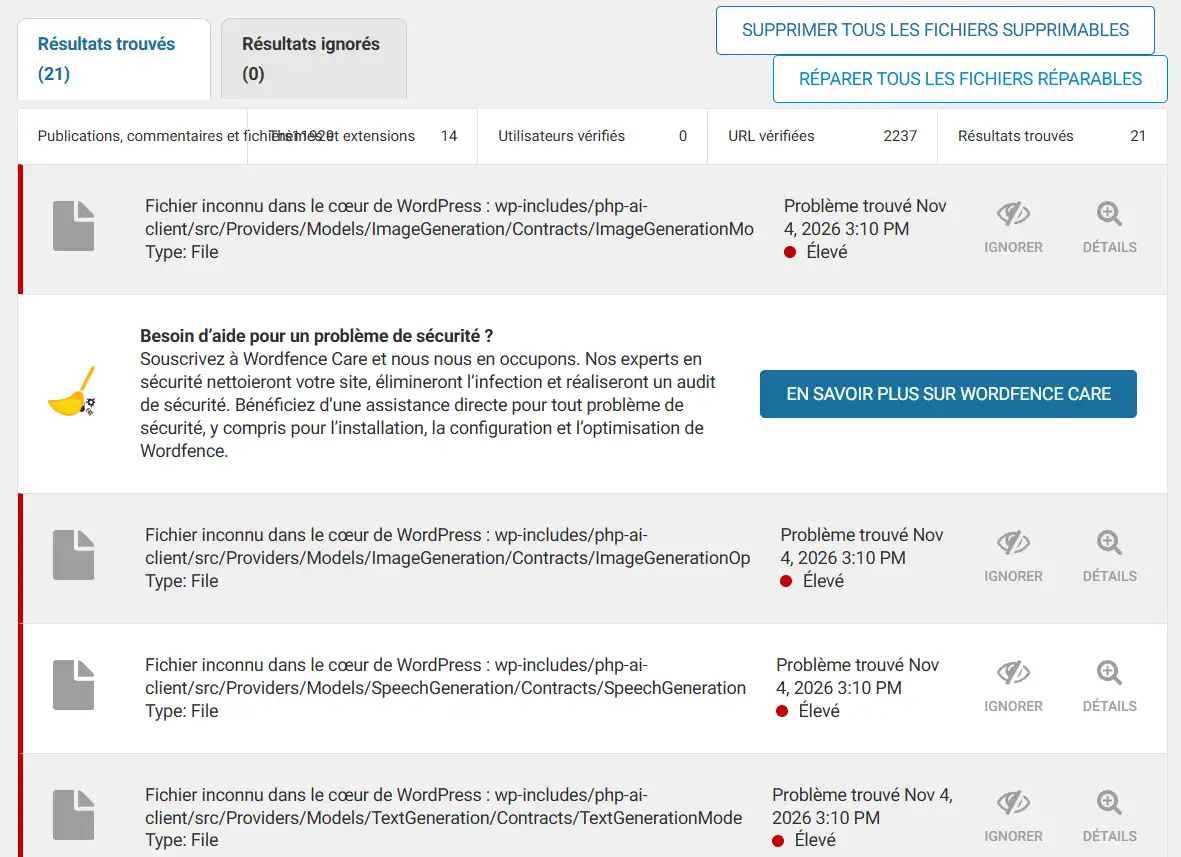
La durée de l’analyse de sécurité WordPress dépend du nombre de fichiers, des fonctionnalités activées et des ressources disponibles sur le serveur.
Évitez de fermer prématurément le processus ou de multiplier les analyses simultanées.
Étape 3 : interpréter les résultats et corriger les problèmes
Une fois le scan terminé, Wordfence affiche les problèmes détectés et leur niveau de gravité : Critical, High, Medium ou Low.
Selon le résultat, plusieurs actions peuvent être proposées :
- Voir le fichier : consulter le fichier concerné.
- Voir les différences : examiner les différences avec la version officielle.
- Réparer un fichier : remplacer certains fichiers modifiés par leur version d’origine.
- Supprimer un fichier : supprimer un fichier identifié.
- Ignorer : ignorer un résultat après vérification.
- Marquer comme corrigé : signaler qu’un problème a été corrigé.
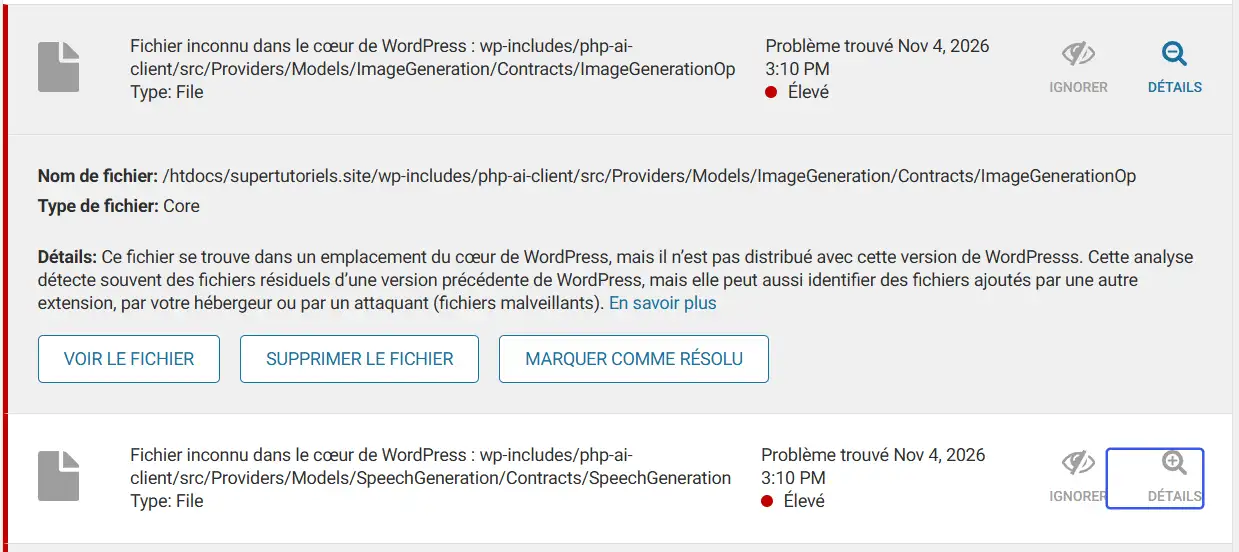
Effectuez une sauvegarde avant toute réparation importante. Si le scanner révèle une infection, consultez également notre tutoriel pour supprimer les logiciels malveillants d’un site WordPress.
Étape 4 : comprendre la planification des scans
Wordfence programme automatiquement certaines analyses.
Dans la version gratuite, la documentation indique un scan rapide quotidien et un scan complet toutes les 72 heures. La planification personnalisée est réservée aux fonctionnalités payantes. La version Premium permet notamment de programmer des scans complets plus fréquents et de choisir les horaires d’exécution.
Si votre site reçoit beaucoup de visiteurs, privilégiez les périodes de faible activité pour les analyses les plus exigeantes.
En cas d’erreur de mémoire ou de scan interrompu, essayez le mode Limited Scan ou les options permettant de réduire la consommation des ressources serveur.
Comment activer la double authentification (2FA) avec Wordfence ?
Pour activer la double authentification Wordfence, accédez à la section « Sécurité de connexion > Ma 2FA », associez une application d’authentification à votre compte, puis validez l’activation à l’aide d’un code temporaire.
Cette fonctionnalité ajoute une protection supplémentaire : même si un mot de passe est compromis, une personne non autorisée doit également disposer du second facteur pour se connecter.
Étape 1 : accéder aux paramètres de double authentification
Connectez-vous à votre administration WordPress avec le compte que vous souhaitez protéger.
Suivez ensuite ces étapes :
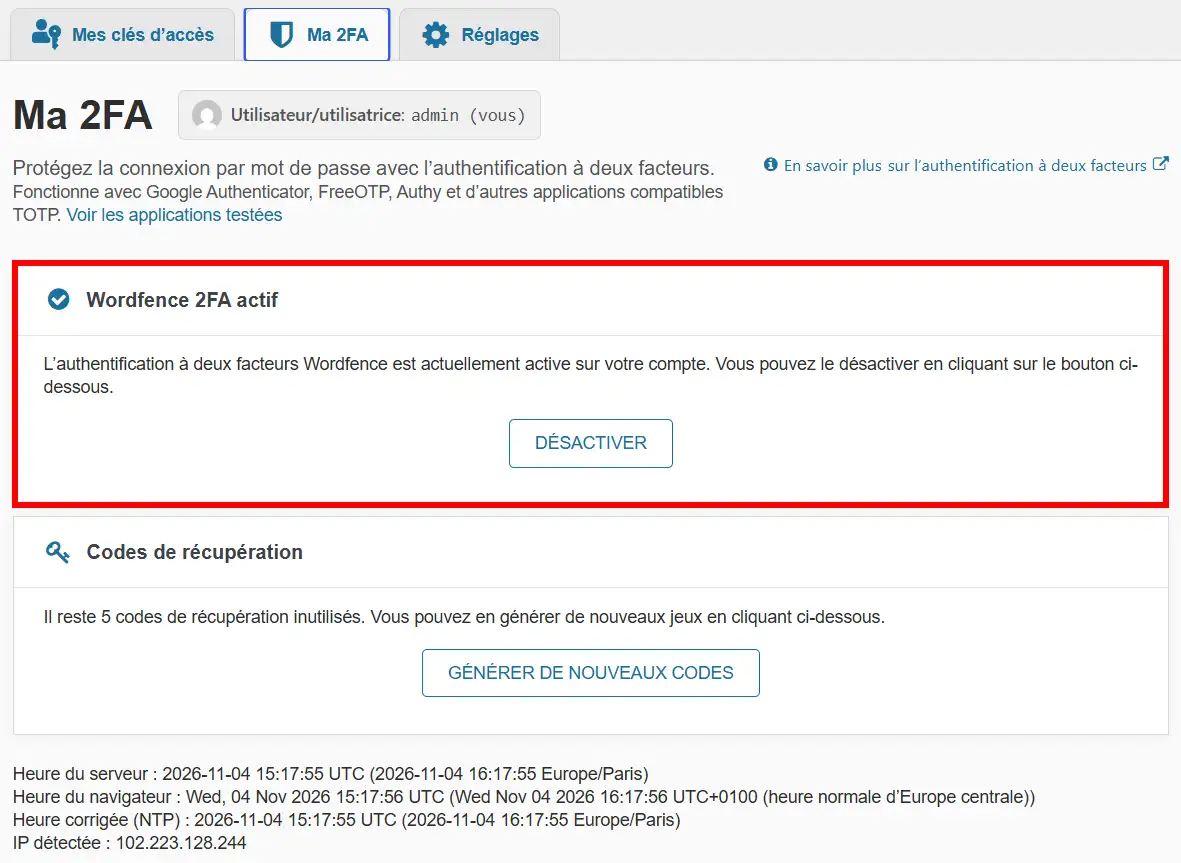
- Ouvrez la section « Wordfence > Sécurité de connexion ».
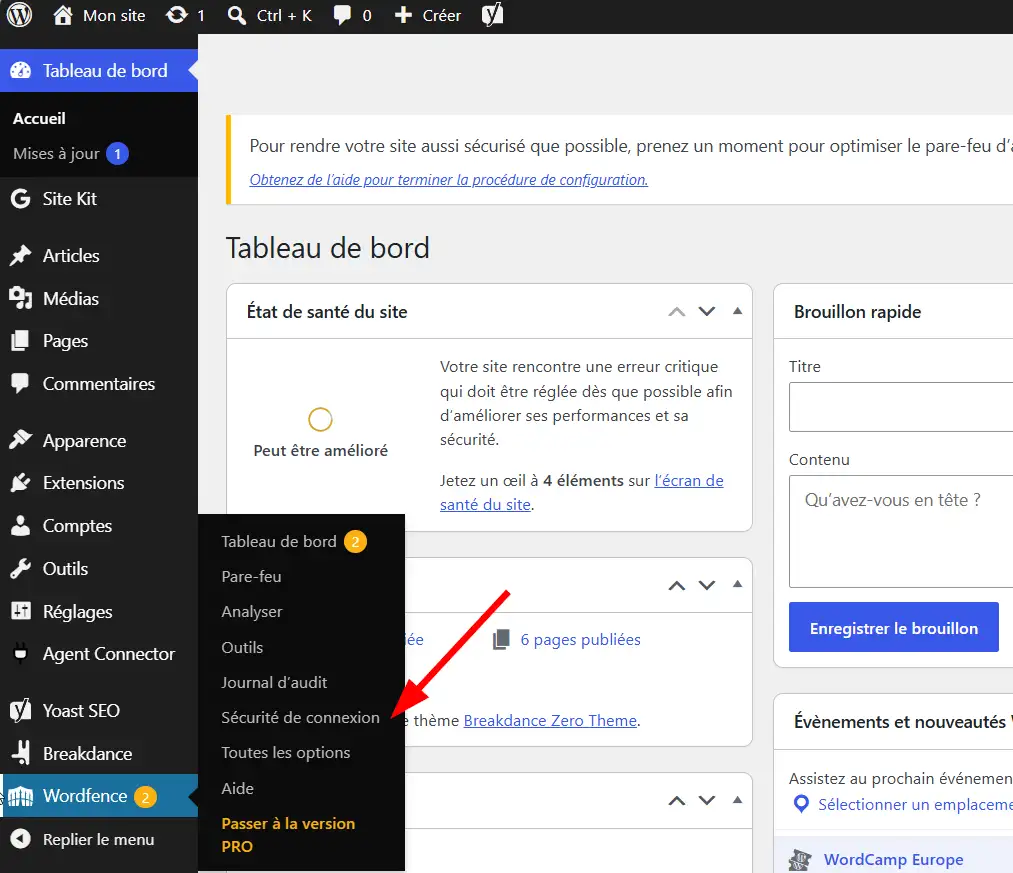
- Sélectionnez l’onglet « Ma 2FA ».
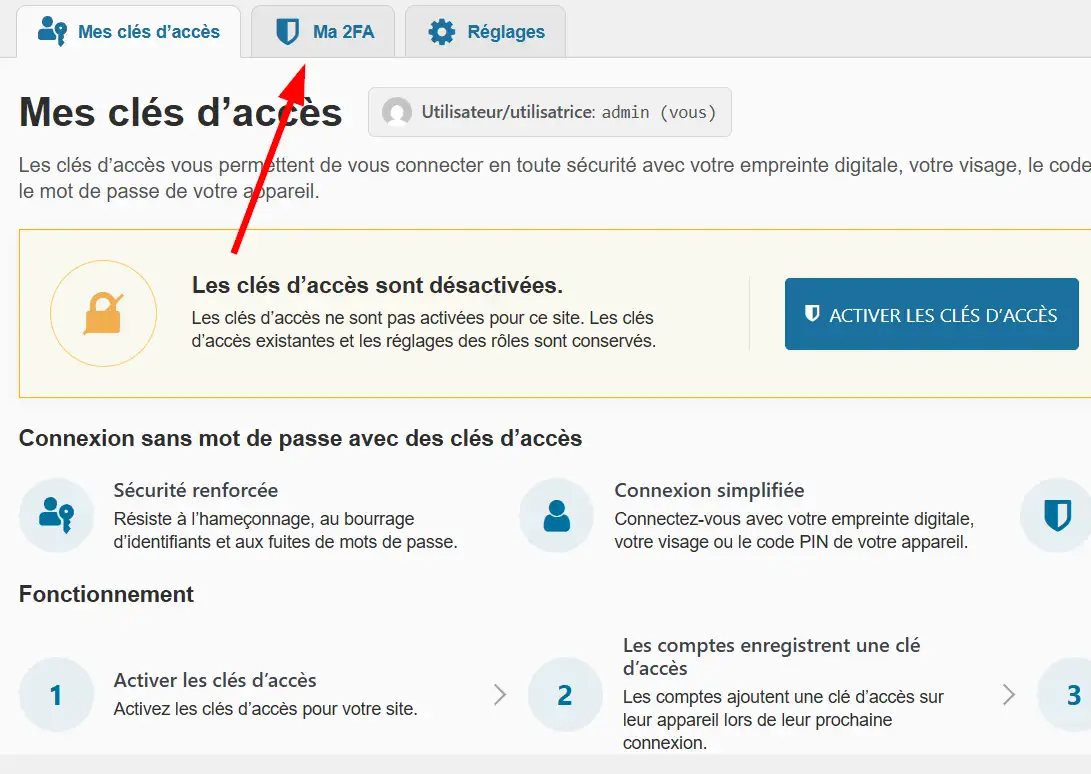
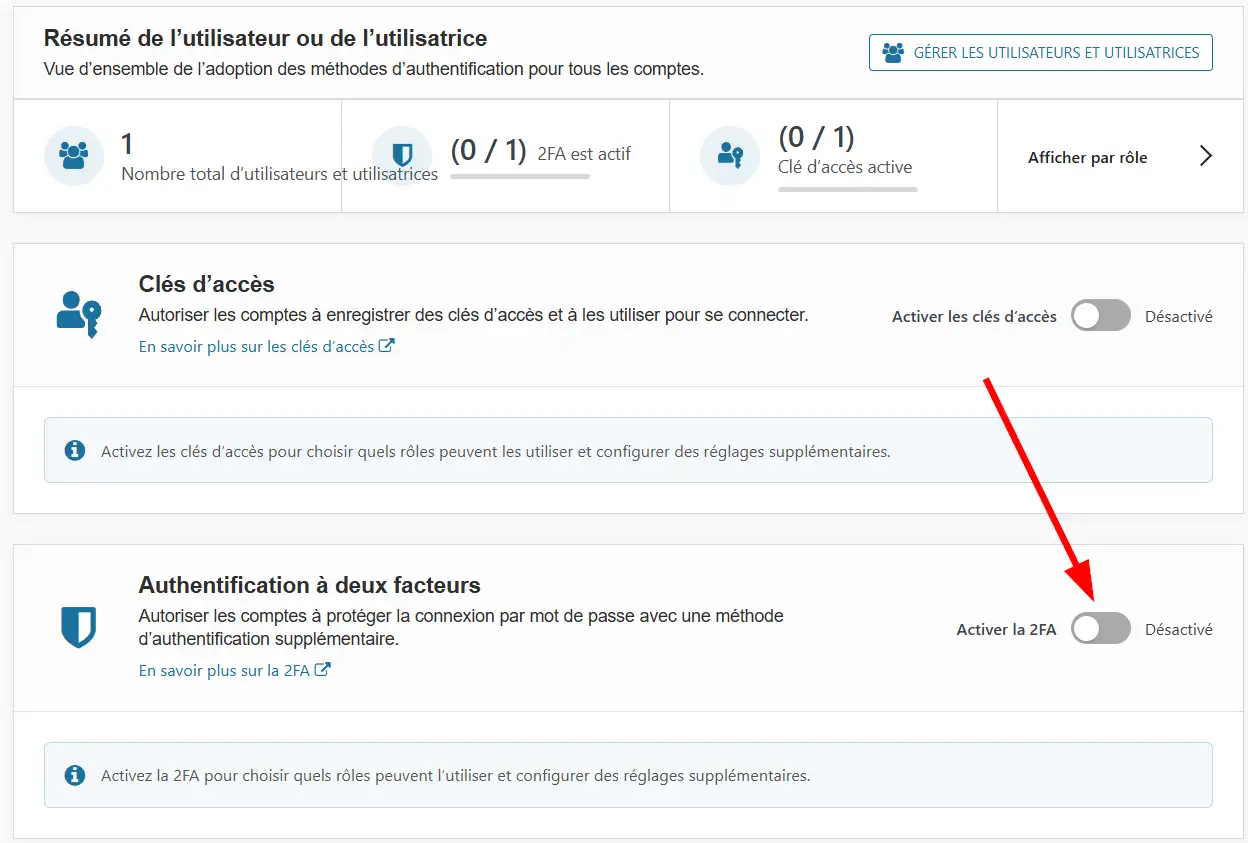
- Si la 2FA est désactivée, commencez par l’activer dans l’onglet « Réglages ».
- Repérez le QR code affiché dans l’interface.
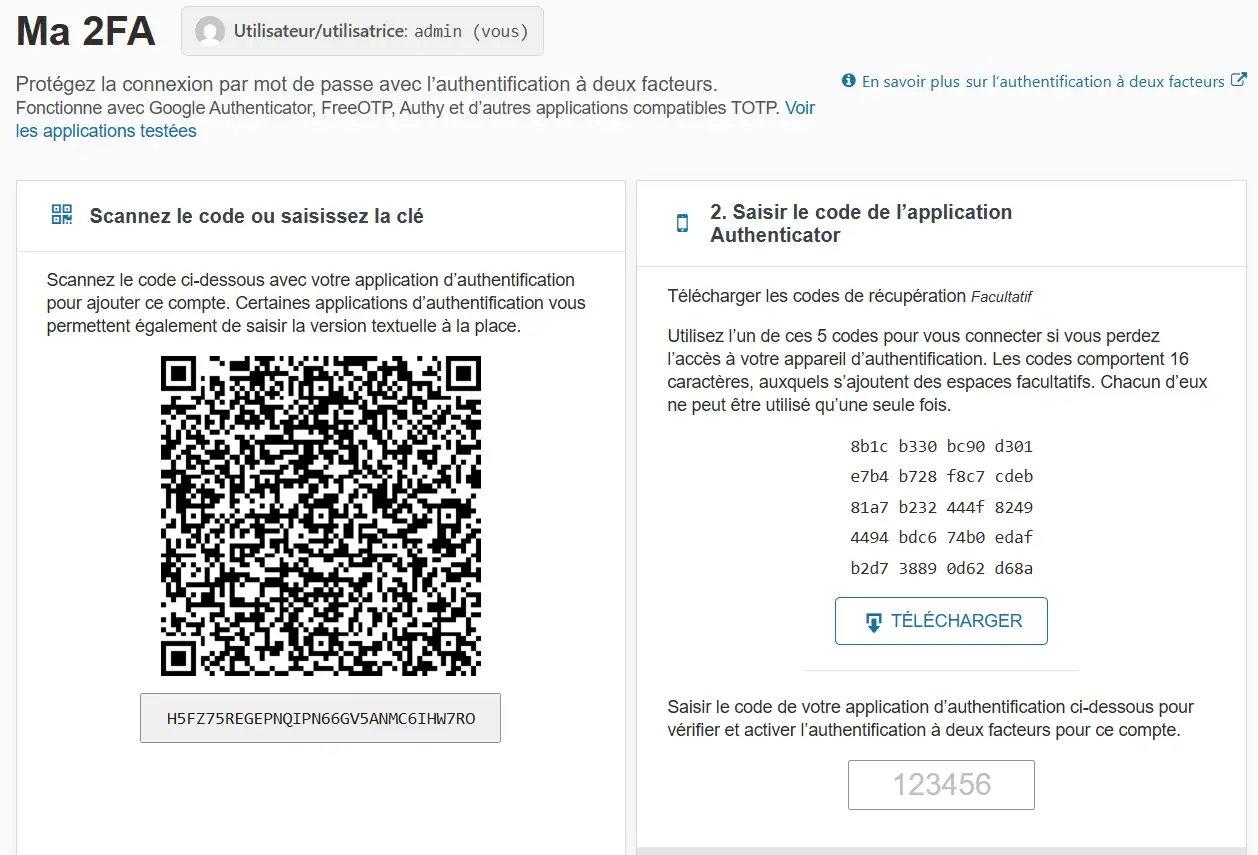
- Préparez une application d’authentification compatible.
La 2FA Wordfence utilise des codes temporaires TOTP. Vous pouvez notamment employer Google Authenticator, Microsoft Authenticator ou une autre application compatible. Cette fonctionnalité est disponible dans la version gratuite de Wordfence.
Étape 2 : associer votre application d’authentification
Sur votre smartphone, ouvrez votre application d’authentification. Ajoutez un nouveau compte, puis utilisez l’appareil photo pour scanner le QR code présenté par Wordfence.
L’application génère alors un code de sécurité à six chiffres, renouvelé automatiquement à intervalles réguliers. Retournez dans WordPress et saisissez ce code dans le champ prévu.
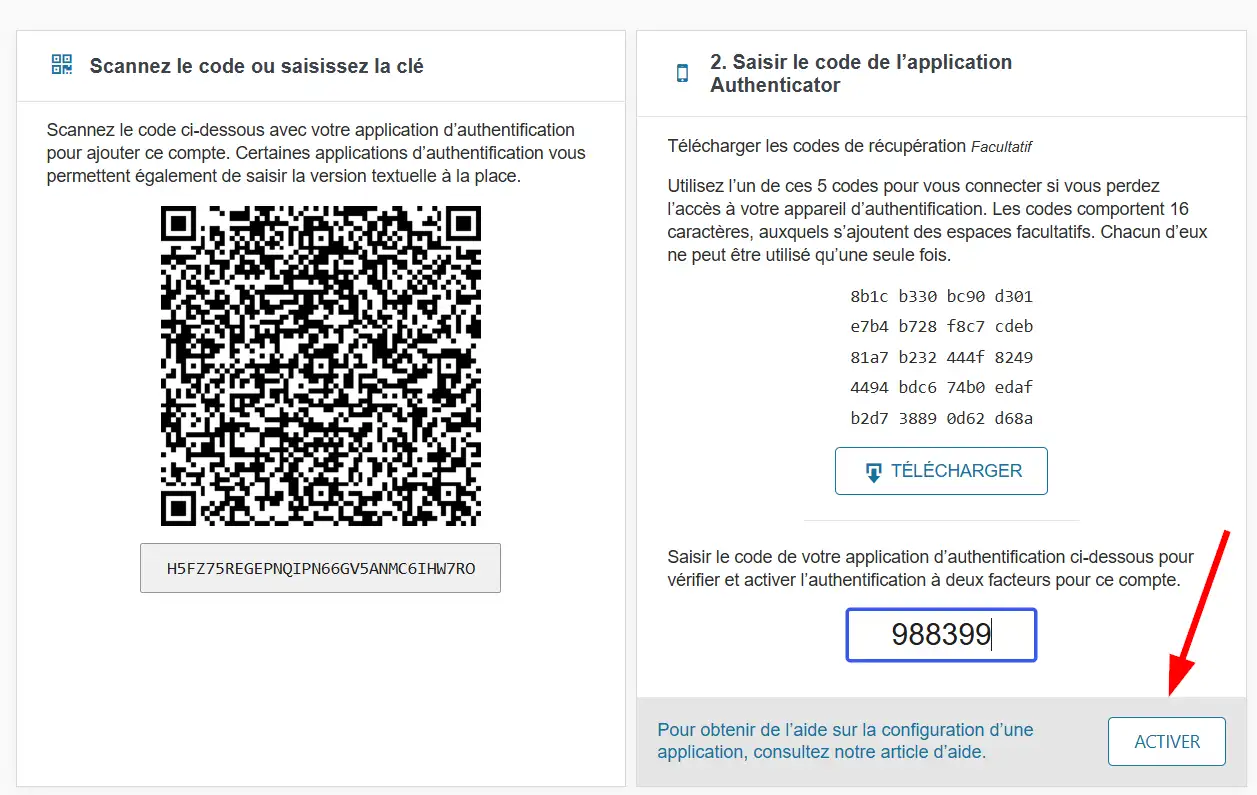
Cliquez ensuite sur le bouton « Activer » pour confirmer l’activation de la double authentification. Si le code est refusé, vérifiez l’heure de votre smartphone et celle du serveur. Un décalage horaire important peut empêcher la validation.
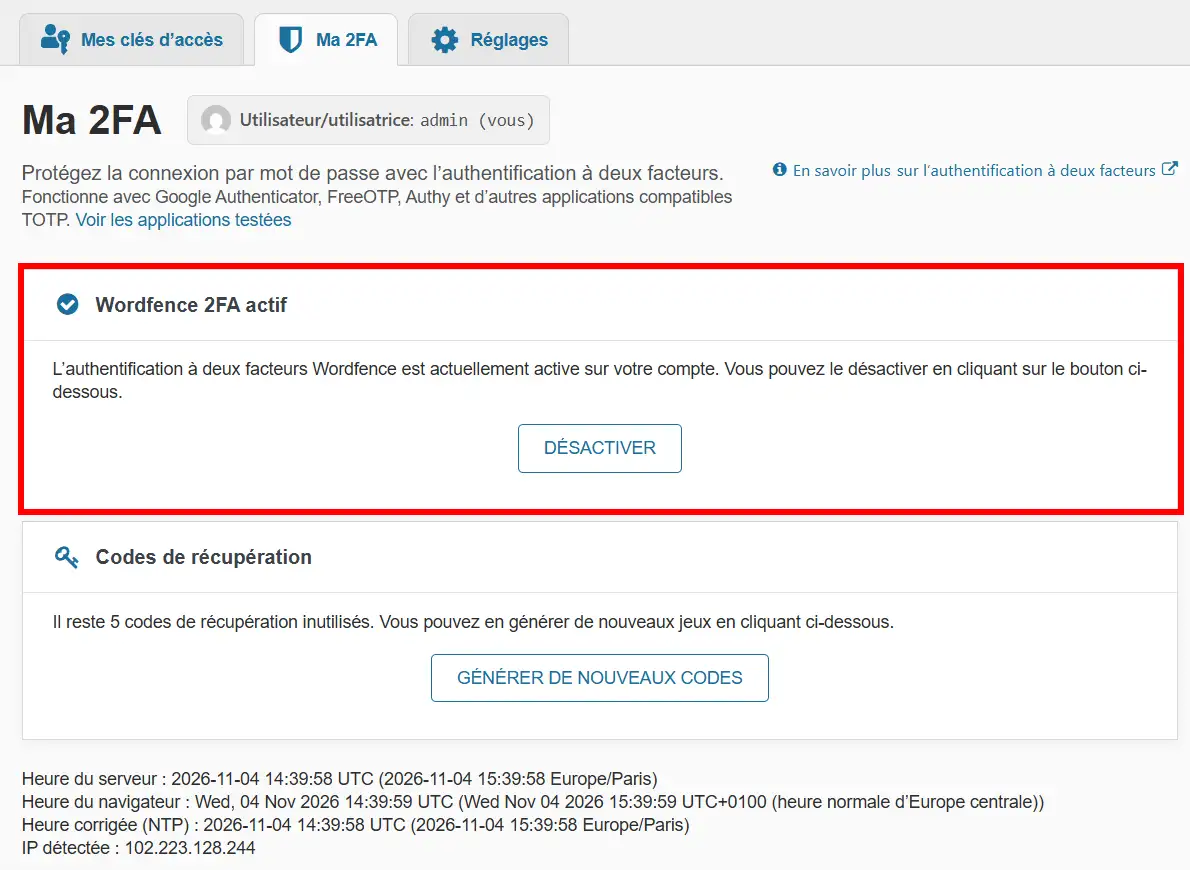
Étape 3 : télécharger les codes de récupération
Avant de terminer, téléchargez les codes de récupération Wordfence. Ils permettent de retrouver l’accès à votre compte si vous perdez votre smartphone ou si votre application d’authentification devient inutilisable.
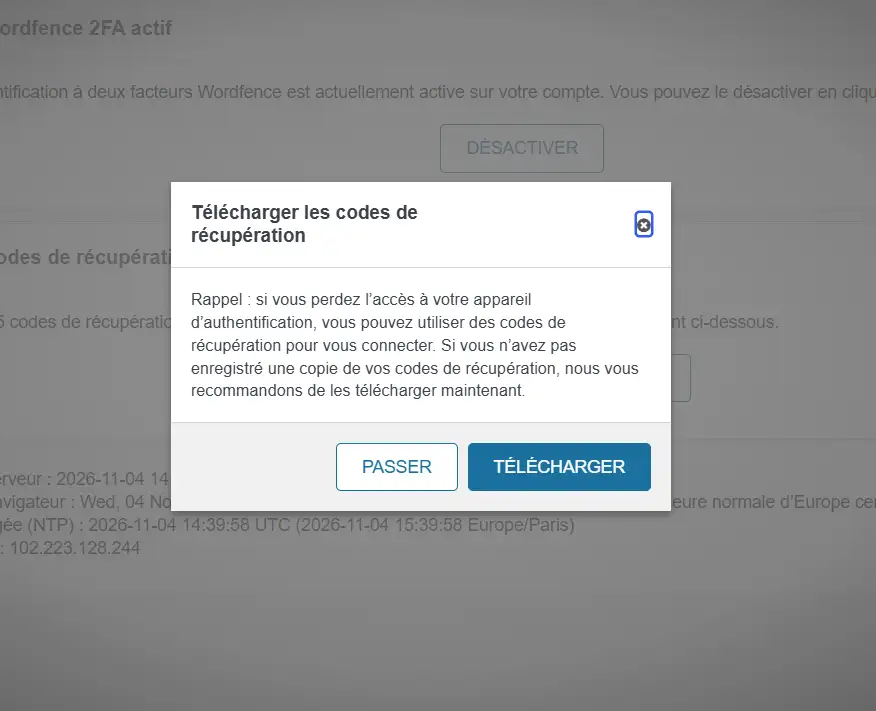
Chaque code de récupération est destiné à un usage unique. Conservez-les dans un gestionnaire de mots de passe sécurisé ou dans un emplacement protégé, distinct de votre téléphone.
Évitez de les enregistrer dans un document accessible publiquement ou de les envoyer par e-mail sans protection adaptée.
Étape 4 : tester la connexion avec la 2FA
Avant de fermer votre session administrateur, ouvrez une nouvelle fenêtre de navigation privée.
Accédez à la page de connexion WordPress et saisissez vos identifiants habituels. Wordfence doit alors demander un code d’authentification supplémentaire.
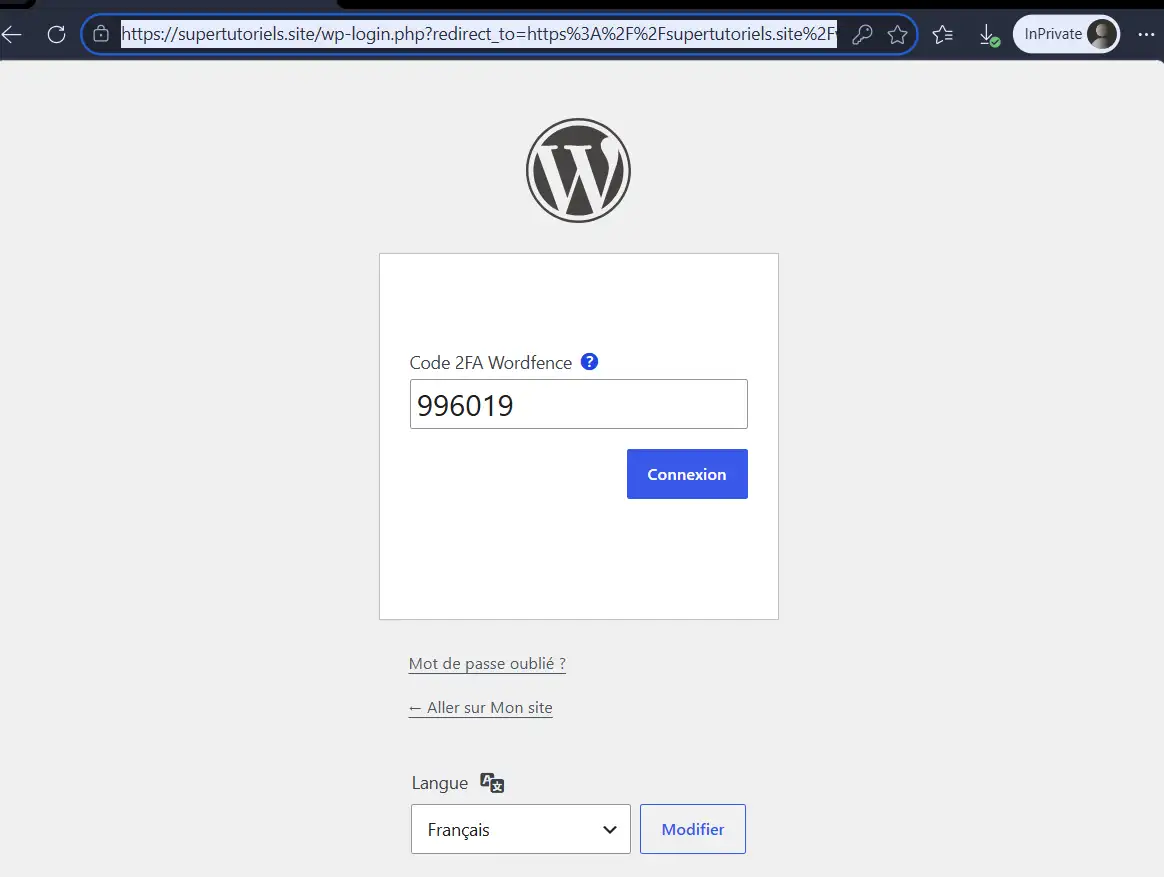
Saisissez le code généré par votre application et vérifiez que la connexion fonctionne. Si vous utilisez WooCommerce, examinez les options d’intégration correspondantes. Les formulaires de connexion personnalisés peuvent nécessiter une vérification de compatibilité.
En cas de perte d’accès, consultez notre guide pour retrouver l’accès à WordPress quand on est bloqué.
Comment vérifier que Wordfence protège bien votre site WordPress ?
Pour vérifier la protection de WordPress avec Wordfence, consultez le tableau de bord de l’extension et contrôlez successivement le statut du pare-feu, les résultats des analyses, la double authentification et les alertes.
La simple présence de l’extension dans WordPress ne confirme pas que toutes les protections sont correctement configurées.
Contrôler l’état du pare-feu et des analyses
Ouvrez la section « Wordfence > Pare-feu », puis vérifiez les informations suivantes :
- Niveau de protection : Extended Protection, si l’optimisation est compatible avec votre hébergement.
- Statut du pare-feu : Activé et en Mode Protection.
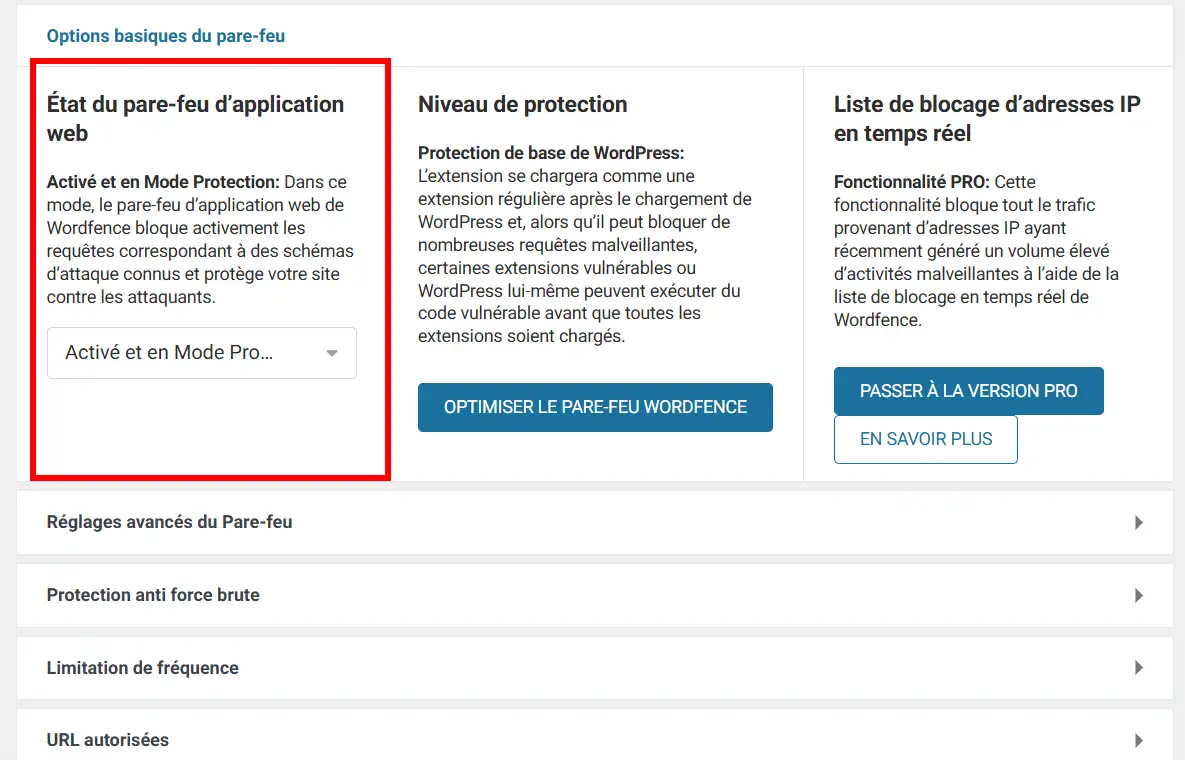
- Protection anti force brute : protection activée et seuils adaptés.
- Analyse : dernière analyse terminée et résultats examinés.
- Sécurité de connexion : double authentification activée pour les comptes concernés.
Les éventuels avertissements doivent être examinés avant de considérer la configuration comme terminée.
Consulter les requêtes bloquées avec Live Traffic
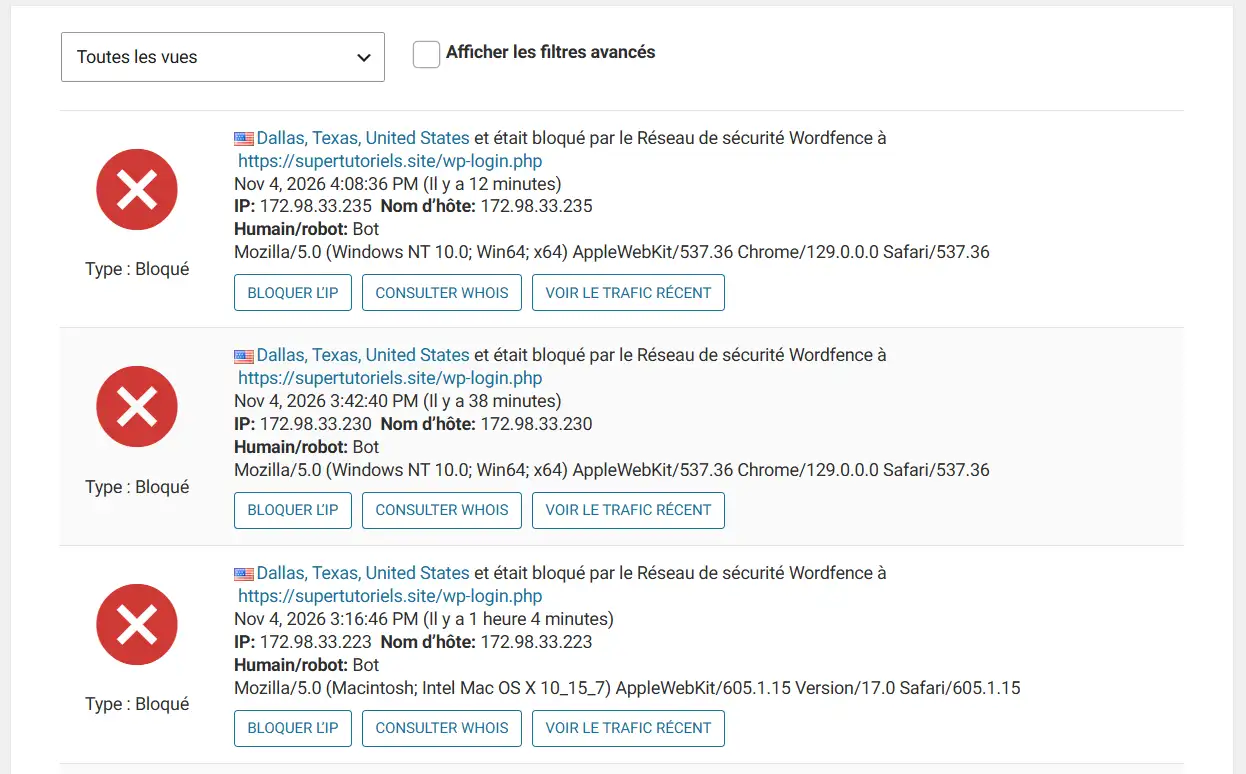
Depuis la section « Wordfence > Outils > Trafic en temps réel », vous pouvez examiner les requêtes reçues et certains événements de sécurité enregistrés.
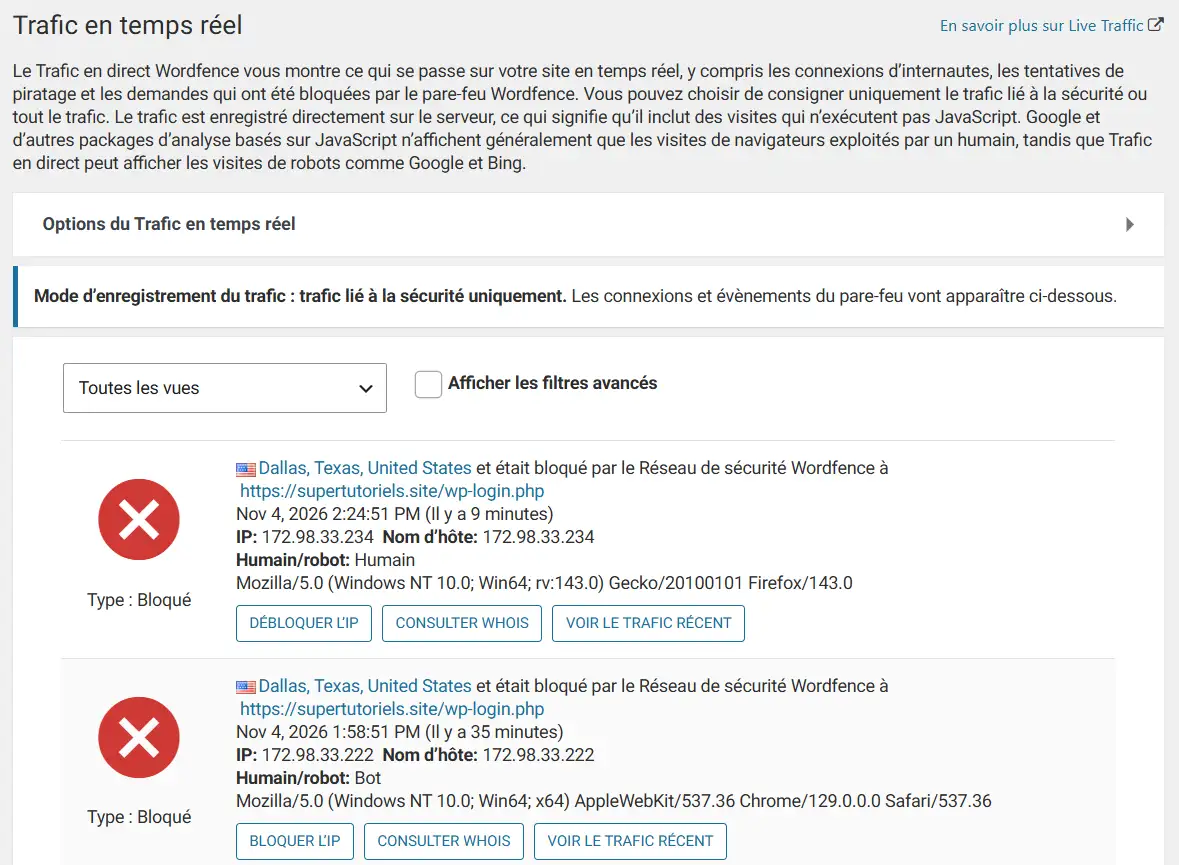
Cette interface permet notamment d’identifier les connexions suspectes et les requêtes bloquées par le pare-feu. Gardez à l’esprit qu’une requête bloquée ne correspond pas nécessairement à une tentative de piratage réussie.
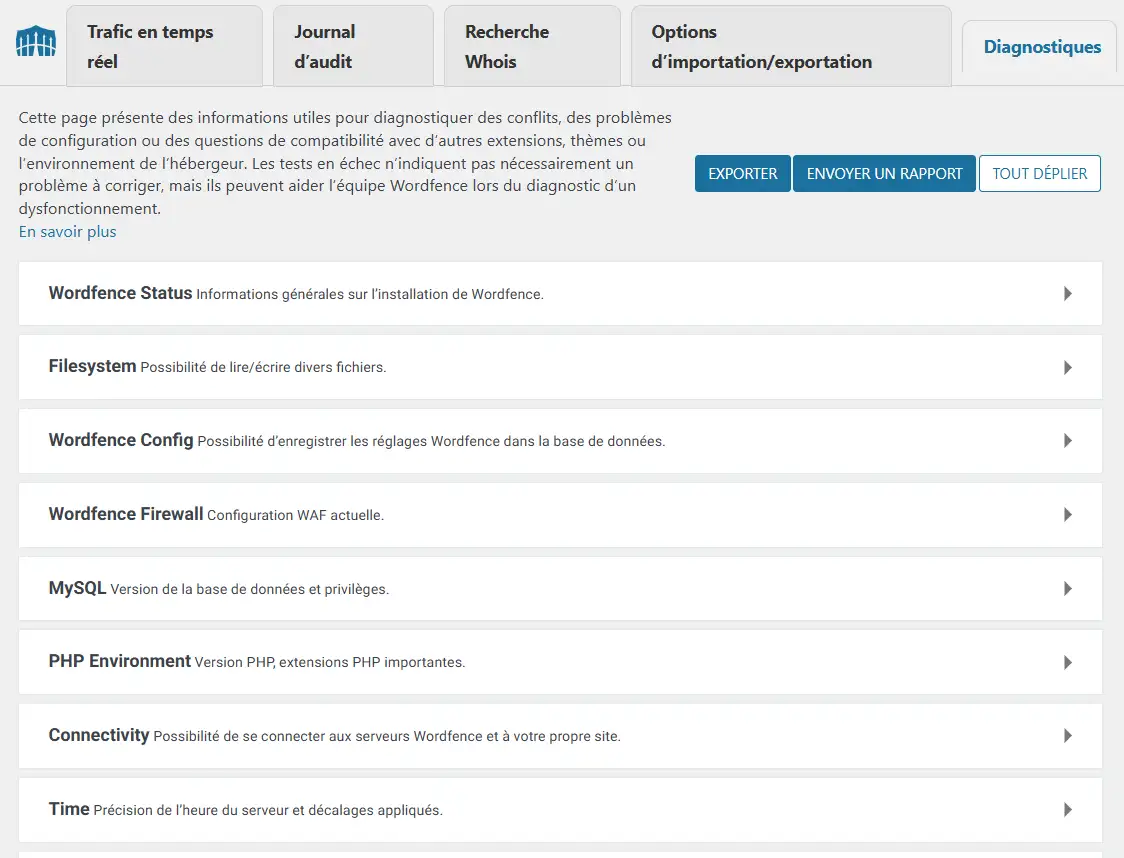
Vous pouvez également ouvrir la section « Outils > Diagnostiques » pour examiner les informations techniques et la communication avec les serveurs Wordfence.
Effectuer une dernière vérification
Testez une connexion avec la double authentification, confirmez que les alertes de sécurité arrivent à l’adresse prévue et assurez-vous que les fonctionnalités habituelles du site restent accessibles. La vérification doit porter aussi bien sur l’administration que sur les formulaires et les pages publiques.
Si tous ces éléments fonctionnent, votre site dispose d’une configuration Wordfence cohérente. Continuez toutefois à surveiller les notifications et les résultats des analyses : la sécurité d’un site WordPress nécessite un suivi régulier.
Quelles sont les erreurs fréquentes avec Wordfence et comment les résoudre ?
Les problèmes rencontrés avec Wordfence Security concernent généralement l’optimisation du pare-feu, les blocages de connexion, les faux positifs ou les ressources insuffisantes du serveur. La plupart peuvent être diagnostiqués depuis les paramètres de l’extension.
Le pare-feu reste en mode Basic Protection
Si le mode Extended Protection ne s’active pas, patientez quelques minutes et vérifiez à nouveau son statut.
Si le problème persiste, contrôlez les paramètres PHP et consultez la documentation Wordfence. Certaines configurations d’hébergement nécessitent une intervention manuelle.
Le site affiche une page blanche après l’optimisation
Une modification incompatible des fichiers .htaccess, .user.ini ou php.ini peut empêcher le chargement du site.
Utilisez votre gestionnaire de fichiers ou votre accès FTP pour restaurer les fichiers sauvegardés avant l’optimisation.
Wordfence bloque une fonctionnalité légitime
Si un formulaire ou une extension cesse de fonctionner, consultez « Outils > Trafic en temps réel » pour rechercher les requêtes bloquées. Examinez leur origine avant d’ajouter une exception au pare-feu.
Évitez de désactiver définitivement la protection.
Le scan Wordfence ne se termine pas
Une erreur Allowed memory size exhausted peut indiquer que la mémoire PHP disponible est insuffisante. Essayez le mode Limited Scan ou les options de réduction de la consommation de ressources.
Wordfence bloque votre accès administrateur
Si votre adresse IP est verrouillée après plusieurs tentatives de connexion, attendez la fin du blocage ou utilisez une procédure de récupération autorisée.
Si vous avez perdu votre second facteur d’authentification, utilisez vos codes de récupération. En dernier recours, un administrateur disposant d’un accès FTP ou SSH peut suivre la procédure officielle Wordfence pour désactiver temporairement l’extension et rétablir l’accès.
Enfin, évitez d’utiliser simultanément plusieurs plugins de sécurité WordPress complets : leurs règles peuvent entrer en conflit et provoquer des blocages inattendus.
Quelles bonnes pratiques adopter pour sécuriser durablement WordPress ?
Pour renforcer la sécurité WordPress avec Wordfence, il est essentiel d’associer les protections du plugin à une maintenance régulière de votre site.
Voici les principales bonnes pratiques à appliquer :
- Effectuez des sauvegardes régulières des fichiers et de la base de données, notamment avant une modification du pare-feu ou la suppression de fichiers suspects.
- Mettez à jour WordPress, les extensions et les thèmes pour corriger les vulnérabilités connues.
- Activez la double authentification (2FA) sur les comptes administrateurs et les comptes disposant de droits de publication.
- Analysez les alertes Wordfence et vérifiez les résultats des scans avant de réparer ou supprimer un fichier.
- Évitez de multiplier les plugins de sécurité complets, afin de limiter les conflits de configuration.
- Planifiez les analyses approfondies pendant les périodes de faible fréquentation lorsque votre licence permet de personnaliser les horaires.
La sécurité d’un site WordPress repose sur plusieurs mesures complémentaires. Wordfence constitue un outil de protection, mais ne remplace ni les sauvegardes ni la surveillance régulière du site.
FAQ
Wordfence est-il gratuit ?
Oui. Wordfence Security propose une version gratuite comprenant un pare-feu applicatif, un scanner de logiciels malveillants, la protection contre les attaques par force brute et la double authentification. Une version Premium permet d’accéder à des fonctionnalités supplémentaires.
Quelle différence entre Wordfence gratuit et Premium ?
La principale différence concerne la disponibilité des nouvelles règles de sécurité. Dans la version gratuite, les nouvelles règles du pare-feu et les signatures de logiciels malveillants sont généralement disponibles avec un délai de 30 jours. Wordfence Premium propose ces mises à jour en temps réel, une liste de blocage d’IP en temps réel, le blocage par pays et davantage d’options de planification des scans.
Wordfence ralentit-il un site WordPress ?
Wordfence peut consommer des ressources serveur, notamment pendant les analyses de sécurité et l’enregistrement du trafic. L’impact dépend de votre hébergement, du nombre de fichiers et des réglages activés. Pour connaître son effet réel, comparez les performances de votre site avant et après l’installation.
Combien de temps dure le mode d’apprentissage Wordfence ?
Le Learning Mode Wordfence dure généralement sept jours après l’installation. Cette période permet au pare-feu de reconnaître certaines requêtes légitimes. Une fois l’apprentissage terminé, vérifiez que son statut est bien Enabled and Protecting.
Peut-on utiliser Wordfence avec un autre plugin de sécurité ?
Il est déconseillé d’activer simultanément plusieurs plugins de sécurité WordPress complets qui assurent les mêmes fonctions. Leurs pare-feu ou mécanismes de blocage peuvent entrer en conflit. Il reste possible d’utiliser des extensions complémentaires dont les fonctionnalités ne se chevauchent pas.
Que faire si Wordfence détecte un fichier infecté ?
Commencez par consulter les détails de l’alerte et les différences éventuelles avec le fichier officiel. Effectuez une sauvegarde avant toute intervention. Selon le problème, vous pourrez réparer, remplacer ou supprimer le fichier concerné. Ne supprimez jamais un fichier sans avoir vérifié son rôle.
Comment désinstaller Wordfence proprement ?
Avant de désinstaller Wordfence, ouvrez la section « Firewall > All Firewall Options » et utilisez l’option « Remove Extended Protection », si cette optimisation est active. Attendez que la modification soit prise en compte par le serveur, puis désactivez et supprimez l’extension depuis WordPress. Si vous avez configuré manuellement la directive PHP auto_prepend_file, retirez également cette configuration selon la documentation officielle.
Plus d'informations
Un site WordPress à sécuriser et à sauvegarder ?
Avant d’activer de nouveaux réglages de sécurité, vérifiez les options de sauvegarde et les ressources disponibles avec votre formule d’hébergement. Consultez les solutions d’hébergement WordPress LWS pour choisir un environnement adapté aux besoins de votre site.
Conclusion
Wordfence Security permet de renforcer la protection de WordPress grâce à un pare-feu applicatif, un scanner de logiciels malveillants et plusieurs mécanismes de sécurisation des connexions. Pour profiter efficacement de ses fonctionnalités, commencez par installer l’extension et effectuer sa première configuration. Optimisez ensuite le pare-feu lorsque votre hébergement le permet, vérifiez la fin du mode d’apprentissage et configurez la protection contre les attaques par force brute.🧛♂️ Pensez également à activer la double authentification Wordfence, à examiner régulièrement les résultats des scans et à surveiller les alertes importantes. Ces protections doivent s’intégrer dans une stratégie de maintenance plus générale, comprenant des sauvegardes et des mises à jour régulières.
Besoin d’un hébergement WordPress rapide et de qualité ?
Profitez de l'offre exclusive de LWS : hébergement WordPress en France à -42% ! Démarrez dès maintenant à partir de 3,49€/mois au lieu de 5,99€. Performance 🚀 et support exceptionnel garantis ! 😊

Pour aller plus loin, consultez notre guide complet pour sécuriser un site WordPress et découvrez les autres mesures permettant de protéger durablement votre installation. Et si vous avez des questions, n’hésitez pas à nous contacter dans la section dédiée aux commentaires.











Commentaires (0)