

 33mn de lecture
Installer un plugin SEO est une étape importante pour améliorer la visibilité d’un site WordPress dans les moteurs de recherche. 🪕Parmi les solutions disponibles, All in One SEO pour WordPress, aussi appelé AIOSEO, permet de gérer de nombreux paramètres essentiels depuis une seule interface. Mais après son installation, la quantité d’options proposée peut rapidement dérouter : titres SEO, méta-descriptions, sitemap XML, réseaux sociaux, données structurées ou encore analyse des contenus.⚡
Une mauvaise configuration peut également entraîner des réglages incohérents ou laisser certaines fonctionnalités importantes inexploitées. Ce guide vous accompagne donc pas à pas pour réaliser une configuration AIOSEO propre et adaptée à votre site. Nous verrons comment installer le plugin, utiliser son assistant de démarrage et ajuster progressivement les principaux paramètres sans avoir besoin de maîtriser les techniques avancées du référencement naturel.✨
Objectif
👇L’objectif de ce tutoriel est de vous apprendre à installer et configurer All in One SEO sur WordPress en suivant une méthode progressive. Vous commencerez par l’assistant de configuration proposé lors de l’activation du plugin, avant de découvrir les principaux réglages disponibles dans le tableau de bord.✨ Nous verrons notamment comment paramétrer l’apparence de votre site dans les résultats de recherche, utiliser TruSEO, configurer le sitemap XML, renseigner vos profils sociaux et contrôler les principales balises SEO. Vous découvrirez également les différences entre AIOSEO gratuit et AIOSEO Pro, afin d’identifier les fonctionnalités accessibles avec votre version.💥 À la fin de ce guide, vous disposerez d’une configuration cohérente d’AIOSEO et des bases nécessaires pour optimiser progressivement les contenus de votre site WordPress.
Pré-requis
Avant de commencer la configuration d’All in One SEO, assurez-vous de :
- disposer d’un accès administrateur à votre site WordPress. Ce niveau d’autorisation est nécessaire pour installer une extension et modifier les paramètres généraux du référencement.
- Préparez également les principales informations concernant votre site : nom de l’entreprise ou du site, type d’activité, logo, coordonnées et liens vers vos profils sur les réseaux sociaux. L’assistant de configuration d’AIOSEO peut vous demander plusieurs de ces éléments dès les premières étapes.
- Aucune connaissance avancée en référencement naturel n’est nécessaire pour suivre ce tutoriel. Les différents réglages seront expliqués progressivement afin de vous permettre de comprendre leur rôle avant de les modifier.
- Enfin, il est recommandé d’effectuer une sauvegarde de votre site WordPress avant l’installation ou le remplacement d’un plugin SEO, notamment si votre site est déjà en production.
All in One SEO WordPress : présentation et positionnement
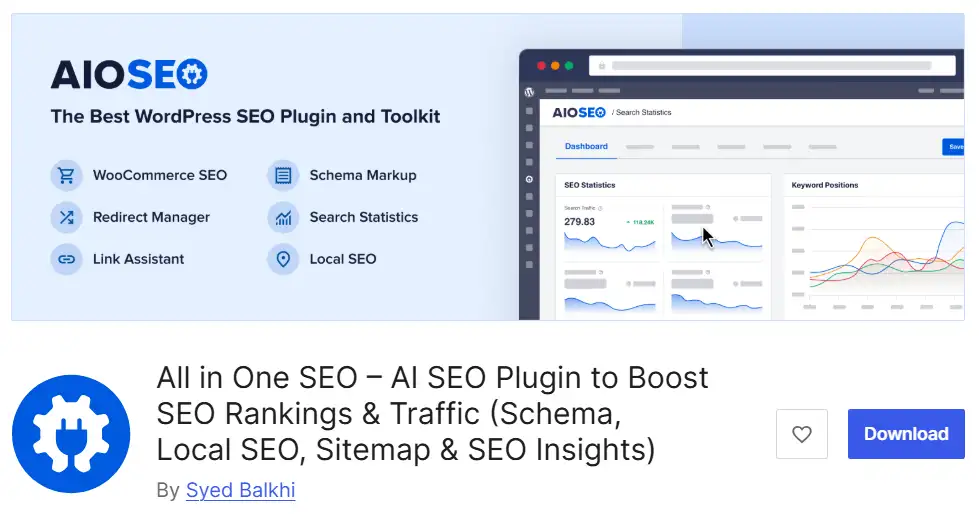
All in One SEO, souvent abrégé AIOSEO, est une extension destinée à centraliser les principaux réglages de référencement naturel d’un site WordPress. Elle ne se limite pas à la modification d’un titre SEO ou d’une méta-description : elle réunit dans une même interface plusieurs outils qui permettent de travailler aussi bien le référencement technique que l’optimisation des contenus.
Parmi ses principales fonctionnalités figurent notamment :
- l’analyse TruSEO,
- la création de sitemaps XML,
- l’intégration avec les réseaux sociaux,
- la gestion de certaines données structurées Schema,
- les outils pour webmasters et différentes fonctions d’analyse SEO.
AIOSEO propose également des fonctionnalités plus avancées liées au SEO local, aux redirections, au maillage interne ou encore au suivi des performances selon le plan utilisé.
Le plugin s’inscrit ainsi dans la même catégorie que Yoast SEO et Rank Math, deux autres extensions SEO très répandues sur WordPress. Leur objectif général reste similaire : faciliter l’optimisation d’un site sans obliger l’utilisateur à modifier directement son code source. Les différences se situent surtout dans l’organisation de l’interface, les fonctionnalités incluses gratuitement et les outils proposés dans les offres payantes.
AIOSEO accorde notamment une place importante à la gestion des sitemaps. Sa documentation indique que le plugin utilise par défaut des index de sitemap et une pagination permettant de répartir les URL, ce qui peut faciliter l’exploration de sites contenant beaucoup de contenus.
Le plugin intègre également des outils d’analyse permettant d’identifier différents points à améliorer sur un site. Son offre actuelle comprend notamment une SEO Audit Checklist, tandis que des fonctions d’audit plus poussées sont proposées dans les versions payantes.
Pour un débutant, l’intérêt d’All in One SEO WordPress réside donc surtout dans la possibilité de centraliser de nombreux réglages SEO dans le tableau de bord WordPress, puis de les configurer progressivement sans intervenir directement dans les fichiers du thème.
Version gratuite vs Pro : ce qui est inclus
Avant de commencer la configuration, il est utile de comprendre ce que permettent AIOSEO gratuit et AIOSEO Pro. La version gratuite suffit déjà pour mettre en place les bases du référencement naturel d’un site WordPress. Les offres payantes ajoutent surtout des outils destinés aux besoins plus avancés : SEO local, gestion du maillage interne, redirections avancées, statistiques SEO ou encore suivi du positionnement.
Avec All in One SEO gratuit, vous pouvez notamment profiter de l’assistant de configuration, optimiser les principaux éléments SEO de vos contenus, générer un sitemap XML et connecter plusieurs outils pour webmasters. L’objectif est de disposer des fonctionnalités essentielles pour commencer à travailler le référencement de son site sans souscrire immédiatement à une licence payante.
Les plans Pro ajoutent ensuite progressivement des fonctions supplémentaires.
| Fonctionnalité | Disponibilité |
|---|---|
|
|
|
|
|
|
|
|
|
|
|
|
|
|
|
|
|
|
|
|
|
|
Au moment de notre vérification (16/09/2026), AIOSEO affiche quatre offres payantes principales : Basic, Plus, Pro et Elite. Les tarifs promotionnels affichés sont respectivement de 49,50 $, 99,50 $, 199,50 $ et 299,50 $ par an pour la première période concernée par la promotion. Ces montants sont susceptibles d’évoluer et doivent donc être vérifiés directement sur le site d’AIOSEO avant tout achat.
Le plan Plus donne notamment accès aux fonctionnalités de SEO local, comme les horaires d’ouverture, le Schema Local Business ou l’intégration avec Google Maps. Le Link Assistant, destiné à faciliter le maillage interne, nécessite pour sa part un plan Pro ou supérieur. Enfin, le suivi des positions de mots-clés, ou Keyword Rank Tracking, apparaît actuellement parmi les fonctions du plan Elite.
Il n’est donc pas nécessaire de choisir immédiatement une formule payante pour suivre ce tutoriel. Nous allons d’abord configurer les fonctions essentielles accessibles à la majorité des utilisateurs, puis signaler clairement lorsqu’un réglage nécessite une licence AIOSEO Pro.
Installer All in One SEO
L’installation d’All in One SEO sur WordPress dépend de la version que vous souhaitez utiliser. La version gratuite peut être installée directement depuis le tableau de bord WordPress, tandis que la version payante nécessite de télécharger le fichier fourni depuis votre compte AIOSEO.
Avant toute installation, pensez à effectuer une sauvegarde complète de votre site WordPress. Cette précaution est particulièrement importante si vous remplacez un autre plugin SEO déjà utilisé sur le site.
Installer la version gratuite d’AIOSEO
Connectez-vous à l’administration WordPress avec un compte disposant des droits nécessaires, puis procédez ainsi :
- Rendez-vous dans la section « Extensions > Ajouter une extension ».
- Dans la barre de recherche, saisissez All in One SEO.
- Repérez l’extension All in One SEO – Powerful SEO Plugin to Boost SEO Rankings & Increase Traffic.
- Cliquez sur le bouton « Installer maintenant ».
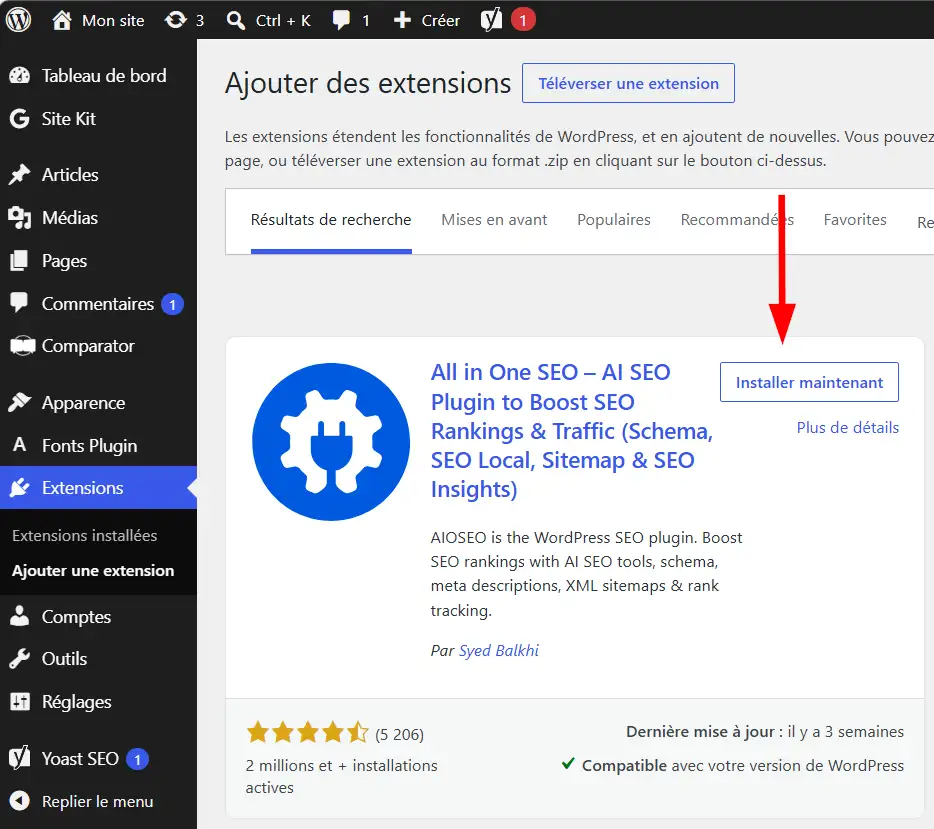
- Une fois l’installation terminée, cliquez sur le bouton « Activer ».
Si vous utilisez déjà Yoast SEO, Rank Math ou un autre plugin SEO, évitez de laisser deux extensions SEO principales actives simultanément. Elles pourraient générer des balises ou des sitemaps concurrents et provoquer des réglages incohérents.
Installer AIOSEO Pro
Si vous avez souscrit une offre payante, commencez par télécharger le fichier ZIP depuis votre compte AIOSEO.
Dans WordPress :
- Accédez à la section « Extensions > Ajouter une extension ».
- Cliquez sur le bouton « Téléverser une extension ».
- Sélectionnez le fichier ZIP téléchargé depuis AIOSEO.
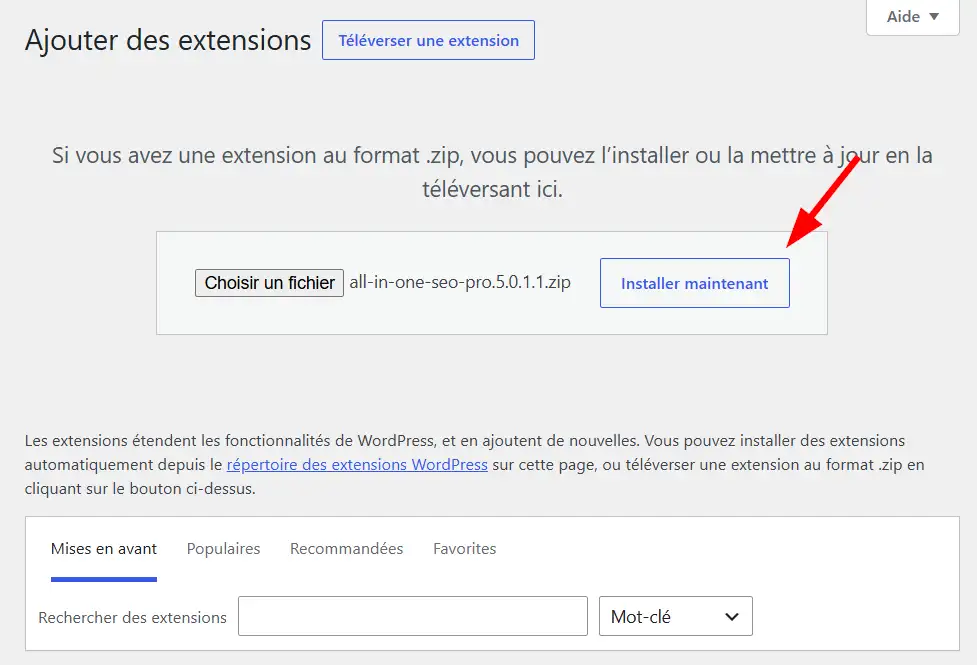
- Cliquez sur le bouton « Installer maintenant ».
- Une fois l’installation terminée, cliquez sur le bouton « Activer l’extension ».
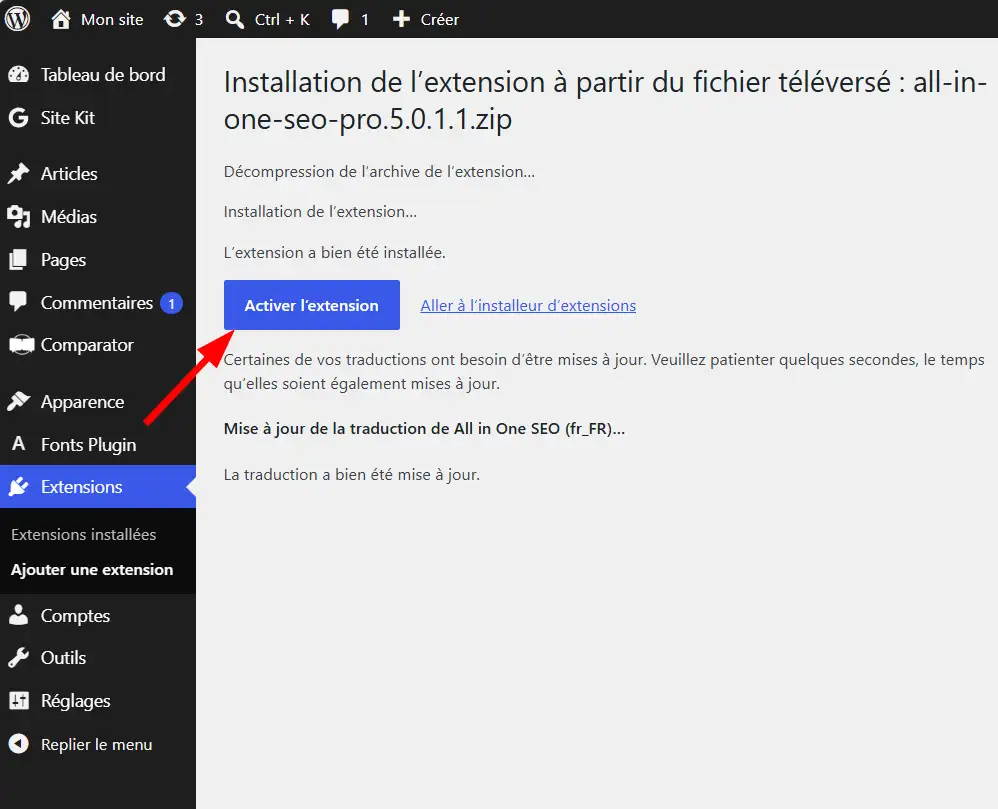
- Renseignez ensuite votre clé de licence lorsque AIOSEO vous la demande.
La documentation officielle d’AIOSEO distingue bien l’installation de la version Pro et les étapes de prise en main du plugin.
Plus d'informations
Conseil LWS : avant d’installer ou de remplacer une extension aussi centrale qu’un plugin SEO, vérifiez que vous disposez d’une sauvegarde récente de votre site. Les solutions d’hébergement WordPress LWS proposent des outils permettant de faciliter la gestion et la sauvegarde de votre installation WordPress.
Une fois AIOSEO activé, ne commencez pas à modifier tous les menus un par un. Le plus simple consiste à suivre d’abord le Setup Wizard, conçu précisément pour mettre en place les paramètres fondamentaux.
Suivre l’assistant de configuration (Setup Wizard)
Lors de la première activation d’All in One SEO, le plugin propose un assistant de configuration, également appelé Setup Wizard. Celui-ci permet de définir rapidement les informations principales du site avant d’accéder aux réglages plus avancés.
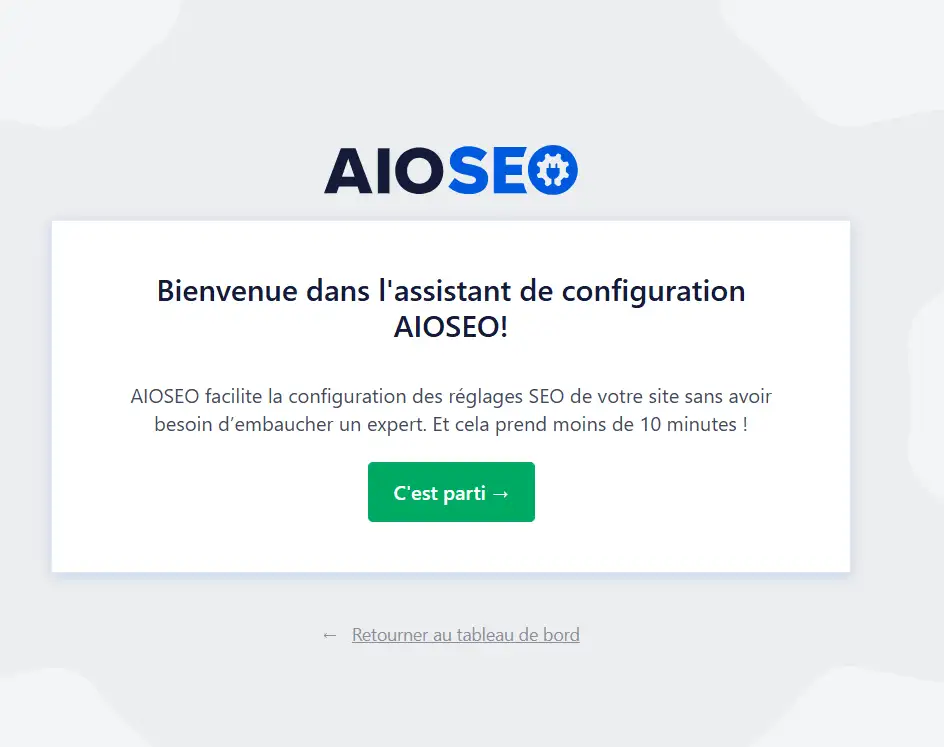
La documentation officielle d’AIOSEO, mise à jour en août 2026, indique que cet assistant se lance automatiquement lors de la première activation et permet de configurer les principaux éléments SEO en quelques étapes guidées.
Il est recommandé de suivre cet assistant plutôt que de le fermer immédiatement. Vous pourrez toujours modifier les informations par la suite depuis les réglages d’AIOSEO.
Étape 1 : Informations générales
AIOSEO commence par vous demander des informations sur votre site.
Sélectionnez la catégorie qui correspond le mieux à votre activité, par exemple :
- blog ;
- boutique en ligne ;
- site d’actualités ;
- petite entreprise ;
- portfolio ;
- autre type de site.
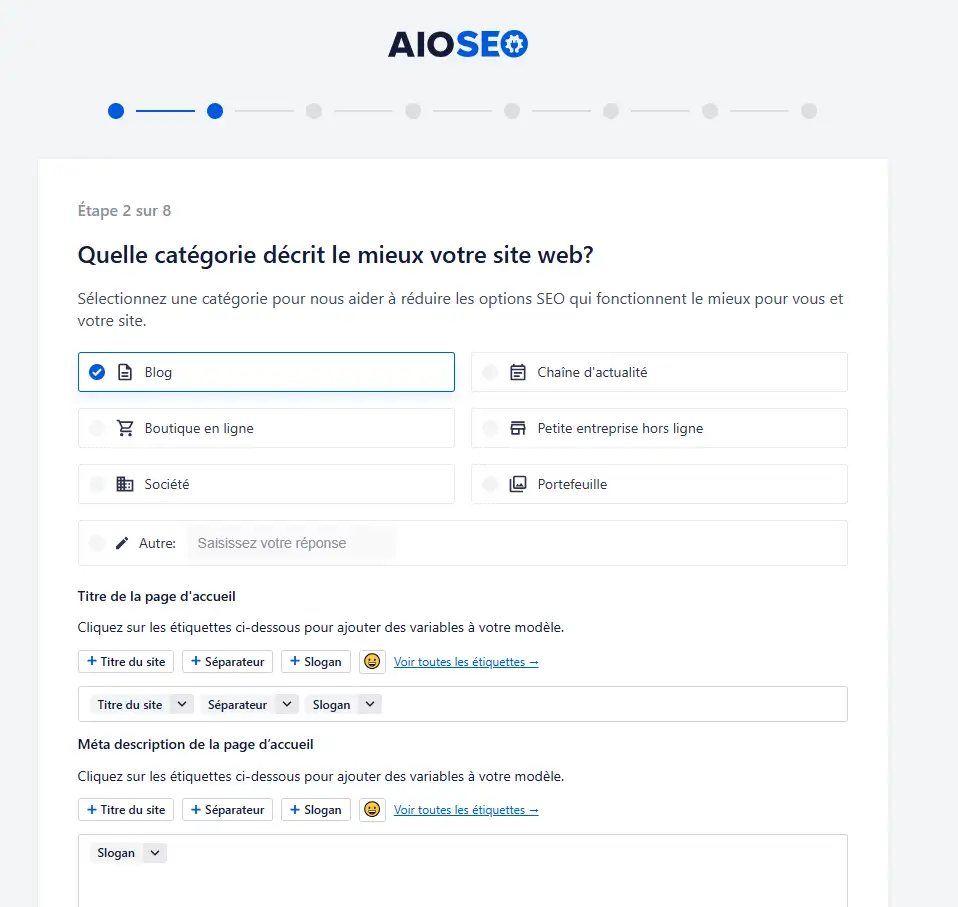
Vous pouvez également définir les principaux éléments SEO de la page d’accueil, notamment son titre SEO et sa méta-description.
Ces informations servent à aider les moteurs de recherche à comprendre le sujet principal de votre site.
Évitez de remplir le titre avec une succession de mots-clés. Privilégiez une formulation lisible contenant votre activité principale, votre marque et, lorsque cela est pertinent, votre localisation.
Étape 2 : Informations sur l’organisation
L’assistant vous demande ensuite d’indiquer si le site représente une personne ou une organisation.
Dans le cas d’une entreprise, vous pourrez notamment renseigner :
- le nom de l’organisation ;
- le logo ;
- certaines coordonnées ;
- les profils utilisés sur les réseaux sociaux.
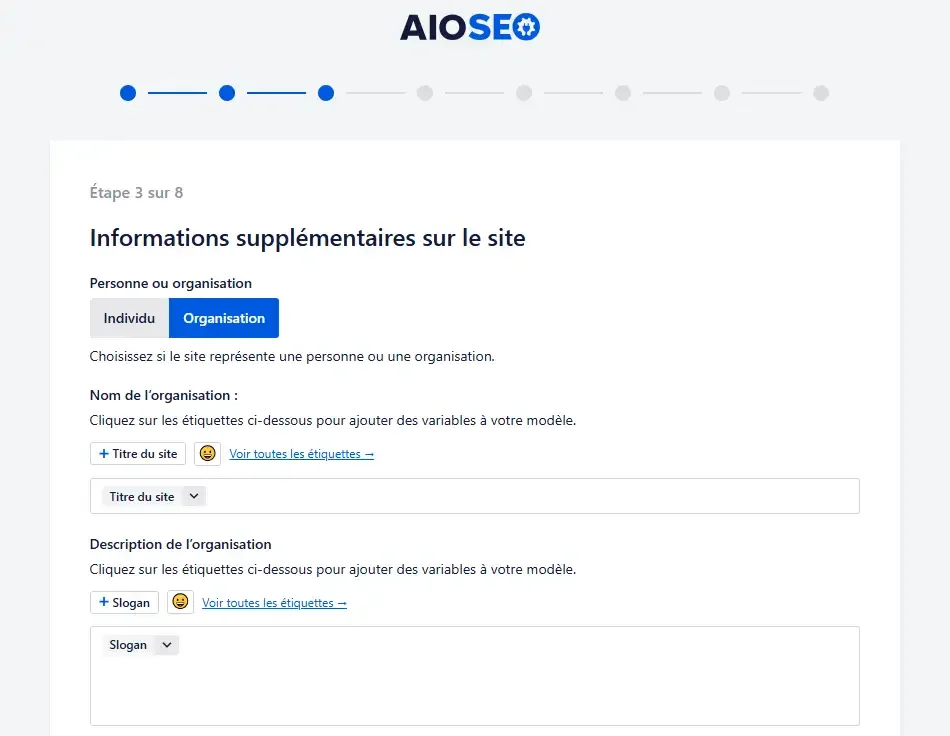
Ces données peuvent être utilisées par AIOSEO pour générer des informations structurées permettant aux moteurs de recherche de mieux identifier l’entité associée au site.
Prenez le temps d’utiliser un nom, un logo et des informations cohérentes avec ceux présents sur votre site et vos autres supports en ligne.
Étape 3 : Sélection des fonctionnalités
AIOSEO propose ensuite plusieurs fonctionnalités susceptibles d’être activées.
Selon la version installée et votre formule, cette liste peut comprendre différents modules liés aux sitemaps, à l’analyse SEO, aux données structurées, au référencement local ou à d’autres fonctions.
Les options recommandées sont généralement présélectionnées. Pour une première installation, il est préférable de ne conserver que les fonctionnalités dont vous avez réellement besoin.
Lisez attentivement la description de chaque option avant de continuer. Certaines propositions intégrées au processus d’installation peuvent correspondre à des outils ou extensions complémentaires. Il est donc inutile d’activer systématiquement tout ce qui est proposé.
Un site WordPress comportant trop d’extensions inutilisées devient plus difficile à administrer et peut également multiplier les risques d’incompatibilité.
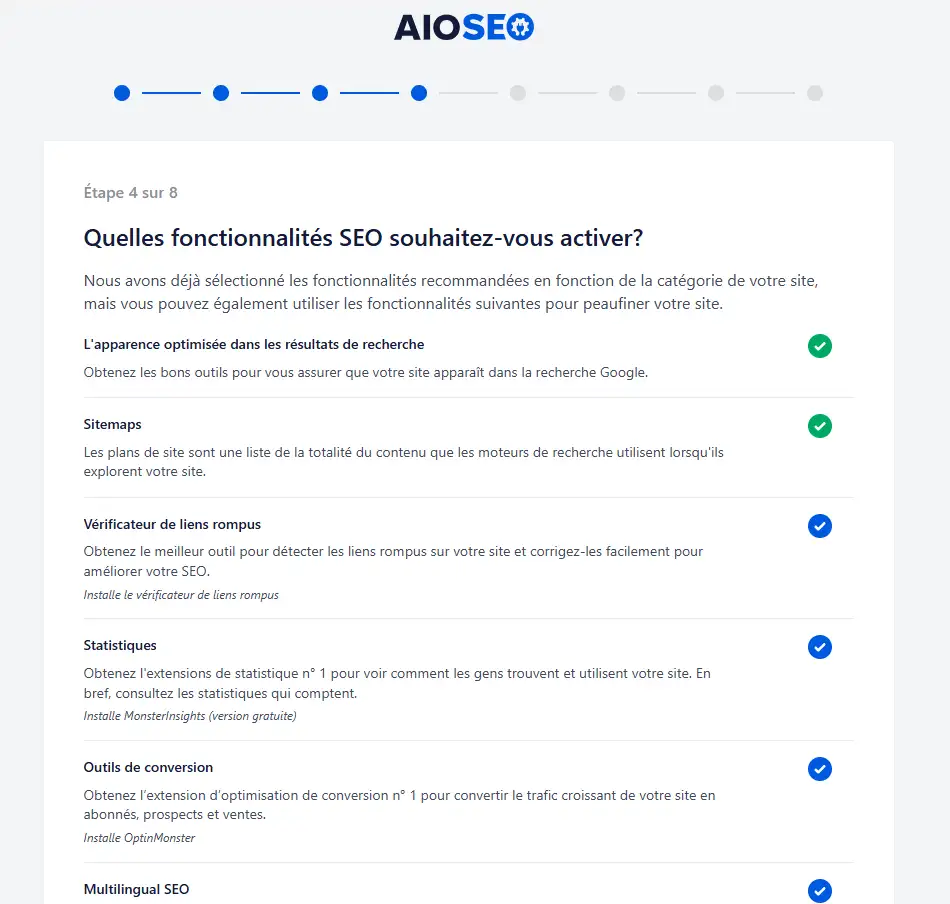
Étape 4 : Vérifier l’aperçu dans les résultats de recherche
L’assistant permet également de contrôler la manière dont certaines informations du site pourraient apparaître dans les résultats des moteurs de recherche.
Cet aperçu vous aide à vérifier notamment :
- le titre SEO ;
- la méta-description ;
- la présentation générale du résultat.
Il s’agit d’un aperçu et non d’une garantie d’affichage. Google peut modifier le titre ou la description présentés dans ses résultats lorsqu’il estime qu’une autre formulation correspond mieux à la requête de l’internaute.
AIOSEO dispose également d’une fonction SEO Preview permettant de visualiser l’apparence prévue d’un contenu pour Google et certains réseaux sociaux. La documentation de cette fonctionnalité a elle aussi été mise à jour en août 2026.
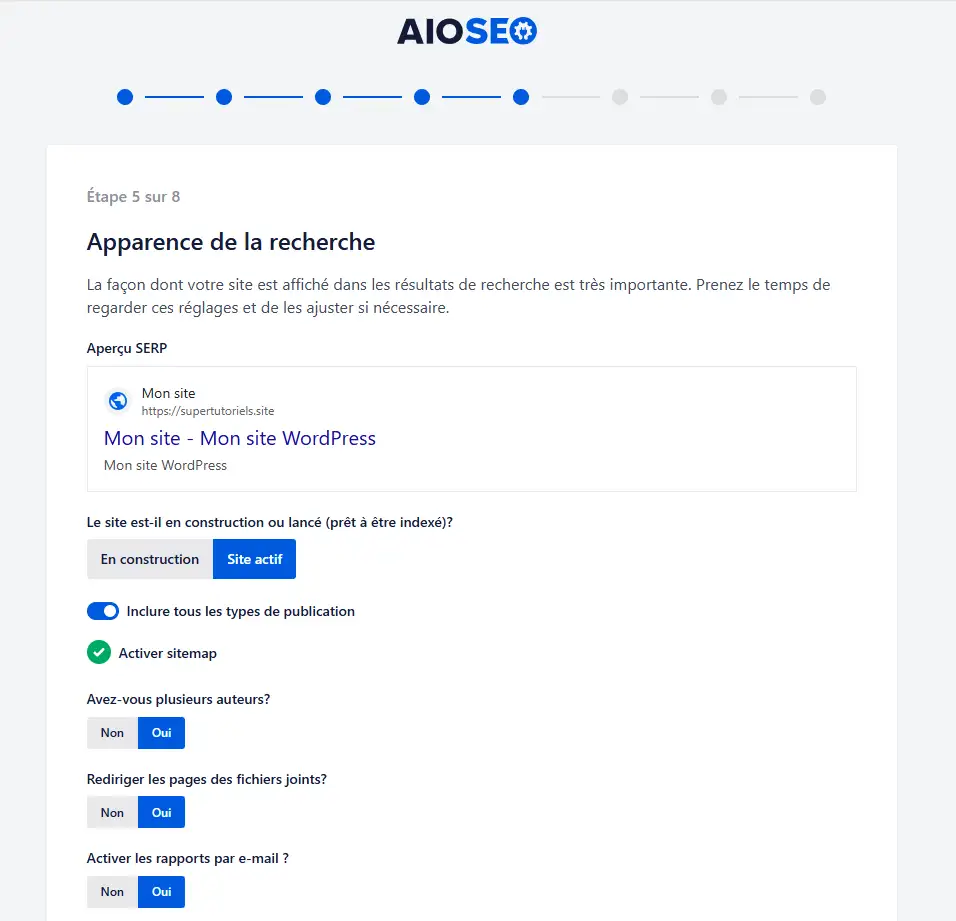
Étape 5 : renseigner la licence et définir l’état du site
Avant de terminer, vous devez renseigner votre licence obtenu sur le site de AIOSEO.
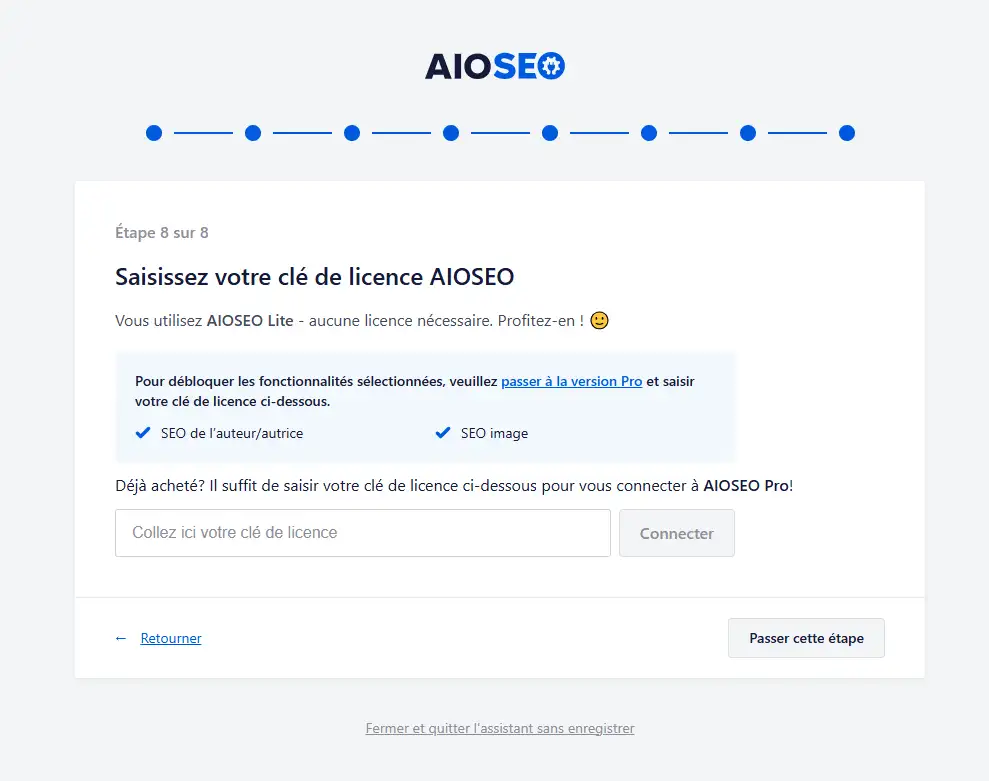
Si votre site est encore en cours de création, AIOSEO peut vous proposer des réglages adaptés à cette situation.
Soyez particulièrement attentif à toute option qui pourrait empêcher temporairement l’indexation du site par les moteurs de recherche. Ce type de réglage peut être utile pendant la conception, mais il doit être désactivé lorsque le site est prêt à être référencé.
Si votre site est déjà public et doit apparaître dans Google, assurez-vous qu’aucun paramètre ne bloque volontairement son exploration.
À la fin du Setup Wizard, validez vos choix. La configuration initiale est alors enregistrée.
L’assistant fournit une bonne base, mais il ne remplace pas la vérification des réglages spécifiques à votre site. Nous allons donc maintenant parcourir les principaux menus d’AIOSEO.
Configurer les réglages généraux après l’assistant
Une fois l’assistant terminé, un menu All in One SEO apparaît dans l’administration WordPress. Il donne accès aux différents outils du plugin.
La documentation actuelle d’AIOSEO organise notamment ses ressources autour des réglages généraux, de l’apparence dans les résultats de recherche, des réseaux sociaux, des sitemaps XML, de TruSEO et des différents outils avancés.
Les intitulés peuvent légèrement varier selon la version du plugin et votre licence, mais les principales catégories restent les suivantes :
| Sous-menu | Rôle principal |
|---|---|
|
|
|
|
|
|
|
|
|
|
|
|
Vérifier l’apparence de la recherche
Rendez-vous dans la section « All in One SEO > Apparence de la recherche ».
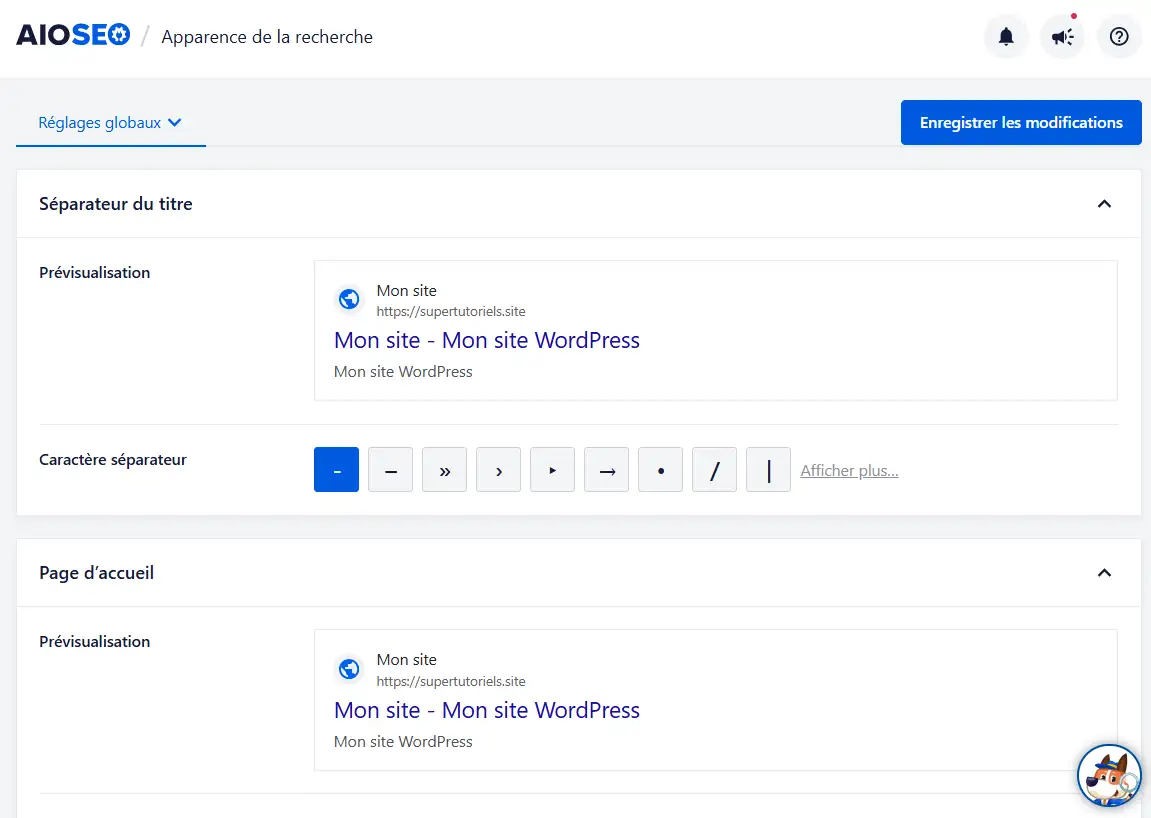
Cette zone permet de déterminer la manière dont AIOSEO construit les informations SEO de plusieurs types de contenus : articles, pages, archives ou contenus personnalisés.
Vous pouvez notamment utiliser des variables dynamiques pour générer automatiquement les titres. Par exemple, un modèle peut combiner le titre de l’article avec le nom du site. L’objectif est d’obtenir une structure cohérente sans devoir saisir manuellement toutes les informations sur chaque nouvelle publication.
Pour les pages les plus importantes, vous pourrez toutefois personnaliser ensuite le titre SEO et la méta-description directement depuis l’éditeur.
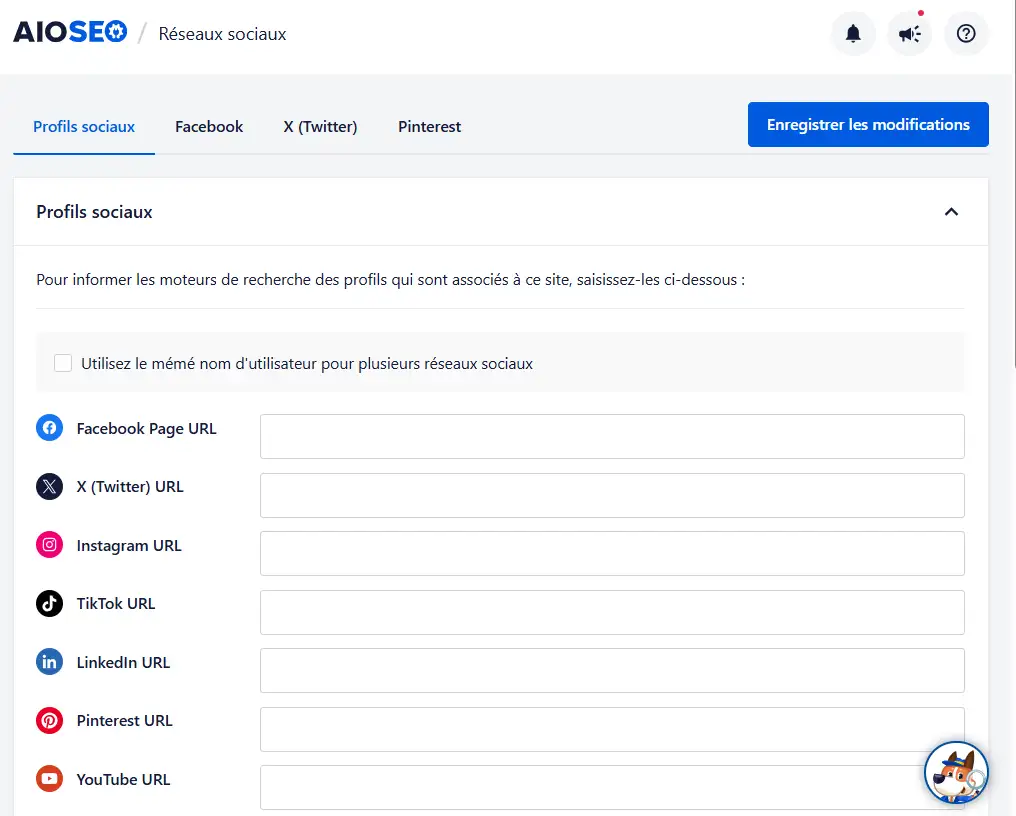
Ouvrez ensuite le menu consacré aux réseaux sociaux.
Renseignez uniquement les profils officiels réellement utilisés par votre entreprise ou votre projet. AIOSEO peut également gérer les informations utilisées lors du partage d’une page sur certaines plateformes sociales.
Ces réglages permettent notamment de contrôler les images, titres et descriptions sociales lorsqu’ils sont pris en charge par la plateforme concernée.
Vérifier les outils Webmaster
AIOSEO dispose également d’une section dédiée aux outils Webmaster. Sa documentation actuelle propose notamment des intégrations ou procédures de vérification pour Google Search Console, Bing Webmaster Tools, Baidu et d’autres services.
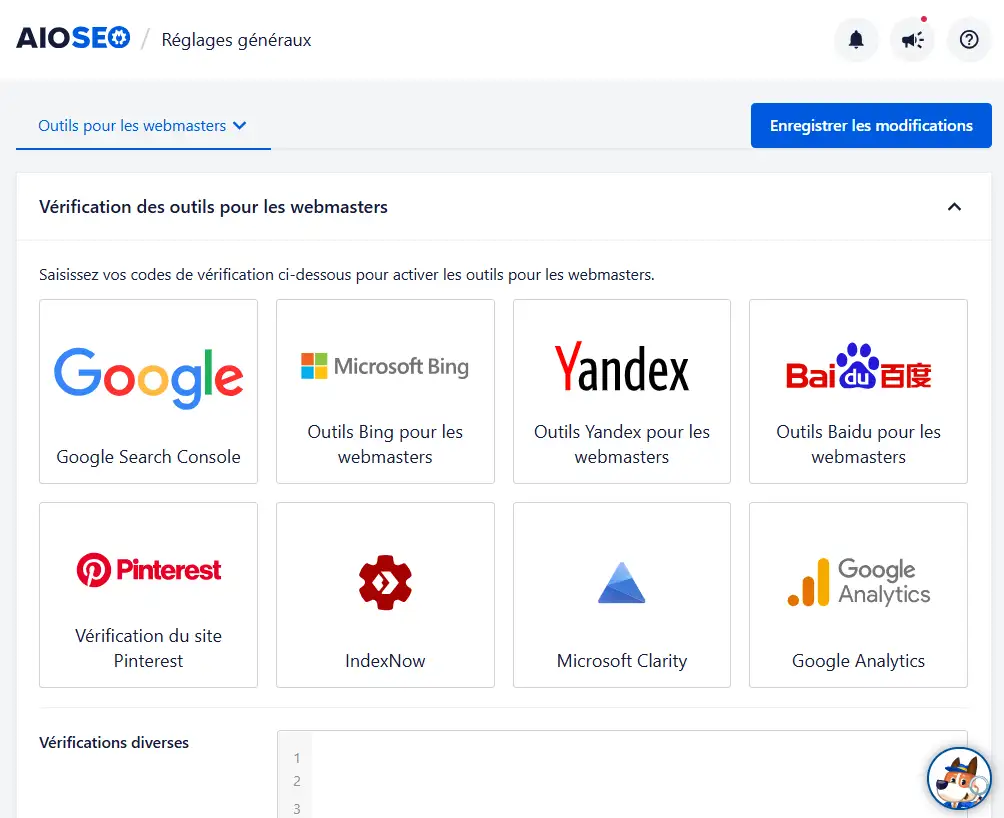
Vous pouvez y renseigner le code demandé par un moteur de recherche afin de confirmer que vous êtes bien propriétaire du site, sans devoir modifier manuellement les fichiers de votre thème.
Contrôler le sitemap
Enfin, vérifiez que la fonctionnalité Sitemap XML est bien activée. Elle joue un rôle important en fournissant aux moteurs de recherche une liste structurée des URL que vous souhaitez leur faire découvrir.
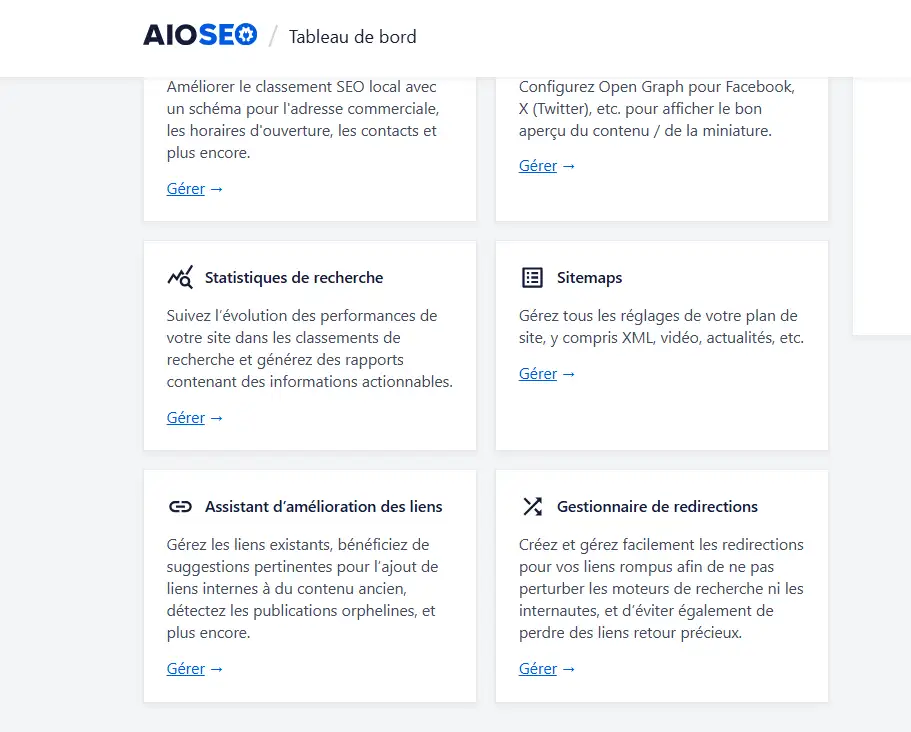
Nous reviendrons plus précisément sur ce réglage dans une section dédiée afin de choisir les contenus à inclure ou à exclure.
À ce stade, la configuration générale d’AIOSEO est en place. Vous pouvez maintenant passer à l’optimisation des articles et des pages avec l’un des outils les plus visibles du plugin : TruSEO.
Utiliser TruSEO pour optimiser un contenu
TruSEO est l’outil d’analyse de contenu intégré à All in One SEO. Il permet d’évaluer rapidement si un article ou une page respecte plusieurs bonnes pratiques SEO courantes avant sa publication.
Pour l’utiliser, ouvrez un article ou une page dans l’éditeur WordPress. Selon votre configuration, les réglages AIOSEO apparaissent sous le contenu ou dans une barre latérale dédiée.
Commencez par renseigner une Focus Keyphrase, c’est-à-dire le mot-clé principal que vous souhaitez travailler sur la page. Par exemple, pour cet article, la requête principale pourrait être all in one seo wordpress.
TruSEO analyse ensuite différents éléments du contenu et affiche une série de recommandations.
Parmi les points contrôlés, on retrouve généralement :
- la présence du mot-clé principal dans le titre SEO ;
- son utilisation dans la méta-description ;
- sa présence dans les premiers paragraphes ;
- la structure des titres et sous-titres ;
- la longueur de certains éléments SEO ;
- la présence de liens internes ou externes ;
- différents critères liés à la lisibilité.
Un score SEO global est ensuite attribué au contenu, avec un code couleur qui permet d’identifier rapidement les éléments à améliorer.
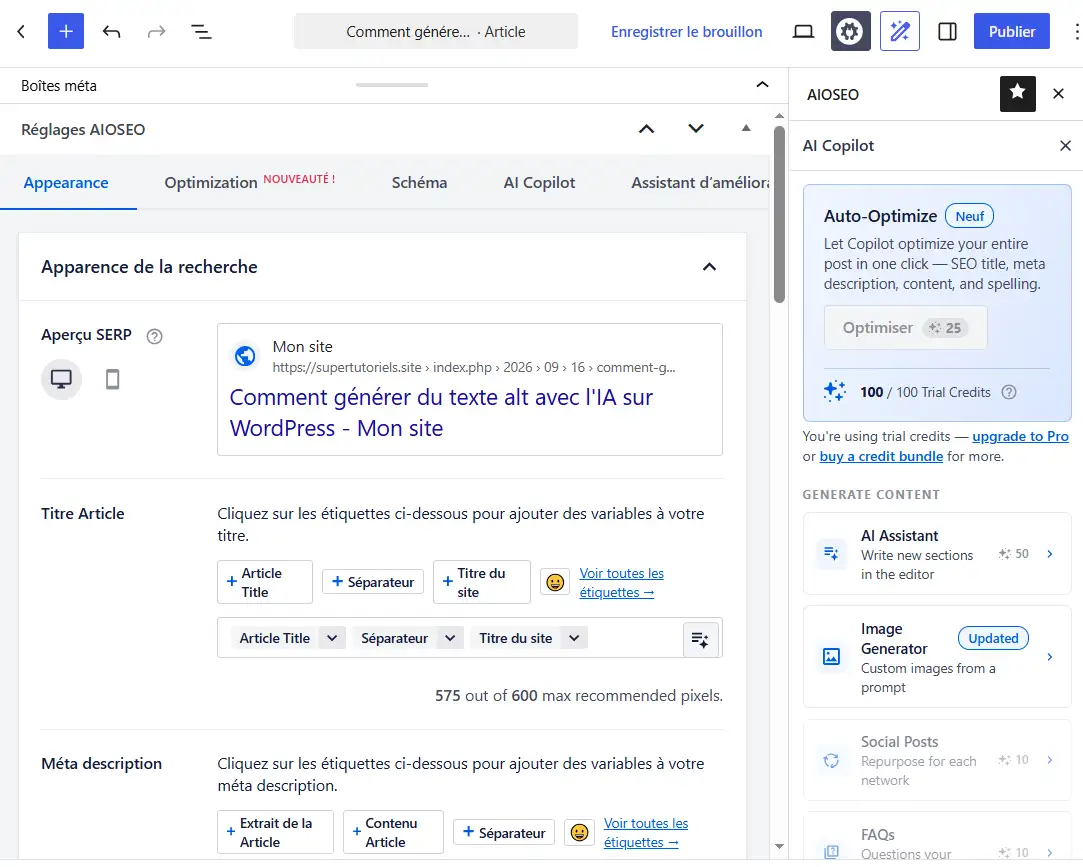
Il est important de considérer ce score comme un indicateur, et non comme un objectif absolu. Un contenu peut être pertinent et bien positionné sans obtenir un score parfait.
À l’inverse, chercher à faire passer tous les indicateurs au vert peut conduire à répéter artificiellement le mot-clé et à rendre le texte moins naturel.
Privilégiez donc toujours la qualité de lecture. Utilisez les recommandations de TruSEO WordPress pour repérer des oublis ou améliorer certaines zones du contenu, mais évitez de modifier une phrase utile uniquement pour gagner quelques points.
Après avoir renseigné votre mot-clé principal, vérifiez en priorité :
- que le titre SEO décrit clairement le sujet ;
- que la méta-description donne envie de consulter la page ;
- que le mot-clé apparaît naturellement dans l’introduction ;
- que les sous-titres structurent correctement les différentes idées ;
- que le contenu répond réellement à l’intention de recherche.
Cette approche permet d’utiliser TruSEO comme un assistant d’optimisation, sans transformer la rédaction en simple exercice de conformité à un score.
Configurer le sitemap XML
Le sitemap XML aide les moteurs de recherche à découvrir les URL importantes de votre site. Avec AIOSEO, sa génération peut être gérée directement depuis l’administration WordPress.
Pour vérifier sa configuration, rendez-vous dans la section « All in One SEO > Sitemaps ».
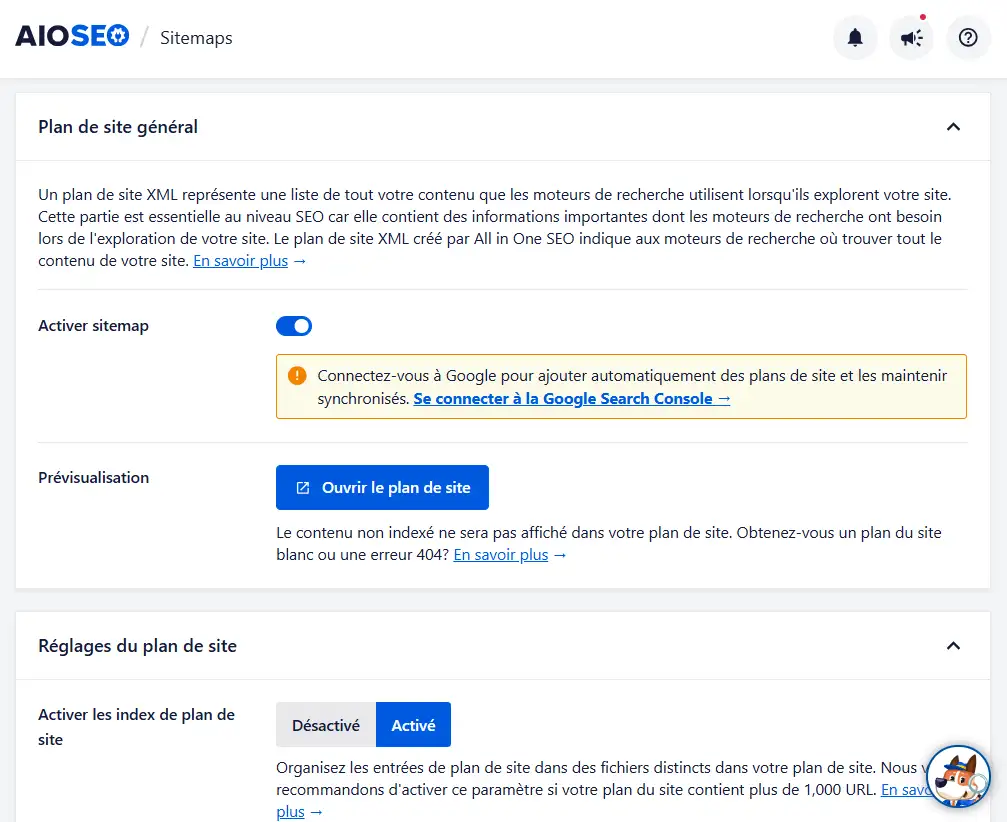
Assurez-vous que le sitemap général est activé.
AIOSEO peut ensuite inclure différents types de contenus, par exemple :
- les articles ;
- les pages ;
- les catégories ;
- certains contenus personnalisés ;
- les produits WooCommerce si votre site utilise cette extension.
L’objectif n’est pas nécessairement d’ajouter toutes les URL possibles. Le sitemap doit surtout contenir les pages que vous souhaitez voir explorées et indexées par les moteurs de recherche.
Vous pouvez donc exclure certains contenus lorsqu’ils n’ont pas vocation à apparaître dans Google.
Selon la configuration du site, AIOSEO permet également de définir différents paramètres liés à la structure ou à la génération du sitemap.
Une fois la configuration enregistrée, ouvrez l’URL du sitemap dans votre navigateur pour vérifier qu’elle est bien accessible. Selon la configuration utilisée, AIOSEO peut notamment générer un index de sitemap accessible via une URL telle que :
https://www.exemple.com/sitemap.xml
L’adresse exacte doit toujours être vérifiée depuis l’interface du plugin.
Vous pouvez ensuite déclarer ce sitemap dans Google Search Console afin de faciliter sa découverte par Google.
Il n’est pas nécessaire de détailler ici toute la procédure de soumission. Pour cela, consultez le tutoriel LWS consacré à la création et à la gestion d’un plan de site WordPress.
Après toute modification importante du sitemap, pensez également à vérifier qu’il reste accessible et qu’il contient uniquement les catégories de contenus souhaitées.
Gérer les balises Alt et le SEO des images (aperçu)
Les images participent également à l’optimisation d’un site WordPress. L’un des éléments les plus importants est le texte alternatif, ou balise Alt, qui décrit le contenu d’une image lorsque celle-ci ne peut pas être affichée et améliore également son accessibilité.
AIOSEO propose des fonctions permettant d’automatiser ou de structurer une partie de l’optimisation des images selon les modules et la version utilisés.
Il est notamment possible d’utiliser des modèles basés sur différentes variables, comme le nom du fichier, le titre du contenu, la catégorie ou d’autres informations disponibles sur le site.
Toutefois, l’automatisation ne remplace pas toujours une description rédigée manuellement. Pour les images importantes, un texte Alt descriptif et pertinent reste préférable à une succession automatique de mots-clés.
Pour aller plus loin sur ce sujet, consultez le tutoriel LWS consacré à la manière de générer du texte Alt avec l’IA sur WordPress, qui détaille spécifiquement cette optimisation.
SEO local avec AIOSEO (fonctionnalité payante)
Pour une entreprise qui reçoit des clients dans un établissement physique ou intervient dans une zone géographique précise, le SEO local peut devenir un levier important de visibilité.
AIOSEO propose un module dédié permettant de renseigner des informations structurées liées à une entreprise locale. Cette fonctionnalité nécessite actuellement une offre payante compatible, notamment à partir du plan Plus selon la grille AIOSEO.
Le module permet notamment de renseigner des informations comme :
- le nom de l’entreprise ;
- son adresse ;
- ses coordonnées ;
- ses horaires d’ouverture ;
- le type d’activité ;
- certaines informations liées aux zones desservies.
AIOSEO peut utiliser ces données pour générer un balisage structuré de type LocalBusiness, destiné à aider les moteurs de recherche à mieux comprendre l’identité et la localisation de l’entreprise.
Cette fonctionnalité peut être particulièrement intéressante pour un restaurant, un commerce, une agence, un artisan ou toute entreprise ciblant une clientèle locale.
Elle ne garantit cependant pas à elle seule une meilleure visibilité dans Google Maps ou dans les résultats locaux. La qualité de la fiche Google Business Profile, les avis, la cohérence des coordonnées, le contenu local du site et la concurrence restent également déterminants.
Si vous utilisez uniquement AIOSEO gratuit, vous pouvez donc ignorer cette section lors de la première configuration. Elle permet surtout de comprendre ce que l’on peut débloquer en passant à une offre payante.
Besoin d’un hébergement WordPress rapide et de qualité ?
Profitez de l'offre exclusive de LWS : hébergement WordPress en France à -42% ! Démarrez dès maintenant à partir de 3,49€/mois au lieu de 5,99€. Performance 🚀 et support exceptionnel garantis ! 😊
Vérification du bon fonctionnement
Une fois All in One SEO configuré, il est recommandé d’effectuer quelques contrôles pour vérifier que les principaux réglages fonctionnent correctement. Cette étape permet notamment de repérer une erreur de configuration avant qu’elle n’affecte plusieurs contenus du site.
Commencez par ouvrir quelques articles et pages dans l’éditeur WordPress. Vérifiez que le panneau TruSEO s’affiche correctement et qu’il permet de renseigner une Focus Keyphrase. Si le score et les recommandations apparaissent normalement, l’analyse de contenu est bien active.
Contrôlez ensuite votre sitemap XML en ouvrant son URL directement dans le navigateur. Celui-ci doit être accessible sans erreur et contenir les types de contenus que vous avez choisi d’inclure.
Vérifiez également les balises présentes sur une page du site. Pour cela, affichez le code source depuis votre navigateur et recherchez notamment :
<title>Titre SEO de la page</title>
ainsi qu’une balise de description similaire à celle-ci :
<meta name="description" content="Description SEO de la page">
Le contenu exact dépend des réglages définis dans AIOSEO et des informations propres à chaque page.
Vous pouvez aussi contrôler les métadonnées Open Graph utilisées lors du partage sur les réseaux sociaux. Sur une page configurée, le code source peut notamment contenir des éléments de ce type :
<meta property="og:title" content="Titre de la page">
<meta property="og:description" content="Description de la page">
<meta property="og:image" content="https://www.exemple.com/image.jpg">
Si l’aperçu d’une publication sur un réseau social ne correspond pas à vos réglages, utilisez l’outil de débogage proposé par la plateforme concernée afin de vérifier les métadonnées détectées.
Enfin, effectuez ce contrôle sur plusieurs types de pages : un article, une page classique et, si votre site en possède, un produit ou un autre type de contenu personnalisé. Vous vous assurez ainsi que les modèles définis dans AIOSEO s’appliquent de manière cohérente à l’ensemble du site.
Erreurs fréquentes et cas de blocage
Même avec l’assistant de configuration, certaines erreurs peuvent apparaître lors de l’utilisation d’AIOSEO sur WordPress. Elles sont souvent liées à un ancien plugin SEO, aux permaliens ou à une fonctionnalité non incluse dans la licence utilisée.
Le tableau suivant regroupe les problèmes les plus courants.
| Erreur rencontrée | Cause possible | Solution recommandée |
|---|---|---|
|
|
|
|
|
|
|
|
|
|
|
|
|
|
|
|
|
|
|
|
|
Résoudre un sitemap AIOSEO en erreur 404
Si votre sitemap AIOSEO retourne une erreur 404, commencez par vous rendre dans la section « Réglages > Permaliens ».
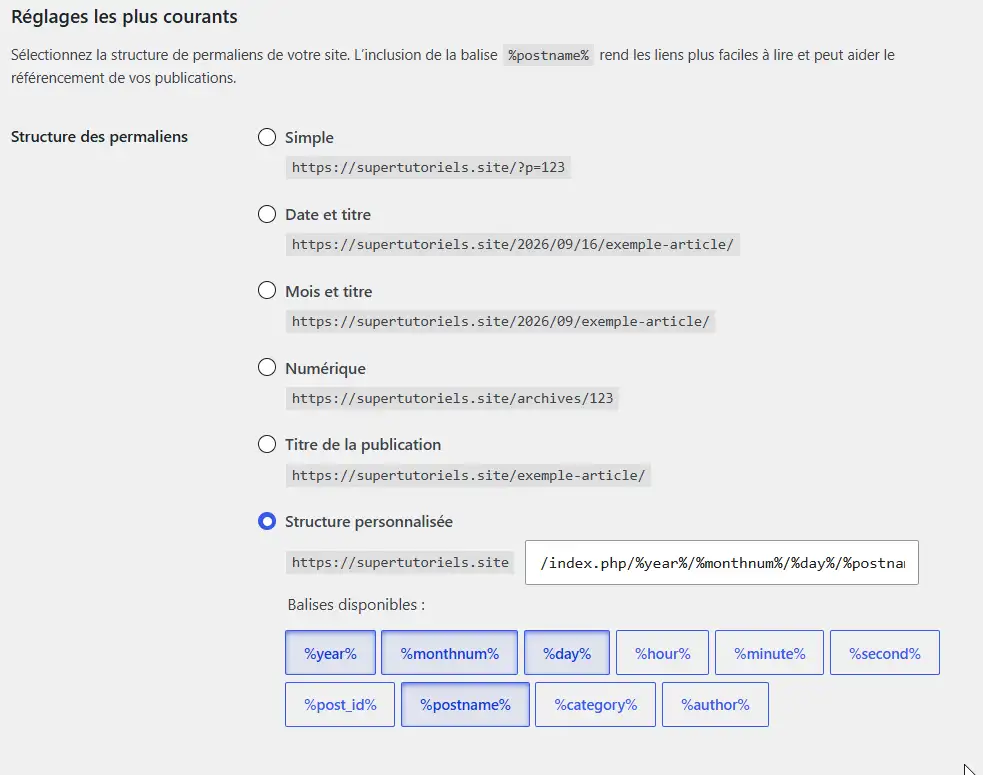
Cliquez ensuite sur le bouton « Enregistrer les modifications », même si vous ne changez aucune option.
Cette opération demande à WordPress de régénérer ses règles de réécriture. Rechargez ensuite l’URL du sitemap.
Si l’erreur persiste, vérifiez :
- qu’AIOSEO est bien activé ;
- que le sitemap général est activé ;
- qu’aucun plugin de sécurité ou de redirection ne bloque son URL ;
- qu’un cache n’affiche pas une ancienne erreur.
Éviter les conflits entre plugins SEO
L’une des erreurs les plus importantes consiste à conserver deux plugins SEO complets actifs simultanément.
Par exemple, AIOSEO et Yoast SEO peuvent tous les deux vouloir générer :
- des balises title ;
- des méta-descriptions ;
- des balises sociales ;
- des données structurées ;
- des sitemaps XML.
Ce doublon peut compliquer le diagnostic et produire des informations contradictoires dans le code source.
Si vous passez d’une autre extension vers All in One SEO, vérifiez donc que les données importantes ont bien été transférées avant de désactiver l’ancien plugin.
Bonnes pratiques à suivre
Configurer AIOSEO une première fois ne suffit pas à garantir une optimisation durable. Les informations du site et les contenus évoluent, ce qui nécessite quelques vérifications régulières.
La première bonne pratique consiste à ne conserver qu’un seul plugin SEO principal actif. Multiplier les extensions remplissant la même fonction augmente les risques de conflits et rend la maintenance plus complexe.
Pensez également à consulter régulièrement les recommandations TruSEO sur les anciens contenus. Un article publié plusieurs mois auparavant peut nécessiter une nouvelle méta-description, un meilleur maillage interne ou une mise à jour du mot-clé principal.
Vérifiez aussi les informations renseignées lors du Setup Wizard lorsque votre site évolue. Un changement de nom d’entreprise, de logo, de profil social ou d’activité doit être répercuté dans la configuration AIOSEO.
Pour les contenus importants, ne vous reposez pas uniquement sur les modèles automatiques. Prenez le temps de rédiger un titre SEO et une méta-description personnalisés lorsqu’une page joue un rôle stratégique dans votre acquisition de trafic.
Surveillez également votre sitemap XML après l’installation d’un nouveau type de contenu ou d’une extension importante. Vous éviterez ainsi d’exposer inutilement des URL techniques ou de laisser de côté des contenus destinés à être indexés.
Enfin, effectuez une sauvegarde WordPress avant une mise à jour importante, une migration depuis un autre plugin SEO ou une modification majeure de configuration. Les sauvegardes automatiques proposées avec les solutions d’hébergement WordPress LWS facilitent la restauration du site en cas de problème.
FAQ
All in One SEO est-il gratuit ?
Oui. All in One SEO propose une version gratuite disponible pour WordPress. Elle permet de configurer plusieurs éléments essentiels du référencement, notamment les titres SEO, les méta-descriptions, le sitemap XML, une partie des outils TruSEO et différentes intégrations utiles. Des offres payantes permettent ensuite d’accéder à des fonctionnalités plus avancées comme le SEO local, le Link Assistant ou certains outils de suivi SEO.
Quelle est la différence entre All in One SEO et Yoast SEO ?
AIOSEO et Yoast SEO répondent à un besoin similaire : faciliter la gestion du référencement d’un site WordPress. Ils permettent tous les deux de travailler les métadonnées, les sitemaps et l’optimisation des contenus. Les principales différences concernent l’interface, la répartition des fonctionnalités entre versions gratuites et payantes, ainsi que certains outils spécifiques. Le choix dépend donc surtout des besoins du site et des habitudes de son administrateur.
Peut-on utiliser AIOSEO et Yoast en même temps ?
Il est déconseillé d’utiliser AIOSEO et Yoast SEO simultanément comme plugins SEO principaux. Les deux extensions peuvent générer les mêmes types de balises, de sitemaps ou de données structurées. Cela risque de produire des doublons ou des réglages contradictoires. Si vous changez de plugin, transférez d’abord les réglages nécessaires, puis désactivez l’ancienne extension.
Qu’est-ce que TruSEO dans All in One SEO ?
TruSEO est l’outil d’analyse de contenu intégré à AIOSEO. Il examine plusieurs éléments d’une page ou d’un article à partir d’un mot-clé cible, puis fournit des recommandations concernant notamment le titre, la méta-description, la structure du contenu et la présence du mot-clé. Son score sert de repère pour améliorer une page, mais ne doit pas remplacer une rédaction naturelle et pertinente.
Le SEO local est-il disponible dans la version gratuite d’AIOSEO ?
Le module complet de SEO local AIOSEO fait partie des fonctionnalités payantes. Il permet notamment de renseigner des données structurées adaptées aux entreprises locales, leurs coordonnées ou leurs horaires d’ouverture. Si vous utilisez uniquement la version gratuite, vous pouvez configurer les fonctions SEO générales et envisager cette option ultérieurement si votre activité dépend fortement du référencement local.
Conclusion
Configurer correctement All in One SEO sur WordPress permet de centraliser une grande partie des réglages indispensables au référencement naturel : titres SEO, méta-descriptions, sitemap XML, réseaux sociaux, analyse TruSEO et données structurées. L’assistant de configuration constitue une bonne base, mais il reste important de vérifier ensuite les principaux paramètres et de les adapter à l’évolution du site.🎉 La version gratuite d’AIOSEO convient déjà à de nombreux projets, tandis que les offres payantes ajoutent des fonctions avancées comme le SEO local ou l’assistance au maillage interne.✨ Pour travailler dans de bonnes conditions, pensez également à maintenir WordPress et ses extensions à jour et à conserver des sauvegardes régulières. Avec un hébergement WordPress LWS, vous disposez d’un environnement conçu pour faciliter la gestion, la sécurité et la maintenance quotidienne de votre site.⚡
Besoin d’un hébergement WordPress rapide et de qualité ?
Profitez de l'offre exclusive de LWS : hébergement WordPress en France à -42% ! Démarrez dès maintenant à partir de 3,49€/mois au lieu de 5,99€. Performance 🚀 et support exceptionnel garantis ! 😊
Vous utilisez All in One SEO sur WordPress ou vous avez une question sur sa configuration ? Partagez votre expérience ou posez vos questions dans les commentaires : nous serons ravis d’échanger avec vous.











Commentaires (0)