

 24mn de lecture
Vous rencontrez des problèmes après une mise à jour de WordPress ? 🤔Depuis la sortie de WordPress 7.0 le 20 mai 2026, de nombreux propriétaires de sites cherchent à revenir temporairement à une version précédente, notamment lorsque leur tableau de bord, leur thème ou certains plugins ne fonctionnent plus correctement.🎉 Cette version majeure introduit des changements importants dans l’architecture de WordPress, ce qui peut provoquer des incompatibilités sur certains sites qui n’ont pas encore été préparés.
Dans ce guide, vous allez découvrir comment rétrograder WordPress en toute sécurité, que vous souhaitiez revenir vers une version stable comme WordPress 6.8.x, utiliser un plugin adapté, passer par FTP ou restaurer une sauvegarde depuis votre espace LWS.✅
Objectif
👇L’objectif de cet article est de vous guider étape par étape pour revenir à une version antérieure de WordPress sans mettre votre site en danger. Vous allez comprendre dans quels cas une rétrogradation WordPress peut être utile, quelles précautions prendre avant de modifier les fichiers du site, et quelle méthode choisir selon votre situation. ⚡Nous verrons notamment comment rétrograder WordPress avec un plugin, comment effectuer une rétrogradation manuelle via FTP, comment restaurer une ancienne sauvegarde et comment rétrograder uniquement un plugin ou un thème lorsque le problème vient d’un élément précis. L’objectif n’est pas de rester durablement sur une ancienne version, mais de stabiliser votre site le temps de corriger les incompatibilités.❌
Une solution clés en main pour créer un site WordPress ?
LWS vous conseille sa formule d’hébergement WordPress en promotion à -42% (offre à partir de 3,49€ par mois au lieu de 5,99 €). Non seulement les performances sont au rendez-vous mais vous profitez en plus d’un support exceptionnel.

Pré-requis
Avant de rétrograder WordPress, vous devez prendre quelques précautions indispensables. Une rétrogradation modifie des fichiers sensibles du site et peut entraîner des erreurs si elle est réalisée sans préparation.
Selon la méthode utilisée, vous devez disposer :
- d’un accès administrateur au tableau de bord WordPress ;
- d’un accès FTP ou SFTP à votre hébergement ;
- d’un accès à votre espace client LWS ou à votre panel d’hébergement ;
- d’une sauvegarde complète récente de vos fichiers et de votre base de données ;
- de la version WordPress cible que vous souhaitez réinstaller.
Avant toute manipulation, effectuez une sauvegarde complète de votre site. Cette étape est indispensable pour pouvoir restaurer vos données si la rétrogradation échoue, si une extension devient incompatible ou si l’accès au tableau de bord WordPress est interrompu.
Pourquoi revenir à une version ancienne de WordPress ?
L’utilisation d’une version récente de WordPress reste recommandée pour bénéficier des correctifs de sécurité, des améliorations de performance et des nouvelles fonctionnalités. Cependant, dans certains cas, revenir temporairement à une version précédente peut être nécessaire pour garder un site fonctionnel.
C’est notamment le cas après une mise à jour majeure comme WordPress 7.0. Si votre site affiche une erreur critique, si l’éditeur ne se charge plus ou si le tableau de bord devient instable, une rétrogradation peut servir de solution d’urgence. Elle doit toutefois rester temporaire : l’objectif final est de mettre à jour les plugins, le thème et l’environnement serveur avant de revenir vers la version actuelle.
Utilisation de versions anciennes de plugins et de thèmes WordPress
WordPress fonctionne souvent avec plusieurs plugins et un thème actif. Ces éléments ajoutent des fonctionnalités importantes à votre site : formulaire de contact, boutique WooCommerce, constructeur de pages, sécurité, cache, SEO ou encore personnalisation du tableau de bord.
Le problème apparaît lorsqu’un plugin ancien ou un thème non maintenu n’est plus compatible avec la version actuelle de WordPress. Après une mise à jour majeure comme WordPress 7.0, certains modules peuvent ne plus fonctionner correctement, notamment s’ils utilisent du code ancien ou s’ils n’ont pas été mis à jour depuis plusieurs mois.
Dans ce cas, rétrograder WordPress peut permettre de retrouver rapidement un site fonctionnel. Cette solution peut être utile si vous dépendez d’un plugin indispensable à votre activité et qu’aucune mise à jour compatible n’est encore disponible.
Cependant, cette rétrogradation doit rester une solution temporaire. À moyen terme, il est préférable de remplacer les extensions obsolètes ou de choisir un thème régulièrement maintenu.
Problème d’incompatibilité de plugins et thèmes avec la nouvelle version de WordPress
Une mise à jour majeure de WordPress peut modifier certains comportements internes du CMS. C’est le cas avec WordPress 7.0, qui introduit plusieurs évolutions importantes dans l’administration, l’éditeur de blocs et les APIs utilisées par les développeurs.
Les incompatibilités peuvent concerner différents types de plugins :
- les extensions qui personnalisent les WP List Tables, par exemple les listes de commandes WooCommerce ou les tableaux d’administration personnalisés ;
- les anciens page builders qui ne sont pas encore compatibles avec les nouvelles APIs de blocs ;
- les plugins de sécurité qui interceptent certaines requêtes dans l’administration ;
- les extensions qui ajoutent des colonnes, filtres ou actions personnalisées dans le tableau de bord ;
- les thèmes classiques qui n’ont pas été adaptés aux évolutions récentes de WordPress.
Dans ces situations, vous pouvez rencontrer une erreur critique, une page blanche, un éditeur bloqué, une interface d’administration cassée ou un affichage incorrect sur certaines pages du site.
Avant de rétrograder tout WordPress, il est conseillé de commencer par identifier le plugin ou le thème responsable. Vous pouvez désactiver les extensions une par une, tester avec un thème par défaut, puis vérifier si une version plus récente du module concerné est disponible.
Incompatibilité avec la version de PHP
WordPress fonctionne avec le langage PHP, utilisé pour générer les pages dynamiques du site. La version de PHP installée sur votre hébergement joue donc un rôle essentiel dans la stabilité, la sécurité et les performances de votre site WordPress.
Avec WordPress 7.0, il est important de vérifier que votre hébergement utilise une version de PHP compatible. Cette version de WordPress nécessite au minimum PHP 7.2, mais il est fortement recommandé d’utiliser une version plus récente, comme PHP 8.3 ou PHP 8.4, lorsque vos plugins et votre thème sont compatibles.
Si votre site fonctionne encore avec une ancienne version de PHP, certaines fonctionnalités peuvent dysfonctionner après la mise à jour. Vous pouvez alors constater des erreurs PHP, un tableau de bord instable ou des plugins qui ne se chargent plus correctement.
Depuis votre hébergement LWS, pensez à vérifier la version PHP active avant de rétrograder WordPress.

Une simple mise à jour de PHP peut parfois résoudre le problème sans revenir à une version précédente du CMS.
Cas typiques post-WP 7.0
Depuis la sortie de WordPress 7.0, certains problèmes reviennent fréquemment sur les sites mis à jour automatiquement. Avant de lancer une rétrogradation complète de WordPress, il est utile d’identifier le symptôme exact, car le problème peut parfois venir d’un seul plugin, d’un thème ou d’une version PHP inadaptée.
Pour mieux comprendre les changements apportés par cette version majeure, vous pouvez consulter notre article dédié aux nouveautés de WordPress 7.0.
| Symptôme observé | Cause probable liée à WordPress 7.0 | Solution à tester avant de rétrograder |
|---|---|---|
|
|
|
|
|
|
|
|
|
|
|
|
|
|
|
Si le problème vient d’un seul module, il est souvent préférable de mettre à jour vos plugins compatibles WP 7.0 ou de rétrograder uniquement l’extension concernée. Cette approche est moins risquée que de revenir à une ancienne version complète de WordPress.
La rétrogradation du core WordPress doit être envisagée lorsque le problème est global, urgent, ou lorsque plusieurs plugins indispensables ne sont pas encore compatibles avec WordPress 7.0.
Besoin d’un hébergement WordPress rapide et de qualité ?
Profitez de l'offre exclusive de LWS : hébergement WordPress en France à -42% ! Démarrez dès maintenant à partir de 3,49€/mois au lieu de 5,99€. Performance 🚀 et support exceptionnel garantis ! 😊
Rétrograder WordPress : 3 méthodes simples
Il existe plusieurs façons de rétrograder WordPress selon votre niveau technique, l’état de votre site et votre accès au tableau de bord. Si vous pouvez encore vous connecter à l’administration, la méthode par plugin est généralement la plus accessible. Si le tableau de bord est inaccessible, la méthode FTP ou la restauration d’une sauvegarde sera plus adaptée.
Dans le contexte de WordPress 7.0, il est conseillé de ne pas agir trop vite. Avant de revenir à une ancienne version complète du CMS, commencez par vérifier si le problème vient d’un plugin, d’un thème ou de la version PHP active sur votre hébergement.
Les trois méthodes principales sont :
- utiliser un plugin de rétrogradation WordPress ;
- remplacer les fichiers WordPress manuellement via FTP ;
- restaurer une sauvegarde antérieure depuis votre hébergement.
1. Utiliser un plugin pour rétrograder WordPress
La méthode la plus simple pour revenir à une version précédente de WordPress consiste à utiliser un plugin. Elle convient surtout si vous avez encore accès au tableau de bord WordPress et si votre site n’est pas totalement bloqué.
Historiquement, l’extension WP Downgrade est souvent utilisée pour forcer WordPress à réinstaller une version précise du core. Cependant, sa page officielle indique qu’elle n’a pas été testée avec les 3 dernières versions majeures de WordPress, ce qui peut poser un risque dans le cadre d’une rétrogradation depuis WordPress 7.0.
Pour les sites passés à WordPress 7.0, l’alternative que vous devez privilégier est Core Rollback. Ce plugin permet de revenir à une version antérieure du core WordPress depuis le menu « Outils », en sélectionnant la version cible avant de relancer l’installation. La page officielle du plugin précise également qu’une rétrogradation du core peut rendre le site instable et doit être réalisée avec prudence.
Pour utiliser Core Rollback :
- Connectez-vous à votre tableau de bord WordPress.
- Rendez-vous dans la section « Extensions > Ajouter une extension ».

- Recherchez Core Rollback.
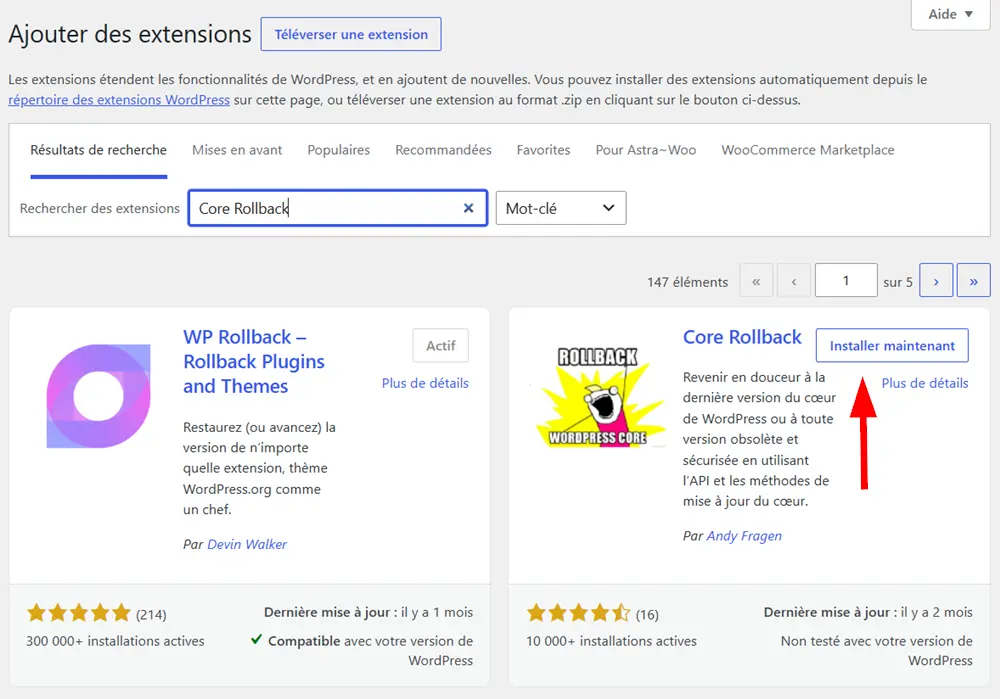
- Cliquez sur le bouton « Installer », puis sur le bouton « Activer ».
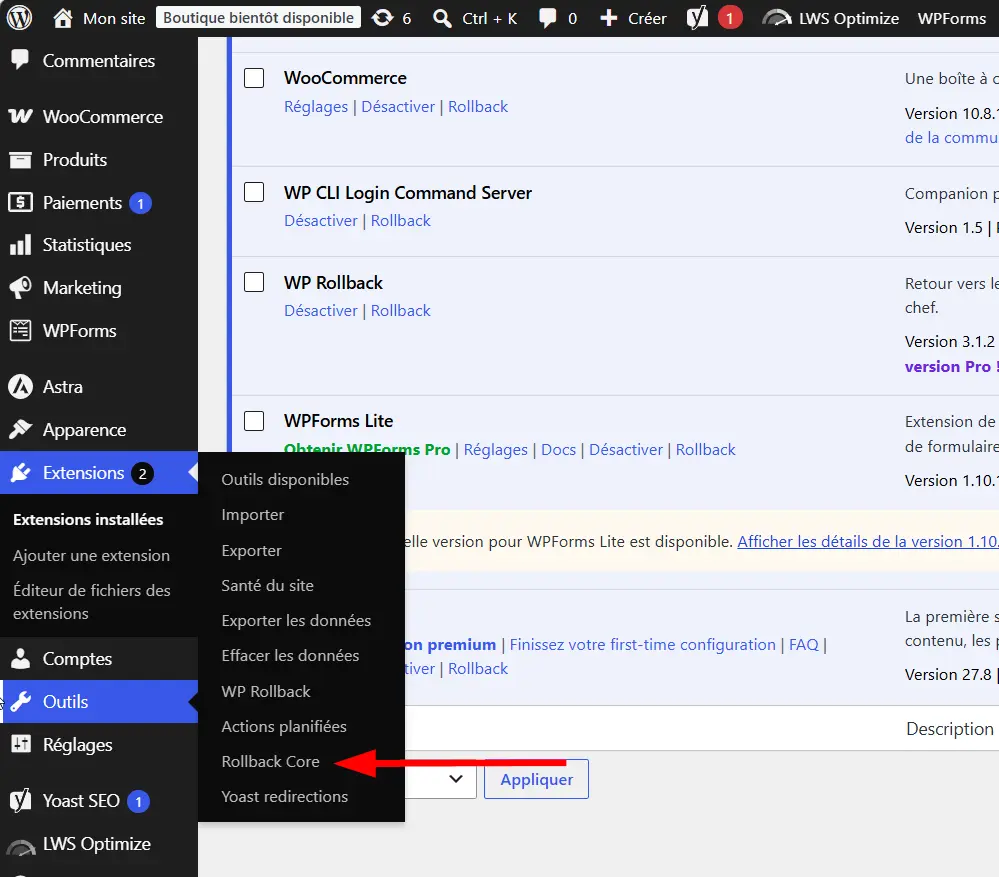
- Accédez à la section « Outils > Rollback Core ».
- Choisissez la version WordPress cible, par exemple une version de la branche 6.8.x si vous souhaitez revenir à une version antérieure à WordPress 7.0.
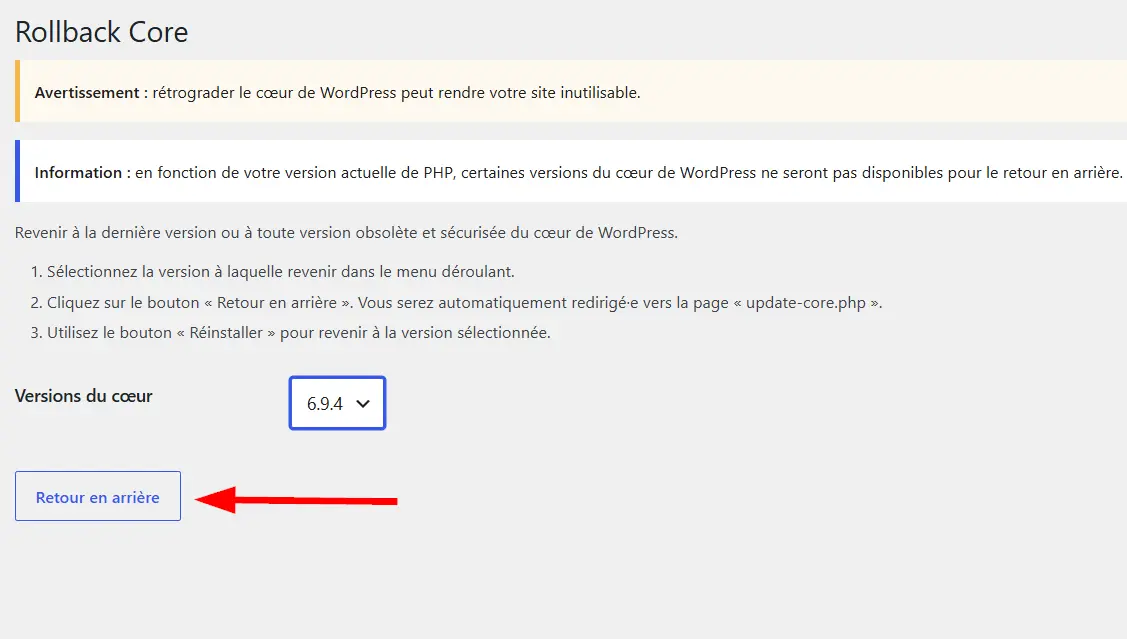
- Lancez la procédure.
- Puis confirmez la réinstallation depuis l’écran de mise à jour WordPress.
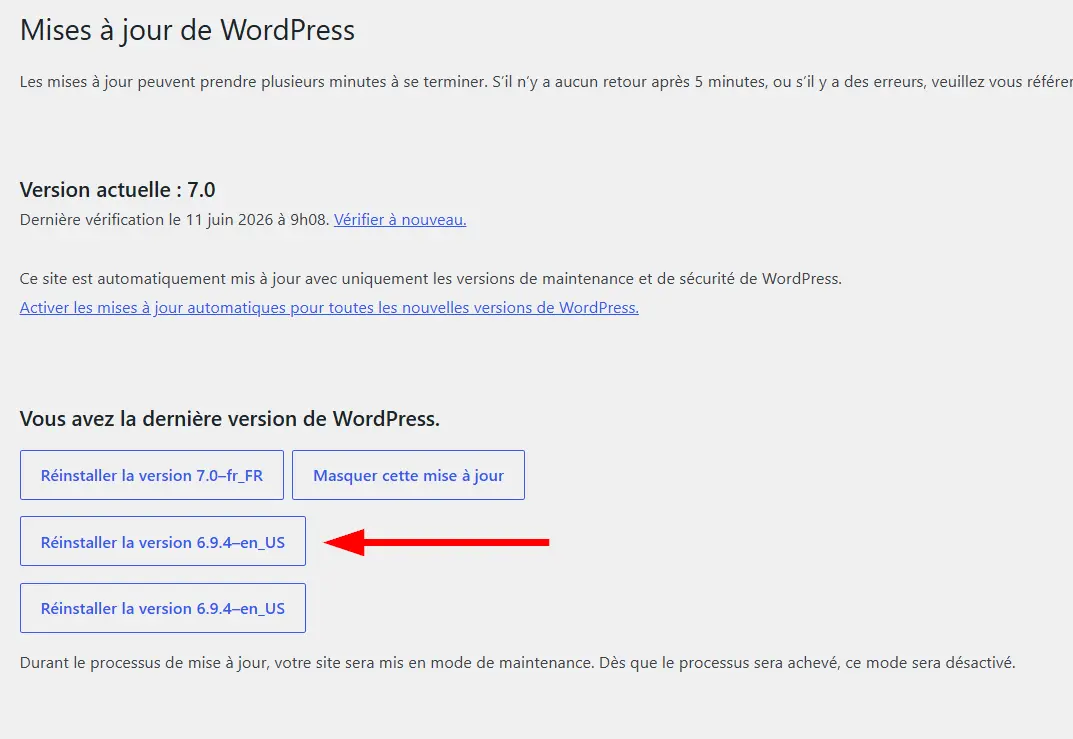
WordPress.org liste notamment WordPress 7.0 comme version publiée le 20 mai 2026 et des versions de la branche 6.8, dont 6.8.5, dans ses archives officielles.
Si vous préférez utiliser WP Downgrade pour une rétrogradation hors contexte WordPress 7.0, la procédure reste similaire :
- Allez dans la section « Extensions > Ajouter une extension ».
- Recherchez WP Downgrade.
- Installez et activez le plugin.
- Rendez-vous dans la section « Réglages > WP Downgrade ».
- Indiquez la version cible de WordPress.
- Enregistrez les modifications.
- Accédez à la section « Tableau de bord > Mises à jour ».
- Cliquez sur le bouton « Réinstaller la version sélectionnée ».
Si votre site utilise WordPress 7.0, privilégiez Core Rollback plutôt que WP Downgrade, sauf si vous avez testé la procédure sur une copie du site. Avant toute manipulation, réalisez une sauvegarde complète de vos fichiers et de votre base de données.
L’hébergement WordPress LWS vous permet de bénéficier d’un environnement optimisé pour WordPress, avec des outils pratiques pour gérer vos installations, vos sauvegardes et vos restaurations en cas de problème après une mise à jour.
Besoin d’un hébergement WordPress rapide et de qualité ?
Profitez de l'offre exclusive de LWS : hébergement WordPress en France à -42% ! Démarrez dès maintenant à partir de 3,49€/mois au lieu de 5,99€. Performance 🚀 et support exceptionnel garantis ! 😊
Avertissement critique : mot de passe administrateur
Avant de rétrograder WordPress avec un plugin, vous devez connaître un point important : après une rétrogradation entre deux versions majeures, il est possible que votre mot de passe administrateur ne soit plus reconnu.
Ce problème peut survenir après le retour vers une ancienne version du core, notamment lorsque WordPress a modifié certains mécanismes internes liés à la connexion ou au hachage des mots de passe. Des retours utilisateurs sur la page de Core Rollback mentionnent ce type de situation après une rétrogradation, avec nécessité de réinitialiser le mot de passe administrateur.
Après la rétrogradation, si votre mot de passe admin n’est plus valide, utilisez la procédure de réinitialisation par e-mail depuis la page de connexion WordPress : Mot de passe oublié ?. Vérifiez également que les e-mails transactionnels de votre site fonctionnent correctement avant de lancer l’opération.
Pour limiter le risque, assurez-vous d’avoir accès à l’adresse e-mail administrateur, à votre espace d’hébergement LWS et, si possible, à la base de données via phpMyAdmin.
2. Rétrograder WordPress manuellement
La rétrogradation manuelle de WordPress est utile lorsque vous ne pouvez plus accéder au tableau de bord, ou lorsque la méthode par plugin ne fonctionne pas. Elle consiste à remplacer les fichiers du core WordPress par ceux d’une version précédente, tout en conservant le dossier wp-content, qui contient vos thèmes, plugins et médias.
Avant de commencer, téléchargez la version souhaitée depuis les archives officielles de WordPress. Pour revenir d’un site mis à jour vers WordPress 7.0, vous pouvez viser une version de la branche 6.8.x, selon la compatibilité de votre thème et de vos extensions. Les archives WordPress listent toutes les versions publiées, dont les branches 7.0 et 6.8.
La modification manuelle des fichiers WordPress comporte un risque. Effectuez toujours une sauvegarde complète avant de supprimer ou remplacer des dossiers sur votre hébergement.
Voici les étapes à suivre :
- Téléchargez la version WordPress souhaitée depuis la page officielle des releases.
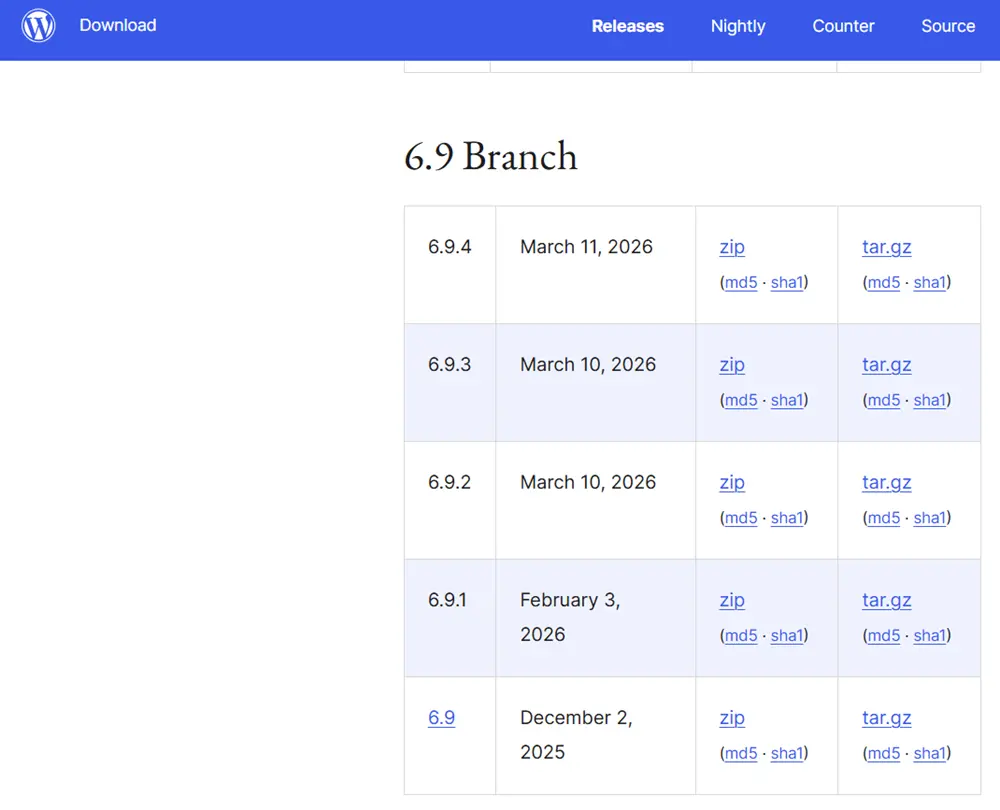
- Décompressez le fichier
.zipsur votre ordinateur. - Connectez-vous à votre hébergement avec un client FTP comme FileZilla.
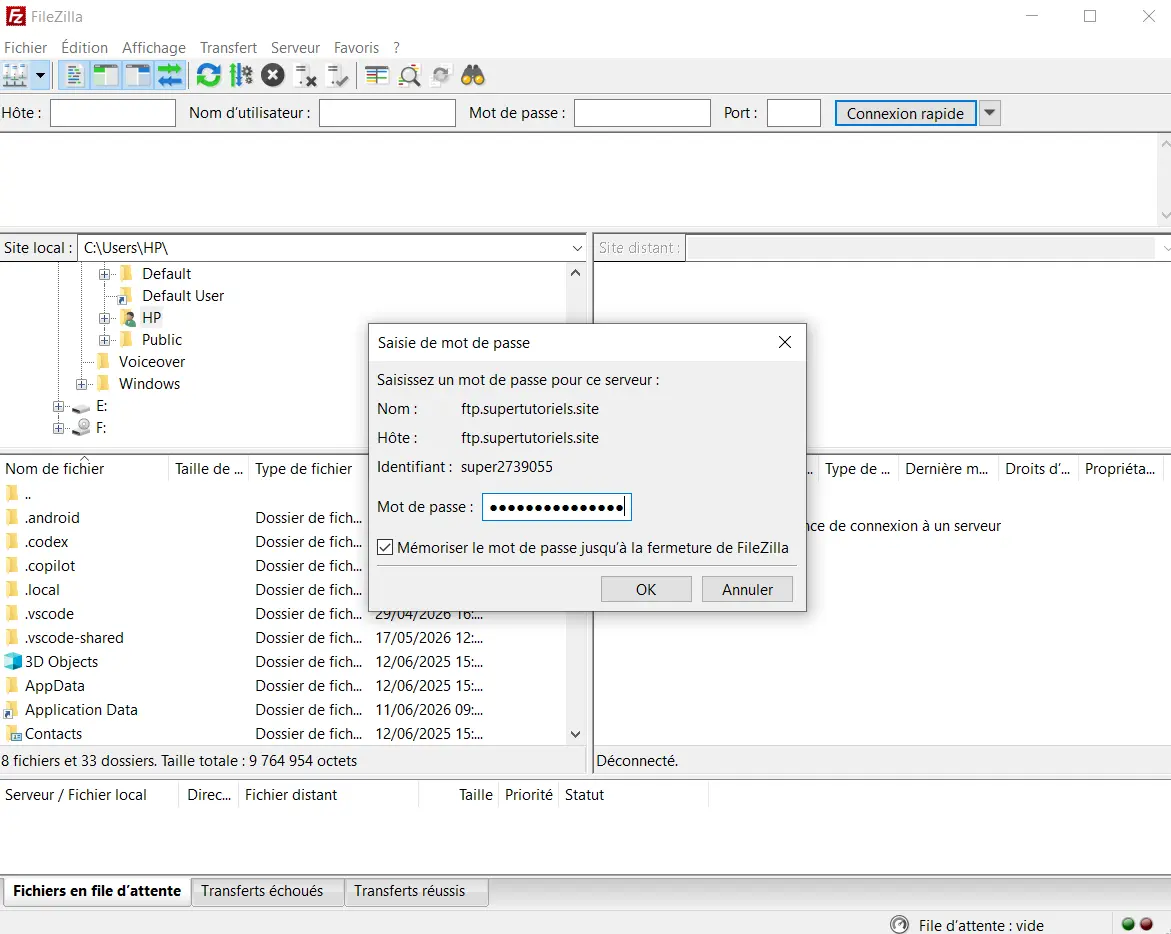
- Ouvrez le dossier racine de votre site, généralement public_html ou htdocs.
- Supprimez les dossiers wp-admin et wp-includes présents sur le serveur.
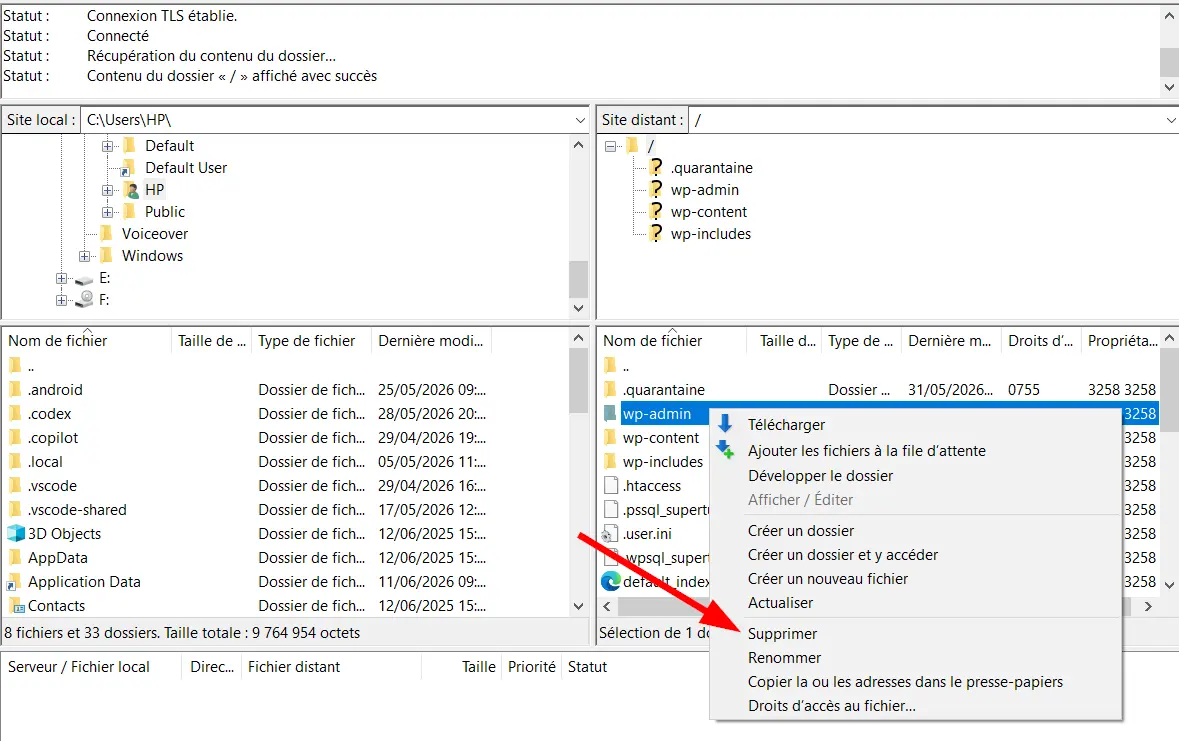
- Depuis le dossier WordPress téléchargé, envoyez les nouveaux dossiers wp-admin et wp-includes sur votre hébergement.
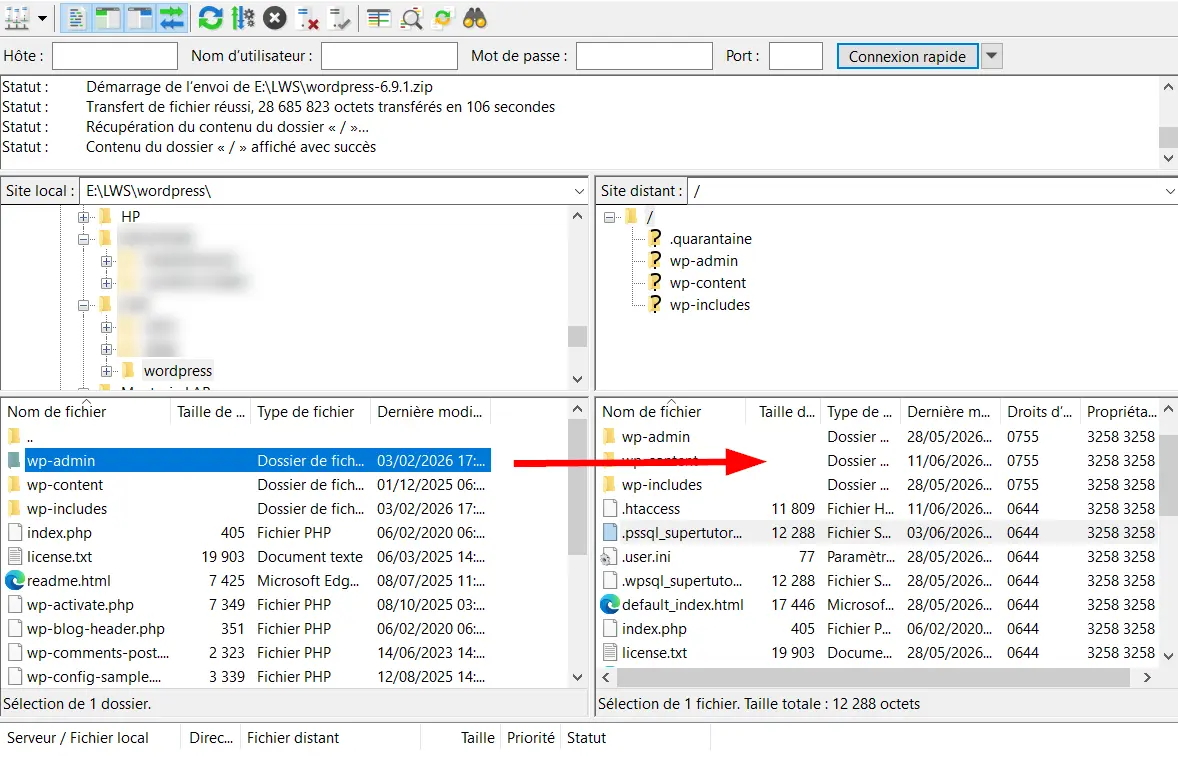
- Envoyez également les fichiers WordPress situés à la racine, comme wp-login.php, wp-settings.php ou wp-load.php.
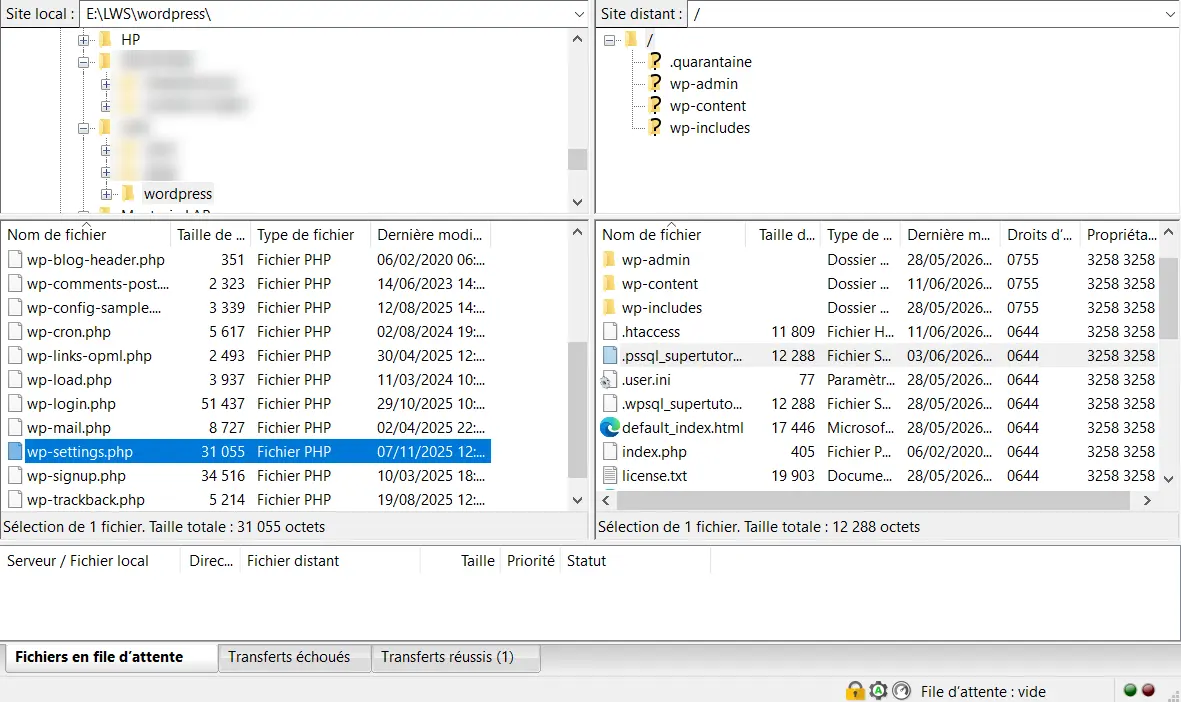
- Ne remplacez pas le dossier wp-content, afin de conserver vos thèmes, plugins et médias.
- Une fois le transfert terminé, reconnectez-vous à WordPress.
- Accédez à la section « Tableau de bord > Mises à jour » pour vérifier la version installée.
Après la rétrogradation, testez immédiatement les pages principales du site, le tableau de bord, les formulaires, le tunnel de commande WooCommerce si vous en avez un, ainsi que l’éditeur de contenus.
Si votre accès administrateur ne fonctionne plus après la rétrogradation, utilisez la fonction Mot de passe oublié ? ou passez par votre hébergement pour récupérer l’accès au site.
3. Rétrogradation de WordPress par restauration de sauvegardes
La restauration d’une sauvegarde est souvent la méthode la plus sûre pour revenir à une version précédente de WordPress. Contrairement à une rétrogradation manuelle ou à une réinstallation du core, elle permet de restaurer un état complet du site : fichiers, base de données, plugins, thème et réglages associés.
Cette méthode est particulièrement pertinente si votre site a été mis à jour automatiquement vers WordPress 7.0 et qu’il présentait encore une version stable avant cette mise à jour. En restaurant une sauvegarde réalisée avant le problème, vous pouvez retrouver un site fonctionnel sans manipuler manuellement les fichiers WordPress.
Si vous êtes hébergé chez LWS, connectez-vous à votre espace client LWS, puis accédez aux options de sauvegarde de votre hébergement. Selon votre formule et votre interface, vous pouvez utiliser les sauvegardes automatiques ou les Snapshots proposés depuis le WP Manager LWS. La documentation LWS indique que le WP Manager permet de créer un Snapshot depuis l’onglet Sauvegardes, puis de restaurer un Snapshot si nécessaire.
Pour restaurer une sauvegarde :
- Connectez-vous à votre compte LWS.
- Accédez à votre hébergement web.
- Ouvrez la section « Sauvegardes » ou WP Manager selon l’outil disponible.

- Sélectionnez le site WordPress concerné.
- Choisissez une sauvegarde antérieure à la mise à jour problématique.
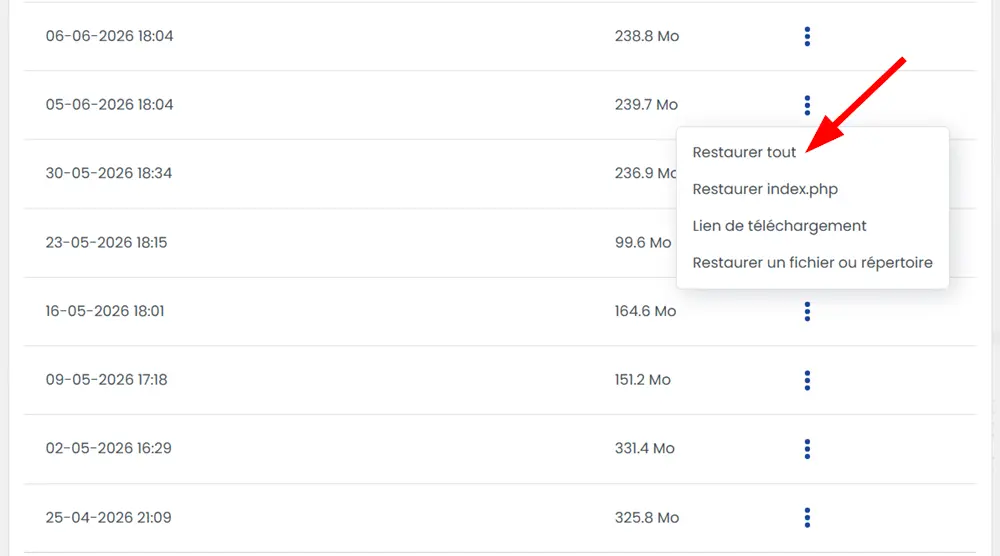
- Lancez la restauration des fichiers et, si nécessaire, de la base de données.
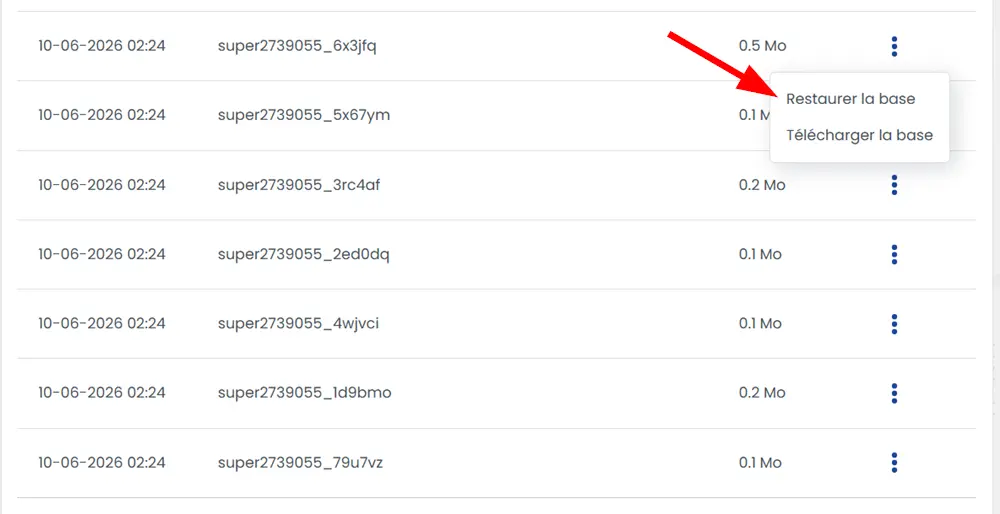
- Vérifiez le site après restauration.
Si votre site est passé automatiquement à WordPress 7.0, choisissez de préférence une sauvegarde réalisée avant la mise à jour problématique. Cela permet de revenir à un état cohérent du site, avec la version WordPress, les plugins et le thème qui fonctionnaient ensemble.
Après la restauration, testez les pages principales, l’administration, les formulaires, les commandes WooCommerce et les fonctionnalités importantes du site. Pensez également à désactiver temporairement les mises à jour automatiques si vous souhaitez éviter une nouvelle installation immédiate de la version problématique.
Rétrograder les plugins et les thèmes
Avant de rétrograder WordPress entièrement, il est souvent préférable de vérifier si le problème vient d’un seul plugin ou d’un thème incompatible. Cette approche est moins risquée, car elle évite de modifier le core WordPress et limite les impacts sur l’ensemble du site.
Après une mise à jour majeure comme WordPress 7.0, certains plugins peuvent provoquer des erreurs alors que WordPress lui-même fonctionne correctement. Cela peut concerner un constructeur de pages, une extension WooCommerce, un plugin de sécurité, un outil de cache ou une extension qui modifie l’administration.
Pour revenir à une ancienne version d’un plugin ou d’un thème, vous pouvez utiliser l’extension WP Rollback :
- Connectez-vous à votre tableau de bord WordPress.
- Rendez-vous dans la section « Extensions > Ajouter une extension ».
- Recherchez WP Rollback.
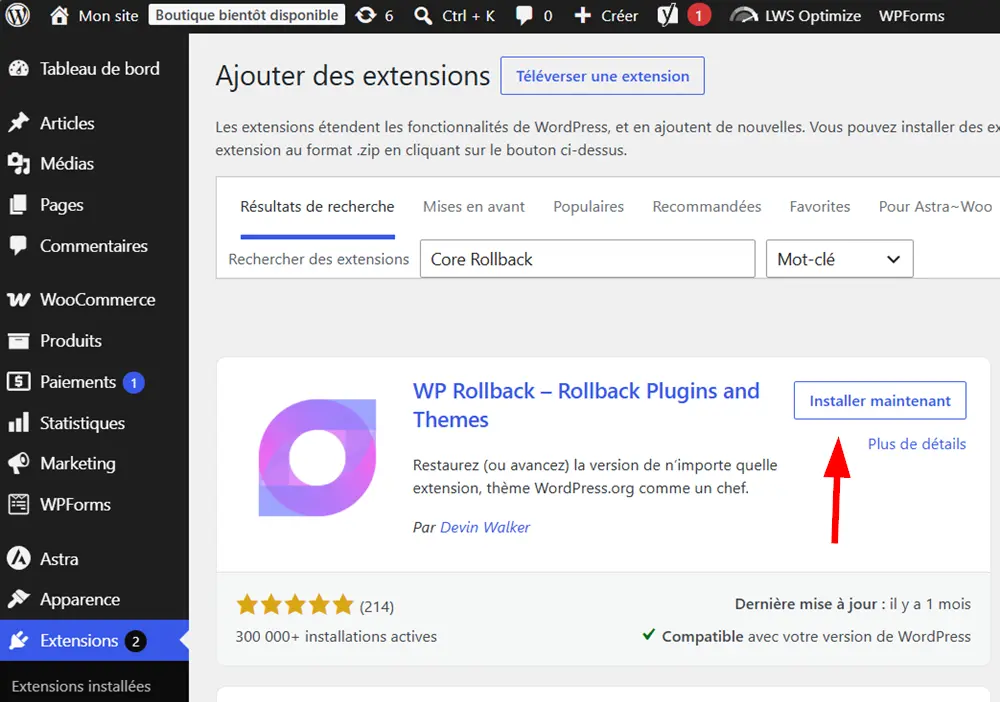
- Installez puis activez le plugin.
- Allez dans la section « Outils > WP Rollback ».
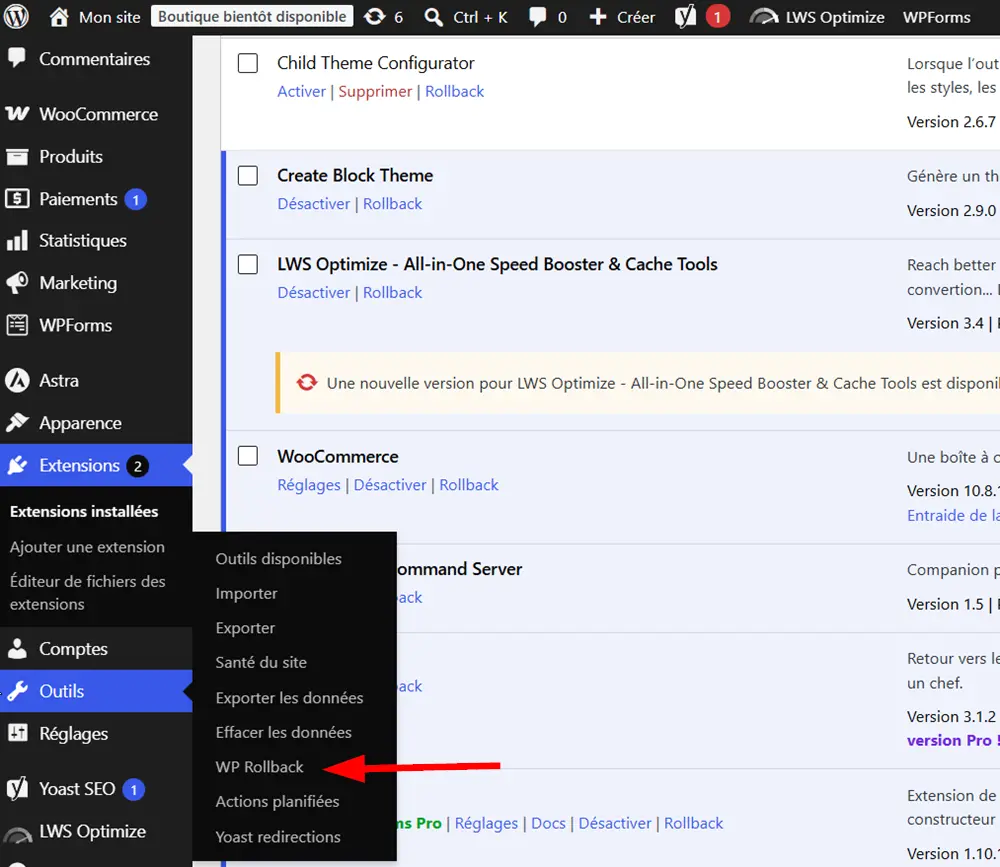
- Cliquez sur le bouton « Restaurer une extension ».
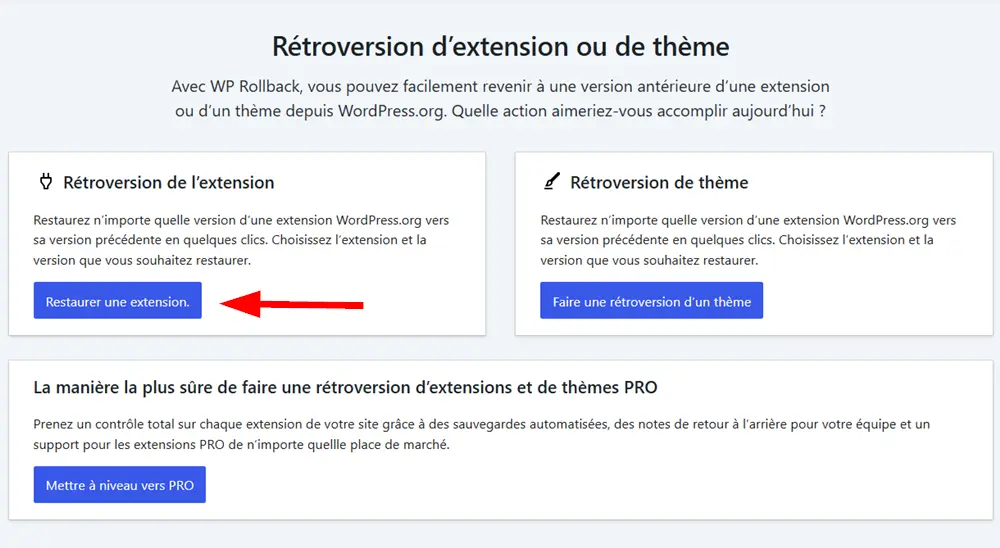
- Sélectionnez ensuite le plugin à restaurer dans la liste présentée.
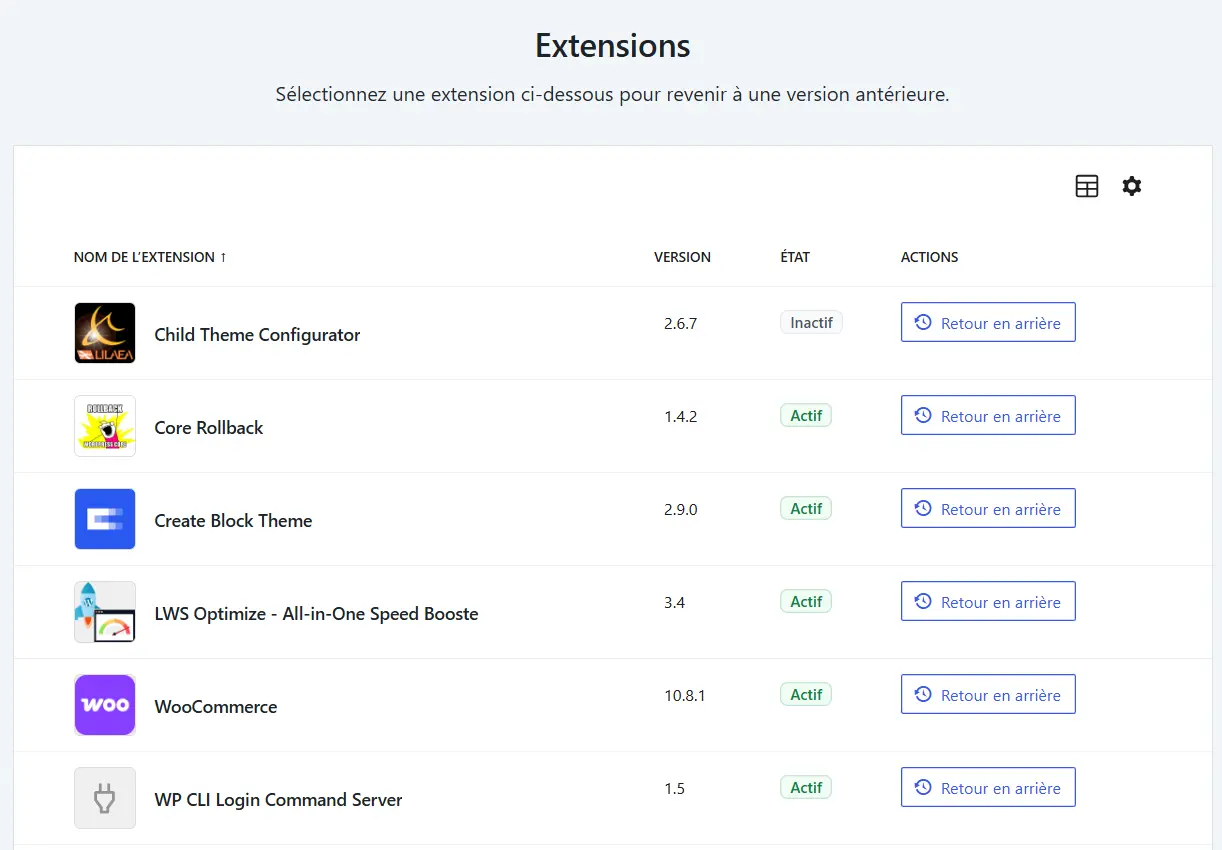
- Choisissez une version précédente.
- Confirmez la rétrogradation.

Pour rétrograder un thème WordPress, rendez-vous dans la section « Restaurer un thème ».
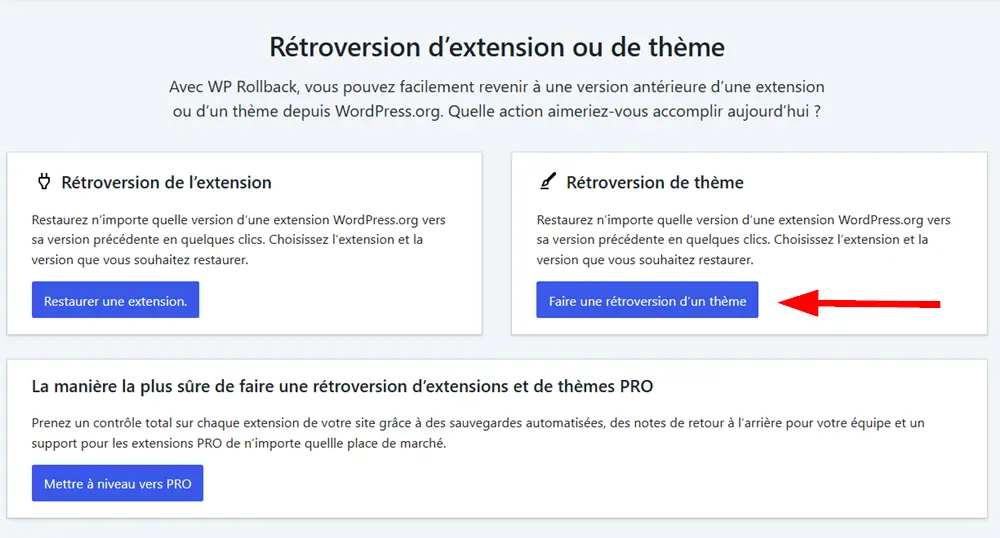
Sélectionnez le thème concerné, puis utilisez l’option de retour en arrière si elle est proposée par WP Rollback.
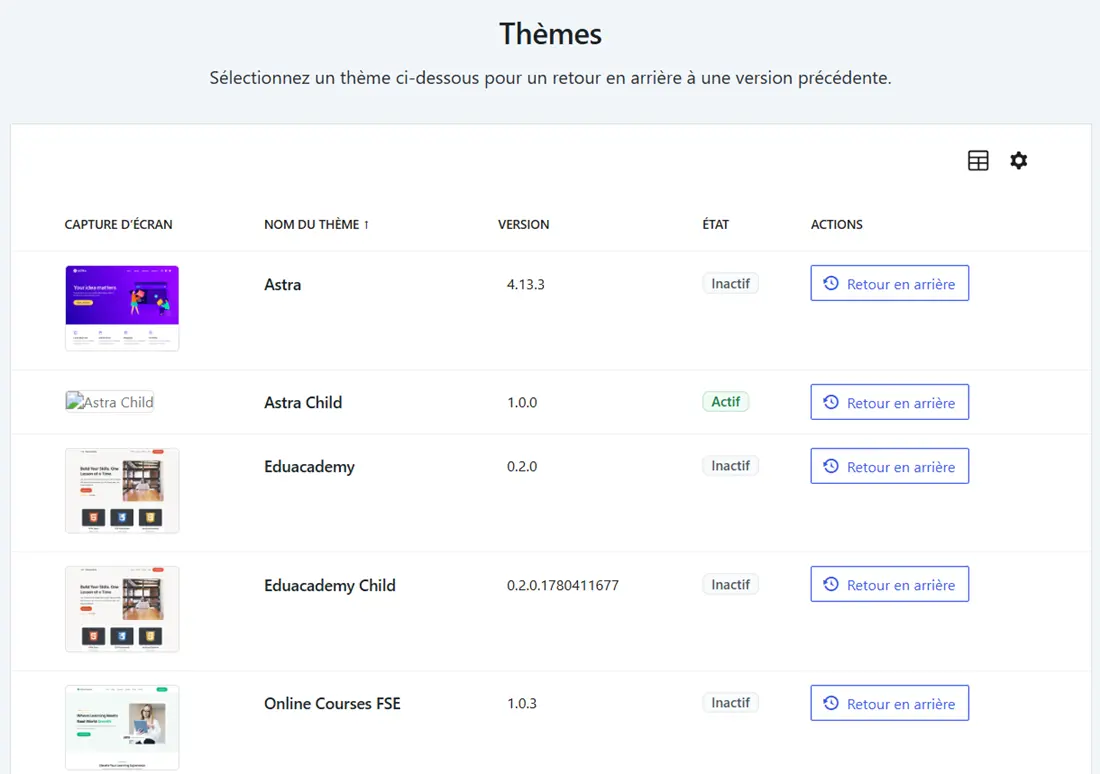
Cette méthode est utile lorsque vous avez identifié précisément le module responsable. Par exemple, si l’erreur disparaît après la désactivation d’un plugin, il vaut mieux revenir à une version stable de ce plugin plutôt que de rétrograder tout WordPress.
Pour éviter ce type de problème, pensez aussi à mettre à jour vos plugins compatibles WordPress avant de relancer une mise à jour majeure du CMS. Le WP Manager LWS permet également de gérer les extensions, de les activer, les désactiver, les mettre à jour et même de revenir à une version antérieure lorsque cette option est disponible.
Comment rétrograder WordPress avec LWS
Avec LWS, vous disposez de plusieurs outils pour sécuriser votre site WordPress avant une rétrogradation, restaurer une version précédente ou corriger une incompatibilité après une mise à jour.
L’outil à utiliser est WP Manager LWS, disponible depuis le LWS Panel. La documentation LWS indique que WP Manager permet notamment de gérer les installations WordPress, les extensions, les thèmes, la sécurité, les performances, les sauvegardes Snapshot et certaines mises à jour importantes.
Depuis votre espace LWS, vous pouvez notamment :
- accéder à votre installation WordPress depuis WP Manager ;
- créer un Snapshot avant une manipulation importante ;
- restaurer un Snapshot si la mise à jour a provoqué une erreur ;
- gérer les plugins et les thèmes ;
- effectuer certaines actions de maintenance sans passer directement par l’administration WordPress ;
- réinitialiser l’accès administrateur si vous ne pouvez plus vous connecter.
Pour utiliser WP Manager :
- Connectez-vous à votre espace client LWS.
- Accédez à votre hébergement web.
- Ouvrez la rubrique Logiciels.
- Cliquez sur l’outil WP Manager.
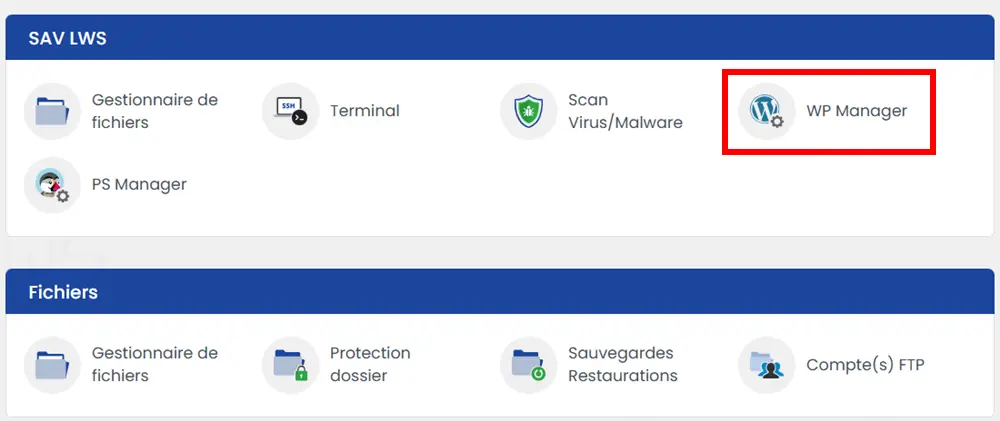
- Sélectionnez le site WordPress concerné.
- Cliquez sur le bouton « Gérer ».
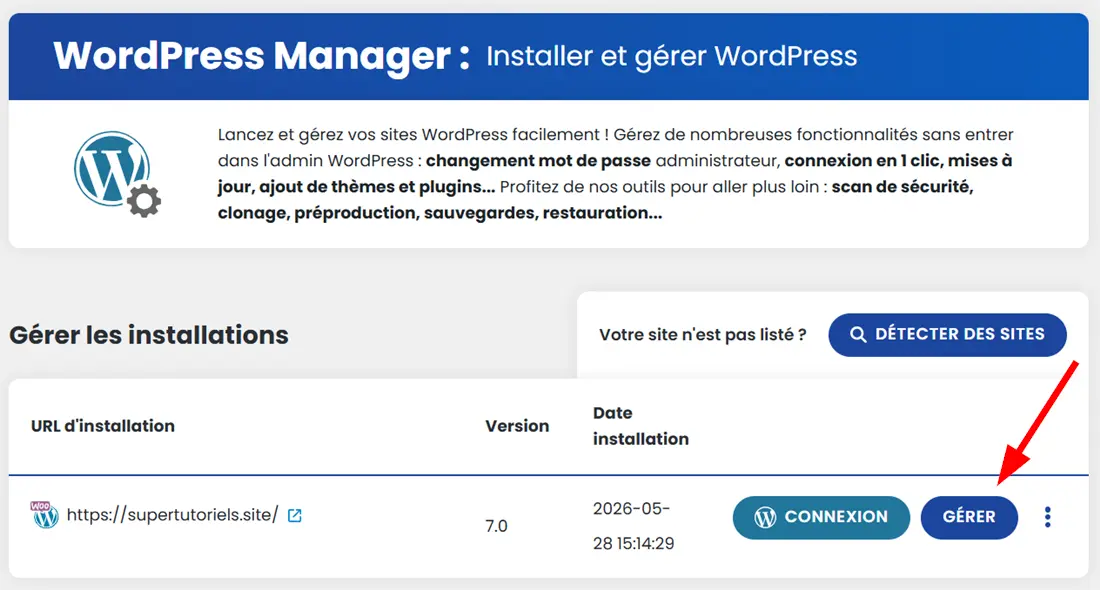
- Accédez à l’onglet « Sauvegardes » pour créer un Snapshot.
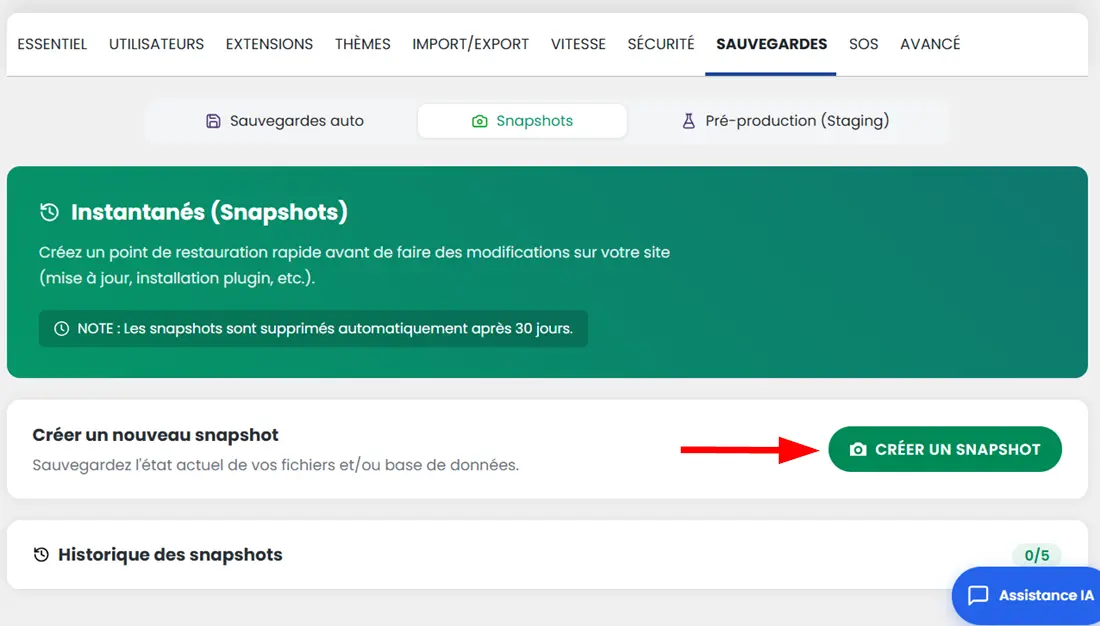
Cette solution est particulièrement utile si votre site est devenu instable après WordPress 7.0. Au lieu de remplacer manuellement les fichiers, vous pouvez restaurer un état antérieur du site ou intervenir sur les extensions depuis votre espace d’hébergement.

Avant toute rétrogradation, créez un Snapshot ou vérifiez qu’une sauvegarde récente est disponible. Cela vous permettra de revenir en arrière si la manipulation ne donne pas le résultat attendu.
L’hébergement WordPress LWS est adapté à ce type de besoin, car il permet de gérer plus facilement les installations WordPress, les sauvegardes et les restaurations. C’est un avantage important lorsque vous devez intervenir rapidement après une mise à jour qui a rendu votre site inaccessible.
Besoin d’un hébergement WordPress rapide et de qualité ?
Profitez de l'offre exclusive de LWS : hébergement WordPress en France à -42% ! Démarrez dès maintenant à partir de 3,49€/mois au lieu de 5,99€. Performance 🚀 et support exceptionnel garantis ! 😊
Conclusion
Rétrograder WordPress peut être une solution efficace lorsque votre site rencontre des erreurs après une mise à jour majeure, notamment après le passage à WordPress 7.0. 💥Vous pouvez utiliser un plugin comme Core Rollback, remplacer les fichiers manuellement via FTP, restaurer une sauvegarde LWS ou rétrograder uniquement un plugin avec WP Rollback.⚡ Cependant, cette solution doit rester temporaire. 🎉Une fois votre site stabilisé, prévoyez une stratégie de correction : vérifiez votre version PHP, mettez à jour vos plugins, remplacez les extensions obsolètes et préparez le retour vers une version récente de WordPress. Pour cela, vous pouvez suivre notre guide pour mettre à jour WordPress vers la dernière version.
💬 Une question ou une expérience à partager sur la rétrogradation WordPress ? Dites-nous tout en commentaire ! 😊









Commentaires (0)